 Giới thiệu
 Gửi ticket





Hướng dẫn cách sử dụng hàm TIMEVALUE trong Google Sheets từ A-Z


Trong Google Sheets, hàm TIMEVALUE giúp bạn chuyển một chuỗi thời gian thành giá trị số để dễ dàng tính toán và phân tích. Chính vì vậy, hàm TIMEVALUE hiện được khá nhiều người sử dụng trong việc tính toán bảng tính. Nếu bạn chưa biết cách sử dụng hàm TIMEVALUE cũng như đang trong quá trình tìm hiểu thì đừng bỏ lỡ bài viết dưới đây. Bài viết này sẽ hướng dẫn bạn chi tiết cách sử dụng hàm TIMEVALUE trong Google Sheets hiệu quả nhất.
Hàm TIMEVALUE trong Google Sheets là gì?
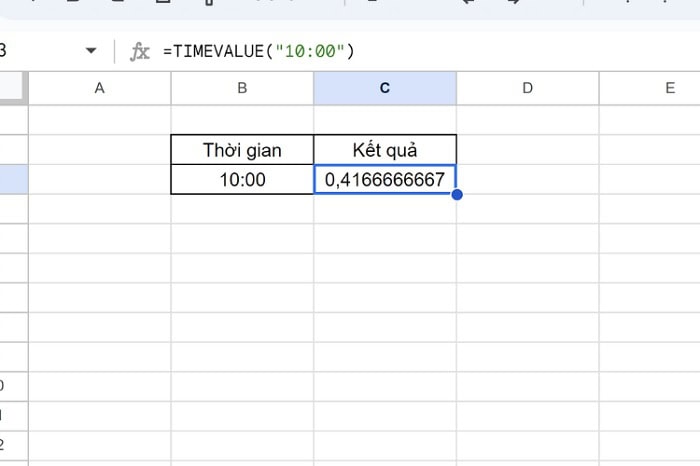
Hàm TIMEVALUE trong Google Sheets là một hàm chuyên dùng để chuyển đổi chuỗi thời gian dạng văn bản thành một giá trị thời gian mà bảng tính có thể hiểu và xử lý. Tức là, khi bảng tính có dữ liệu giờ phút được nhập dưới dạng chữ (ví dụ: “08:30” hoặc “2:45 PM”), hàm TIMEVALUE sẽ giúp Google Sheets nhận biết đó là một giá trị thời gian thực.
Hàm TIMEVALUE này thường được sử dụng trong các bảng tính có liên quan đến thời gian như giờ ra/vào, thời gian làm việc, lịch trình,…. Với tính ứng dụng cao, hàm VALUE được xem là một trong những hàm cơ bản nhất và được dùng nhiều nhất khi làm việc với dữ liệu thời gian trong Google Sheets.
Lợi ích của việc sử dụng hàm TIMEVALUE trong Google Sheets
Việc sử dụng hàm TIMEVALUE không chỉ giúp tối ưu dữ liệu thời gian trong bảng tính mà còn mang lại cho người dùng rất nhiều lợi ích thiết thực. Cụ thể như sau:
- Đầu tiên là cho phép tính toán chính xác thời gian
Hàm TIMEVALUE trong Google Sheets có khả năng tính toán giờ phút một cách chính xác tuyệt đối. Khi bạn nhập thời gian dưới dạng chuỗi văn bản như “08:30” hay “2:45 PM”, Google Sheets không thể dùng trong các phép toán số học. Tuy nhiên, khi bạn áp dụng hàm TIMEVALUE(), chuỗi đó sẽ được chuyển thành giá trị số tương ứng với phần thời gian trong một ngày từ 0 đến gần 1.
*Ví dụ, “12:00 PM” sẽ được chuyển thành 0.5, tương đương đúng với nửa ngày. Hoặc, khoảng thời gian giữa hai thời điểm như TIMEVALUE(“17:30”) – TIMEVALUE(“08:30”) và kết quả sẽ là phần thời gian chính xác (khoảng 0.375 = 9 giờ).
- Thứ hai là giúp chuẩn hóa dữ liệu đầu vào của phép toán
Dữ liệu thời gian được nhập vào bảng tính thường đến từ nhiều người khác nhau. Cụ thể như là email, hệ thống tự động, nhập tay,… nên định dạng có thể không đồng nhất. Khi bạn dùng hàm TIMEVALUE, mọi chuỗi thời gian hợp lệ sẽ được chuyển thành giá trị số đồng nhất, bất kể định dạng văn bản ban đầu như thế nào. Sau khi được chuyển đổi bằng hàm TIMEVALUE, bạn có thể áp dụng các phép tính cộng, trừ, tổng,…. mà không sợ bị lỗi.
- Thứ ba là kết hợp dễ dàng với các hàm ngày tháng và thời gian
Khi dữ liệu thời gian có định dạng số chuẩn, bạn có thể dễ dàng kết hợp với các hàm xử lý thời gian khác như NOW(), TIME(), DATEVALUE(), MOD(),…. Hay nếu bạn có dữ liệu datetime (ngày + giờ) và muốn chỉ lấy phần giờ, bạn có thể dùng hàm MOD(…) hoặc kết hợp TIMEVALUE(MID(…)) để loại bỏ phần ngày và giữ lại phần thời gian.
Cú pháp của hàm TIMEVALUE trong Google Sheets
Để sử dụng hàm TIMEVALUE một cách hiệu quả, việc nắm vững cú pháp và các định dạng được hỗ trợ là điều kiện tiên quyết.
Công thức cơ bản
Cú pháp của hàm TIMEVALUE đơn giản và dễ nhớ như sau:
=TIMEVALUE(time_string)
Trong đó:
(time_string): đối số duy nhất và bắt buộc của hàm. Nó phải là một chuỗi văn bản đại diện cho thời gian muốn chuyển đổi. Ví dụ “14:15”, “2:15 PM”, hoặc “11:59:59.50 PM”. Chuỗi này bắt buộc phải nằm trong dấu ngoặc kép nếu gõ trực tiếp hoặc tham chiếu đến một ô đã có thời gian dưới dạng văn bản.
Các định dạng được hỗ trợ
Hàm TIMEVALUE có khả năng nhận diện và xử lý nhiều định dạng thời gian khác nhau. Dưới đây là một số định dạng phổ biến mà hàm TIMEVALUE có thể xử lý:
Định dạng 24 giờ:
- “HH:MM”: Ví dụ, “09:30”, “14:00”, “23:59”.
- “HH:MM:SS“: Ví dụ, “09:30:15”, “14:00:00”.
Định dạng 12 giờ (AM/PM):
- “H:MM AM/PM”: Ví dụ, “9:30 AM”, “2:00 PM”, “12:00 PM” (trưa), “12:00 AM” (nửa đêm).
- “HH:MM AM/PM”: Ví dụ, “09:30 AM”, “02:00 PM”.
- “H AM/PM”: Ví dụ, “9 AM”, “5 PM”.
Chuỗi có chứa thông tin ngày tháng (phần ngày sẽ bị bỏ qua):
- “YYYY-MM-DD HH:MM:SS”: Ví dụ, “2023-10-27 15:45:00”.
- “MM/DD/YYYY H:MM AM/PM”: Ví dụ, “10/27/2023 3:45 PM”.
Các định dạng khác:
- “Hh Mm Ss”: Ví dụ, “9h 30m 15s”.
- “H:M” (chỉ giờ và phút): Ví dụ, “7:05”.
Trong quá trình sử dụng các định dạng, các bạn cũng cần lưu ý một số vấn đề sau đây:
- Về dấu phân cách: Bạn nên sử dụng dấu hai chấm (:) làm dấu phân cách giờ, phút, giây.
- Về khoảng trắng: Khoảng trắng không đúng vị trí hoặc quá nhiều có thể gây lỗi.
- Về văn bản không phải thời gian: Nếu chuỗi time_string chứa các ký tự không liên quan hoặc không thể diễn giải thành thời gian, hàm sẽ trả về lỗi. Ví dụ, “ABC 9:00 AM” sẽ gây lỗi.
- Phân biệt AM/PM: Khi sử dụng định dạng 12 giờ, việc chỉ định “AM” hoặc “PM” là rất quan trọng để tránh nhầm lẫn (ví dụ: 9:00 có thể là sáng hoặc tối).
Ví dụ thực tế về các sử dụng hàm TIMEVALUE
Để hiểu rõ hơn về hàm TIMEVALUE trong Google Sheets, các bạn có thể tham khảo một số ví dụ thực tế về cách sử dụng sau đây:
Tính số giờ làm việc
Hàm TIMEVALUE giúp tính toán số giờ làm việc hoặc thời lượng giữa hai mốc thời gian.
Chẳng hạn như bạn muốn tính thời gian làm việc của nhân viên trong ngày, từ giờ vào đến giờ ra. Dữ liệu giờ vào và giờ ra được nhập ở dạng văn bản (text). Để tính số giờ làm, bạn dùng TIMEVALUE để chuyển đổi văn bản này sang số thập phân và trừ cho nhau.
Ví dụ bảng tính như sau:

Trong đó:
TIMEVALUE(C2) và TIMEVALUE(B2) trả về phần thời gian dưới dạng số. Bạn nhân kết quả với 24 để quy đổi thành đơn vị giờ. Nếu muốn kết quả hiển thị là 9.00 giờ thay vì 0.375, việc nhân với 24 là bắt buộc.
Thêm khoảng thời gian
Hàm TIMEVALUE trong Google Sheets có thêm hoặc trừ một khoảng thời gian nhất định vào một mốc thời gian đã cho. Tức là, bạn dễ dàng tính toán được thời gian kết thúc một nhiệm vụ sau khi biết thời gian bắt đầu và thời lượng cụ thể.
Chẳng hạn như bạn có một thời điểm cụ thể, ví dụ “08:30”, và muốn cộng thêm một khoảng thời gian, chẳng hạn 90 phút, để xác định giờ kết thúc của một nhiệm vụ. Khi dùng hàm TIMEVALUE, bạn có thể dễ dàng thực hiện phép cộng thời gian nhờ tính toán trên giá trị số.
Ví dụ bảng tính sau đây:

Trong đó:
- TIMEVALUE(B2): chuyển giờ văn bản thành giá trị thời gian.
- C2/1440: đổi phút thành phần của 1 ngày (vì 1 ngày có 1440 phút).
- Kết quả ra giờ mới sau khi cộng thêm số phút.
Kết hợp TIMEVALUE với các hàm khác tính toán thời gian
Hàm TIMEVALUE khi kết hợp với các hàm ngày giờ khác như NOW hay TIME giúp xử lý dữ liệu thời gian chính xác hơn và linh hoạt hơn trong các bài toán thực tế. Dưới đây là hai ví dụ được đánh giá là dễ hiểu và phổ biến nhất:
Hàm NOW kết hợp hàm TIMEVALUE
Hàm NOW() trả về kết quả là ngày và giờ ở thời điểm hiện tại. Khi kết hợp với TIMEVALUE(), bạn có thể tính được khoảng thời gian đã trôi qua kể từ một thời điểm cụ thể trong ngày.
Chẳng hạn bạn có một ô chứa giờ bắt đầu làm việc dạng văn bản và muốn biết đã làm được bao lâu kể từ thời điểm đó đến hiện tại.
Ví dụ cụ thể:
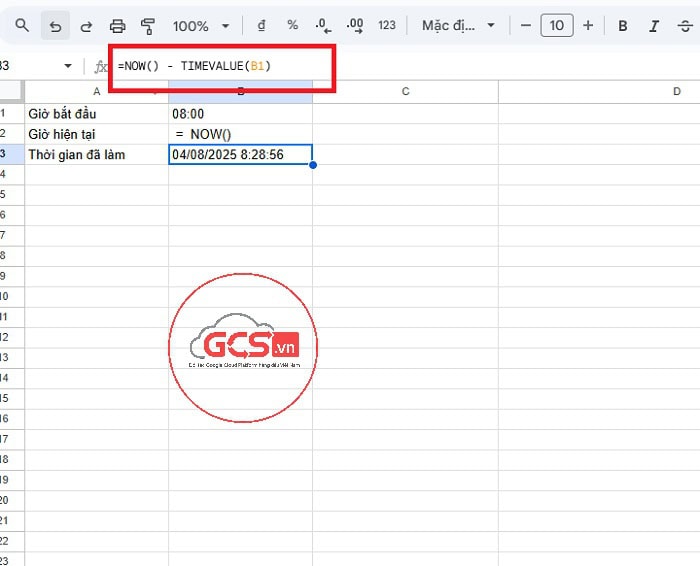
Trong đó:
- TIMEVALUE(A2) chuyển giờ trong A2 (dạng văn bản) thành giá trị thời gian.
- NOW() lấy ngày giờ hiện tại.
- Kết quả là khoảng thời gian chênh lệch, nên định dạng ô thành [h]:mm để hiển thị rõ ràng.
Hàm TIME kết hợp hàm TIMEVALUE
Hàm TIME() cho phép bạn tạo một mốc giờ cụ thể từ ba thành phần: giờ, phút và giây. Khi kết hợp với TIMEVALUE(), bạn có thể cộng trừ các mốc thời gian với nhau.
Chẳng hạn như bạn có giờ bắt đầu là “08:00” và muốn tính giờ kết thúc sau khi làm việc 2 giờ 30 phút.
Ví dụ cụ thể:

Trong đó:
- TIMEVALUE(A2): Chuyển giá trị văn bản trong ô A2 (ví dụ “08:00”) thành thời gian có thể tính toán.
- TIME(2;30;0): Tạo ra một khoảng thời gian là 2 giờ 30 phút.
- Khi cộng lại, bạn sẽ có thời gian kết thúc sau khi đã thêm 2 giờ 30 phút vào mốc thời gian ban đầu.
Các lỗi thường gặp và cách khắc phục khi sử dụng hàm TIMEVALUE
Khi sử dụng hàm TIMEVALUE trong Google Sheets, người dùng có thể gặp một số lỗi phổ biến làm gián đoạn quá trình tính toán. Dưới đây là những lỗi thường gặp nhất cùng cách xử lý cụ thể:
Lỗi #NAME?

Lỗi #NAME? thường xuất hiện khi Google Sheets không nhận diện được tên hàm đã nhập. Điều này thường xảy ra do một trong những lý do cơ bản như sau:
- Thứ nhất là do gõ sai tên hàm: Bạn có thể đã gõ TIMVALUE thay vì TIMEVALUE, hoặc thiếu/thừa một ký tự nào đó.
- Thứ hai là sử dụng hàm không tồn tại: Đôi khi người dùng có thể nhầm lẫn cú pháp hoặc tên hàm từ phần mềm bảng tính khác.
Cách khắc phục vấn đề lỗi #NAME? cụ thể như sau:
- Bạn luôn phải kiểm tra lại tên hàm một cách cẩn thận. Google Sheets thường gợi ý tên hàm khi bạn bắt đầu gõ, hãy tận dụng tính năng này. Điều này sẽ đảm bảo bạn gõ đúng TIMEVALUE, không thiếu hay thừa ký tự.
- Khi bạn bắt đầu gõ =TI…, Google Sheets sẽ hiển thị danh sách các hàm bắt đầu bằng “TI”. Bạn hãy chọn TIMEVALUE từ danh sách này để đảm bảo đúng cú pháp.
Lỗi #ERROR!

Lỗi #ERROR! là một lỗi chung chỉ ra rằng có vấn đề với cú pháp hoặc cách các đối số được cung cấp cho hàm, nhưng không cụ thể như các lỗi khác. Với hàm TIMEVALUE, lỗi này ít phổ biến. Nhưng nó có thể xuất hiện nếu vấn đề nghiêm trọng do các lý do về lỗi cú pháp. Ví dụ, thiếu dấu ngoặc đóng, hoặc các ký tự đặc biệt không mong muốn trong công thức.
Cách khắc phục lỗi #ERROR! khi gặp ở công thức hàm TIMEVALUE trong Google Sheets là bạn cần phải làm như sau:
- Thứ nhất là phải kiểm tra lại toàn bộ cú pháp. Đảm bảo rằng bạn đã đóng ngoặc đơn đúng cách, không có ký tự lạ nào xen vào công thức.
- Thứ hai là xem lại đối số. Mặc dù đối số của TIMEVALUE đơn giản, hãy đảm bảo rằng nó được cung cấp đúng cách (ví dụ: chuỗi văn bản phải nằm trong dấu ngoặc kép nếu nhập trực tiếp, hoặc là một tham chiếu ô hợp lệ).
Lỗi #VALUE!

Lỗi #VALUE! là lỗi xảy ra khi lỗi số time_string không thể được diễn giải thành một giá trị thời gian hợp lệ. Điều này có thể do các vấn đề như sau:
- Thứ nhất là do định dạng thời gian không hợp lệ. Chuỗi văn bản không tuân thủ bất kỳ định dạng thời gian nào mà Google Sheets có thể nhận diện. Ví dụ: “9 o’clock”, “hai giờ chiều”, “14-30” (thay vì 14:30), hoặc đơn giản là một chuỗi văn bản không liên quan đến thời gian (“ABC”).
- Thứ hai là do ô tham chiếu trống hoặc chứa dữ liệu không phải thời gian. Nếu bạn tham chiếu đến một ô trống hoặc một ô chứa văn bản không thể chuyển đổi thành thời gian (ví dụ: tên, số điện thoại), hàm sẽ trả về #VALUE!.
- Thứ ba là do lỗi chính tả trong chuỗi thời gian. Ví dụ: “9:00 PM AM” (có cả PM và AM), “25:00” (giờ vượt quá 24).
Cách khắc phục lỗi #VALUE! khi dùng hàm TIMEVALUE như sau:
- Bạn cần kiểm tra định dạng time_string. Bạn cần đảm bảo rằng chuỗi thời gian của bạn được định dạng chuẩn như “HH:MM”, “H:MM AM/PM”, “HH:MM:SS”.
X Ví dụ sai: =TIMEVALUE(“Chín giờ rưỡi”) -> #VALUE!
V Ví dụ đúng: =TIMEVALUE(“9:30 AM”) -> 0.3958333333
- Nếu bạn đang sử dụng tham chiếu ô (ví dụ: =TIMEVALUE(A1)), hãy chắc chắn rằng ô A1 chứa một chuỗi thời gian hợp lệ và không bị trống.
- Nếu dữ liệu của bạn được nhập từ một nguồn khác và có thể chứa các ký tự không mong muốn (ví dụ: dấu cách thừa ở đầu/cuối, ký tự đặc biệt). Đồng thời, bạn hãy sử dụng các hàm làm sạch văn bản như TRIM() kết hợp với TIMEVALUE(). Ví dụ: =TIMEVALUE(TRIM(A1)).
Lưu ý quan trọng khi sử dụng hàm TIMEVALUE trong Google Sheets
Để khai thác tối đa tiềm năng của hàm TIMEVALUE và tránh những hiểu lầm không đáng có, bạn cần ghi nhớ một vài lưu ý quan trọng. Cụ thể như sau:
- Đầu tiên, bạn hãy nhớ rằng TIMEVALUE chỉ trả về phần thời gian, bỏ qua mọi thông tin về ngày tháng. Nếu chuỗi time_string của bạn là “2023-10-27 10:30 AM”, hàm TIMEVALUE sẽ chỉ chuyển đổi “10:30 AM” thành giá trị số tương ứng (khoảng 0.4375) và hoàn toàn bỏ qua “2023-10-27”
- Thứ hai, kết quả của TIMEVALUE là một số thập phân. Ví dụ, 0.5 là 12 giờ trưa (một nửa ngày), 0.75 là 6 giờ tối (ba phần tư ngày).
- Cuối cùng, bạn hãy luôn đảm bảo rằng time_string là một chuỗi văn bản hợp lệ mà Google Sheets có thể diễn giải. Các chuỗi như “bảy giờ rưỡi tối” hoặc “muoi hai gio trua” sẽ không được nhận diện. Chuỗi phải tuân thủ các định dạng thời gian tiêu chuẩn như “HH:MM”, “H:MM AM/PM”, “HH:MM:SS”.
>>> Xem thêm: Hàm IFERROR trong Google Sheets
Lời kết
Tóm lại, hàm TIMEVALUE trong Google Sheets rất dễ sử dụng. Nếu bạn thường xuyên làm việc với bảng tính với toàn những con số ngày tháng làm việc, thì bạn không nên bỏ lỡ bài viết trên đây. Hàm TIMEVALUE đóng vai trò then chốt trong việc biến dữ liệu thời gian từ dạng khó xử lý thành một định dạng dễ dàng thao tác.
Bên cạnh đó, người dùng có thể hỏi ngay GEMINI để biết cách sử dụng các hàm trong quá trình làm việc ngay trên chính giao diện của Google Sheet, bằng cách mua ngay gói Google Workspace chính hãng.
Trong quá trình sử dụng hàm TIMEVALUE, bạn có gặp bất cứ khó khăn gì thì đừng ngần ngại liên hệ với GCS Việt Nam để được giải đáp hỗ trợ kịp thời:
- Fanpage: GCS – Google Cloud Solutions
- Hotline: 024.9999.7777







 Ứng dụng Gmail
 Ứng dụng Google Drive
 Ứng dụng Google Meet
 Ứng dụng Google Docs
 Dịch vụ hỗ trợ Google Workspace
 Dịch vụ hỗ trợ Google Cloud
 Khóa học Google Workspace
 Kho Video


