 Giới thiệu
 Gửi ticket








Cách chia sẻ NotebookLM đơn giản | Tất tần tật từ A-Z

Cách chia sẻ NotebookLM hiện nay khá đơn giản với nhiều hình thức khác nhau. Tuy nhiên, bạn có thể dễ dàng sử dụng tính năng Public Links, cho phép tạo liên kết công khai để nhiều người cùng truy cập, thay vì phải thêm từng người qua email như trước đây. Bài viết này sẽ hướng dẫn chi tiết cách chia sẻ NotebookLM công khai qua liên kết, điều kiện sử dụng, các hình thức chia sẻ phổ biến và những lưu ý quan trọng để đảm bảo an toàn dữ liệu.
Các hình thức chia sẻ NotebookLM hiện nay
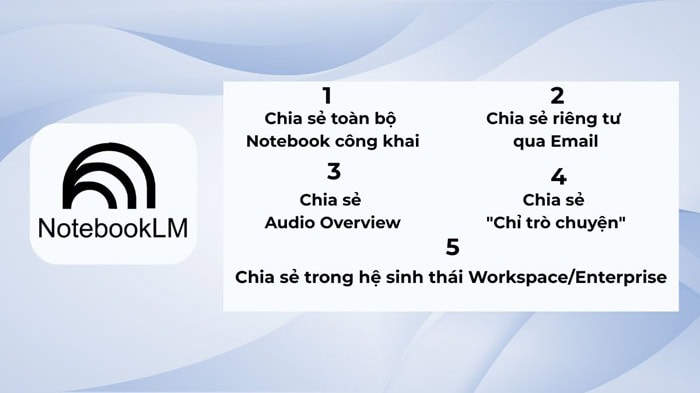
NotebookLM cung cấp nhiều phương thức chia sẻ khác nhau nhằm đáp ứng nhu cầu học tập, làm việc nhóm và phân phối kiến thức. Tùy vào mục đích sử dụng và mức độ bảo mật mong muốn, người dùng có thể lựa chọn hình thức chia sẻ phù hợp.
- Chia sẻ công khai qua liên kết (Public Links): Cho phép bất kỳ ai có liên kết truy cập notebook và tương tác với AI theo quyền được cấp.
- Chia sẻ riêng tư qua email: Chủ sở hữu thêm trực tiếp người xem hoặc người chỉnh sửa thông qua địa chỉ email, phù hợp với dự án nhóm hoặc tài liệu nội bộ.
- Chia sẻ Audio Overview: Cho phép gửi bản tóm tắt bằng âm thanh do AI tạo ra để người khác nghe nhanh nội dung chính mà không cần truy cập toàn bộ notebook.
- Chia sẻ chế độ trò chuyện (Chat Only): Người nhận có thể đặt câu hỏi và tương tác với NotebookLM nhưng không được xem trực tiếp các nguồn dữ liệu gốc.
- Chia sẻ trong môi trường Workspace: Dành cho tổ chức và doanh nghiệp cần kiểm soát quyền truy cập, cộng tác nhóm và quản lý dữ liệu theo chính sách nội bộ.
Hiện nay, tính năng chia sẻ NotebookLM công khai qua liên kết đang được sử dụng phổ biến nhất. Bởi tính linh hoạt, dễ sử dụng và đáp ứng được hiệu quả cao.
Điều kiện cần biết trước khi chia sẻ NotebookLM công khai
Trước khi tìm cách chia sẻ NotebookLM công khai, bạn nên nắm rõ một số điều kiện quan trọng liên quan đến tài khoản sử dụng, quyền truy cập của người nhận và những giới hạn hiện có của tính năng. Đây là những yếu tố ảnh hưởng trực tiếp đến quá trình chia sẻ và trải nghiệm của người dùng khi truy cập notebook thông qua liên kết công khai.
Tài khoản nào được hỗ trợ tính năng chia sẻ NotebookLM công khai?
Hiện tại, tính năng chia sẻ NotebookLM công khai được Google triển khai chủ yếu cho các tài khoản Google cá nhân sử dụng NotebookLM. Nếu bạn đăng nhập bằng tài khoản Gmail thông thường, khả năng cao sẽ được hỗ trợ đầy đủ các tùy chọn chia sẻ công khai khi tính năng đã được mở tại khu vực của bạn.
Đối với người dùng sử dụng Google Workspace hoặc Google Workspace for Education, tính năng này khi sử dụng phụ thuộc vào chính sách quản trị do tổ chức thiết lập. Trong một số trường hợp, quản trị viên có thể giới hạn hoặc vô hiệu hóa tính năng chia sẻ công khai nhằm đảm bảo yêu cầu về bảo mật dữ liệu và tuân thủ quy định nội bộ. Nhiều doanh nghiệp và trường học áp dụng các quy định bảo mật nghiêm ngặt nên quản trị viên có quyền vô hiệu hóa hoặc hạn chế việc chia sẻ dữ liệu ra bên ngoài.
Nếu không tìm thấy tính năng chia sẻ công khai, hãy kiểm tra:
Loại tài khoản Google đang sử dụng.
- Chính sách quản trị nếu dùng Google Workspace.
- Khu vực hỗ trợ NotebookLM.
- Phiên bản NotebookLM hiện tại.
Người nhận có cần tài khoản Google để truy cập không?
Notebook được chia sẻ bằng liên kết công khai, nhưng người nhận vẫn cần đăng nhập tài khoản Google để truy cập và sử dụng đầy đủ các tính năng tương tác của NotebookLM. Cơ chế này giúp Google quản lý quyền truy cập, phân bổ tài nguyên AI và tăng cường bảo mật cho hệ thống.
Tuy nhiên, người nhận chỉ có quyền xem và tương tác với AI, không thể chỉnh sửa notebook, thêm dữ liệu nguồn hoặc thay đổi nội dung của chủ sở hữu. Việc yêu cầu đăng nhập Google chỉ giúp hạn chế truy cập trái phép, giảm nguy cơ lạm dụng hệ thống và đảm bảo dữ liệu được chia sẻ an toàn hơn.
Những giới hạn hiện tại của tính năng chia sẻ công khai
Tính năng chia sẻ NotebookLM công khai vẫn tồn tại một số giới hạn mà người dùng cần lưu ý trước khi áp dụng cách chia sẻ NotebookLM công khai.
- Người nhận liên kết không có quyền chỉnh sửa notebook. Họ chỉ được xem nội dung, tương tác AI trên dữ liệu.
- Notebook được chia sẻ công khai không tự động xuất hiện trên Google Search như một website thông thường. Người dùng chỉ có thể truy cập khi sở hữu liên kết được chia sẻ trực tiếp.
- Google có thể thay đổi chính sách hoặc phạm vi hỗ trợ của Public Notebook theo từng giai đoạn phát triển của nền tảng. Một số tính năng mới có thể được bổ sung hoặc điều chỉnh trong tương lai nhằm nâng cao trải nghiệm và tăng cường khả năng quản lý dữ liệu.
Hướng dẫn cách chia sẻ NotebookLM công khai bằng link chi tiết
Sau khi đáp ứng các điều kiện sử dụng chia sẻ NotebookLM công khai, bạn có thể chia sẻ sổ ghi chú cho nhiều người chỉ bằng một liên kết duy nhất. Cách chia sẻ NotebookLM này nhanh chóng và tiện lợi hơn so với việc thêm từng người qua email. Để thực hiện chia sẻ NotebookLM công khai qua liên kết, bạn chỉ cần làm theo các bước sau đây.
– Bước 1: Mở notebook cần chia sẻ
Đăng nhập vào NotebookLM và mở sổ ghi chú muốn chia sẻ. Trước khi công khai notebook, hãy kiểm tra lại nội dung để đảm bảo không chứa dữ liệu cá nhân, thông tin nội bộ hoặc các tài liệu chưa được phép chia sẻ.
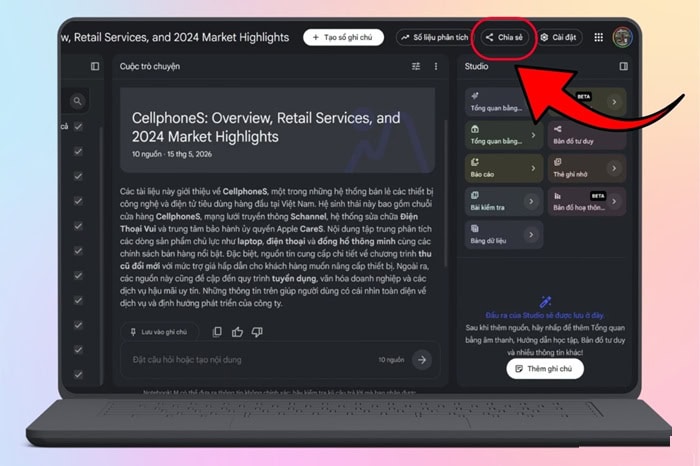
– Bước 2: Truy cập tính năng Share
Tại giao diện notebook, nhấn nút Share (Chia sẻ) ở góc trên bên phải màn hình. Đây là nơi quản lý toàn bộ quyền truy cập và thiết lập chia sẻ của sổ ghi chú.
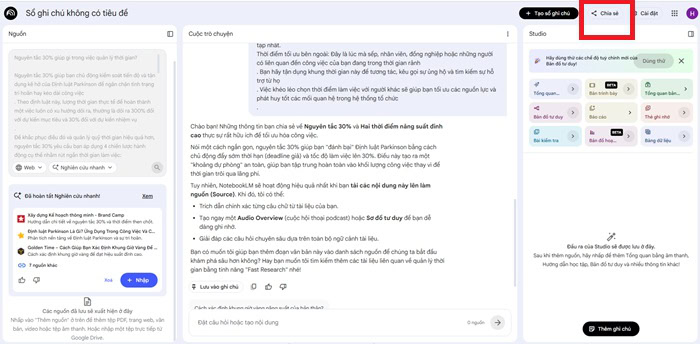
– Bước 3: Kích hoạt chế độ chia sẻ công khai
Trong phần quyền truy cập, chọn “Bất kỳ ai có đường liên kết” (Anyone with the link).
Sau khi kích hoạt, notebook sẽ chuyển sang chế độ công khai và xuất hiện biểu tượng hình quả địa cầu bên cạnh nút Share. Từ thời điểm này, những người có liên kết sẽ có thể truy cập notebook.
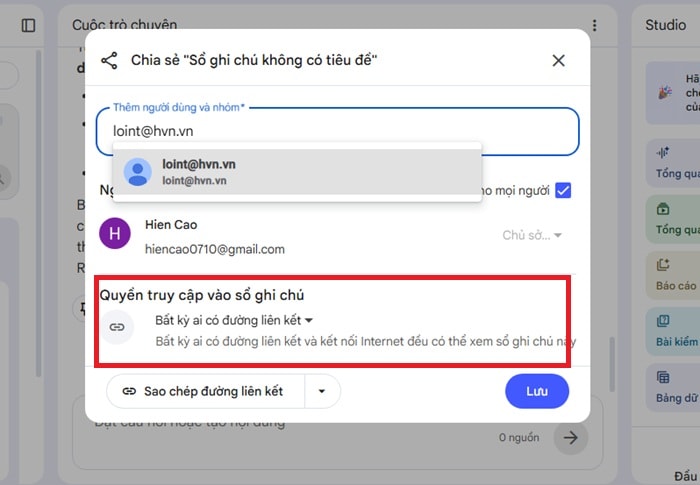
– Bước 4: Thiết lập phạm vi truy cập
Nếu đang sử dụng phiên bản NotebookLM hỗ trợ tính năng nâng cao, bạn có thể lựa chọn:
- Chỉ cuộc trò chuyện (Chat Only): Người xem có thể đặt câu hỏi với AI nhưng không tương tác trực tiếp với nguồn dữ liệu.
- Toàn bộ sổ ghi chú (Full Notebook): Người xem có thể truy cập đầy đủ nội dung notebook được chia sẻ.
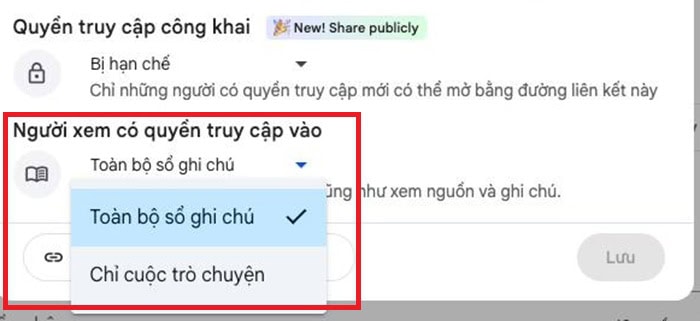
– Bước 5: Sao chép và gửi liên kết cho người nhận
Nhấn Copy Link (Sao chép đường liên kết) để sao chép liên kết công khai. Sau đó, bạn có thể gửi đường dẫn qua email, Google Chat, Slack, Microsoft Teams hoặc bất kỳ kênh liên lạc nào khác.
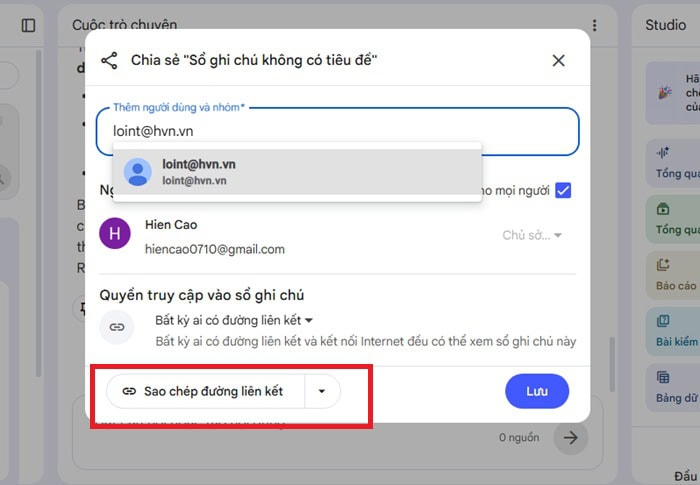
Người nhận chỉ cần mở liên kết và đăng nhập bằng Tài khoản Google để truy cập notebook.
- Bước 6: Kiểm tra trải nghiệm của người xem trước khi công bố
Trước khi chia sẻ rộng rãi, hãy mở liên kết bằng chế độ ẩn danh hoặc một tài khoản Google khác để kiểm tra:
- Notebook có truy cập được hay không.
- Nội dung hiển thị đầy đủ hay không.
- Các thiết lập quyền truy cập đã đáp ứng yêu cầu chia sẻ chưa.
Lưu ý rằng mọi thay đổi được thực hiện bởi chủ sở hữu hoặc người chỉnh sửa sẽ tự động cập nhật trên notebook công khai. Nếu notebook bị chuyển về chế độ riêng tư hoặc bị xóa, toàn bộ liên kết công khai đã tạo trước đó sẽ không còn hoạt động.
Tính năng chia sẻ NotebookLM công khai qua liên kết (Public Links) là gì?
Public Links là tính năng cho phép người dùng chia sẻ notebook trong NotebookLM thông qua một liên kết công khai mà không cần thêm từng người bằng email. Chỉ cần tạo và gửi đường liên kết, bất kỳ ai có quyền truy cập phù hợp đều có thể mở notebook để xem nội dung và tương tác với AI dựa trên các nguồn dữ liệu mà notebook đang sử dụng.
Tính năng này được Google phát triển nhằm giúp việc chia sẻ kiến thức, tài liệu học tập, đào tạo hoặc kho thông tin chuyên môn trở nên đơn giản và hiệu quả hơn. Thay vì phải quản lý danh sách người xem thủ công, chủ sở hữu chỉ cần một liên kết duy nhất để chia sẻ notebook cho nhiều người cùng lúc.
Về cơ chế hoạt động, sau khi chủ sở hữu bật tùy chọn “Bất kỳ ai có đường liên kết” (Anyone with the link) trong phần Share, NotebookLM sẽ tạo một URL công khai gắn với notebook đó. Người nhận chỉ cần mở liên kết và đăng nhập bằng Tài khoản Google để truy cập nội dung được chia sẻ.
Tùy vào quyền mà chủ sở hữu thiết lập, người xem có thể:
- Đặt câu hỏi và trò chuyện với NotebookLM.
- Khám phá kiến thức từ các nguồn dữ liệu đã được tải lên.
- Xem Audio Overview (Tổng quan bằng âm thanh).
- Xem FAQ (Câu hỏi thường gặp).
- Xem Briefing Docs (Tài liệu tóm tắt) và các nội dung AI được tạo sẵn.
Tuy nhiên, người truy cập sẽ không có quyền chỉnh sửa notebook, thêm nguồn dữ liệu hoặc thay đổi nội dung bên trong sổ ghi chú. Toàn bộ quyền quản lý vẫn thuộc về chủ sở hữu và những người được cấp quyền chỉnh sửa. Ngoài ra, nếu notebook được chuyển về chế độ riêng tư hoặc bị xóa khỏi hệ thống, toàn bộ liên kết công khai đã tạo trước đó sẽ tự động mất hiệu lực.
03 Lợi ích vượt trội khi chia sẻ NotebookLM công khai qua liên kết
Tính năng Public Links không chỉ giúp đơn giản hóa quá trình chia sẻ notebook mà còn mở ra nhiều cơ hội khai thác kiến thức hiệu quả hơn trong học tập, công việc và đào tạo. Thay vì phải cấp quyền thủ công cho từng người dùng, bạn có thể chia sẻ toàn bộ kho kiến thức chỉ bằng một liên kết duy nhất. Dưới đây là 03 lợi ích nổi bật khiến ngày càng nhiều người lựa chọn chia sẻ NotebookLM công khai.
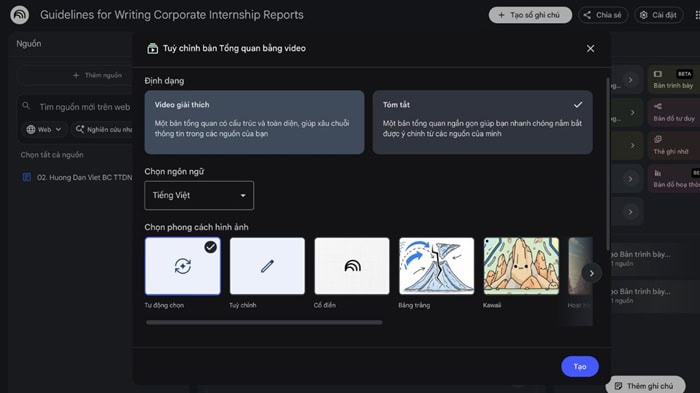
- Tối ưu hóa tốc độ chia sẻ
Nếu người dùng trước đây phải nhập địa chỉ email và cấp quyền cho từng người để truy cập notebook. Với tính năng chia sẻ công khai toàn bộ quy trình được đơn giản hóa thành việc sao chép và gửi liên kết. Chỉ với vài giây để tạo liên kết là bạn đã phân phối notebook đến hàng chục, hàng trăm người dùng khác nhau.
- Không giới hạn người tiếp cận
Tính năng chia sẻ NotebookLM cho phép mở rộng phạm vi tiếp cận nội dung một cách linh hoạt. Thay vì bị giới hạn trong một nhóm người dùng được mời trước, bất kỳ ai có liên kết và đáp ứng điều kiện truy cập đều có thể sử dụng notebook.
- Tự động cập nhật thông tin dựa theo thời gian thực
Không giống việc gửi file PDF hoặc tài liệu tĩnh, tính năng này luôn hiển thị phiên bản mới nhất của nội dung. Mọi thay đổi do chủ sở hữu hoặc người chỉnh sửa thực hiện sẽ tự động cập nhật trên notebook công khai mà không cần tạo lại liên kết mới. Khả năng đồng bộ hóa theo thời gian thực giúp NotebookLM trở thành một công cụ chia sẻ kiến thức linh hoạt, phù hợp với các dự án đang cập nhật liên tục, tài liệu đào tạo hoặc kho thông tin chuyên môn cần duy trì độ chính xác cao.
Trường hợp nên sử dụng tính năng chia sẻ NotebookLM công khai
Tính năng chia sẻ NotebookLM công khai giúp chia sẻ kiến thức nhanh chóng thông qua một liên kết duy nhất. Nhưng không phải mọi loại dữ liệu đều phù hợp để công khai. Tính năng này phát huy hiệu quả nhất khi notebook chứa nội dung mang tính tham khảo, đào tạo hoặc chia sẻ kiến thức cho nhiều người cùng lúc.
Nếu đang phân vân khi nào nên sử dụng Public Links thay vì chia sẻ riêng tư, dưới đây là những trường hợp phổ biến và phù hợp nhất.
- Chia sẻ tài liệu học tập
Với tính năng này, thay vì gửi nhiều file hoặc cập quyền cho từng người, bạn chỉ cần cung cấp một liên kết để mọi người truy cập. Người học không chỉ đọc tài liệu mà còn có thể đặt câu hỏi trực tiếp cho NotebookLM để tìm hiểu sâu hơn về nội dung bài học.
- Chia sẻ tài liệu đào tạo nội bộ trong tổ chức
Các doanh nghiệp sử dụng tính năng để xây dựng kho tài liệu đào tạo cho nhân viên mới hoặc các chương trình đào tạo chuyên môn. Nhờ khả năng cập nhật nội dung theo thời gian thực, mọi thay đổi trong tài liệu sẽ tự động hiển thị đến người xem mà không cần gửi lại phiên bản mới.
- Chia sẻ tài liệu hướng dẫn và hỗ trợ khách hàng
Đối với doanh nghiệp cung cấp dịch vụ, sản phẩm thì tính năng chia sẻ NotebookLM công khi được sử dụng như một trung tâm hướng dẫn trực tuyến. Khách hàng có thể truy cập notebook để tìm hiểu cách sử dụng sản phẩm, đọc tài liệu hỗ trợ và đặt câu hỏi cho AI dựa trên nguồn dữ liệu mà doanh nghiệp cung cấp.
- Chia sẻ kho kiến thức chuyên môn
Các chuyên gia, nhà nghiên cứu hoặc người sáng tạo nội dung có thể sử dụng Public Links để chia sẻ kiến thức chuyên sâu với cộng đồng. Thay vì đăng tải nhiều tài liệu riêng lẻ, toàn bộ nguồn tham khảo, ghi chú và nội dung tổng hợp có thể được tập trung trong một notebook duy nhất. Người xem vừa có thể đọc thông tin, vừa tương tác với AI để khai thác dữ liệu hiệu quả hơn.
Lưu ý quan trọng để chia sẻ NotebookLM an toàn và hiệu quả
Tính năng Public Links trong NotebookLM giúp việc chia sẻ kiến thức trở nên nhanh chóng và thuận tiện. Tuy nhiên, khi một notebook được chuyển sang chế độ công khai, phạm vi tiếp cận nội dung cũng được mở rộng đáng kể. Vì vậy, bên cạnh việc tìm hiểu cách chia sẻ NotebookLM công khai, người dùng cần quan tâm đến các yếu tố bảo mật, quyền riêng tư và khả năng kiểm soát dữ liệu.
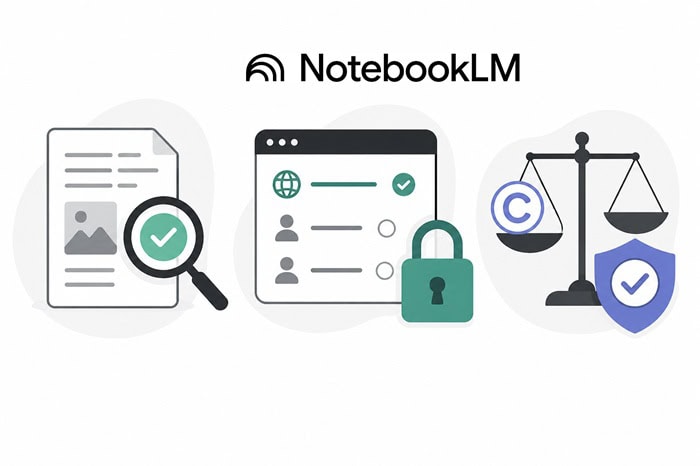
- Kiểm tra kỹ dữ liệu trước khi công khai
Trước khi tạo liên kết công khai, hãy rà soát toàn bộ nội dung trong notebook và các nguồn dữ liệu đã tải lên. Bạn không nên chia sẻ công khai những thông tin như dữ liệu khách hàng, thông tin cá nhân nhạy cảm, tài liệu nội bộ doanh nghiệp, hợp đồng, báo cáo tài chính, nội dung chưa được phép công bố.
- Lựa chọn phạm vi quyền truy cập hợp lý
Nếu tài khoản của bạn hỗ trợ nhiều chế độ chia sẻ, hãy cân nhắc lựa chọn quyền truy cập phù hợp với mục đích sử dụng. Trong trường hợp chỉ muốn người xem tương tác với AI mà không cần tiếp cận sâu vào nguồn dữ liệu, chế độ Chat Only sẽ là lựa chọn an toàn hơn. Ngược lại, nếu mục tiêu là chia sẻ toàn bộ nội dung phục vụ học tập hoặc đào tạo, bạn có thể sử dụng chế độ Full Notebook.
- Tuân thủ bản quyền và chính sách của Google
Khi chia sẻ Public Links trong NotebookLM, bạn cần đảm bảo các tài liệu được tải lên không vi phạm bản quyền hoặc điều khoản sử dụng của Google. Chỉ nên sử dụng các nguồn dữ liệu mà bạn có quyền sở hữu hoặc được phép chia sẻ. Việc công khai nội dung có bản quyền mà chưa được cho phép có thể dẫn đến khiếu nại, gỡ bỏ nội dung hoặc các hình thức xử lý khác theo chính sách của Google.
>>>> Xem thêm: NotebookLM có tiếng Việt không? Khả năng xử lý tiếng Việt
Lời kết
Cách chia sẻ NotebookLM công khai qua liên kết không khó. Tuy nhiên, khi chia sẻ bạn cần kiểm tra kỹ dữ liệu trước khi công khai và lựa chọn quyền truy cập phù hợp. Ngoài ra, bạn cần nắm rõ những điều kiện và lưu ý quan trọng trước khi thực hiện thao tác chia sẻ. Và nếu bạn muốn biết thêm nhiều thông tin hữu ích về công cụ NotebookLM hãy theo dõi những bài viết tiếp theo của GCS Việt Nam nhé.
- Fanpage: GCS – Google Cloud Solutions
- Hotline: 024.9999.7777






 Ứng dụng Gmail
 Ứng dụng Google Drive
 Ứng dụng Google Meet
 Ứng dụng Google Docs
 Dịch vụ hỗ trợ Google Workspace
 Dịch vụ hỗ trợ Google Cloud
 Khóa học Google Workspace
 Kho Video


