 Giới thiệu
 Gửi ticket








Hướng dẫn cách xóa ảnh trùng lặp trên Google Photos chi tiết từ A-Z

Xóa ảnh trùng lặp trên Google Photos giúp thư viện gọn gàng hơn hạn chế ảnh dư thừa và có thể giải pháp dung lượng tài khoản Google. Tuy nhiên, Google Photos không phải lúc nào cũng tự động xác định mọi bản sao để người dùng xóa ngay. Tùy thiết bị và tình trạng thư viện, bạn có thể sử dụng nhóm ảnh tương tự, tính năng đề xuất dọn dẹp hoặc kiểm tra thủ công trước khi chuyển ảnh vào Thùng rác. Để hiểu rõ hơn về các thao tác xóa ảnh trùng lặp trong Google Photos này, các bạn hãy theo dõi bài viết dưới đây.
Cách xóa ảnh trùng lặp trên Google Photos| Hướng dẫn cụ thể
Để dọn dẹp bộ nhớ và sắp xếp lại thư viện hình ảnh ngăn nắp, bạn cần biết cách xóa ảnh trùng lặp trên Google Photos một cách an toàn. Tuy nhiên, tùy thuộc vào thiết bị và thói quen sử dụng, bạn có thể áp dụng các giải pháp tự động từ đề xuất hệ thống, chủ động thao tác thủ công hoặc tối ưu lọc trên máy tính.
Cách xóa ảnh trùng lặp tự động / tính năng đề xuất trên Google Photos
Việc xóa ảnh trùng lặp trên Google Photos trở nên nhanh chóng hơn nhờ sự hỗ trợ từ các tính năng thông minh và đề xuất dọn dẹp hệ thống. Dưới đây là một số tính năng và công cụ điển hình:
- Cơ chế tự động chặn ảnh trùng:
Google Photos tích hợp thuật toán nhận diện mã Hash (MD5). Khi bạn tải lên một file ảnh hoàn toàn giống hệt file đã có trên đám mây, hệ thống sẽ tự động bỏ qua để tránh lưu trữ.
- Tính năng Photo Stacks (Nhóm ảnh tương tự):
Hệ thống tự động gom các bức ảnh chụp liên tiếp hoặc gần giống nhau trong khoảng thời gian ngắn thành một nhóm. Bạn chỉ cần mở nhóm ảnh, so sánh độ nét hay biểu cảm để giữ lại tấm hình đẹp và xóa các bản sao còn lại.
Cách tìm và xóa thủ công trên điện thoại (Android & iPhone)
Khi muốn tự tay kiểm tra từng tấm hình, bạn có thể chủ động tìm và xóa ảnh trùng lặp trong Google Photos bằng các công cụ lọc trên điện thoại Android hoặc iPhone.
*Sử dụng thanh tìm kiếm thông minh của Google Photos:
– Bước 1: Mở ứng dụng Google Photos và chọn tab Tìm kiếm.
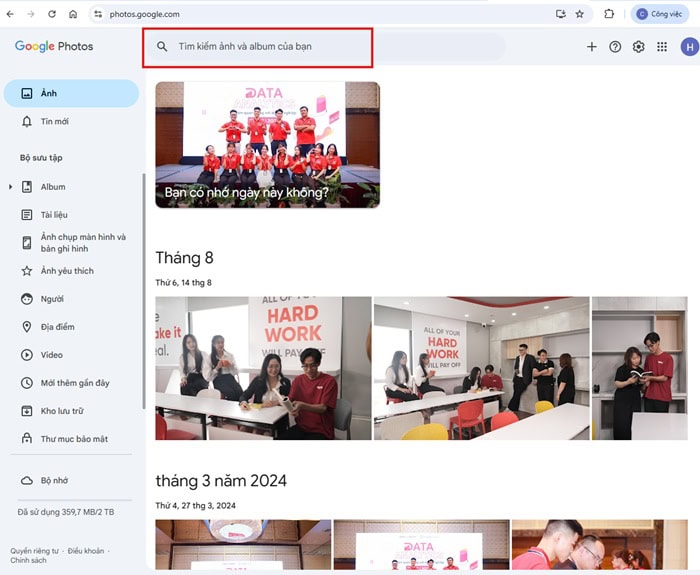
– Bước 2: Nhập các từ khóa phân loại như “Ảnh chụp màn hình”, “Thức ăn”, “Hóa đơn” hoặc tên một địa điểm.
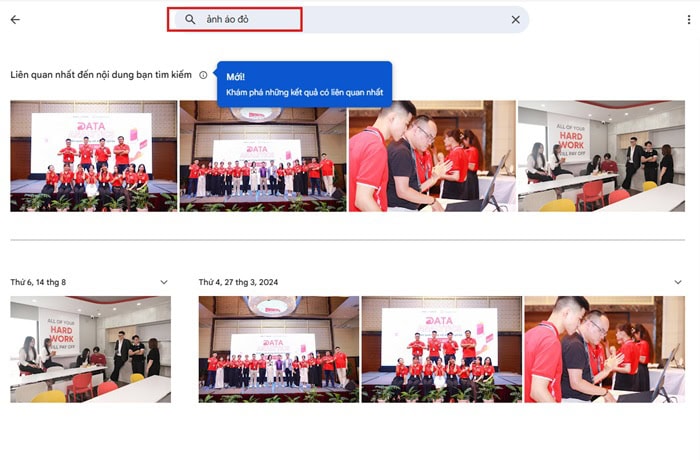
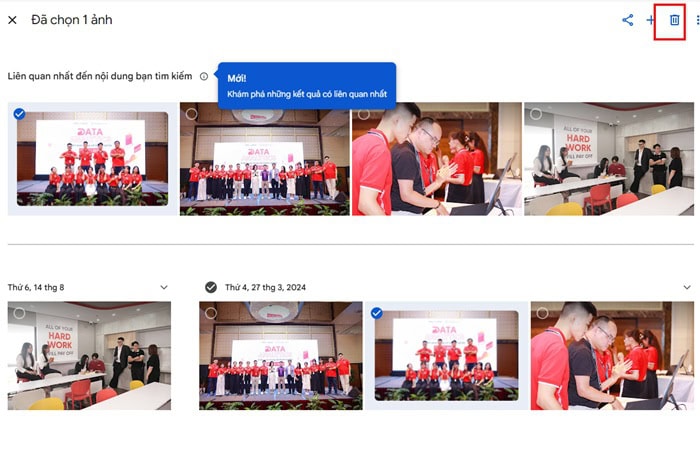
– Bước 3: Nhấn giữ vào tấm ảnh đầu tiên, vuốt nhẹ màn hình xuống dưới để chọn nhanh hàng loạt ảnh giống nhau.
– Bước 4: Nhấn biểu tượng Thùng rác ở góc dưới và xác nhận chuyển vào thùng rác.
*Xử lý trên điện thoại
– Bước 1: Truy cập ứng dụng Ảnh (Photos) trên iPhone.
– Bước 2: Vào tab Album, cuộn xuống phần Tiện ích và chọn Mục trùng lặp.
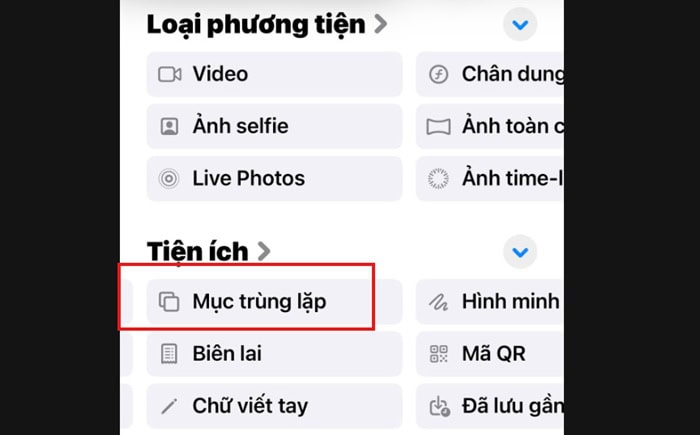
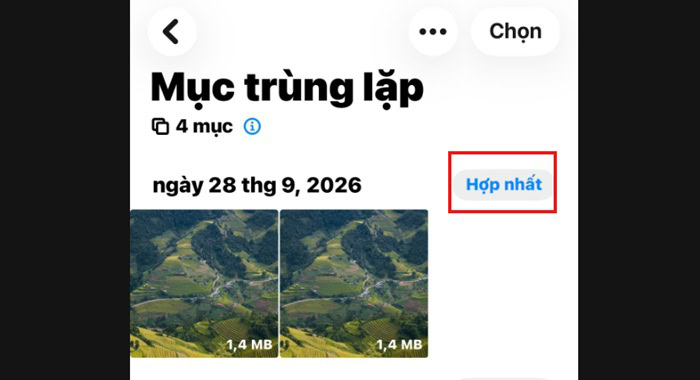
– Bước 3: Nhấn Hợp nhất để gom các ảnh giống nhau thành một bản duy nhất có chất lượng tốt nhất. Mở lại Google Photos, các bản sao trùng lặp trên thiết bị sẽ tự động biến mất.
**Với Android: Thác tác hệ điều hành này như sau mở ứng dụng Files by Google >> Dọn sạch ở góc dưới bên trái >> Tệp trùng lặp >> Chọn tệp. Hệ thống sẽ giữ lại bản gốc và tự động đánh dấu các bản sao >> Xác nhận chuyển các tệp thừa vào Thùng rác.
Cách xóa ảnh trùng lặp trên máy tính (PC/Web)
Thao tác trên giao diện trình duyệt web của máy tính mang lại màn hình hiển thị rộng, giúp bạn quan sát rõ nét chi tiết từng bức ảnh trước khi quyết định xóa ảnh trùng lặp trên Google Photos.
– Bước 1: Truy cập hệ thống
Mở trình duyệt web, truy cập vào trang Google Photos và đăng nhập tài khoản Google của bạn.
– Bước 2: Lọc và so sánh ảnh
Tại tab Ảnh, bạn cuộn qua thanh thời gian bên phải để tìm các góc chụp liên tiếp. Bạn cũng có thể nhập từ khóa vào ô tìm kiếm hoặc tìm theo mốc ngày cụ thể để gom nhóm hình ảnh.
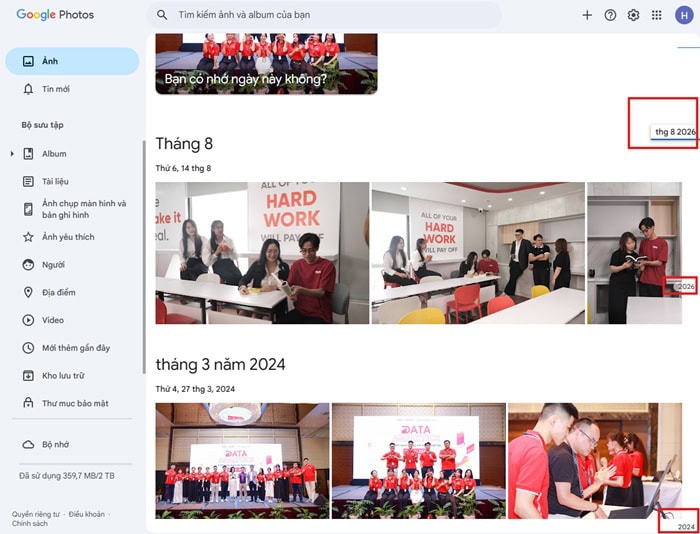
– Bước 3: Mẹo chọn ảnh nhanh bằng phím Shift
Click chọn vào dấu tích ở góc trên bên trái của bức ảnh đầu tiên. Tiếp theo, nhấn giữ phím Shift trên bàn phím và click vào bức ảnh cuối cùng trong nhóm ảnh trùng. Toàn bộ danh sách ảnh nằm ở giữa sẽ được chọn ngay lập tức.
– Bước 4: Tiến hành xóa
Chọn biểu tượng Thùng rác ở góc trên bên phải màn hình, sau đó nhấn Chuyển vào thùng rác.
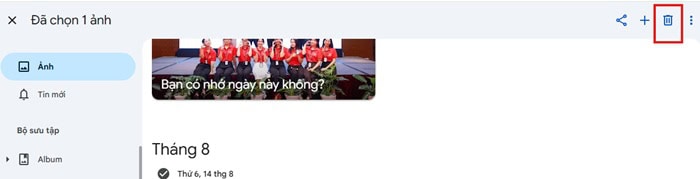
**Lưu ý về Thùng rác và Dung lượng: Ảnh sau khi chuyển vào Thùng rác sẽ được lưu trữ tạm thời (từ 30 đến 60 ngày tùy loại tệp và thiết bị) trước khi bị xóa vĩnh viễn. Nếu mục tiêu của bạn là giải phóng bộ nhớ ngay lập tức, hãy truy cập mục Thùng rác và nhấn chọn Dọn sạch thùng rác.
Ảnh trùng lặp trên Google Photos là gì và nguyên nhân do đâu?
Tình trạng xuất hiện nhiều bức ảnh giống nhau khiến bộ nhớ đám mây bị đầy nhanh chóng và làm thư viện ảnh trở nên lộn xộn. Để xử lý hiệu quả vấn đề này, bạn cần hiểu rõ bản chất của ảnh trùng lặp và xác định đúng các nguyên nhân tạo ra chúng.
Ảnh trùng lặp trên Google Photos là gì?
Ảnh trùng lặp là các hình ảnh có nội dung giống hệt nhau hoặc có độ tương đồng rất cao cùng xuất hiện trong thư viện Google Photos.
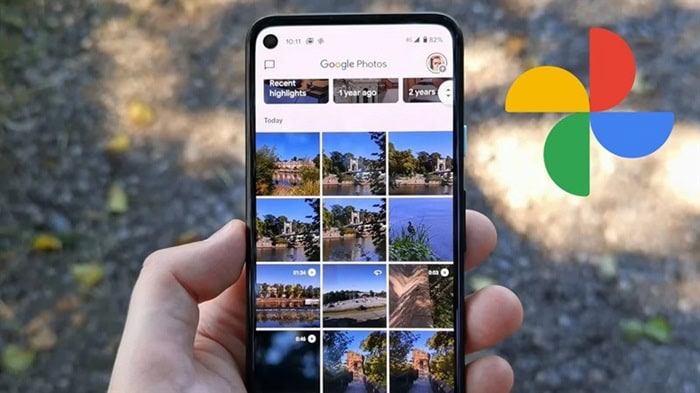
Các hình ảnh này được chia làm hai nhóm chính:
- Ảnh trùng lặp tuyệt đối: Đây là các tệp hoàn toàn giống nhau 100% từ nội dung, dung lượng, tên tệp cho đến mã mã hóa Hash (MD5). Tình trạng này thường xảy ra khi bạn tải cùng một file ảnh lên hệ thống nhiều lần.
- Ảnh tương tự: Đây là các bức ảnh có nội dung gần giống nhau nhưng không phải bản sao hoàn toàn. Ví dụ: những góc chụp liên tiếp của một chủ thể, các bức ảnh đã qua chỉnh sửa màu sắc, hoặc ảnh bị thay đổi kích thước và độ phân giải.
Nguyên nhân khiến Google Photos có nhiều ảnh trùng lặp
Có rất nhiều nguyên nhân khiến tài khoản Google Photos của bạn tích tụ một lượng lớn ảnh thừa qua thời gian, cụ thể như sau:
- Sao lưu tự động trên nhiều thiết bị: Khi bạn bật tính năng sao lưu trên cả điện thoại, máy tính bảng và máy tính, các tệp ảnh di chuyển giữa các thiết bị có thể bị hệ thống nhận diện thành các tệp mới và tải lên nhiều lần.
- Tải một ảnh lên hệ thống nhiều lần: Việc khôi phục dữ liệu từ các bản sao lưu cũ, chuyển tệp giữa các tài khoản hoặc tải lại thư mục ảnh từ máy tính lên đám mây dễ dẫn đến việc nạp đúp các hình ảnh đã tồn tại.
- Thói quen chụp ảnh liên tiếp: Khi nhấn giữ nút chụp để bắt trọn một khoảnh khắc, bạn sẽ tạo ra hàng chục bức ảnh tương tự nhau. Tất cả những ảnh này sau đó đều được đồng bộ lên máy chủ.
- Lưu nhiều phiên bản sau khi chỉnh sửa: Việc chỉnh sửa, đổi kích thước, hoặc áp bộ lọc rồi lưu thành tệp mới sẽ tạo ra nhiều phiên bản khác nhau của cùng một bức ảnh ban đầu.
- Lưu ảnh từ các ứng dụng nhắn tin và mạng xã hội: Ảnh tải về từ Zalo, Messenger, WhatsApp hay Facebook thường được lưu tự động vào bộ nhớ máy. Khi các thư mục này được cài đặt sao lưu, chúng sẽ tạo thêm bản sao trong Google Photos.
- Nhầm lẫn khi chuyển dữ liệu thiết bị: Quá trình sao chép dữ liệu từ điện thoại cũ sang điện thoại mới có thể vô tình làm nhân đôi các thư mục ảnh trước khi Google Photos tiến hành sao lưu.
Vì sao nên thường xuyên xóa ảnh trùng lặp trong Google Photos?
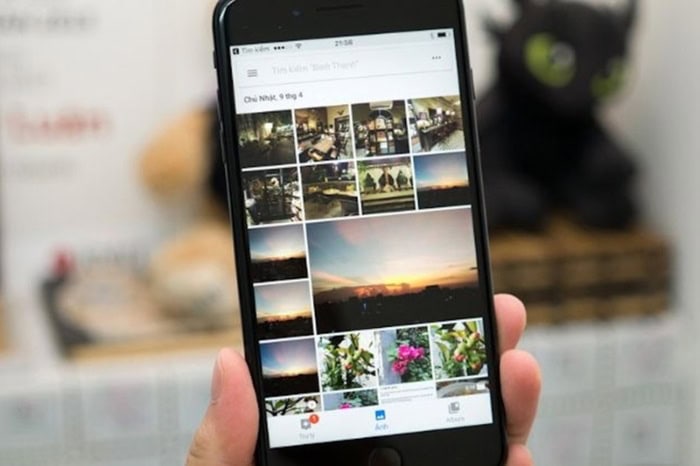
Việc thường xuyên xóa ảnh trùng lặp trong Google Photos là giải pháp giúp bạn lấy lại không gian lưu trữ và tối ưu hóa hiệu suất quản lý dữ liệu cá nhân. Cũng như nhiều vấn đề khác như là:
- Tiết kiệm dung lượng lưu trữ 15GB quý giá: Kể từ khi Google dừng chính sách lưu trữ miễn phí không giới hạn, mỗi megabyte đều trở nên đắt giá. Xóa ảnh trùng giúp bạn giải phóng từ vài GB dung lượng, kéo dài thời gian sử dụng gói miễn phí mà không cần vội vã nâng cấp lên các gói Google One trả phí hàng tháng.
- Thư viện ảnh gọn gàng, dễ tìm kiếm: Một thư viện chứa hàng nghìn tấm ảnh giống nhau sẽ làm bạn mất rất nhiều thời gian khi muốn tìm lại một kỷ niệm cũ. Dọn dẹp bản sao giúp trải nghiệm lướt xem ảnh mượt mà và ngăn nắp hơn.
- Tăng tốc độ đồng bộ và tải dữ liệu: Khi dung lượng rác giảm xuống, ứng dụng Google Photos trên điện thoại sẽ hoạt động nhẹ nhàng hơn, thời gian sao lưu và tải ảnh xuống máy tính cũng được rút ngắn đáng kể.
- Giảm chi phí duy trì tài khoản: Nếu đang trả phí cho các gói lưu trữ đám mây, việc loại bỏ dữ liệu thừa giúp bạn duy trì mức dung lượng tối ưu, tránh phải nâng cấp lên các gói dung lượng cao hơn (như 200GB hay 2TB) không cần thiết.
Câu hỏi thường gặp
- Google Photos có tự động phát hiện và xóa ảnh trùng lặp không?
Google Photos có tính năng tự động phát hiện và ngăn chặn nạp trùng lúc bạn tải ảnh lên (nếu file giống hệt 100%), nhưng không tự động bấm xóa các ảnh trùng lặp/ảnh tương tự đã nằm sẵn trong thư viện Cloud. Bạn phải tự dọn dẹp thủ công hoặc dùng các công cụ hỗ trợ trên thiết bị.
- Xóa ảnh trùng lặp trên Google Photos có giải phóng dung lượng không?
Có. Ngay khi bạn xóa các ảnh trùng lặp và tiến hành Dọn sạch thùng rác (Empty Trash) trong Google Photos, dung lượng lưu trữ của tài khoản Google sẽ được giải phóng ngay lập tức.
- Xóa ảnh trùng lặp trên Google Photos có mất ảnh trên điện thoại không?
Có thể, tùy vào cách bạn thao tác. Nếu bạn xóa ảnh trực tiếp bên trong ứng dụng Google Photos khi điện thoại đang Bật tính năng Sao lưu & Đồng bộ, ảnh trong bộ nhớ máy cũng sẽ bị xóa theo. Để tránh mất ảnh trên điện thoại, bạn nên xóa giao diện Web máy tính hoặc tắt đồng bộ trước khi dọn dẹp.
- Có thể khôi phục ảnh trùng lặp đã xóa trên Google Photos không?
Có. Ảnh sau khi xóa sẽ được chuyển vào Thùng rác (Trash) của Google Photos và lưu giữ tại đó trong vòng 60 ngày (hoặc 30 ngày nếu tệp chỉ lưu trên bộ nhớ thiết bị). Trong thời gian này, bạn chỉ cần vào Thùng rác, chọn ảnh và nhấn Khôi phục (Restore).
- Các ứng dụng hỗ trợ xóa ảnh trùng lặp trên Google Photos ở iPhone
Trên iPhone, bạn có thể sử dụng tính năng Mục trùng lặp (Duplicates) sẵn có của iOS 16+. Ngoài ra, các ứng dụng bên thứ ba uy tín như Remo Duplicate Photos Remover, Cleaner Kit, hoặc Slidebox cũng hỗ trợ quét và gộp ảnh trùng cực kỳ hiệu quả trước khi đồng bộ lên Google Photos.
Lời kết
Việc quản lý và xóa ảnh trùng lặp trên Google Photos thường xuyên là thói quen tốt giúp bạn làm chủ không gian lưu trữ 15GB miễn phí, giữ cho kho ảnh kỷ niệm luôn ngăn nắp và tránh phải trả chi phí nâng cấp bộ nhớ không cần thiết. Hy vọng bài viết trên đây đã mang tới cho bạn những giải pháp phương pháp dọn dẹp phù hợp nhất. Nếu trong quá trình thực hiện, gặp khó khăn đừng quên liên hệ với GCS Việt Nam để nhận giúp đỡ.
- Fanpage: GCS – Google Cloud Solutions
- Hotline: 024.9999.7777



 Ứng dụng Gmail
 Ứng dụng Google Drive
 Ứng dụng Google Meet
 Ứng dụng Google Docs
 Dịch vụ hỗ trợ Google Workspace
 Dịch vụ hỗ trợ Google Cloud
 Khóa học Google Workspace
 Kho Video


