 Giới thiệu
 Gửi ticket






06+ Cách khắc phục lỗi Google Drive báo đầy nhưng không thấy file

Hiện tượng Google Drive báo đầy nhưng không thấy file xảy ra khi bộ nhớ 15GB miễn phí báo hạn mức đỏ nhưng danh sách tệp lại hoàn toàn trống trơn. Sự cố đầy ảo này khiến công việc bị gián đoạn, Gmail không thể nhận thư mới và tài liệu quan trọng không thể tải lên. Nguyên nhân không xuất phát từ lỗi hiển thị đơn thuần mà bắt nguồn từ tệp dữ liệu, ứng dụng Zalo/WhatsApp ẩn hoặc bộ nhớ bị chiếm dụng bởi Google Photos. Bài viết này sẽ phân tích chi tiết nguyên nhân và hướng dẫn bạn quy trình 06 bước khắc phục triệt để 100% sự cố này ngay lập tức.
06 Cách khắc phục triệt để lỗi Google Drive báo đầy nhưng không thấy file
Để giải quyết tận gốc sự cố Google Drive báo đầy mà không thấy file, bạn nên thực hiện các bước theo thứ tự ưu tiên. Từ việc dọn dẹp theo quy trình Thùng rác, tệp ẩn, dữ liệu ứng dụng đến các tệp đính kèm Gmail. Bạn hãy kiểm tra từng cách một để xử lý đúng lỗi Google Drive báo đầy nhưng không thấy file mà không sợ xóa nhầm tài liệu quan trọng.
Cách 1: Dọn sạch vĩnh viễn Thùng rác trên Google Drive, Photos và Gmail
Thao tác dọn sạch Thùng rác là bước đầu tiên cần làm khi Google Drive báo đầy nhưng không thấy file vì các dữ liệu đã xóa vẫn có thể tiêu tốn dung lượng tài khoản cho đến khi bị xóa vĩnh viễn.
Để kiểm tra và dọn dẹp Thùng rác, bạn thực hiện cụ thể như sau:
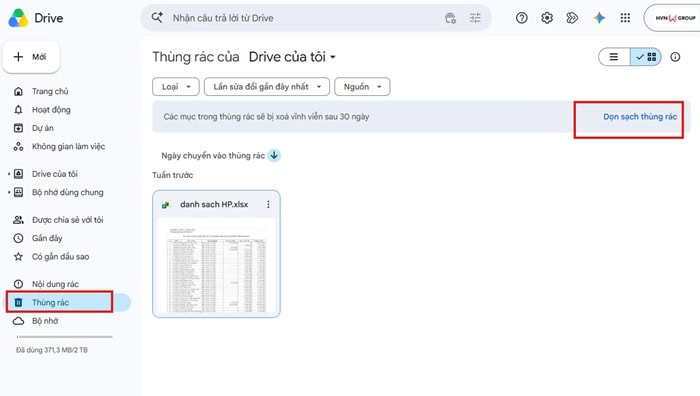
- Google Drive:
Truy cập Google Drive >> Chọn mục Thùng rác (Trash) ở menu bên trái >> Nhấp vào Dọn sạch thùng rác (Empty trash) ở góc trên bên phải >> Xác nhận xóa.
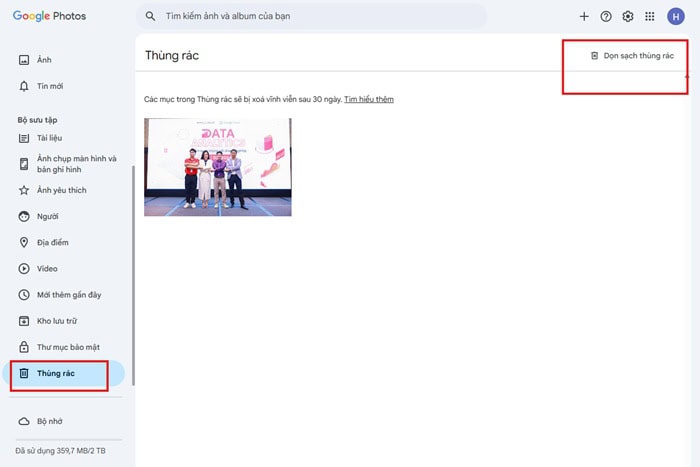
- Google Photos:
Truy cập photos.google.com >> Chọn mục Thùng rác ở menu bên trái >> Nhấp vào Dọn sạch thùng rác >> Xác nhận xóa.
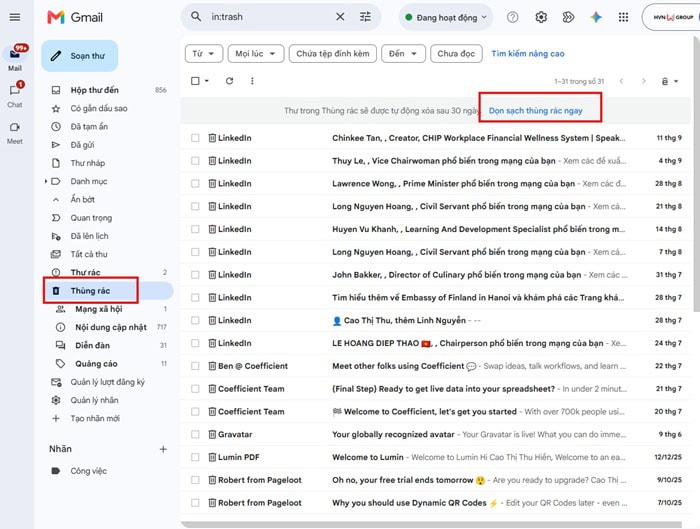
- Gmail:
Truy cập mail.google.com >> Mở rộng menu bên trái và chọn Thùng rác >> Chọn Dọn sạch thùng rác ngay. Làm tương tự với mục Thư rác (Spam).
Cách 2: Truy tìm và xóa triệt để Orphaned Files bằng cú pháp nâng cao
Sử dụng câu lệnh tìm kiếm trên thanh tìm kiếm của Google Drive sẽ giúp bạn tìm thấy các tệp ẩn nhanh chóng để xử lý lỗi Google Drive báo đầy nhưng không thấy file. Cách thức tìm kiếm qua câu lệnh như sau:
– Bước 1: trên trình duyệt máy tính và đăng nhập vào tài khoản Google đang gặp vấn đề về dung lượng.
– Bước 2: Nhập chính xác đoạn lệnh sau vào thanh tìm kiếm rồi nhấn Enter
“is:unorganized owner:me”
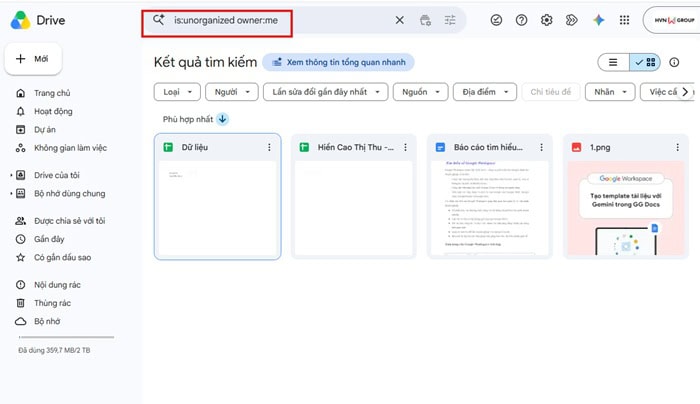
– Bước 3: Kiểm tra danh sách các tệp xuất hiện.
- Nếu tệp không quan trọng: Chọn các tệp và Chuyển vào Thùng rác.
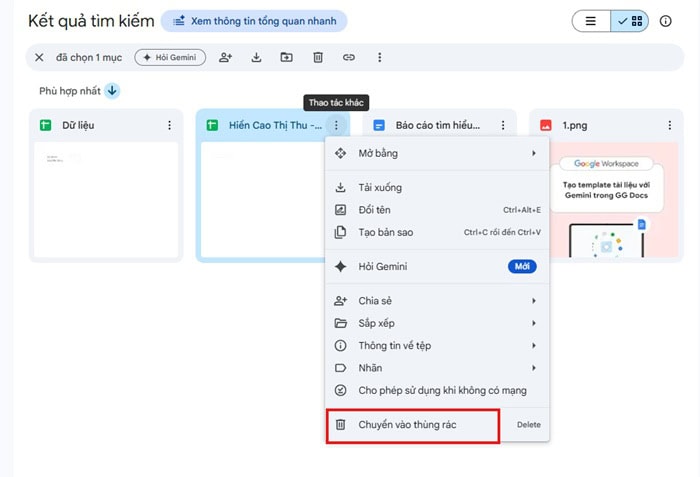
- Nếu tệp vẫn cần dùng: Nhấp chuột phải vào tệp >> Chọn Di chuyển đến (Move to) >> Chọn một thư mục trong Drive của tôi để tệp hiển thị trở lại.
– Bước 4: Chuyển sang mục Thùng rác và chọn dọn sạch một lần nữa.
Cách 3: Kiểm tra và xóa dữ liệu ứng dụng ẩn (Zalo Backup, ứng dụng bên thứ 3)
Một số ứng dụng kết nối với Google Drive để lưu bản sao lưu ngàm mà không hiện thư mục. Việc xóa dữ liệu ẩn này sẽ giải phóng dung lượng do Zalo hay các ứng dụng bên thứ ba chiếm giữ.
Các bước thực hiện kiểm tra và xóa dữ liệu để khắc phục lỗi Google Drive báo đầy nhưng không thấy file như sau:
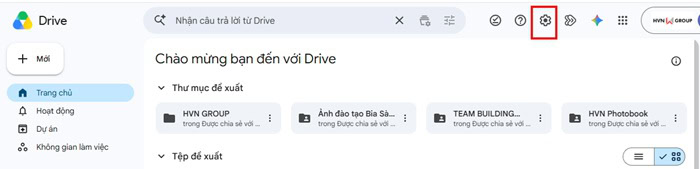
– Bước 1: Trên giao diện Google Drive (bản web), nhấp vào biểu tượng Bánh răng cài đặt ở góc trên bên phải >> Chọn Cài đặt (Settings).
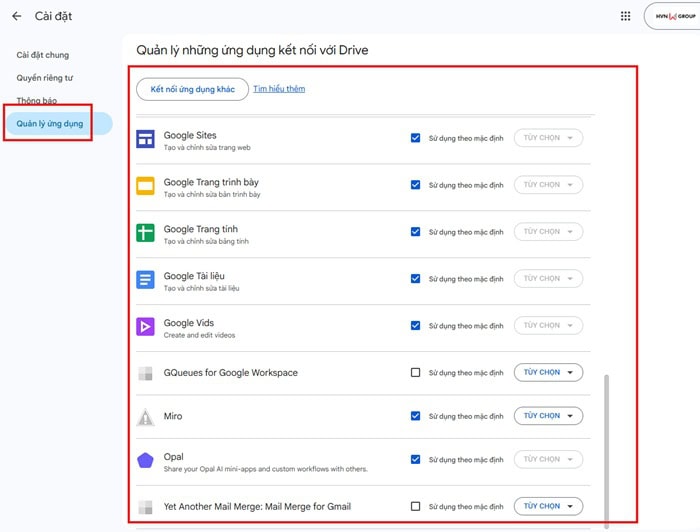
– Bước 2: Chọn mục Quản lý ứng dụng (Manage Apps) ở danh sách menu bên trái.
– Bước 3: Tìm ứng dụng cần dọn dẹp (như Zalo hoặc WhatsApp). Nếu thấy hiển thị dòng chữ Dữ liệu ứng dụng ẩn, bạn nhấp vào nút Tùy chọn (Options) ở bên phải >> Chọn Xóa dữ liệu ứng dụng ẩn (Delete hidden app data).
**Lưu ý quan trọng: Xóa dữ liệu ứng dụng ẩn của Zalo hoặc WhatsApp trên Google Drive sẽ xóa vĩnh viễn bản sao lưu tin nhắn. Bạn sẽ không thể khôi phục lại lịch sử trò chuyện cũ khi cài lại ứng dụng hoặc đổi điện thoại.
Cách 4: Lọc và dọn dẹp email có chứa tệp đính kèm lớn trên Gmail
Nếu biểu đồ Google One báo Gmail chiếm phần lớn dung lượng, bạn nên dùng các toán tử tìm kiếm để lọc ra các thư có tệp đính kèm nặng thay vì xóa thủ công từng email. Cách thực hiện:
– Bước 1: Mở Gmail trên máy tính và nhập toán tử sau vào thanh tìm kiếm rồi nhấn Enter: has:attachment larger:10M (Bạn có thể thay 10M thành 20M hoặc 5M tùy theo nhu cầu tìm kiếm).
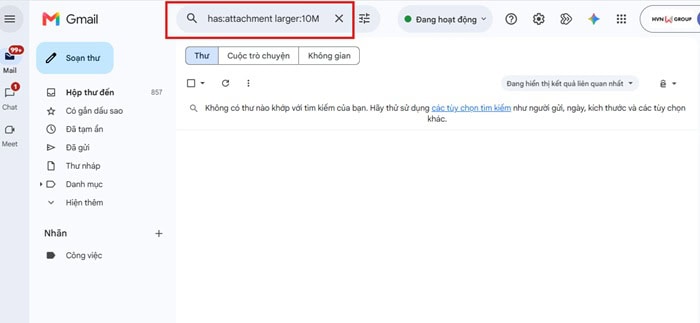
– Bước 2: Duyệt danh sách thư trả về. Tích chọn các email chứa tệp đính kèm cũ không còn giá trị và nhấn biểu tượng Xóa.
– Bước 3: Vào mục Thùng rác của Gmail và chọn Dọn sạch thùng rác ngay.
Cách 5: Kiểm tra và dọn dẹp các bản sao lưu thiết bị điện thoại cũ
Xóa các bản sao lưu cài đặt thiết bị (Device Backups) của những chiếc điện thoại Android cũ không còn sử dụng sẽ giúp bạn thu hồi lại bộ nhớ bị chiếm dụng khắc phục lỗi Google Drive báo đầy nhưng không thấy file. Cách thực hiện:
– Bước 1: Tại giao diện Google Drive trên web, chọn mục Bộ nhớ (Storage) ở menu bên trái.
– Bước 2: Nhấp vào liên kết Bản sao lưu (Backups) ở góc trên bên phải màn hình.
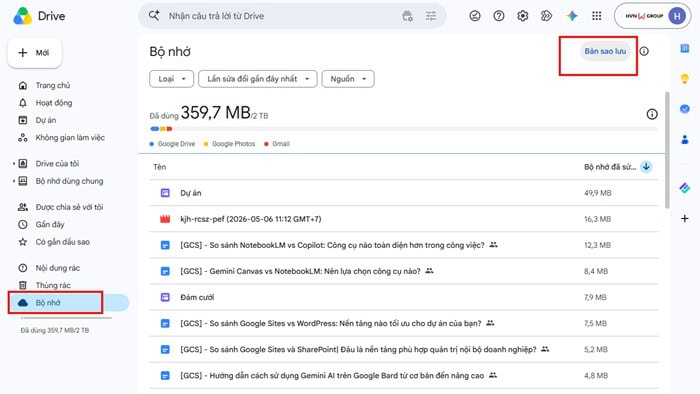
– Bước 3: Kiểm tra danh sách thiết bị và nếu thấy bản sao lưu của điện thoại cũ đã ngưng sử dụng, bạn nhấp chuột phải vào bản sao lưu đó >> Chọn Xóa bản sao lưu (Delete backup).
Cách 6: Đăng xuất, xóa Cache ứng dụng và đợi hệ thống đồng bộ lại sau 24h
Sau khi đã hoàn thành việc xóa dữ liệu trên các dịch vụ, việc làm sạch bộ nhớ đệm (Cache) và chờ đợi máy chủ đồng bộ là bước cuối để chỉ số dung lượng cập nhật chính xác.
– Bước 1 (Xóa Cache trên điện thoại):
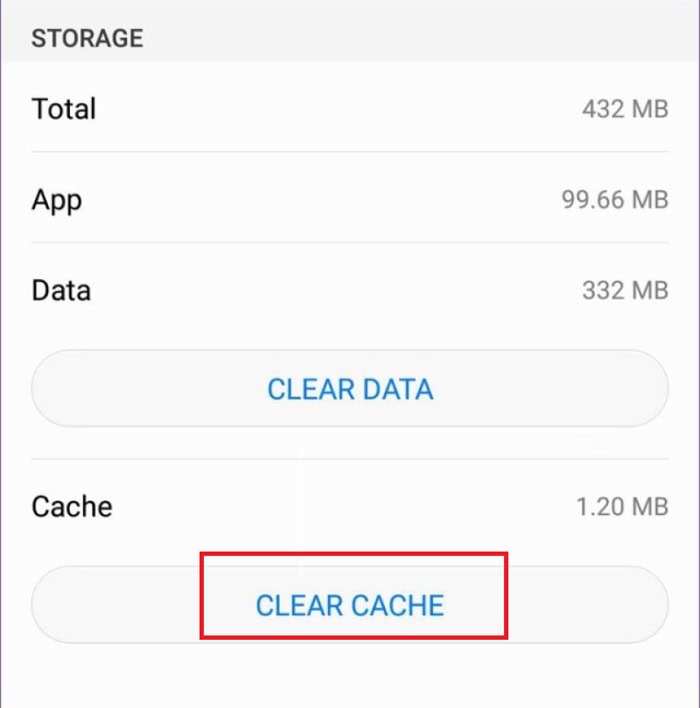
- Android: Vào Cài đặt >> Ứng dụng >> Drive >> Lưu trữ >> Nhấn Xóa bộ nhớ đệm (Clear Cache).
- iOS: iOS không hỗ trợ nút xóa bộ nhớ đệm thủ công riêng cho ứng dụng Google Drive. Để làm sạch cache, bạn có thể khởi động lại thiết bị hoặc gỡ cài đặt ứng dụng rồi tải lại từ App Store.
– Bước 2: Đăng xuất tài khoản Google trên thiết bị rồi tiến hành đăng nhập lại.
– Bước 3 (Chờ đồng bộ): Máy chủ Google cần thời gian để tính toán lại tổng dung lượng tài khoản. Nếu vừa xóa một lượng lớn dữ liệu, bạn hãy chờ từ 30 phút đến 24 giờ để hệ thống cập nhật lại chỉ số thực tế.
Google Drive báo đầy mà không thấy file: Hướng dẫn kiểm tra chính xác nguyên nhân
Khi gặp sự cố Google Drive báo đầy mà không thấy file, người dùng thường có thói quen xóa ngẫu nhiên các tài liệu trong thư mục chính. Thao tác này vừa không giải quyết triệt để vấn đề, vừa dễ làm mất các dữ liệu quan trọng. Do đó, bạn cần phải xác định chính xác danh sách các tệp dung lượng lớn ẩn ngầm thông qua đường dẫn Quota, kết hợp với phân tích biểu đồ phân bổ bộ nhớ giữa Drive, Gmail và Photos như sau:
Thao tác xem phân bổ bộ nhớ thực tế qua đường dẫn Quota
Đường dẫn Quota https://drive.google.com/drive/quota là công cụ quản lý chuyên sâu do Google cung cấp. Trang này giúp bạn liệt kê toàn bộ các tệp tin thuộc quyền sở hữu của tài khoản và tự động sắp xếp chúng theo thứ tự dung lượng giảm dần.
Khi truy cập giao diện Drive thông thường, các tệp bị mất thư mục cha hoặc nằm ẩn trong các ứng dụng sẽ không hiển thị. Công cụ Quota sẽ quét toàn bộ hệ thống để giúp bạn phát hiện ra những tệp tin này.
Để kiểm tra danh sách tệp ngốn bộ nhớ qua Quota, bạn thực hiện các bước sau:
– Bước 1: Mở trình duyệt web trên máy tính và đăng nhập đúng tài khoản Google đang bị báo đầy bộ nhớ.
– Bước 2: Truy cập trực tiếp vào đường dẫn Quota chính thức: https://drive.google.com/drive/quota.
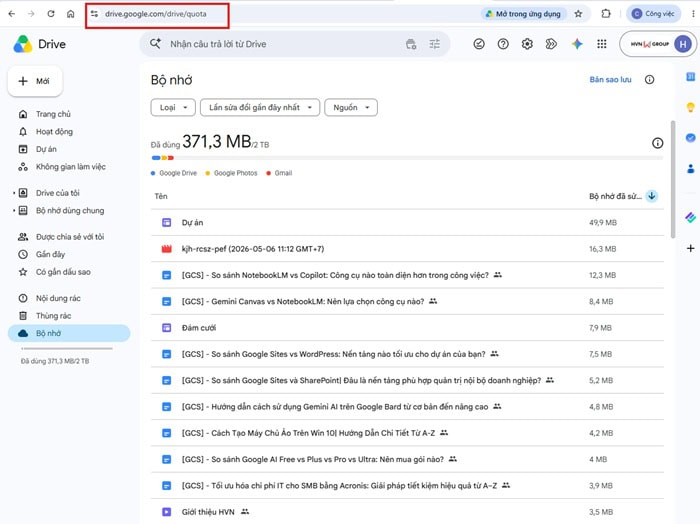
– Bước 3: Quan sát cột Dung lượng đã sử dụng (Storage used). Hệ thống sẽ hiển thị danh sách tệp từ lớn nhất đến nhỏ nhất.
– Bước 4: Kiểm tra các tệp ở đầu danh sách. Bạn hãy chú ý đến các tệp video, tệp nén (ZIP, RAR) hoặc bản sao lưu có dung lượng từ vài trăm MB đến hàng GB.
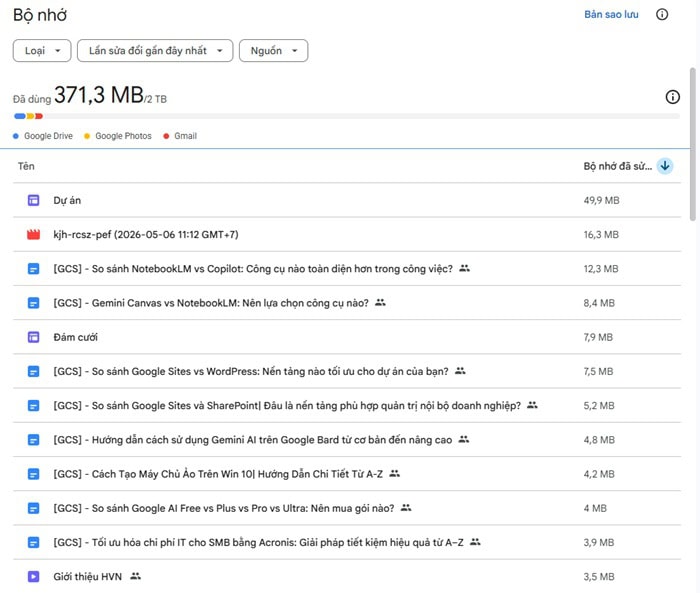
Nếu danh sách Quota xuất hiện các tệp tin lớn mà bạn không thấy ở trang chủ Drive, bạn đã tìm đúng các tệp ngầm gây ra hiện tượng Google Drive báo đầy nhưng không thấy file.
Phân biệt dung lượng chiếm dụng giữa Google Drive, Gmail và Google Photos
Sau khi kiểm tra các tệp lớn trên Drive, bạn cũng cần kiểm tra mức độ tiêu tốn dung lượng của các dịch vụ khác trong cùng tài khoản. Công cụ quản lý bộ nhớ Google One sẽ giúp bạn biết chính xác số GB đang bị chiếm giữ bởi Drive, Gmail hay Photos.
Các bước phân tích biểu đồ dung lượng Google One bao gồm:
– Bước 1: Truy cập vào trang quản lý lưu trữ chính thức của Google tại địa chỉ: https://one.google.com/storage.
– Bước 2: Quan sát mục Chi tiết lưu trữ (Storage details). Tại đây, hệ thống bóc tách rõ dung lượng của từng phần:
- Google Drive: Lưu trữ tệp tin, tài liệu, video, ảnh tải lên trực tiếp và biểu mẫu.
- Gmail: Lưu trữ nội dung thư điện tử, các tệp đính kèm, bao gồm cả dữ liệu trong mục Thùng rác (Trash) và Thư rác (Spam).
- Google Photos: Lưu trữ toàn bộ hình ảnh và video đã được sao lưu tự động từ các thiết bị.
- Dữ liệu khác: Bao gồm các bản sao lưu thiết bị Android hoặc bản sao lưu WhatsApp.
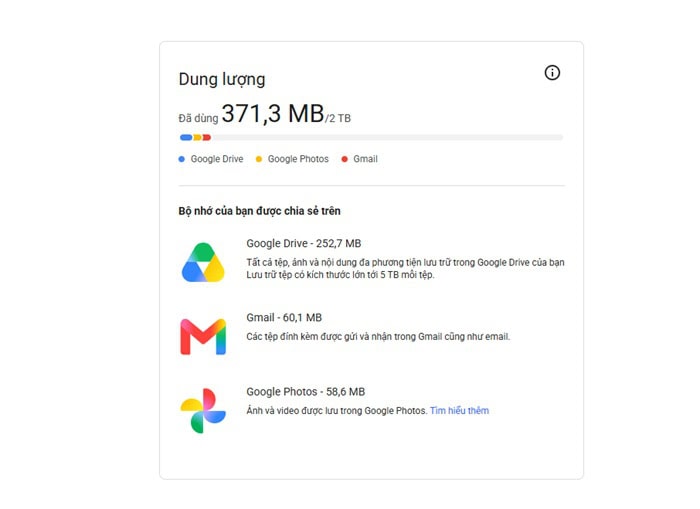
– Bước 3: So sánh số liệu giữa các phần để xác định dịch vụ chiếm dung lượng cao nhất.
Khi đã nắm rõ con số cụ thể của từng dịch vụ, bạn có thể đưa ra hướng xử lý chính xác. Nếu Photos hoặc Gmail chiếm phần lớn dung lượng, bạn chỉ cần tập trung dọn dẹp thư đính kèm hoặc bớt ảnh sao lưu, thay vì tìm cách xóa các tệp trong Google Drive.
Vì sao dung lượng Google Drive đã đầy dù không tìm thấy tệp lớn?
Tình trạng Google Drive báo đầy nhưng không thấy file xuất phát từ việc bộ nhớ Google được quản lý theo mô hình phân tác dùng chung cho toàn bộ hệ sinh thái. Khi truy cập vào giao diện chính của Drive mà thấy trống trơn, thực chất dung lượng của bạn đang bị chiếm dụng bởi các dữ liệu ngầm, tệp dữ liệu bị ẩn, rác chưa làm sạch hoặc do độ trễ đồng bộ từ máy chủ.
Dưới đây là 05 nguyên nhân cốt lõi giúp bạn hiểu rõ hơn về sự cố Google Drive báo đầy mà không thấy file:
Cơ chế dùng chung 15GB dung lượng của hệ sinh thái Google One
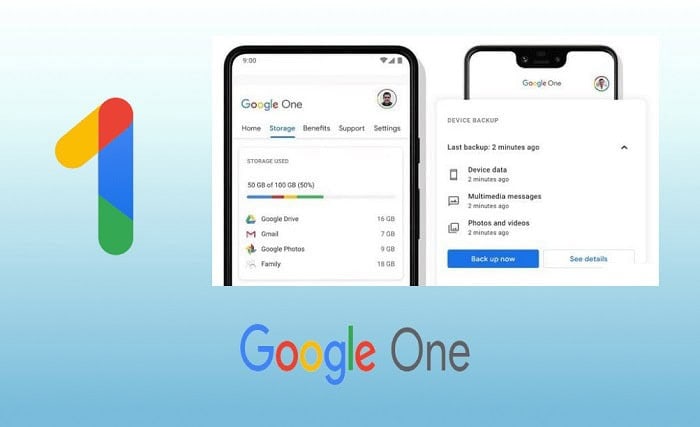
Gói 15GB miễn phí từ Google là hạn mức lưu trữ dùng chung cho cả 03 dịch vụ Google Drive, Gmail và Google Photos. Đây là lý do phổ biến nhất khiến người dùng thắc mắc tại sao Google Drive báo đầy nhưng không thấy file.
Hiểu đơn giản, khi bạn nhìn thấy Drive không có tệp nào, có thể 15GB đã bị lấp đầy bởi các dữ liệu khác. Ví dụ như:
- Google Photos: Các video 4K hoặc hàng ngàn ảnh chụp từ điện thoại được tự động sao lưu (Backup & Sync) sẽ nhanh chóng sử dụng hết bộ nhớ.
- Gmail: Mọi thư điện tử kèm tệp đính kèm nặng (PDF, Photoshop, Word…) cùng với thư trong mục Spam và Thùng rác của Gmail đều tính trực tiếp vào hạn mức 15GB.
**Lưu ý quan trọng: Bạn có xóa hết sạch file trên Drive, nhưng nếu Gmail hay Photos đang chiếm 14.9GB, hệ thống vẫn sẽ báo đầy bộ nhớ Drive.
Các tệp bị xóa nhưng chưa được làm sạch vĩnh viễn trong Thùng rác
Khi bạn bấm xóa một tệp trên Drive, tệp đó không mất đi ngay lập tức mà được chuyển vào Thùng rác và tiếp tục chiếm dung lượng trong 30 ngày. Cơ chế lưu trữ của các tệp trong Thùng rác vẫn giữ nguyên dung lượng thực tế và tính trực tiếp vào bộ nhớ tài khoản. Google sẽ tự động xóa vĩnh viễn các tệp này sau đúng 30 ngày.
Do đó, nếu bạn vừa xóa một tệp 10GB nhưng chưa chọn Làm trống thùng rác, hệ thống vẫn ghi nhận 10GB đang được sử dụng. Tình trạng Google Drive báo đầy nhưng không thấy file trên màn hình vẫn tiếp tục diễn ra.
Sự xuất hiện của Tệp (Orphaned Files) ẩn khỏi giao diện quản lý
Tệp (Orphaned Files) ẩn là những tệp tin do bạn sở hữu nhưng bị mất thư mục gốc chứa nó. Hiện tượng này khiến tệp vẫn tồn tại trên máy chủ nhưng hoàn toàn biến mất khỏi giao diện Drive của tôi.
Các trường hợp này thường xảy ra khi người dùng gặp các vấn đề:
- Thứ nhất, bạn tạo một tệp nằm trong một thư mục do người khác sở hữu (thư mục chia sẻ).
- Thứ hai, người chủ sở hữu xóa thư mục đó hoặc hủy quyền truy cập của bạn.
- Thứ ba, thư mục lớn bị xóa nhưng tệp của bạn không bị xóa theo (bạn là chủ sở hữu). Tệp sẽ rơi vào trạng thái bị ẩn đi.
Nói chung là, tệp này sẽ không nhìn thấy được nhưng âm thầm tiêu tốn dung lượng. Để tìm và xử lý chúng, bạn có thể gõ cú pháp tìm kiếm vào thanh tìm kiếm của Drive “is:unorganized owner:me”.
Dữ liệu ẩn ngầm chiếm dung lượng từ các ứng dụng kết nối
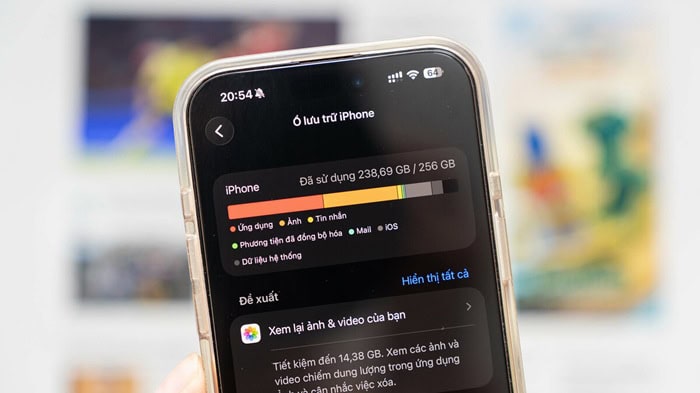
Một số ứng dụng di động và công cụ bên thứ ba khi liên kết với Google Drive sẽ lưu dữ liệu vào một phân vùng riêng gọi là Dữ liệu ứng dụng ẩn. Cụ thể như sau:
- Bản sao lưu Zalo: Zalo dùng Google Drive để sao lưu tin nhắn, ảnh và tài liệu. Dung lượng này có thể lên tới vài GB nhưng sẽ không hiện thành một thư mục tên Zalo trong Drive.
- Bản sao lưu WhatsApp: WhatsApp trên Android lưu toàn bộ lịch sử chat và tệp phương tiện nhầm trên bộ nhớ Google.
- Ứng dụng web và game: Các tiện ích chỉnh ảnh hay công cụ làm việc liên kết với Drive cũng âm thầm tạo ra các tệp cấu hình ẩn.
Thông thường, tất cả các dữ liệu ẩn này sẽ cộng dồn lại với nhau và khiến bộ nhớ báo đầy mà bạn lại không thấy file hiển thị.
Độ trễ cập nhật chỉ số lưu trữ trên hệ thống máy chủ Google
Độ trễ cập nhật (Storage Latency) là khoảng thời gian máy chủ Google cần để tính toán và hiển thị lại dung lượng chuẩn sau khi bạn thực hiện xóa dữ liệu lớn. Tức là, sau khi bạn dọn dẹp Thùng rác hoặc xóa hàng loạt dữ liệu, chỉ số bộ nhớ hiển thị trên giao diện có thể chưa giảm ngay. Google khuyến nghị người dùng nên chờ ít nhất 30 phút và trong một số trường hợp máy chủ tải nặng, quá trình đồng bộ có thể kéo dài lâu hơn.
Giải pháp phòng ngừa hiện tượng đầy bộ nhớ ảo và quản lý Google Drive hiệu quả
Để tránh tình trạng Google Drive báo đầy nhưng không thấy file bị lặp lại, việc xây dựng thói quen quản lý bộ nhớ chủ động là vô cùng quan trọng. Bạn nên chủ động kiểm soát dung lượng định ký và tối ưu hóa cài đặt theo khuyến nghị từ Google ngay từ đầu.
Sử dụng công cụ Google One Storage Manager để quét rác định kỳ
Công cụ Trình quản lý lưu trữ Google One one.google.com/storage/management cung cấp khả năng tự động quét và phân loại toàn bộ dữ liệu trên tài khoản. Công cụ này gom các tệp chiếm nhiều dung lượng, email đính kèm lớn và hình ảnh rác vào cùng một giao diện để bạn xử lý nhanh hơn chỉ với vài nhấp chuột.
Để quét và dọn dẹp định kỳ bằng Google One Storage Manager, bạn thực hiện như sau:
– Bước 1: Mở trình duyệt web và truy cập vào địa chỉ chính thức: https://one.google.com/storage/management.
– Bước 2: Quan sát các danh mục gợi ý do Google tự động phân loại:
- Mục đã xóa: Liệt kê toàn bộ dữ liệu đang nằm trong Thùng rác của Gmail, Drive và Google Photos.
- Mục bị loại bỏ: Liệt kê các email nằm trong thư mục Thư rác (Spam).
- Tệp có kích thước lớn: Tổng hợp các email có tệp đính kèm nặng, các file dung lượng cao trên Drive cũng như ảnh/video chiếm nhiều MB/GB nhất.
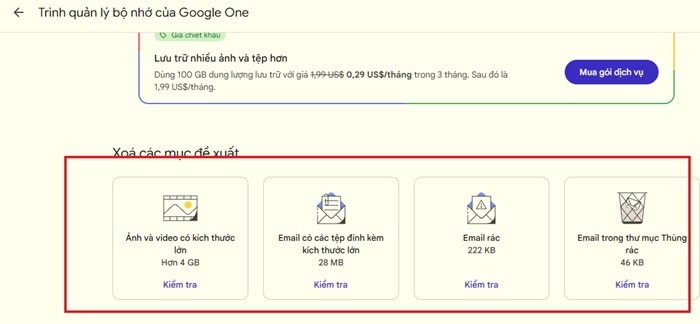
– Bước 3: Nhấp vào nút Xem và dọn dẹp (Review and clear) ở từng mục tương ứng.
– Bước 4: Tích chọn các tệp không còn giá trị sử dụng và nhấn Xóa để thu hồi dung lượng ngay lập tức.
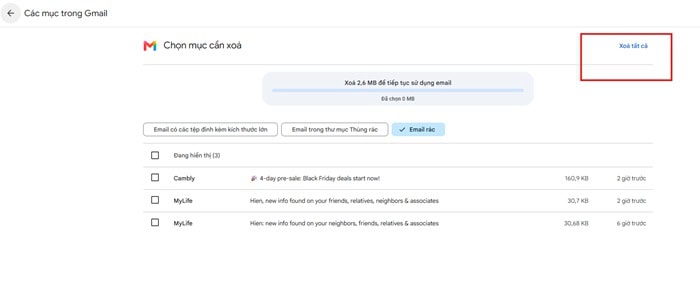
Tối ưu hóa cài đặt sao lưu tự động trên điện thoại và Zalo
Với cách tối ưu hóa cài đặt sao lưu, bạn chỉ cần thực hiện theo các bước cụ thể như sau:
– Bước 1: Mở ứng dụng Zalo trên điện thoại >> Vào mục Cá nhân >> Chọn Cài đặt (biểu tượng bánh răng) >> Chọn Sao lưu và khôi phục.
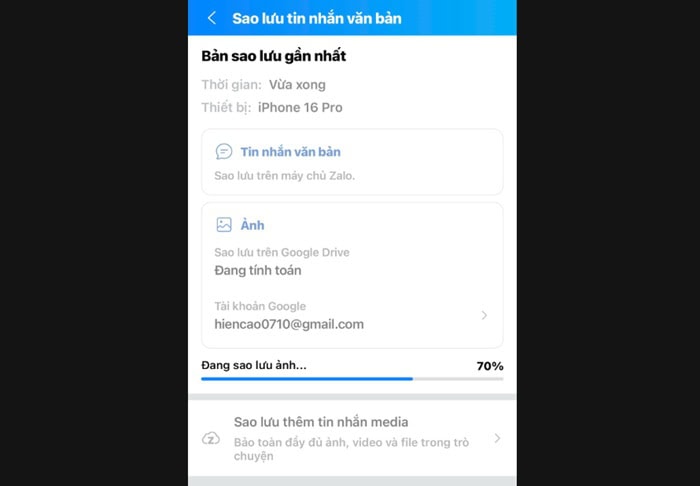
– Bước 2: Kiểm tra tổng dung lượng bản sao lưu hiện tại.
Nếu dung lượng quá lớn, bạn có thể tắt tính năng Sao lưu ảnh nếu không thực sự cần thiết, chỉ giữ lại tùy chọn sao lưu tin nhắn văn bản.
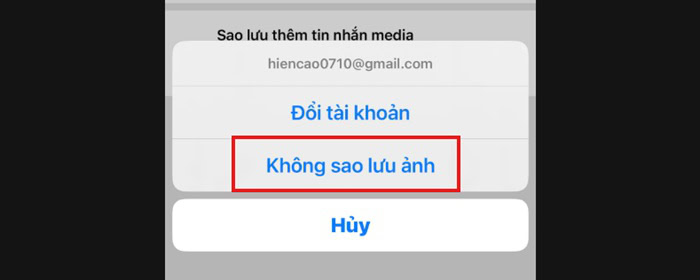
Lời kết
Google Drive báo đầy nhưng không thấy file thường không có nghĩa Google Drive bị lỗi hoặc hệ thống tính sai dung lượng. Nguyên nhân có thể nằm ở bộ nhớ dùng chung của Tài khoản Google, Gmail, Google Photos, Thùng rác, file khó tìm, backup hoặc dữ liệu ứng dụng.
Cách xử lý an toàn nhất là kiểm tra tổng dung lượng trước, xác định chính xác dịch vụ đang chiếm bộ nhớ rồi mới dọn dẹp từng nhóm dữ liệu. Nếu đã xóa nhưng dung lượng chưa giảm, hãy chờ hệ thống cập nhật và kiểm tra lại thay vì tiếp tục xóa dữ liệu quan trọng.
Với doanh nghiệp cần quản lý Google Workspace, GCS Việt Nam có thể hỗ trợ tư vấn, triển khai và quản trị hệ thống Google Workspace phù hợp với nhu cầu sử dụng thực tế. Mọi thông tin chi tiết vui lòng liên hệ đến chúng tôi qua địa chỉ:
- Fanpage: GCS – Google Cloud Solutions
- Hotline: 024.9999.7777






 Ứng dụng Gmail
 Ứng dụng Google Drive
 Ứng dụng Google Meet
 Ứng dụng Google Docs
 Dịch vụ hỗ trợ Google Workspace
 Dịch vụ hỗ trợ Google Cloud
 Khóa học Google Workspace
 Kho Video


