 Giới thiệu
 Gửi ticket








04 Cách xóa các mục trùng lặp trong Google Sheets| Hướng dẫn từ A-Z


Xóa các mục trùng lặp trong Google Sheets giúp loại bỏ bản ghi dư thừa, hạn chế sai lệch khi tổng hợp và giữ bảng tính gọn gàng, chính xác hơn. Hiện nay, Google Sheets cung cấp sẵn công cụ Remove duplicates để xóa các hàng có dữ liệu trùng theo những cột được lựa chọn. Ngoài ra, người dùng có thể kiểm tra dữ liệu trước khi xóa bằng Conditional Formatting, tạo danh sách không trùng bằng hàm UNIQUE hoặc tự động hóa quy trình với Google Apps Script. Bài viết dưới đây hướng dẫn từng phương pháp theo mức độ từ cơ bản đến nâng cao, giúp bạn có thể thực hiện thao tác xóa các mục trùng lặp trong Google Sheets dễ dàng nhất.
04 Cách xóa các mục trùng lặp trong Google Sheets| Hướng dẫn chi tiết
Mỗi bài toán dọn dẹp dữ liệu trong Google Sheets đều có tính chất riêng, có lúc bạn cần xóa vĩnh viễn bản ghi rác, lức lại cần tạo ra một bảng báo cáo độc lập hoặc đơn giản là tô màu để rà soát thủ công. Để giúp bạn lựa chọn đúng giải pháp mà không ảnh hưởng đến hệ thống, dưới đây là 04 phương pháp xử lý xóa các mục trùng lặp trong Google Sheets từ cơ bản đến nâng cao như tính năng tích hợp sẵn, công thức động cho đến mã tự động hóa.
Cách 1: Sử dụng tính năng “Xóa các bản sao” (Remove Duplicates) có sẵn
Phương pháp giúp dọn dẹp bảng tính mà không cần viết công thức, công cụ được tích hợp sẵn Remove Duplicates. Tính năng sẽ quét vùng dữ liệu được chọn và loại bỏ vĩnh viễn các dòng bị trùng ngay trên trang tính hiện tại.
Để thực hiện xoá các mục trùng lặp trong Google Sheets bằng công cụ có sẵn, bạn làm theo những bước sau đây:
– Bước 1: Bôi đen vùng dữ liệu cần lọc trong Sheets.
Bạn hãy dùng chuột hoặc tổ hợp phím Ctrl + A để chọn toàn bộ bảng tính hoặc dải ô chứa thông tin cần xử lý (Ví dụ: A1:D100).
– Bước 2: Truy cập công cụ lọc trùng.
Trên thanh menu phía trên, bạn nhấp chọn Dữ liệu (Data) >> chọn Dọn dẹp dữ liệu (Data cleanup) >> chọn Xóa bản trùng lặp (Remove duplicates).
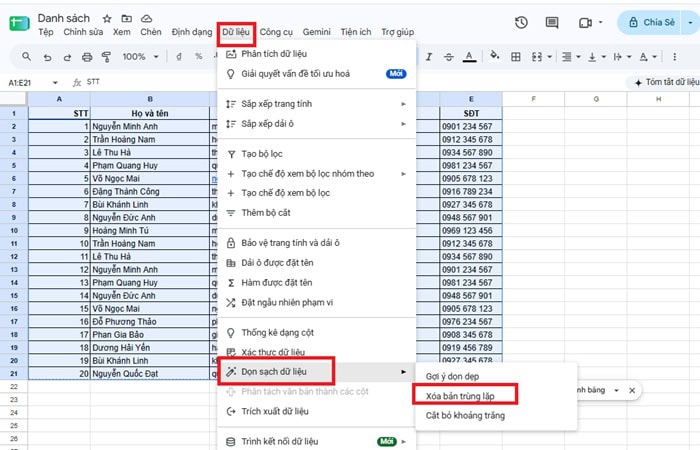
– Bước 3: Thiết lập các tùy chọn lọc.
Hộp thoại điều khiển sẽ xuất hiện trên màn hình:
- Tích chọn Dữ liệu có hàng tiêu đề (Data has header row) nếu bảng của bạn có dòng tiêu đề cột.
- Tại mục Các cột cần phân tích (Columns to analyze): Nếu muốn xóa khi toàn bộ hàng giống hệt nhau, bạn chọn Chọn tất cả (Select All). Nếu chỉ muốn lọc trùng dựa trên một tiêu chí duy nhất (như Email hoặc Mã khách hàng), bạn chỉ tích chọn duy nhất cột đó.
– Bước 4: Xác nhận xóa.
Nhấn nút Xóa hàng trùng lặp (Remove duplicates). Hệ thống sẽ xử lý tức thì và thông báo chính xác số lượng bản ghi trùng lặp đã bị xóa cùng số bản ghi duy nhất còn giữ lại.
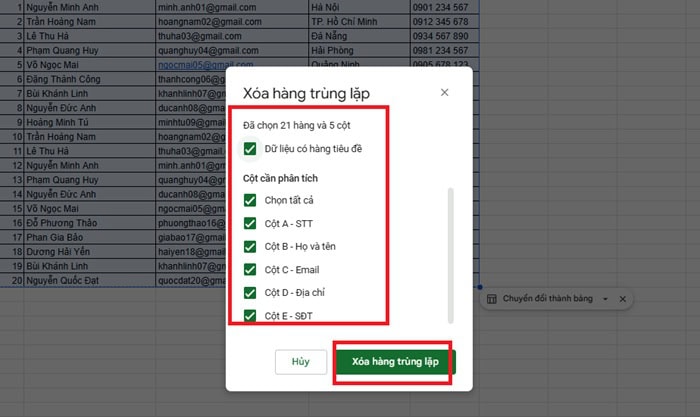
**Lưu ý: Phương pháp này sẽ ghi đè và xóa trực tiếp dữ liệu gốc. Bạn nên nhân bản (Duplicate) trang tính để lưu trữ dự phòng trước khi thao tác.
Cách 2: Trích xuất danh sách giá trị duy nhất bằng công thức
Khi bạn muốn bảo toàn bảng dữ liệu gốc và chỉ trích xuất một danh sách mới sạch vết trùng lặp, việc sử dụng các hàm tự động như UNIQUE hay kết hợp hàm FILTER là giải pháp an toàn tuyệt đối. Kết quả trích xuất có khả năng tự động cập nhật theo thời gian thực mỗi khi bảng dữ liệu gốc có thay đổi.
*Sử dụng hàm UNIQUE cơ bản
Hàm UNIQUE có nhiệm vụ quét qua dải ô được chỉ định và trả về danh sách các giá trị hoặc bản ghi xuất hiện lần đầu tiên.
Cú pháp: =UNIQUE(dải_ô)
Ví dụ thực tế: Bạn có danh sách tên đăng ký nằm trong vùng A2:E21. Để lọc ra các hàng duy nhất, bạn chọn một ô trống và nhập:
=UNIQUE(B2:E21)
Nhấn Enter, Google Sheets sẽ tự động đổ ra danh sách sạch đã loại bỏ các bản ghi sao chép.
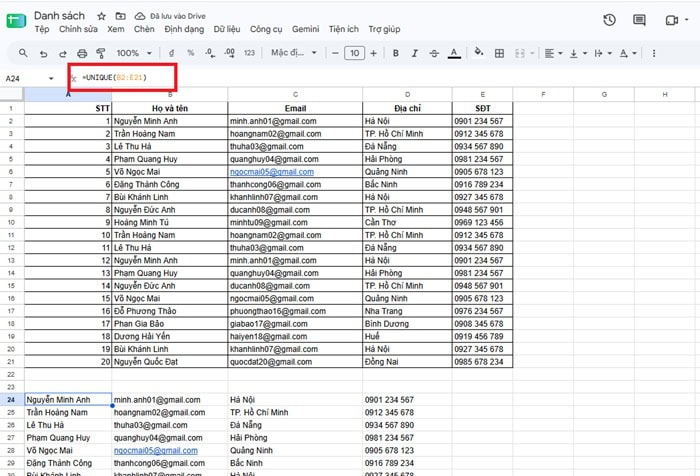
*Kết hợp hàm FILTER để lọc trùng theo điều kiện nâng cao
Trong nhiều trường hợp, bạn chỉ muốn trích xuất dữ liệu không trùng lặp từ một nhóm đối tượng cụ thể (Ví dụ: Chỉ lọc danh sách khách hàng duy nhất ở khu vực “Hà Nội”). Lúc này, việc kết hợp hàm UNIQUE và FILTER sẽ giải quyết hoàn hảo yêu cầu.
Cú pháp: =UNIQUE(FILTER(dải_ô_dữ_liệu, dải_ô_điều_kiện = “giá_trị_điều_kiện”))
Ví dụ thực tế: Để trích xuất danh sách Email không trùng lặp của khách hàng thuộc cột B (Thành phố) là “Hà Nội” từ bảng dữ liệu A2:E21:
=UNIQUE(FILTER(C2:C21; D2:D21 = “Hà Nội”))
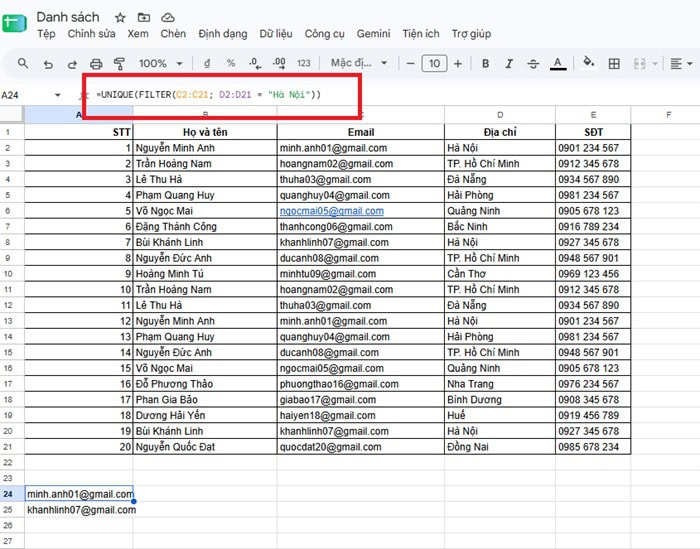
Công thức này giúp bạn vừa loại bỏ các mục trùng lặp, vừa thu hẹp phạm vi phân tích theo đúng tiêu chí.
Cách 3: Đánh dấu và tô màu tự động bằng Định dạng có điều kiện (Conditional Formatting)
Trước khi tiến hành xóa vĩnh viễn, việc kiểm tra trực quan lý do xuất hiện dữ liệu lặp là bước cẩn trọng cần thiết. Sử dụng tính năng Conditional Formatting kết hợp với hàm đếm COUNTIF giúp bạn phát hiện và bôi màu nổi bật các giá trị bị lặp mà không làm thay đổi hay mất mát dữ liệu.
Các bước thiết lập công thức đánh dấu tự động như sau:
– Bước 1: Chọn vùng dữ liệu kiểm tra.
Bạn bôi đen cột hoặc dải ô muốn tìm dữ liệu trùng (Ví dụ: B2:B21 chứa danh sách Email).
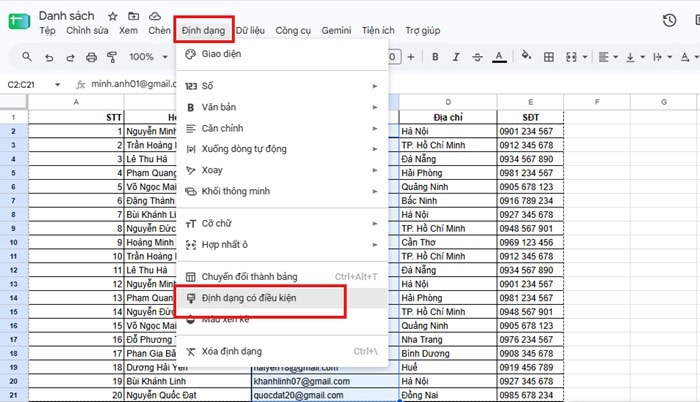
– Bước 2: Mở công cụ định dạng có điều kiện.
Trên thanh công cụ, bạn truy cập Định dạng (Format) >> chọn Định dạng có điều kiện (Conditional formatting).
– Bước 3: Thiết lập quy tắc bằng công thức.
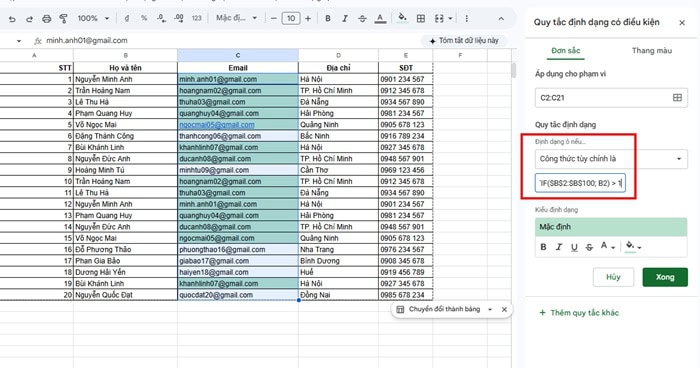
Ở bảng điều khiển bên phải màn hình bạn thực hiện các thao tác:
- Tại mục Quy tắc định dạng (Format rules), bạn chọn Công thức tùy chỉnh là (Custom formula is) từ danh sách thả xuống.
- Để tô màu các ô bị trùng trên cột A, bạn nhập công thức:
=COUNTIF($B$2:$B$100; B2) > 1
– Bước 4: Chọn màu hiển thị và hoàn tất.
Tại mục Kiểu định dạng (Formatting style), bạn chọn màu nền nổi bật (như màu vàng hoặc đỏ nhạt) và nhấn Xong (Done).
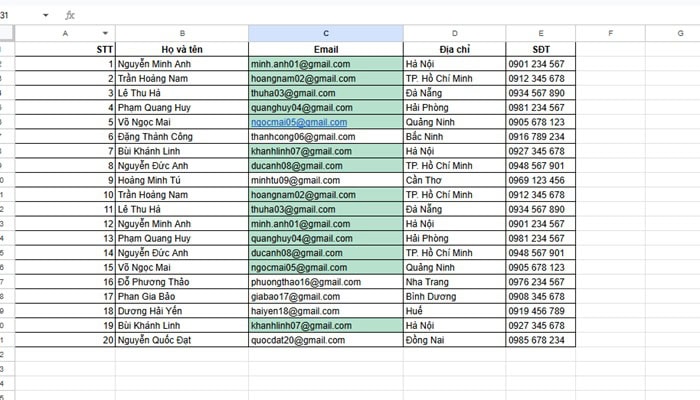
Ngay lập tức, tất cả các bản ghi xuất hiện từ 2 lần trở lên sẽ được tô màu trực quan. Bạn có thể dễ dàng rà soát lại thông tin trước khi quyết định thực hiện cách xóa các mục trùng lặp trong Google Sheets bằng tay hoặc bằng công cụ.
Cách 4: Tự động hóa bằng Google Apps Script & Add-ons
Đối với các chuyên gia dữ liệu, kế toán hoặc nhân viên vận hành thường xuyên phải xử lý các tập tệp khổng lồ xuất ra từ hệ thống CRM hay phần mềm bán hàng, việc thao tác thủ công mỗi ngày rất tốn thời gian. Tự động hóa quy trình bằng đoạn mã Google Apps Script hoặc tiện ích mở rộng (Add-ons) sẽ giúp bạn dọn dẹp bảng tính chỉ với một cú nhấp chuột.
*Tự động hóa bằng công cụ Google Apps Script
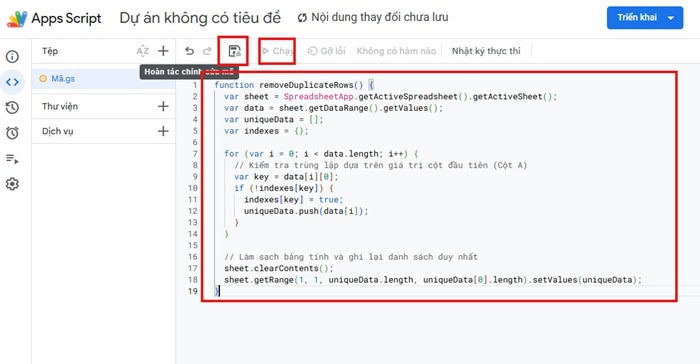
Bạn có thể nhúng trực tiếp một đoạn mã ngắn vào Google Sheets để máy tính tự động tìm và dọn dẹp các dòng dữ liệu thừa.
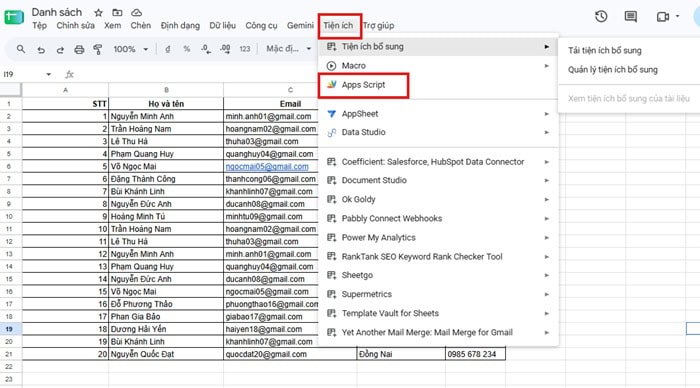
– Bước 1: Trên thanh menu, chọn Tiện ích (Extensions) >> chọn Apps Script.
– Bước 2: Xóa toàn bộ nội dung mặc định trong cửa sổ lập trình, sau đó dán đoạn mã chuẩn hóa dưới đây:
function removeDuplicateRows() {
var sheet = SpreadsheetApp.getActiveSpreadsheet().getActiveSheet();
var data = sheet.getDataRange().getValues();
var uniqueData = [];
var indexes = {};
for (var i = 0; i < data.length; i++) {
// Kiểm tra trùng lặp dựa trên giá trị cột đầu tiên (Cột A)
var key = data[i][0];
if (!indexes[key]) {
indexes[key] = true;
uniqueData.push(data[i]);
}
}
// Làm sạch bảng tính và ghi lại danh sách duy nhất
sheet.clearContents();
sheet.getRange(1, 1, uniqueData.length, uniqueData[0].length).setValues(uniqueData);
}
– Bước 3: Nhấn biểu tượng Lưu (Save), sau đó nhấn Chạy (Run). Cấp quyền truy cập cho script ở lần đầu tiên sử dụng. Bảng tính của bạn sẽ lập tức được lọc sạch các bản ghi lặp lại.
*Sử dụng tiện ích bổ sung bên thứ ba Add-ons
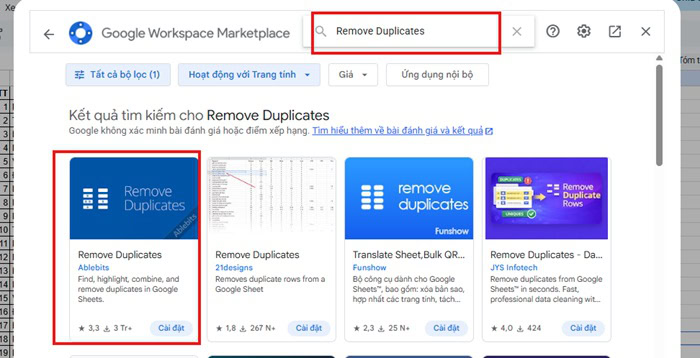
Nếu không muốn can thiệp vào mã code, bạn có thể cài đặt thêm các Add-ons như Remove Duplicates để hỗ trợ chuyên sâu. Với các tiện ích bổ sung Add-on, khả năng tự động hóa tối đa, xử lý mượt mà tệp dữ liệu siêu lớn, có thể cài đặt lịch trình tự động chạy dọn dẹp mỗi đêm. Nhưng bạn cần chút thời gian ban đầu để làm quen với giao diện lập trình hoặc cài đặt tiện ích từ bên ngoài.
Cách thực hiện: Bạn vào Tiện ích mở rộng (Extensions) >> chọn Tiện ích bổ sung (Add-ons) >> chọn Tải tiện ích bổ sung (Get add-ons). Tìm kiếm từ khóa “Remove Duplicates” và chọn các công cụ uy tín (như của Ablebits).
Khái niệm và tác hại của dữ liệu trùng lặp (Duplicate Data)
Xóa các mục trùng lặp trong Google Sheets là thao tác loại bỏ những dòng hoặc giá trị xuất hiện nhiều lần trong bảng dữ liệu, giúp chuẩn hóa thông tin chuẩn xác. Việc này cũng đóng vai trò quan trọng trong quy trình làm sạch dữ liệu (Data Cleaning), đảm bảo tính tin cậy tuyệt đối cho mọi báo cáo và phân tích kinh doanh.
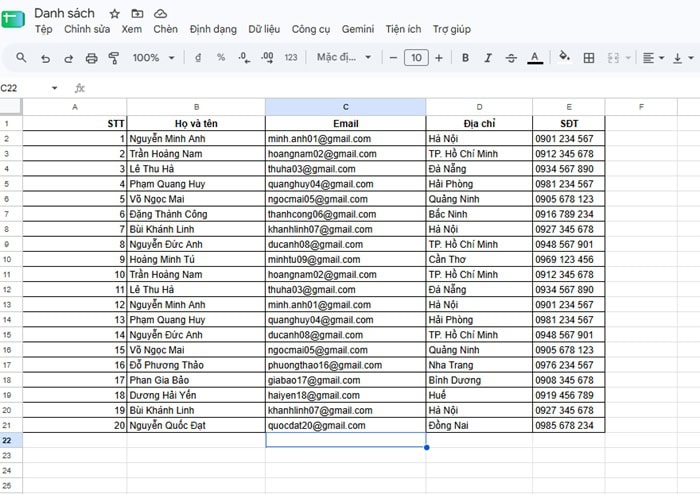
Còn nếu không chủ động xử lý các dữ liệu lặp lại này, người dùng sẽ gặp nhiều hậu quả gây trực tiếp đến hiệu suất làm việc và kết quả kinh doanh như sau:
- Làm sai lệch kết quả thống kê và báo cáo:
Các hàm tính toán như SUM, COUNT, AVERAGE hay biểu đồ Pivot Table sẽ cộng dồn các giá trị ảo. Ví dụ: Một đơn hàng trị giá 1.000.000 VNĐ bị trùng 3 lần sẽ làm doanh thu báo cáo tăng ảo thêm 2.000.000 VNĐ, dẫn đến các quyết định chiến lược sai lầm.
- Giảm hiệu suất và gây lag bảng tính
Google Sheets giới hạn dung lượng bộ nhớ khả dụng. Khi bảng tính thêm hàng ngàn dòng dữ liệu thừa, tệp sẽ nặng, tốn thời gian tải và thường xuyên gặp lỗi khi tính toán công thức.
- Gây nhầm lẫn trong vận hành
Trong công tác CRM hay Email Marketing, dữ liệu lặp khiến doanh nghiệp gửi nhiều email hoặc gọi điện nhiều lần cho cùng một khách hàng. Điều này sẽ làm lãng phí thời gian của nhân sự và khiến thương hiệu bị đánh giá là thiếu chuyên nghiệp.
- Tạo xung đột khi đồng bộ và tích hợp hệ thống
Khi kết nối Google Sheets với các công cụ như Looker Studio, Zapier hay phần mềm quản trị, dữ liệu trùng lặp sẽ gây ra xung đột hệ thống. Các chỉ số trên Dashboard sẽ bị sai lệch, gây khó khăn lớn cho quá trình đối soát thông tin giữa các phòng ban.
Một số lưu ý khi thực hiện xóa các mục trùng lặp trong Google Sheets
Để quá trình xóa các mục trùng lặp trong Google Sheets diễn ra chuẩn xác, an toàn và không gây mất mát dữ liệu ngoài ý muốn, bạn cần nắm rõ những lưu ý quan trọng sau đây:
- Luôn tạo bản sao dự phòng (Backup) trước khi xóa
Bạn cần xác định rõ bản ghi duy nhất dựa trên cột nào để tránh xóa nhầm dữ liệu hợp lệ. Ví dụ: Một khách hàng đặt 2 đơn hàng sẽ trùng Email nhưng khác Mã đơn hàng; nếu chỉ lọc trùng theo Email, đơn hàng thứ 2 sẽ bị xóa mất. Vì vậy, hãy chọn đúng cột định danh cố định (như Mã khách hàng, SĐT, Email) hoặc quét toàn bộ các cột tùy theo nhu cầu.
- Chuẩn hóa khoảng trắng thừa và ký tự ẩn
Google Sheets phân biệt hai ô giống nhau nhưng một ô có khoảng trắng ở đầu/cuối (như “Nguyễn Văn A” và “Nguyễn Văn A “). Để tránh bỏ sót dữ liệu trùng, trước khi xóa bạn hãy bôi đen vùng dữ liệu, truy cập Dữ liệu (Data) >> Dọn dẹp dữ liệu (Data cleanup) >> Cắt khoảng trắng (Trim whitespace) để chuẩn hóa toàn bộ dấu cách thừa.
- Đồng nhất kiểu dữ liệu
Khác biệt định dạng sẽ khiến hệ thống không nhận diện được dữ liệu trùng, chẳng hạn như số 100 (định dạng Kiểu số) và ‘100 (định dạng Văn bản thuần túy). Bạn nên bôi đen cột cần xử lý, chọn Định dạng (Format) >> chọn Số (Number) và đưa tất cả về cùng một kiểu định dạng chung trước khi tiến hành dọn dẹp.
- Kiểm tra và đối soát lại kết quả sau khi xóa
Sau khi dọn dẹp, bạn không nên chỉ tin vào thông báo số dòng đã xóa mà cần đối soát lại: kiểm tra tổng số hàng còn lại, dùng hàm SUM tính lại tổng doanh thu/số lượng để đảm bảo số liệu chính xác, đồng thời rà soát các công thức, Pivot Table hay biểu đồ liên kết để tránh phát sinh lỗi #REF!.
Câu hỏi thường gặp
- Làm sao để tìm dòng trùng lặp mà không xóa dữ liệu ngay lập tức?
Bạn sử dụng tính năng Định dạng có điều kiện (Conditional Formatting) kết hợp hàm COUNTIF để bôi màu nổi bật các dòng bị lặp mà không làm mất dữ liệu gốc.
- Hàm UNIQUE trong Google Sheets có tự động cập nhật khi dữ liệu nguồn thay đổi không?
Có. Hàm UNIQUE là hàm động, sẽ tự động cập nhật kết quả ngay lập tức khi bảng dữ liệu nguồn có thêm, bớt hoặc sửa đổi thông tin.
- Sự khác biệt giữa việc lọc dữ liệu trùng và xóa vĩnh viễn là gì?
Lọc dữ liệu (dùng hàm hoặc công cụ ẩn dòng) chỉ giúp hiển thị danh sách sạch mà vẫn giữ nguyên bản gốc; trong khi xóa vĩnh viễn (dùng Remove Duplicates) sẽ cắt bỏ hoàn toàn các hàng trùng lặp trên trang tính.
- Làm thế nào để xử lý dữ liệu trùng lặp nhưng phân biệt chữ hoa và chữ thường trong Google Sheets?
Mặc định các công cụ thông thường không phân biệt hoa/thường, bạn cần sử dụng hàm kết hợp EXACT hoặc viết đoạn mã Google Apps Script tùy chỉnh để phân biệt chính xác.
- Có thể xóa dữ liệu trùng lặp tự động theo lịch trình (Schedule) được không?
Có. Bạn có thể thiết lập trình kích hoạt thời gian (Time-driven trigger) trong Google Apps Script để tự động chạy hàm làm sạch dữ liệu định kỳ theo giờ hoặc theo ngày.
Lời kết
Xóa các mục trùng lặp trong Google Sheets có thể thực hiện nhanh bằng Remove duplicates, nhưng để xử lý dữ liệu chính xác, người dùng nên xác định trước tiêu chí nào khiến một bản ghi được xem là trùng. Bài viết này đã hy vọng đã giúp bạn hiểu từ khái niệm Duplicate Data, cách xóa trực tiếp bằng Remove duplicates đến tạo danh sách duy nhất với UNIQUE, kiểm tra bằng Conditional Formatting và tự động hóa bằng Apps Script.
Nếu doanh nghiệp cần chuẩn hóa dữ liệu Google Sheets, xây dựng quy trình Google Workspace, hãy liên hệ ngay với GCS Việt Nam, hỗ trợ bạn từ khâu tư vấn đến triển khai và đồng hành sử dụng.
- Fanpage: GCS – Google Cloud Solutions
- Hotline: 024.9999.7777







 Ứng dụng Gmail
 Ứng dụng Google Drive
 Ứng dụng Google Meet
 Ứng dụng Google Docs
 Dịch vụ hỗ trợ Google Workspace
 Dịch vụ hỗ trợ Google Cloud
 Khóa học Google Workspace
 Kho Video


