 Giới thiệu
 Gửi ticket








Tại sao Google Sheets không hiện bảo vệ trang tính? Nguyên nhân và cách khắc phục


Google Sheet không hiện bảo vệ trang tính thường liên quan đến định dạng tệp, quyền chỉnh sửa, thiết bị sử dụng hoặc lỗi trình duyệt. Trong Google Sheets, tính năng này nằm trong Dữ liệu (Data) >> Bảo vệ trang tính và dải ô (Protect sheets and ranges) và chỉ xuất hiện khi bảng tính đáp ứng điều kiện nhất định. Vậy lý do tại sao Google Sheet không hiện bảo vệ trang tính, cách khắc phục ra làm sao, hãy tham khảo ngay bài viết dưới đây.
Cách khắc phục lỗi Google Sheets không hiện bảo vệ trang tính
Để xử lý triệt để sự cố Google Sheet không hiện bảo vệ trang tính, bạn cần thực hiện theo một lộ trình rõ ràng từ kiểm tra chuẩn hóa dữ liệu, xác minh tài khoản cho đến tối ưu thiết bị. Dưới đây là hướng dẫn chi tiết từng bước giúp bạn khôi phục tính năng bảo vệ dải ô trên Google Sheets một cách nhanh chóng và an toàn.
Cách 1: Chuyển đổi định dạng tệp Excel sang Google Sheets
Nếu nguyên nhân do tệp đang chạy ở chế độ tương thích Office (.xlsx), việc chuyển sang định dạng chuẩn của Google Sheets là giải pháp đầu tiên bạn cần thực hiện. Thao tác này giúp chuyển đổi cấu trúc nhị phân của Excel sang định dạng bảng tính thuần túy của Google. Khi đó, hệ thống sẽ mở lại đầy đủ các tính năng bảo mật độc quyền bao gồm Bảo vệ trang tính và dải ô.
Các bước thực hiện chuyển đổi định dạng tệp Excel sang Google Sheets:
– Bước 1: Mở tệp Excel (.xlsx) đang gặp sự cố trực tiếp trên Google Sheets.
– Bước 2: Trên thanh menu phía trên, bạn nhấp chọn mục Tệp (File).
– Bước 3: Chọn Lưu dưới dạng Google Trang tính (Save as Google Sheets).
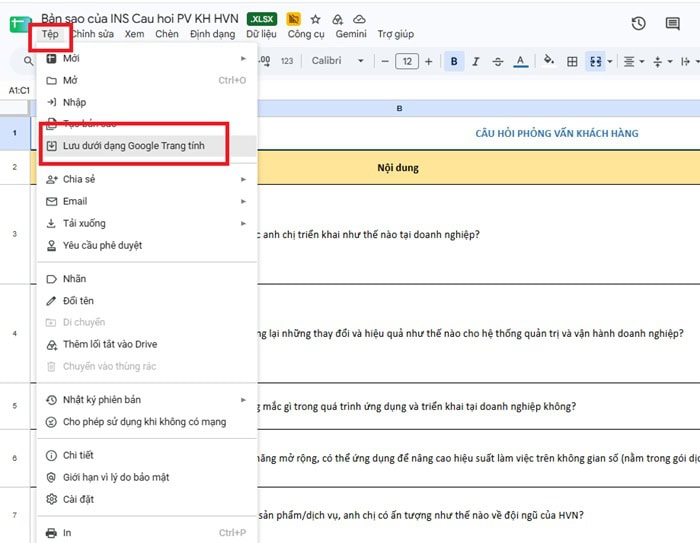
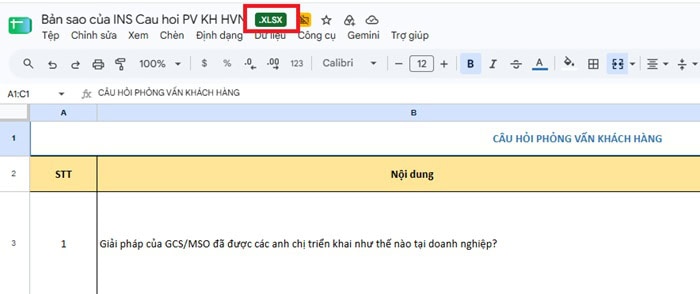
– Bước 4: Một tab trình duyệt mới sẽ tự động mở ra chứa tệp Google Sheets chuẩn (tên tệp không còn nhãn .XLSX).
– Bước 5: Bạn truy cập menu Dữ liệu (Data) để kiểm tra tính năng bảo vệ trang tính đã hiển thị trở lại.
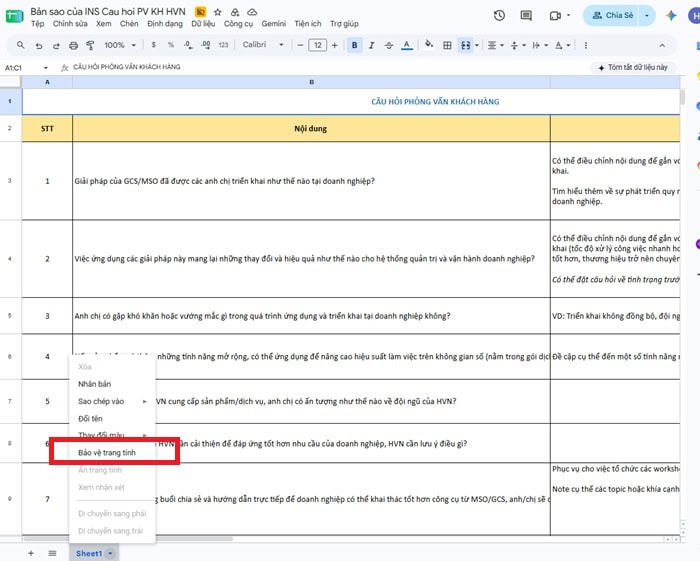
**Lưu ý quan trọng: Bạn nên kiểm tra lại các công thức phức tạp, biểu đồ hoặc định dạng đặc thù sau khi chuyển đổi. Thao tác này sẽ tạo ra một file độc lập, do đó file Excel gốc vẫn sẽ giữ nguyên trên Google Drive.
Cách 2: Kiểm tra và yêu cầu cấp quyền chỉnh sửa từ chủ sở hữu
Một số sự cố Google Sheet không hiện bảo vệ trang tính thường xuất phát từ việc tài khoản của bạn chưa có đủ thẩm quyền quản trị trên bảng tính. Bạn cần nâng cấp vai trò từ Người xem (Viewer) hoặc Người nhận xét (Commenter) lên Người chỉnh sửa (Editor). Chỉ khi có quyền Editor, hệ thống mới cấp phép cho bạn thiết lập các quy tắc khóa dải ô.
Các bước thực hiện chỉnh sửa quyền như sau:
– Bước 1: Mở tệp Google Sheets và nhấp vào nút Chia sẻ (Share) ở góc trên bên phải màn hình.
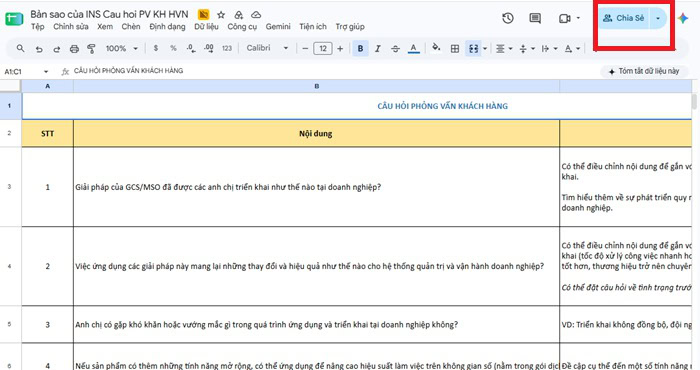
– Bước 2: Kiểm tra tên tài khoản Google đang đăng nhập và vai trò hiện tại của bạn.
– Bước 3: Nếu hiển thị quyền Xem hoặc Nhận xét, bạn nhấp vào tùy chọn Yêu cầu quyền chỉnh sửa (Request edit access).
– Bước 4: Nhập lời nhắn ngắn gọn gửi đến chủ sở hữu tệp và nhấn Yêu cầu cấp quyền truy cập (Request access).
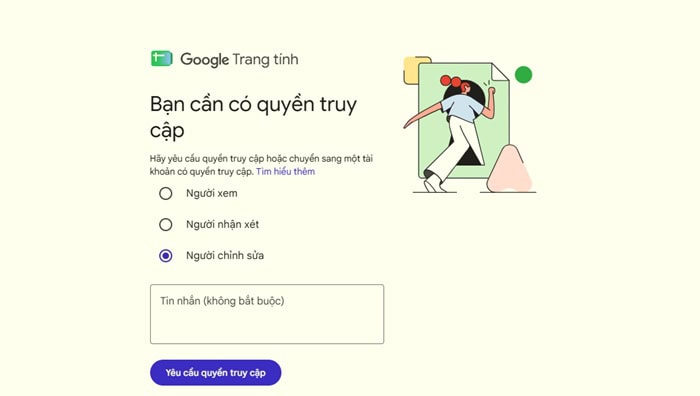
– Bước 5: Khi chủ sở hữu phê duyệt quyền Editor, bạn tải lại trang để sử dụng tính năng.
**Mẹo nhỏ: Hãy kiểm tra kỹ xem bạn có đang đăng nhập nhầm giữa tài khoản cá nhân và tài khoản công ty hay không. Nhiều trường hợp người dùng được cấp quyền ở email công việc nhưng lại mở file bằng email cá nhân.
Cách 3: Sử dụng Google Sheets trực tiếp trên trình duyệt máy tính
Nếu bạn đang thắc mắc tại sao Google Sheet không hiện bảo vệ trang tính khi thao tác trên điện thoại. Vì giao diện ứng dụng di động (Android/iOS) đã bị cắt giảm các menu quản trị nâng cao để tối ưu diện tích hiển thị. Lúc này, bạn có thể chuyển sang sử dụng máy tính. Trình duyệt web trên máy tính cung cấp đầy đủ thanh công cụ và mã điều khiển hệ thống.
Các bước thực hiện cụ thể thao tác chuyển trình duyệt như sau:
– Bước 1: Mở trình duyệt web (Chrome, Edge, Firefox) trên máy tính hoặc laptop.
– Bước 2: Truy cập vào địa chỉ drive.google.com hoặc sheets.google.com.
– Bước 3: Đăng nhập đúng tài khoản Google có quyền chỉnh sửa bảng tính.
– Bước 4: Mở tệp cần thao tác và chờ trang web tải hoàn tất.
– Bước 5: Nhấp chọn menu Dữ liệu (Data) >> chọn Bảo vệ trang tính và dải ô (Protect sheets and ranges) để bắt đầu cài đặt.
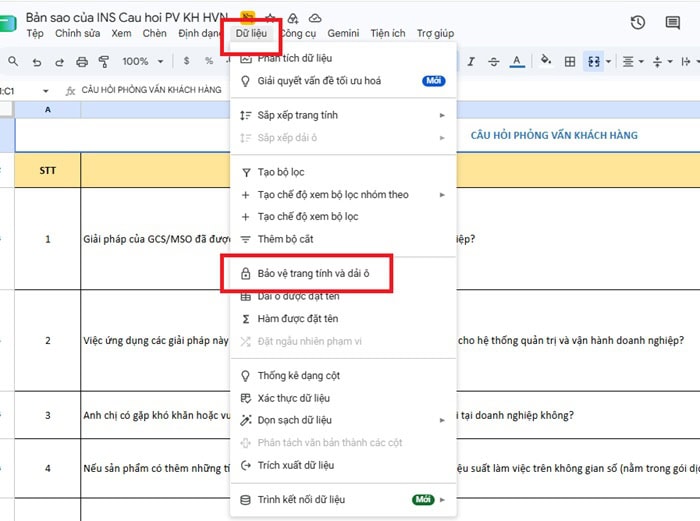
Cách 4: Tải lại trang (Refresh) hoặc kiểm tra bằng trình duyệt khác
Lỗi Google Sheet không hiện bảo vệ trang tính có thể xảy ra do gián đoạn kết nối mạng khiến trình duyệt chưa tải xong các đoạn mã giao diện. Khi làm mới phiên làm việc giúp loại bỏ các tệp tập lệnh hiển thị bị lỗi tạm thời và buộc trình duyệt tải lại dữ liệu mới nhất từ máy chủ Google.
Các bước thực hiện tải lại trang trên Google Sheets như sau:
– Bước 1: Nhấn tổ hợp phím Ctrl + F5 (trên Windows) hoặc Cmd + Shift + R (trên Mac) để tải lại trang và xóa bộ nhớ đệm tạm thời.

– Bước 2: Nếu menu vẫn bị mờ, bạn hãy sao chép đường link của bảng tính.
– Bước 3: Mở một trình duyệt web khác (ví dụ: chuyển từ Google Chrome sang Microsoft Edge).
– Bước 4: Dán đường link, đăng nhập tài khoản và kiểm tra xem tính năng bảo vệ đã xuất hiện hay chưa.
Cách 5: Xóa cache, cookie và tắt các tiện ích mở rộng gây xung đột
Khi xác định nguyên nhân do trình duyệt, bạn cần dọn dẹp bộ nhớ đệm và vô hiệu hóa các tiện ích mở rộng can thiệp vào giao diện. Bởi các công cụ chặn quảng cáo hoặc chỉnh sửa giao diện thường vô tình chặn tệp JavaScript điều khiển menu của Google Sheets. Xóa cache giúp loại bỏ các tệp dữ liệu cũ bị hỏng.
Các bước thực hiện xóa cache, cookie, tắt tiện ích mở rộng như sau:
– Bước 1: Mở cửa sổ ẩn danh mới bằng tổ hợp phím Ctrl + Shift + N (Windows) hoặc Cmd + Shift + N (Mac).
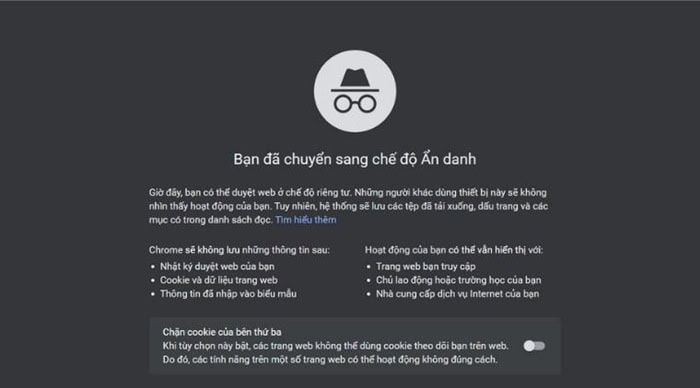
– Bước 2: Đăng nhập Google Sheets trong cửa sổ ẩn danh để kiểm tra.
– Bước 3: Nếu tính năng hiển thị bình thường, bạn mở trang quản lý tiện ích (chrome://extensions/) trên trình duyệt chính.
– Bước 4: Tạm thời tắt các tiện ích chặn quảng cáo (AdBlock), tiện ích giao diện tối (Dark Mode) hoặc bộ quản lý script.
– Bước 5: Vào mục Cài đặt (Settings) >> chọn Quyền riêng tư và bảo mật >> chọn Xóa dữ liệu duyệt web (Clear browsing data) để xóa cache và cookie.
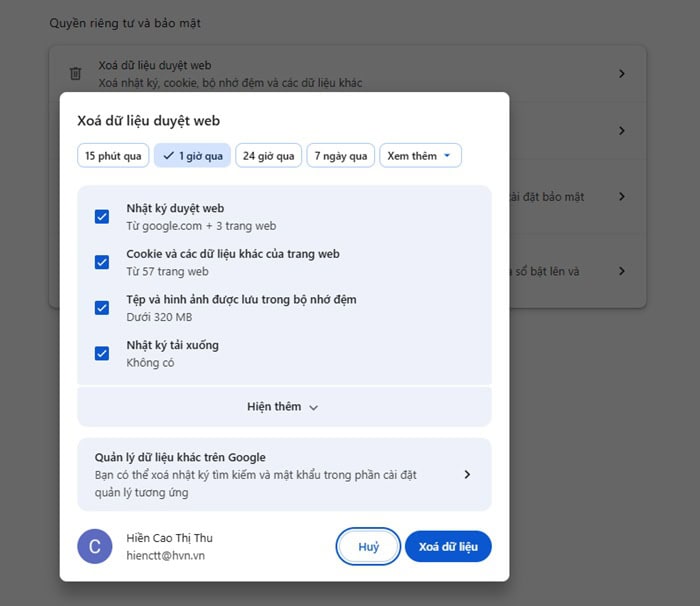
– Bước 6: Tải lại Google Sheets trên cửa sổ trình duyệt thông thường.
Cách 6: Tạo bản sao bảng tính mới để khôi phục tính năng
Trong trường hợp tệp gốc gặp sự cố đồng bộ nghiêm trọng khiến Google Sheet không hiện bảo vệ trang tính, tạo một bản sao mới là phương án xử lý cuối cùng hiệu quả nhất. Thao tác tạo bản sao này sẽ khởi tạo một tài liệu sạch. Tệp mới này sẽ loại bỏ toàn bộ các thiết lập lỗi ẩn từ tệp cũ và tự động gắn quyền Chủ sở hữu cho tài khoản của bạn.
Các thức tạo bản sao như sau:
– Bước 1: Mở tệp Google Sheets đang bị ẩn tính năng bảo vệ.
– Bước 2: Trên thanh menu, bạn chọn mục Tệp (File).
– Bước 3: Chọn tùy chọn Tạo bản sao (Make a copy).
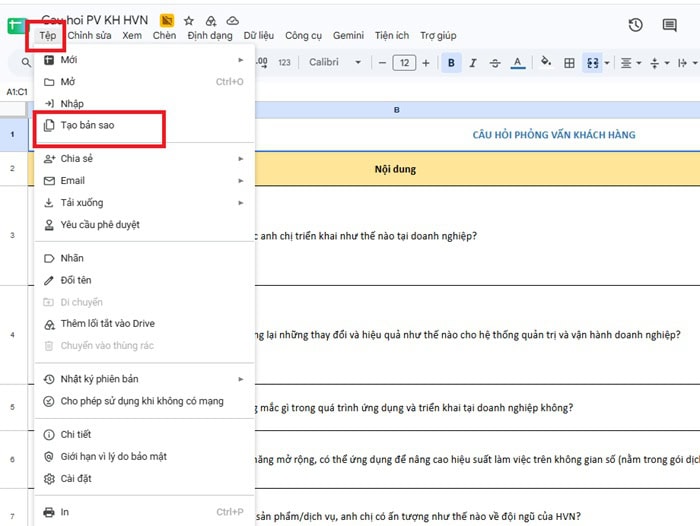
– Bước 4: Nhập tên mới cho tài liệu và chọn vị trí lưu trữ trên Google Drive của bạn.
– Bước 5: Nhấn nút Tạo bản sao (Make a copy) để xác nhận.
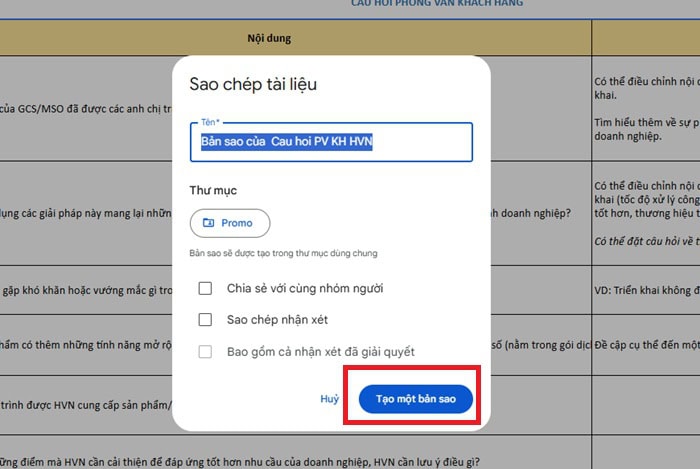
– Bước 6: Mở tệp mới khởi tạo và kiểm tra mục Dữ liệu (Data) để tiến hành đặt quy tắc bảo vệ trang tính.
**Lưu ý quan trọng: Sau khi tạo bản sao, bạn hãy kiểm tra lại hệ thống công thức và cập nhật lại đường link chia sẻ cho các đồng nghiệp cùng làm việc.
Tại sao Google Sheets không hiện bảo vệ trang tính?
Lỗi Google Sheet không hiện bảo vệ trang tính (tính năng Bảo vệ trang tính và dải ô – Protect sheets and ranges) thường do giới hạn thiết lập hoặc môi trường thao tác chưa chuẩn xác. Nguyên nhân gây ẩn tính năng này thường xoay quanh 05 nhóm yếu tố chính: định dạng tệp tin, phân quyền tài khoản, nền tảng thiết bị, lỗi trình duyệt web và trạng thái đồng bộ hệ thống.
Tệp Google Sheets đang ở định dạng Microsoft Excel (.xlsx)
Khi bạn tải một file Excel (.xlsx) lên Google Drive và mở trực tiếp, trình duyệt sẽ chạy ở chế độ Chỉnh sửa Office. Giao diện vẫn hiển thị tương tự như Google Sheets, nhưng hai nền tảng này lại sở hữu kiến trúc phân quyền hoàn toàn khác biệt. Để tránh làm hỏng cấu trúc mã nguồn của file Excel, Google Sheets sẽ chủ động ẩn tính năng Bảo vệ trang tính của dải ô.
Dấu hiệu nhận biết lỗi:
Nhìn vào góc trên bên trái màn hình (ngay cạnh tên tệp), bạn sẽ thấy nhãn màu xanh lá cây ghi rõ chữ .XLSX. Đồng thời, khi bạn truy cập menu Dữ liệu (Data), tính năng bảo vệ sẽ bị mờ hoặc không xuất hiện.
Tài khoản Google không có quyền chỉnh sửa trang tính
Hệ thống Google Workspace vận hành theo nguyên tắc bảo mật tối thiểu. Tính năng cài đặt phân quyền và khóa dữ liệu chỉ dành riêng cho Chủ sở hữu (Owner) hoặc tài khoản có quyền Người chỉnh sửa (Editor).
Dấu hiệu nhận biết lỗi:
Nếu tài khoản của bạn chỉ được cấp quyền Người xem (Viewer) hoặc Người nhận xét (Commenter), hệ thống sẽ ẩn hoặc làm mờ tính năng cài đặt bảo vệ để tránh việc can thiệp trái phép vào cấu trúc bảng tính.
Người dùng đang thao tác trên ứng dụng Google Sheets di động (Android/iOS)
Ứng dụng Google Sheets trên điện thoại thông minh và máy tính bảng được tối ưu hóa cho nhiệm vụ xem dữ liệu và nhập liệu nhanh. Để giữ cho ứng dụng nhẹ và mượt mà, Google đã tối giản hóa giao diện và lược bỏ nhiều tính năng quản trị phức tạp, trong đó có việc tạo mới các quy tắc bảo vệ trang tính hay dải ô.
Dấu hiệu nhận biết lỗi:
Trên ứng dụng di động, bạn chỉ có thể nhìn thấy biểu tượng Ổ khóa bên cạnh các trang tính đã được thiết lập bảo vệ từ trước trên máy tính, chứ không thể tạo quy tắc khóa mới.
Trình duyệt gặp lỗi tải giao diện hoặc xung đột tiện ích mở rộng (Extension)
Google Sheets là một ứng dụng web phức tạp, hoạt động dựa trên các tệp tập lệnh JavaScript để dựng giao diện (Render UI). Một số tiện ích mở rộng cài thêm trên trình duyệt có thể can thiệp và ngăn cản Google Sheets tải đầy đủ mã nguồn menu.
Một số các trình duyệt, tiện ích mở rộng gây lỗi là:
- Các công cụ chặn quảng cáo và theo dõi (AdBlock, uBlock Origin).
- Tiện ích ép giao diện tối không chính thức (Dark Mode extensions).
- Các công cụ quản lý Script của bên thứ ba (Tampermonkey, Violentmonkey).
- Bộ nhớ đệm (Cache) của trình duyệt bị lỗi thời sau các đợt cập nhật.
Bảng tính hoặc phiên làm việc Google Sheets gặp sự cố tạm thời
Mọi thao tác trên Google Sheets đều cần kết nối liên tục với máy chủ Google. Nếu đường truyền internet chập chờn, bị mất gói tin, hoặc phiên đăng nhập bị hết hạn, giao diện bảng tính sẽ bị đóng băng hoặc tải thiếu các thành phần quản trị nâng cao.
Dấu hiệu nhận biết lỗi:
Bảng tính mở rất chậm, các thay đổi không tự động lưu, một số menu đột ngột biến mất hoặc bấm vào nhưng không có phản hồi.
Cách kiểm tra tính năng bảo vệ trang tính đã hoạt động trở lại
Bạn có thể kiểm tra tính năng bảo vệ trang tính đã khôi phục hay chưa bằng cách truy cập menu Dữ liệu hoặc thử thiết lập một quy tắc khóa dải ô thực tế. Sau khi đã thực hiện các bước khắc phục sự cố, bạn cần xác minh chắc chắn hệ thống đã ghi nhận và cho phép thao tác trên công cụ này. Dưới đây là 02 cách kiểm tra vị trí tính năng trong menu và thiết lập bảo vệ trên dải ô mẫu giúp bạn xác nhận tính năng đã hoạt động ổn định.
Kiểm tra vị trí tính năng trong menu Dữ liệu (Data) >> Bảo vệ trang tính và dải ô
Các kiểm tra tính năng đã hoạt động hay chưa trực quan nhất là mở menu quản trị dữ liệu để xem tùy chọn bảo vệ.
Các bước thực hiện:
– Bước 1: Chọn tab trang tính bạn muốn bảo vệ ở góc dưới màn hình.
– Bước 2: Nhấp vào mục Dữ liệu (Data) trên thanh công cụ chính.
Quan sát danh sách menu hạ xuống, tìm mục Bảo vệ trang tính và dải ô (Protect sheets and ranges).
– Bước 3: Nếu chữ hiển thị màu đen rõ nét (không bị mờ xám) và khi bấm vào mở ra một bảng điều khiển bên phải màn hình, tính năng đã hoạt động bình thường.
**Mẹo bổ sung: Bạn cũng có thể nhấp chuột phải trực tiếp vào tên Tab trang tính ở mép dưới màn hình, chọn Bảo vệ trang tính (Protect the sheet) để kiểm tra lối tắt nhanh.
Thử thiết lập bảo vệ trên một dải ô mẫu để xác nhận
Thao tác tạo thử một quy tắc bảo vệ thực tế sẽ đảm bảo rằng hệ thống không chỉ hiển thị giao diện mà còn thực thi chính xác lệnh phân quyền của bạn.
Các bước thực hiện:
– Bước 1: Chọn một ô bất kỳ (ví dụ: ô A1) hoặc chọn toàn bộ trang tính.
– Bước 2: Mở bảng điều khiển Bảo vệ trang tính và dải ô.
– Bước 3: Nhập mô tả ngắn (ví dụ: “Thử nghiệm”) và nhấn nút Đặt quyền (Set permissions).
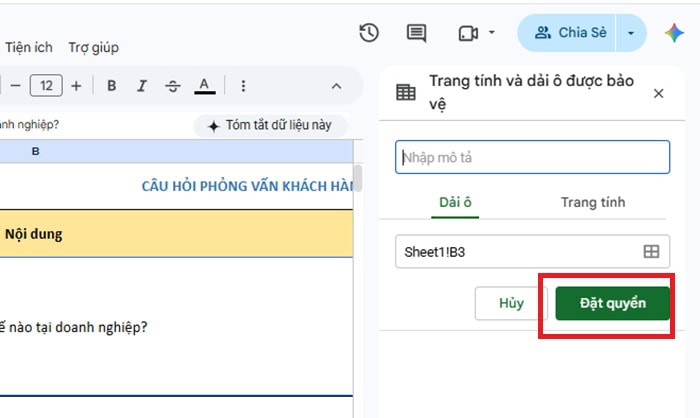
– Bước 4: Cửa sổ thiết lập quyền hiện ra, chọn Chỉ bạn (Only you) và nhấn Đã xong (Done).
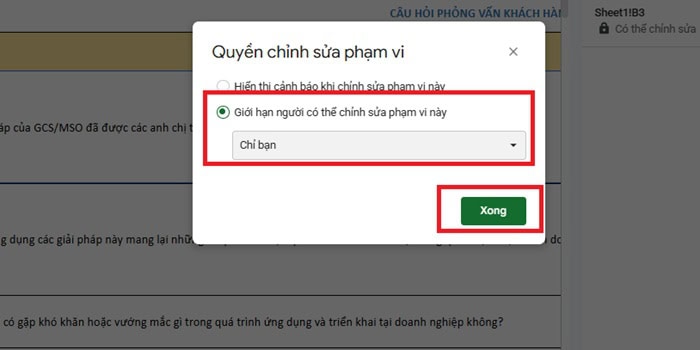
– Bước 5: Nếu hệ thống lưu quy tắc thành công và xuất hiện biểu tượng ổ khóa nhỏ bên cạnh tên trang tính, tính năng bảo vệ đã được phục hồi hoàn toàn.
Câu hỏi thường gặp
- Google Sheets có cho phép bảo vệ trang tính bằng mật khẩu không?
Không. Google Sheets không dùng mật khẩu mà quản lý quyền bảo vệ dựa trên tài khoản người dùng (chỉ định tài khoản được phép chỉnh sửa).
- Bảo vệ trang tính khác gì với bảo vệ dải ô và ẩn trang tính?
- Bảo vệ trang tính: Khóa toàn bộ một sheet để ngăn chỉnh sửa.
- Bảo vệ dải ô: Chỉ khóa một nhóm ô hoặc vùng dữ liệu cụ thể.
- Ẩn trang tính: Chỉ giấu sheet đi để không hiển thị trên giao diện, không phải là tính năng phân quyền chặn sửa.
- Đặt tính năng bảo vệ trang tính có giúp chống sao chép hay tải xuống file không?
Không. Tính năng này chỉ ngăn chỉnh sửa nội dung, không ngăn việc người khác xem, sao chép hoặc tải file về máy.
- Những đối tượng nào có quyền cài đặt và tháo bỏ bảo vệ trang tính?
Trong Google Sheets, quyền cài đặt hoặc tháo bỏ bảo vệ trang tính phụ thuộc vào vai trò và quyền truy cập của từng người dùng đối với tệp. Cụ thể:
- Chủ sở hữu tệp (Owner): Có toàn quyền thiết lập, chỉnh sửa và gỡ bỏ các chế độ bảo vệ trang tính hoặc phạm vi ô. Đây là người có quyền kiểm soát cao nhất đối với các thiết lập bảo vệ trong tệp.
- Người chỉnh sửa (Editor): Có thể thiết lập hoặc thay đổi chế độ bảo vệ trang tính nếu được cấp quyền phù hợp. Tuy nhiên, người chỉnh sửa không thể thay đổi quyền sở hữu tệp và có thể bị giới hạn đối với một số thao tác bảo vệ tùy theo thiết lập hiện tại.
- Quyền “Chỉ bạn” (Only you) trong bảo vệ trang tính được hiểu thế nào?
Chỉ duy nhất tài khoản của bạn mới có quyền chỉnh sửa phạm vi/trang tính đó; những người dùng khác (kể cả có quyền Editor) đều bị chặn chỉnh sửa.
Lời kết
Google Sheet không hiện bảo vệ trang tính thường xuất phát từ định dạng tệp Excel, quyền chỉnh sửa, thiết bị sử dụng hoặc lỗi trình duyệt và phiên làm việc. Bài viết đã hướng dẫn cách xác định từng nguyên nhân, chuyển đổi file sang Google Sheets, kiểm tra quyền Editor, sử dụng phiên bản web trên máy tính, xử lý cache và extension, đồng thời tạo bản sao khi cần thiết.
Nếu doanh nghiệp cần khai thác Google Sheets hiệu quả hơn, chuẩn hóa quyền cộng tác và triển khai Google Workspace, GCS Việt Nam có thể hỗ trợ tư vấn và triển khai giải pháp phù hợp với nhu cầu sử dụng.
- Fanpage: GCS – Google Cloud Solutions
- Hotline: 024.9999.7777







 Ứng dụng Gmail
 Ứng dụng Google Drive
 Ứng dụng Google Meet
 Ứng dụng Google Docs
 Dịch vụ hỗ trợ Google Workspace
 Dịch vụ hỗ trợ Google Cloud
 Khóa học Google Workspace
 Kho Video


