 Giới thiệu
 Gửi ticket





Lỗi con trỏ chuột biến mất trên Google Docs: Nguyên nhân và cách khắc phục


Lỗi con trỏ chuột biến mất trên Google Docs khiến người dùng khó xác định vị trí thao tác, chọn văn bản hoặc tiếp tục chỉnh sửa tài liệu. Tình trạng này có thể xuất phát từ tiện ích mở rộng gây xung đột, dữ liệu trình duyệt bị lỗi, tính năng tăng tốc phần cứng hoặc phiên bản Chrome đã cũ. Và đôi khi, con trỏ không thực sự biến mất mà chuyển sang màu trắng, khiến nó khó nhìn thấy trên nền tài liệu. Bài viết này sẽ giúp bạn tìm hiểu rõ hơn về những vấn đề này, cùng tham khảo ngay nhé.
Biểu hiện cụ thể của lỗi con trỏ chuột biến mất trên Google Docs
Khi làm việc trên nền tảng điện toán đám mây của Google Workspace, sự cố về con trỏ không đến từ hư hỏng phần cứng như đứt dây hay hỏng chuột. Thay vào đó, lỗi xuất phát từ cơ chế đồng bộ đồ họa giữa trình duyệt web và vùng làm việc.
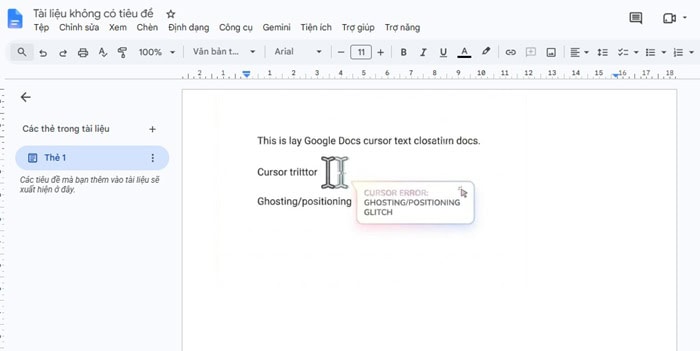
Dưới đây là các dạng biểu hiện giúp bạn xác định đúng tình trạng mà tài liệu của mình đang gặp phải.
- Con trỏ chuột hiện trắng xóa trên Google Docs
Hiện tượng con trỏ chuột trắng xóa trên Google Docs là dạng lỗi đánh lừa thị giác vô cùng phổ biến. Trên thực tế, con trỏ dạng chữ I (I-beam) vẫn tồn tại trên màn hình nhưng đã bị mất đi lớp đường viền tương phản. Lúc này, toàn bộ con trỏ chuyển sang màu trắng. Do nền mặc định của trang văn bản Google Docs cũng có màu trắng, con trỏ lập tức chìm vào nền trang và hoàn toàn tàng hình. Người dùng sẽ thấy con trỏ biến mất khi rê chuột vào trang giấy, nhưng chỉ cần di chuyển ra vùng lề xám xung quanh thì biểu tượng mũi tên lại hiển thị bình thường.
- Con trỏ chuột biến mất trên Google Docs khi nhập liệu
Khi bạn rê chuột, con trỏ mũi tên hoặc biểu tượng chữ I vẫn xuất hiện để bạn chọn vị trí đặt văn bản. Tuy nhiên, ngay khi bạn nhấn một phím bất kỳ để gõ nội dung, vạch định vị nhấp nháy liền biến mất hoàn toàn. Sự cố này khiến người dùng không thể biết chính xác ký tự tiếp theo sẽ xuất hiện ở đâu. Hệ quả là bạn dễ gõ đè, chèn sai dòng hoặc xóa nhầm các đoạn dữ liệu quan trọng.
- Con trỏ di chuyển hỗn loạn
Lỗi con trỏ chuột biến mất trên Google Docs là trạng thái mất kiểm soát khi di chuyển qua các vùng giao diện. Khi bạn đưa chuột qua thanh Menu (Tệp, Chỉnh sửa, Xem) hay thanh Dấu trang (Bookmark), con trỏ vẫn hoạt động chuẩn xác dưới dạng mũi tên. Nhưng khi vào vùng soạn thảo, con trỏ lại chập chờn hoặc nhảy đột ngột về góc trên bên trái màn hình. Trong một số trường hợp, con trỏ xuất hiện rồi biến mất liên tục do trình duyệt xung đột tiện ích mở rộng hoặc bị gián đoạn quá trình tải giao diện.
- Vạch nháy văn bản không xuất hiện tại vị trí nhấp chuột
Người dùng thường nhầm lẫn giữa lỗi con trỏ chuột điều khiển và lỗi vạch định vị nhập liệu. Với sự cố này, bạn vẫn thấy con trỏ mũi tên di chuyển trên màn hình và nhấp được vào trang web. Nhưng sau khi bạn nhấp chuột trái vào một dòng văn bản, vạch dọc nhấp nháy báo hiệu vị trí chèn từ lại không hiển thị. Tình trạng này phản ánh lỗi dấu nháy văn bản do trang tài liệu chưa tải xong dữ liệu, bị nghẽn đường truyền hoặc tài liệu đang bị hạn chế quyền chỉnh sửa.
**Lưu ý quan trọng: Để khắc phục được đúng vấn đề về lỗi con trỏ chuột khi sử dụng trong Google Tài liệu, người dùng cần hiểu rõ từng loại con trỏ trong Google Docs như sau:
| Thành phần | Chức năng chính | Dấu hiệu nhận biết trực quan |
| Con trỏ chuột | Điều khiển vị trí thao tác và điều hướng trên toàn màn hình. | Có dạng hình mũi tên; tự động chuyển thành hình chữ I khi di chuyển vào vùng văn bản. |
| Dấu nháy văn bản | Xác định vị trí chính xác mà ký tự tiếp theo sẽ xuất hiện khi gõ. | Là vạch dọc nhấp nháy đứng yên tại điểm nhấp chuột trong vùng soạn thảo. |
| Con trỏ cộng tác | Hiển thị vị trí và thao tác chỉnh sửa của người khác trong tài liệu chung. | Là vạch dọc có màu sắc riêng, thường đi kèm nhãn tên của người đang cùng làm việc. |
Bạn hãy thực hiện thao tác di chuyển chuột ra khỏi vùng trang giấy trắng và rê ngược lại.
- Nếu con trỏ mũi tên biến mất nhưng vẫn nhấp bôi đen được văn bản -> bạn gặp lỗi hiển thị con trỏ.
- Nếu con trỏ mũi tên vẫn thấy nhưng vạch nháy không xuất hiện sau khi nhấp chuột -> kiểm tra kết nối mạng và quyền truy cập tài liệu.
Nguyên nhân vì sao lỗi con trỏ chuột biến mất trên Google Docs?
Hiện tượng con trỏ chuột trắng xóa trên Google Docs hay biến mất hoàn toàn thường không xuất phát từ hư hỏng phần cứng mà bắt nguồn từ 04 nhóm nguyên nhân. Đó là xung đột từ các tiện ích mở rộng, tệp dữ liệu rác tích tụ trong bộ nhớ đệm, sự bất đồng bộ của tính năng tăng tốc phần cứng, hoặc do sử dụng một trình duyệt đã lỗi thời.
Xung đột tiện ích mở rộng
Thông thường, trình duyệt Chrome hay Microsoft Edge cho phép bạn cài thêm nhiều tiện ích hỗ trợ công việc. Các công cụ tiện ích như kiểm tra chính tả, dịch thuật hoặc ứng dụng ghi chú thường tự động chèn mã JavaScript riêng vào giao diện của Google Docs. Sự can thiệp này vô tình đè lên thuộc tính thiết lập con trỏ mặc định.
Hay các tiện ích tùy chỉnh giao diện Dark Mode (chế độ tối) hoặc chặn quảng cáo cũng thường xuyên tính toán sau màu sắc. Lúc này, con trỏ chuột trắng xóa trên Google Docs xuất hiện do bị ép đổi màu trùng với nền tài liệu, người dùng không thể quan sát.
Lỗi bộ nhớ đệm (Cache) & Cookie
Dữ liệu bộ nhớ đệm (Cache) và Cookie lâu ngày bị hỏng, làm sai lệch tập lệnh hiển thị của trình duyệt. Bộ nhớ đệm lúc này có nhiệm vụ lưu lại các biểu tượng và tập lệnh giao diện để giúp trang web tải nhanh hơn. Google Docs được cập nhật các bản vá lỗi mới trên máy chủ.
Khi trình duyệt cố gắng tải trang bằng cách kết hợp tập lệnh cũ bị lỗi trong Cache với mã nguồn mới từ máy chủ, hiện tượng bất đồng bộ dữ liệu sẽ xảy ra. Trình duyệt lúc này không thể tải đúng hình ảnh con trỏ dạng chữ I (I-beam). Việc thiếu tệp dữ liệu hiển thị sẽ lập tức dẫn đến lỗi con trỏ chuột biến mất trên Google Docs khi bạn rê chuột vào vùng văn bản.
Tăng tốc phần cứng
Tính năng Tăng tốc phần cứng bị xung đột với Driver Card đồ họa sẽ làm gián đoạn quá trình vẽ con trỏ trên vùng làm việc. Tính năng này cũng cho phép trình duyệt chuyển giao nhiệm vụ xử lý hình ảnh phức tạp từ CPU sang Card đồ họa (GPU).
Khi bạn thao tác trên tài liệu, GPU trực tiếp tính toán và dựng lại vị trí con trỏ. Nếu Driver đồ họa trên máy tính bị cũ hoặc chưa tương thích với trình duyệt, GPU sẽ xử lý sai lớp hiển thị. Vạch nhấp nháy định vị bị loại bỏ hoàn toàn khỏi luồn dựng hình, hiện tượng con trỏ mất tích bất ngờ.
Trình duyệt lỗi thời
Google liên tục nâng cấp hệ sinh thái Google Workspace để tối ưu hóa hiệu năng. Các bản cập nhật này luôn sử dụng những chuẩn mã hóa web hiện đại.
Do đó, nếu bạn tắt tính năng tự động cập nhật và sử dụng trình duyệt phát hành từ nhiều tháng trước, hệ thống sẽ không hiểu được các lệnh dựng hình mới. Trình duyệt không thể kích hoạt lệnh rê chuột chính xác khiến lỗi con trỏ chuột biến mất trên Google Docs.
Hướng dẫn cách khắc phục nhanh lỗi con trỏ chuột biến mất trên Google Docs
Bạn có thể khắc phục lỗi con trỏ chuột biến mất trên Google Docs bằng cách kiểm tra lần lượt tiện ích mở rộng, tăng tốc phần cứng, dữ liệu trình duyệt và phiên bản phần mềm. Hãy thực hiện theo thứ tự từ ít ảnh hưởng đến nhiều ảnh hưởng: trước tiên thử tải lại trang và kiểm tra ở chế độ ẩn danh, sau đó mới thay đổi cài đặt hoặc xóa dữ liệu. Mỗi lần chỉ nên thực hiện một thay đổi rồi kiểm tra lại để biết thao tác nào có tác dụng.
Cách 1: Kiểm tra và tắt các tiện ích mở rộng gây xung đột
Tắt hoặc vô hiệu hóa tiện ích mở rộng là cách kiểm tra hữu ích để xác định liệu một tiện ích bên thứ ba có đang ảnh hưởng đến Google Docs hay không. Thay vì gỡ bỏ tất cả tiện ích cùng lúc, bạn nên thử ở chế độ ẩn danh trước, sau đó bật lại từng tiện ích để tìm đúng thành phần gây ra sự cố.
Cách thức kiểm tra xem lỗi có phải do tiện ích mở rộng gây ra hay không, bạn làm theo thao tác sau đây:
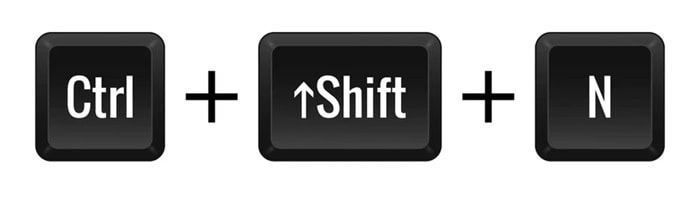
– Bước 1: Nhấn tổ hợp phím Ctrl + Shift + N (trên Windows) hoặc Cmd + Shift + N (trên Mac) để mở một cửa sổ ẩn danh mới.
– Bước 2: Đăng nhập vào Google Docs và mở một tài liệu bất kỳ.
Nếu con trỏ chuột hiển thị và hoạt động bình thường ở chế độ ẩn danh, 100% nguyên nhân do tiện ích mở rộng đã cài đặt gây ra.
– Bước 3: Quay lại cửa sổ trình duyệt chính.
Nhấp vào biểu tượng Mảnh ghép xếp hình ở góc bên phải thanh địa chỉ >> chọn Quản lý tiện ích hoặc truy cập trực tiếp bằng đường dẫn chrome://extensions/.
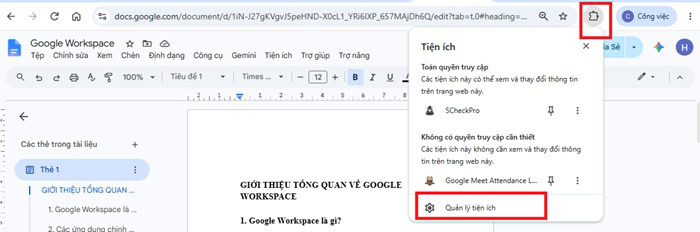
– Bước 4: Tìm các tiện ích liên quan đến kiểm tra chính tả, dịch thuật, chặn quảng cáo, hoặc tùy chỉnh giao diện và bấm vào công tắc xanh để Tắt từng tiện ích.
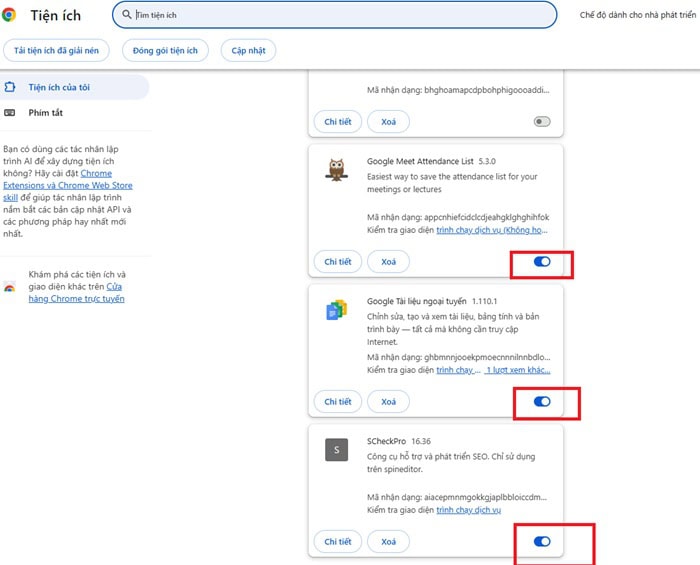
– Bước 5: Tải lại trang Docs sau mỗi lần tắt tiện ích cho đến khi con trỏ chuột xuất hiện trở lại.
Cách 2: Vô hiệu hóa tính năng Tăng tốc phần cứng
Tắt tăng tốc phần cứng giúp xác định liệu việc trình duyệt sử dụng GPU có liên quan đến lỗi hiển thị con trỏ hay không. Bởi nó giúp ép trình duyệt sử dụng CPU để xử lý đồ họa, loại bỏ hoàn toàn các lỗi hiển thị con trỏ do Card màn hình gây ra. Thao tác này khá hữu ích khi con trỏ biến mất trong vùng tài liệu, giao diện nhấp nháy hoặc Google Docs gặp vấn đề trên một trình duyệt nhất định.
Để khắc phục sự cố con trỏ chuột trắng xóa trên Google Docs ở các máy tính dùng Card đồ họa, bạn thực hiện các bước như sau:
– Bước 1: Tại giao diện trình duyệt Chrome, nhấp vào Biểu tượng 3 dấu chấm đứng ở góc trên cùng bên phải màn hình >> chọn Cài đặt.
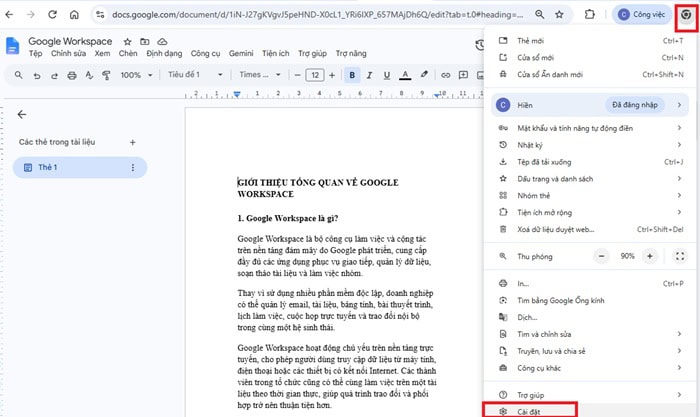
– Bước 2: Trong danh sách menu bên tay trái, tìm và chọn mục Hệ thống.
– Bước 3: Tìm dòng chữ Sử dụng chế độ tăng tốc đồ họa nếu có.
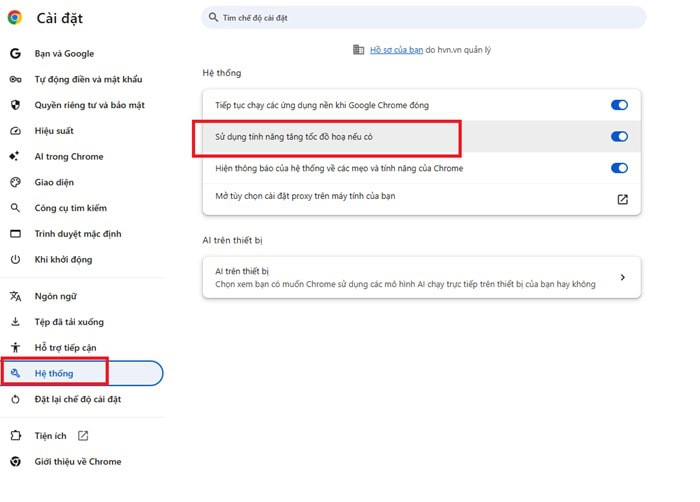
– Bước 4: Bấm vào nút gạt để chuyển trạng thái từ Màu xanh (Bật) sang Màu xám (Tắt).
– Bước 5: Ngay lập tức, một nút bấm có tên Chạy lại (Relaunch) xuất hiện bên cạnh.
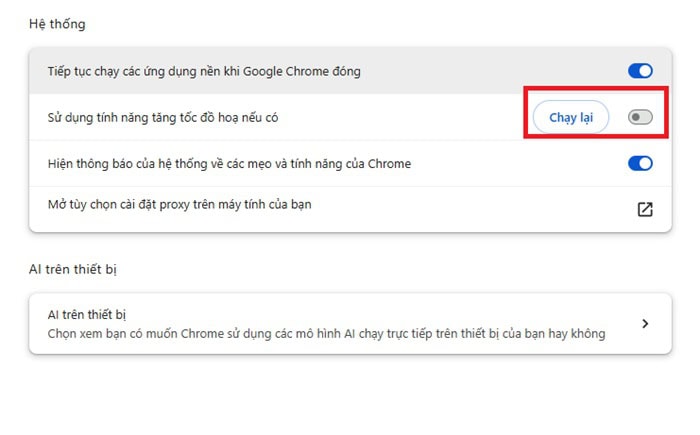
Bạn hãy nhấn vào nút này để trình duyệt đóng lại và mở lại nhằm áp dụng thay đổi. Sau đó, mở lại Google Docs để kiểm tra kết quả.
Cách 3: Xóa bộ nhớ đệm (Cache) và Cookie của trình duyệt
Xóa cache và cookie có thể giúp khắc phục sự cố khi dữ liệu trang web được lưu trong trình duyệt không còn phù hợp với trạng thái hiện tại của dịch vụ. Tuy nhiên, thao tác này có thể khiến bạn phải đăng nhập lại tài khoản Google và một số trang web khác. Vì vậy, bạn hãy lưu lại công việc đang làm và đảm bảo nhớ thông tin đăng nhập trước khi thực hiện thao tác.
– Bước 1: Nhấn tổ hợp phím tắt Ctrl + Shift + Delete (trên Windows) hoặc Cmd + Shift + Delete (trên Mac) để mở nhanh cửa sổ Xóa dữ liệu duyệt web.
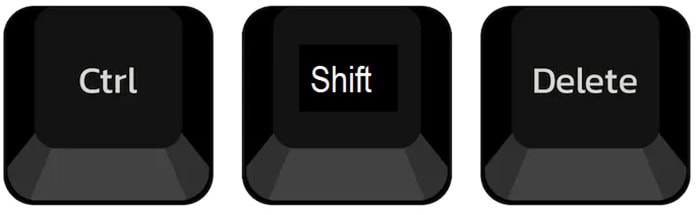
– Bước 2: Tại tab Nâng cao (Advanced), ở mục Khoảng thời gian (Time range), chọn Từ trước đến nay (All time).
– Bước 3: Đánh dấu tích vào 2 ô là Tệp và hình ảnh được lưu trong bộ nhớ đệm (Cached images and files) và Cookie và các dữ liệu khác của trang web (Cookies and other site data).
– Bước 4: Bấm vào nút Xóa dữ liệu (Clear data) ở góc dưới.
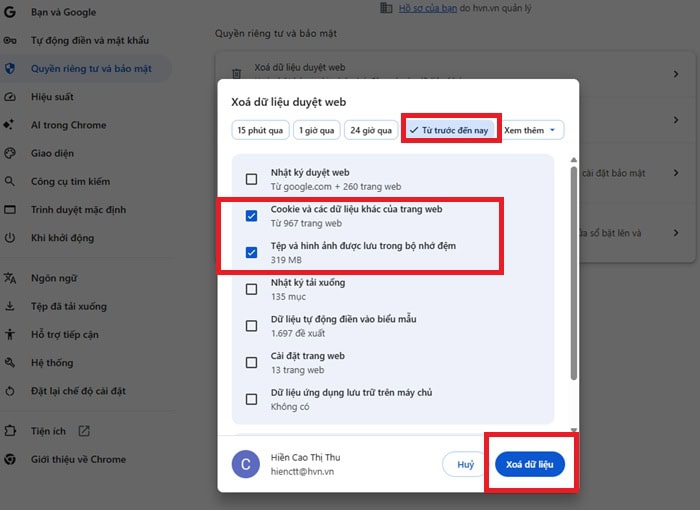
– Bước 5: Tắt hoàn toàn trình duyệt, mở lại, đăng nhập lại tài khoản Google và truy cập vào tài liệu Google Docs để trải nghiệm con trỏ chuột đã phục hồi.
Cách 4: Cập nhật trình duyệt hoặc đổi sang trình duyệt thay thế
Cập nhật trình duyệt lên phiên bản mới nhất giúp sửa các lỗ hổng tương thích phần mềm, hoặc sử dụng một trình duyệt khác làm công cụ làm việc dự phòng. Các bước thực hiện cập nhật trình duyệt cụ thể như sau:
– Bước 1: Nhấp vào Biểu tượng 3 dấu chấm >> rê chuột vào Trợ giúp (Help) >> chọn Giới thiệu về Google Chrome (About Google Chrome).
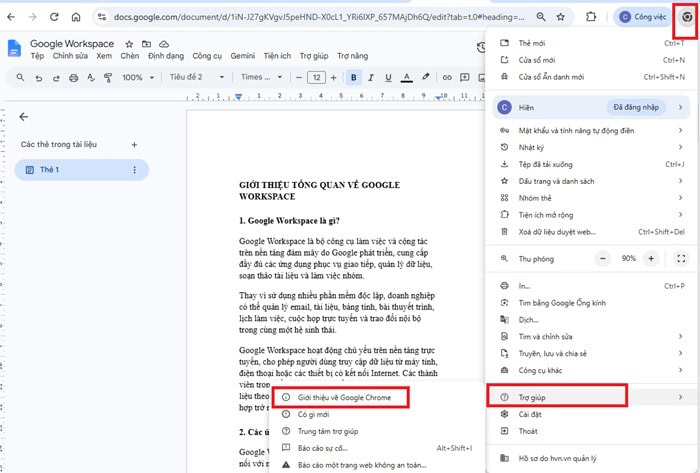
– Bước 2: Trình duyệt sẽ tự động kiểm tra và tải về bản cập nhật mới nhất. Sau khi tải xong, bạn chỉ cần bấm Khởi động lại (Relaunch).
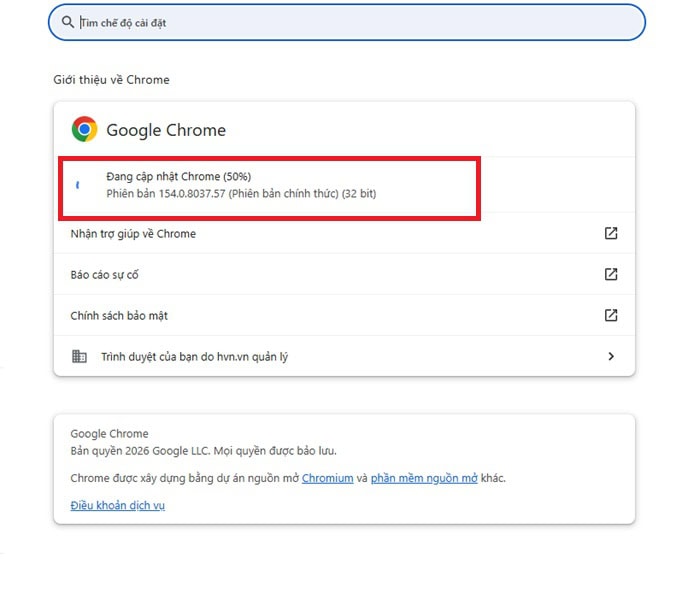
– Bước 3 (Thử trình duyệt thay thế): Nếu đang dùng Google Chrome và gặp lỗi dai dẳng, hãy thử mở tài liệu đó trên Microsoft Edge, Mozilla Firefox, Cốc Cốc hoặc Brave. Các trình duyệt này sở hữu bộ nhân xử lý và cấu hình riêng biệt, giúp bạn tiếp tục công việc ngay lập tức mà không bị gián đoạn.
Câu hỏi thường gặp
- Tại sao con trỏ chuột chỉ biến mất trên Google Docs mà không bị ở các trang web khác?
Do Google Docs sử dụng canvas và các tập lệnh tương tác phức tạp để xử lý văn bản trực tuyến, dễ bị xung đột với tiện ích mở rộng hoặc tính năng đồ họa của trình duyệt.
- Sử dụng chế độ ẩn danh có khắc phục vĩnh viễn được lỗi này không?
Không. Chế độ ẩn danh chỉ là giải pháp kiểm tra tạm thời (vô hiệu hóa extension). Để sửa vĩnh viễn, bạn phải tắt hẳn extension gây lỗi, xóa cache hoặc cập nhật trình duyệt.
- Làm sao để biết chính xác extension nào đang gây lỗi xung đột với Google Docs?
Hãy truy cập chrome://extensions/, tắt một nửa số lượng tiện ích hiện có và tải lại Google Docs. Nếu lỗi biến mất, extension gây hại nằm trong nửa vừa tắt. Tiếp tục bật/tắt chia nhỏ nhóm đó ra để kiểm tra.
Thông thường, các extension được cài đặt gần đây nhất hoặc các công cụ có quyền “Đọc và thay đổi dữ liệu trang web” (như Grammarly, tiện ích Dark Mode, tiện ích chặn quảng cáo) sẽ có tỷ lệ gây lỗi cao nhất.
- Con trỏ chuột biến mất trên Google Docs có làm mất dữ liệu không?
Không. Lỗi này chỉ ảnh hưởng đến giao diện hiển thị (thị giác) và vị trí con trỏ trên màn hình, dữ liệu trong tài liệu của bạn vẫn được lưu tự động và an toàn trên đám mây.
- Khi nào lỗi con trỏ Google Docs có thể liên quan đến trình duyệt thay vì tài liệu?
Khi bạn chuyển sang trình duyệt khác (như Edge, Firefox) mà con trỏ hiển thị bình thường, hoặc khi lỗi xảy ra trên mọi tài liệu Docs khác nhau của cùng một trình duyệt.
Lời kết
Lỗi con trỏ chuột biến mất trên Google Docs có thể xuất phát từ nhiều nguyên nhân như xung đột tiện ích mở rộng, bộ nhớ đệm và cookie bị lỗi, tính năng tăng tốc phần cứng hoặc trình duyệt chưa được cập nhật. Để khắc phục hiệu quả, người dùng cần nhận diện đúng biểu hiện, xác định phạm vi ảnh hưởng và thực hiện lần lượt các giải pháp từ kiểm tra extension, xóa dữ liệu duyệt web đến cập nhật hoặc thay đổi trình duyệt. Đặc biệt, với tình trạng con trỏ chuột trắng xóa trên Google Docs, việc kiểm tra thiết lập màu sắc và kiểu con trỏ cũng giúp cải thiện khả năng hiển thị đáng kể.
Nếu cần tư vấn, triển khai hoặc hỗ trợ sử dụng Google Workspace hiệu quả hơn, hãy liên hệ ngay với GCS Việt Nam để được tư vấn hỗ trợ sớm nhất.
- Fanpage: GCS – Google Cloud Solutions
- Hotline: 024.9999.7777






 Ứng dụng Gmail
 Ứng dụng Google Drive
 Ứng dụng Google Meet
 Ứng dụng Google Docs
 Dịch vụ hỗ trợ Google Workspace
 Dịch vụ hỗ trợ Google Cloud
 Khóa học Google Workspace
 Kho Video


