 Giới thiệu
 Gửi ticket





03 Cách tạo ghi chú cuộc họp trong Google Docs tự động, hiệu quả

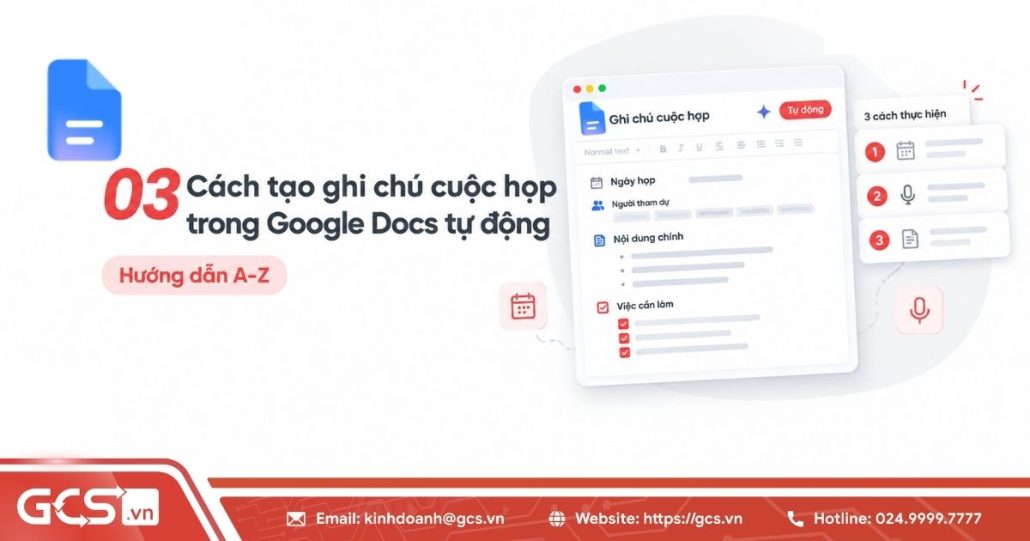
Tạo ghi chú cuộc họp trong Google Docs giúp bạn chuẩn bị sẵn cấu trúc ghi chép thay vì phải tạo tài liệu thủ công cho từng buổi họp. Với Meeting Notes, Google Docs có thể lấy thông tin như tiêu đề, ngày họp và người tham dự từ sự kiện Google Calendar, đồng thời tạo sẵn khu vực Notes và Action Items. Bạn có thể tạo ghi chú trực tiếp trong Docs bằng ký tự @ hoặc bắt đầu từ Google Calendar, sau đó chia sẻ tài liệu cho những người liên quan. Bài viết sẽ hướng dẫn chi tiết từng cách tạo, cách sử dụng và những lưu ý quan trọng để quản lý ghi chú cuộc họp hiệu quả.
03 Cách tạo ghi chú cuộc họp trong Google Docs tự động nhanh chóng
Để đáp ứng linh hoạt các yêu cầu thao tác khác nhau của người dùng, Google cung cấp 03 phương pháp khởi tạo ghi chú cuộc họp vô cùng đơn giản. Đó là tạo ghi chú qua ký tự phím tắt @ (Smart Chips), qua menu Chèn (Insert) trên thanh công cụ, trực tiếp từ ứng dụng Google Calendar. Bạn đều có thể thực hiện kích hoạt tính năng này dễ dàng qua các phương pháp theo các bước đơn giản dưới đây:
Cách 1: Tạo ghi chú cuộc họp qua ký tự phím tắt @ (Smart Chips)
Đây là phương pháp hiện đại, nhanh chóng và được các chuyên gia khuyên dùng nhờ tính linh hoạt cao. Bạn có thể chèn ghi chú cuộc họp vào bất kỳ vị trí nào trong tệp Google Docs đang soạn thảo. Các bước tạo chèn ghi chú cuộc họp qua ký tự phím tắt @ (Smart Chips) như sau:
– Bước 1: Mở tài liệu trên trang chủ Google Docs:
Truy cập vào trang chủ Google Docs và mở một tài liệu trắng mới hoặc một tài liệu dự án sẵn có của bạn.
– Bước 2: Kích hoạt menu Khối thông minh (Smart Chips):
Đặt con trỏ chuột tại vị trí bạn muốn tạo biên bản họp.
Nhấn phím @ trên bàn phím. Một menu thả xuống chứa các công cụ thông minh sẽ hiện ra.
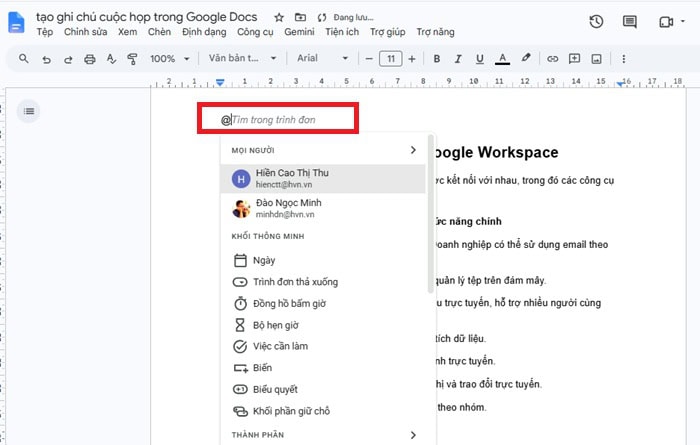
– Bước 3: Chọn tính năng Ghi chú cuộc họp:
Tại thanh tìm kiếm của menu thả xuống, bạn gõ từ khóa Ghi chú cuộc họp (hoặc Meeting notes nếu bạn đang dùng giao diện tiếng Anh).
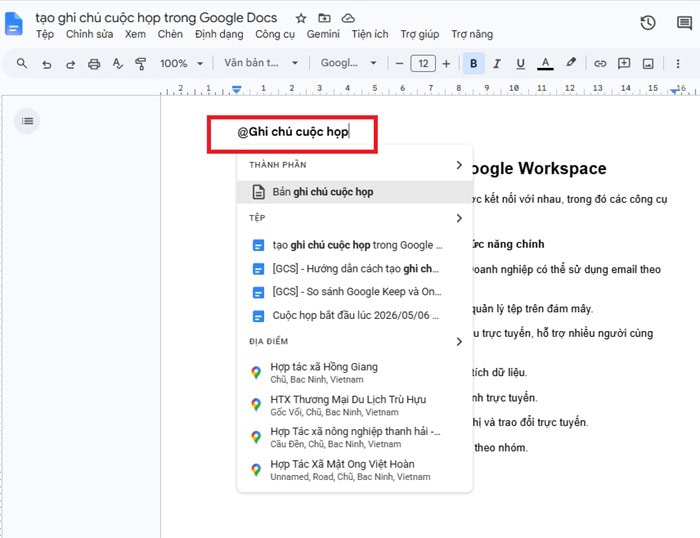
Bạn cũng có thể cuộn xuống phần Khối thông minh (Building blocks) và nhấp chọn mục Ghi chú cuộc họp.
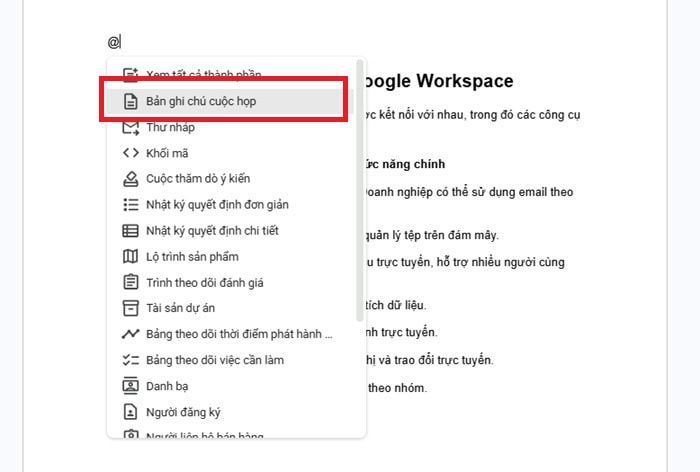
– Bước 4: Liên kết sự kiện từ Google Calendar:
Lúc này, Google Docs sẽ hiển thị danh sách các cuộc họp có sẵn trong Lịch Google của bạn (các cuộc họp diễn ra trong ngày hoặc các ngày gần nhất).
Nhấp chọn vào cuộc họp mà bạn muốn tạo ghi chú.
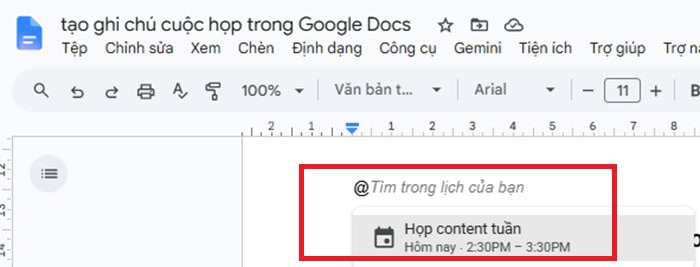
Ngay lập tức, một khung ghi chú đầy đủ cấu trúc bao gồm Tên cuộc họp, Ngày giờ, Danh sách thành viên tham gia, File đính kèm, Mục Notes và Action Items sẽ xuất hiện tự động trên màn hình của bạn.
Cách 2: Sử dụng menu Chèn (Insert) trên thanh công cụ
Nếu bạn mới làm quen với Google Docs, có thể tạo ghi chú cuộc họp trực tiếp bằng chuột qua các thanh menu. Đây là cách tạo ghi chú cuộc họp trong Google Docs đơn giản dễ làm nhất. Các bước thực hiện tạo ghi chú qua menu Chèn (Insert) như sau:
– Bước 1: Mở trang soạn thảo Google Docs:
Tạo một file Google Docs mới trên trình duyệt web của bạn.
– Bước 2: Truy cập menu Chèn (Insert):
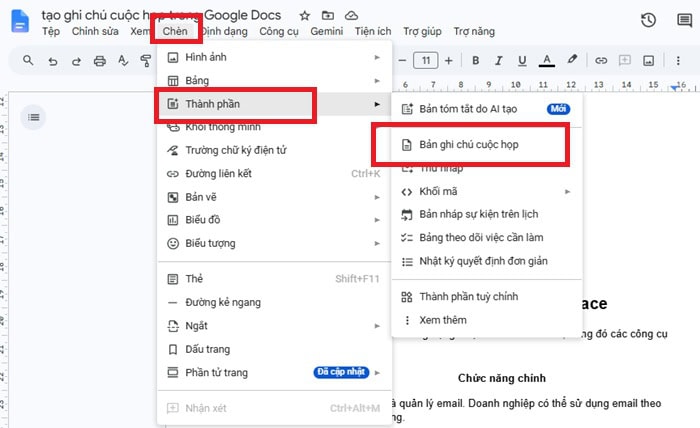
Look lên thanh công cụ phía trên cùng của tài liệu, nhấp vào mục Chèn (Insert).
– Bước 3: Di chuyển đến Thành phần (Element):
Trong danh sách menu thả xuống, di chuột đến dòng Thành phần (Element). Một menu con sẽ mở ra bên cạnh.
– Bước 4: Nhấp chọn Ghi chú cuộc họp (Meeting notes):
Nhấp vào tùy chọn Bản ghi chú cuộc họp (Meeting notes). Danh sách các cuộc họp từ Google Calendar của bạn sẽ xuất hiện.
– Bước 5: Xác nhận chọn cuộc họp:
Nhấp chuột vào tên cuộc họp tương ứng để hệ thống tự động trích xuất dữ liệu và khởi tạo mẫu ghi chú trên trang tài liệu.
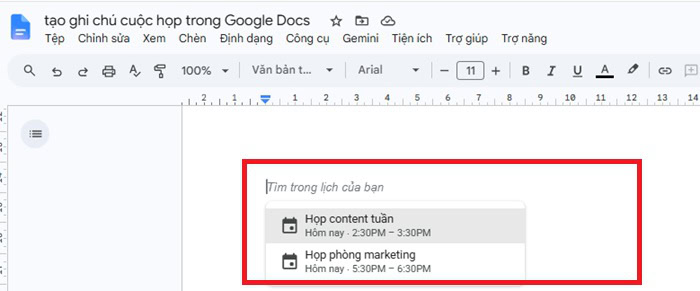
Phương pháp này đảm bảo tính chính xác cao, giúp bạn không cần nhớ các cú pháp phím tắt phức tạp mà vẫn có thể tạo ghi chú cuộc họp trong Google Docs một cách chuyên nghiệp.
Cách 3: Tạo ghi chú trực tiếp từ ứng dụng Google Calendar
Ngoài ra, Google còn cho phép bạn chủ động tạo file ghi chú cuộc họp ngay trên ứng dụng Lịch trước khi cuộc họp diễn ra. Quy trình tạo ghi chú trực tiếp từ ứng dụng Google Calendar với các bước như sau:
– Bước 1: Truy cập trang chủ Google Calendar:
Mở trình duyệt và truy cập vào Google Calendar tại địa chỉ calendar.google.com.
– Bước 2: Chọn cuộc họp cần tạo ghi chú:
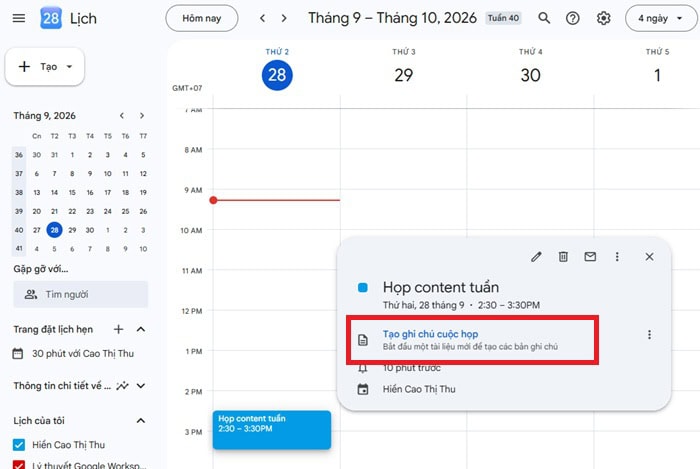
Nhấp chuột vào sự kiện cuộc họp mà bạn muốn chuẩn bị biên bản trên lưới lịch làm việc.
– Bước 3: Kích hoạt nút Tạo ghi chú cuộc họp:
Trong cửa sổ pop-up thông tin cuộc họp vừa hiện ra, tìm và nhấp vào nút Tạo ghi chú cuộc họp (Create meeting notes) (Thường biểu tượng bằng một icon tài liệu nhỏ màu xanh).
– Bước 4: Chuyển hướng đến tài liệu tự động:
Hệ thống sẽ tự động tạo một file Google Docs mới tổng hợp toàn bộ nội dung cuộc họp trong tab trình duyệt mới, đồng thời tự động liên kết tài liệu này với sự kiện tương ứng trên Google Calendar.
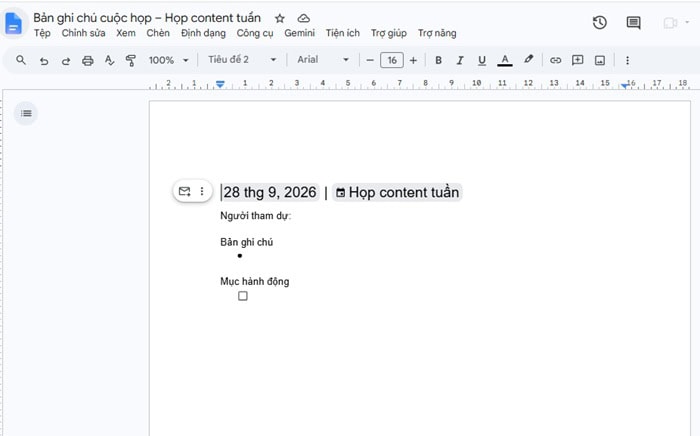
Tính năng Meeting Notes (Ghi chú cuộc họp) trong Google Docs là gì?
Meeting Notes (Ghi chú cuộc họp) trong Google Docs là một khối thông minh (Building Block) thuộc hệ sinh thái Smart Canvas. Tính năng này giúp người dùng khởi tạo nhanh biểu mẫu ghi chú chuẩn dựa trên sự kiện có sẵn từ Google Calendar.

Tức là thay vì phải nhập thủ công tên cuộc họp, thời gian hay danh sách người tham gia, hệ thống sẽ tự động trích xuất toàn bộ dữ liệu này. Đồng thời, tài liệu cũng tự động tạo sẵn hai phân vùng chính, là khu vực ghi chép nội dung (Notes) và danh sách phân công công việc (Action Items). Bên cạnh đó, nhờ tích hợp các khối thông minh (Smart Chips), bạn có thể dễ dàng tương tác như xem danh thiếp đồng nghiệp, mở tệp đính kèm hay bắt đầu cuộc trò chuyện ngay trên tài liệu.
**Lưu ý quan trọng:
Meeting Notes (Ghi chú cuộc họp) khác hoàn toàn với tính năng Take notes for me dùng AI Gemini trong Google Meet. Việc kích hoạt tạo ghi chú cuộc họp trong Google Docs sẽ giúp đính kèm tài liệu vào sự kiện Lịch để chia sẻ nhanh cho nhóm. Tuy nhiên, hệ thống không đồng bộ hai chiều hoàn toàn, nghĩa là các thay đổi về danh sách người tham gia hay tiêu đề sau đó trên Docs sẽ không tự động cập nhật ngược lại Google Calendar. Tạo ghi chú cuộc họp trong Google Docs sẽ giúp bạn đơn giản hóa quy trình chuẩn bị và theo dõi công việc hiệu quả hơn.
Lợi ích vượt trội khi tạo ghi chú cuộc họp tự động trên Google Docs
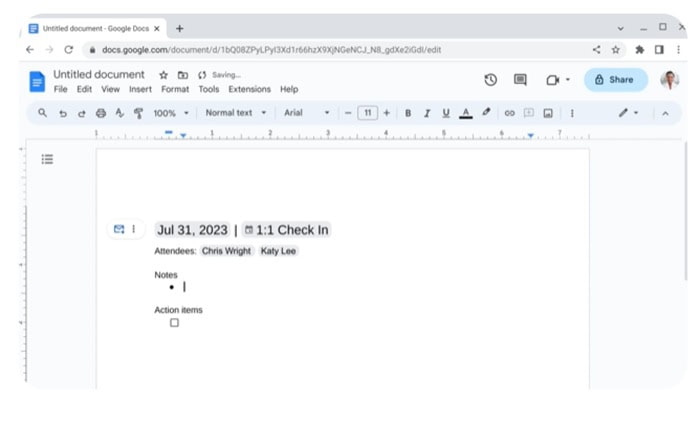
Việc áp dụng công nghệ tự động hóa vào quy trình làm việc văn phòng tạo ra bước ngoặt lớn về hiệu suất. Thay vì mất nhiều thời gian xử lý thủ công, người dùng có thể tối ưu hóa toàn bộ quá trình họp nhờ ba lợi ích cốt lõi sau:
- Tiết kiệm thời gian chuẩn bị và tổng hợp
Thay vì tốn 10–15 phút kẻ bảng, nhập danh sách người tham gia và thêm 20 phút gửi email tổng hợp sau họp, tạo ghi chú cuộc họp trong Google Docs giúp bạn hoàn thành khâu chuẩn bị chỉ trong vài giây.
Hệ thống tự động tạo khung nội dung chuẩn gồm tên cuộc họp, thời gian và thành viên. Nhờ các phân vùng rõ ràng, mọi người có thể cùng vào một file để ghi chép theo thời gian thực, giúp tiết kiệm tối đa thời gian quản trị.
- Đồng bộ trực tiếp với sự kiện trên Google Calendar
Tính năng này giải quyết triệt để tình trạng thất lạc thông tin bằng cách kết nối trực tiếp với Google Calendar. Tự động liên kết tài liệu, đính kèm vào sự kiện trên Lịch và ngược lại. Cập nhật email khách mời từ Calendar tự động chuyển thành danh sách người dùng trong Docs.
Trích xuất báo cáo hay slide trên Lịch sẽ tự động hiển thị ngay trong file ghi chú. Nhờ đó, bất kỳ ai cũng có thể tìm lại biên bản họp nhanh chóng ngay trên Google Calendar.
- Dễ dàng giao việc (Task assignment) và theo dõi tiến độ ngay trong tài liệu
Khi làm chủ cách tạo ghi chú cuộc họp trong Google Docs, bạn có thể biến nội dung thảo luận thành nhiệm vụ thực tế tại mục Action Items. Giao việc nhanh gõ ký tự @ kèm tên đồng nghiệp để phân công trực tiếp.
Công việc tự động chuyển sang Google Tasks cá nhân của người nhận và gửi thông báo qua Gmail. Hay khi người phụ trách tích hoàn thành công việc trên Google Tasks, ô tích trong file Docs cũng tự động gạch ngang.
Mẹo tối ưu khi sử dụng Meeting Notes trong Google Docs hiệu quả
Tạo ra được bản ghi chú mới chỉ là bước khởi đầu. Để biến file ghi chú cuộc họp thành một công cụ làm việc nhóm bứt phá, bạn cần nắm vững các mẹo tối ưu hóa về mặt chia sẻ, bảo mật và quản lý công việc dưới đây:
Cách phân quyền và chia sẻ nhanh
Bạn tạo file ghi chú, gửi link cho đồng nghiệp nhưng họ không thể mở ra được vì file đang ở chế độ Riêng tư (Private). Tính năng tạo ghi chú cuộc họp trong Google Docs được thiết kế thông minh để triệt tiêu hoàn toàn rắc rối này.
Tức là ngay sau khi bạn chèn thành công ghi chú cuộc họp vào Docs, hệ thống sẽ quét danh sách những người tham gia họp. Nếu trong số những người đó có thành viên chưa được cấp quyền truy cập vào file Google Docs hiện tại, hộp thoại thông báo màu xanh sẽ lập tức xuất hiện ở góc phải màn hình với câu hỏi “Bạn có muốn chia sẻ tài liệu này với những người tham gia cuộc họp không?”.
Lúc này, bạn chỉ cần thực hiện 1 thao tác duy nhất là Nhấp vào nút “Chia sẻ và đính kèm (Share & Attach)”.
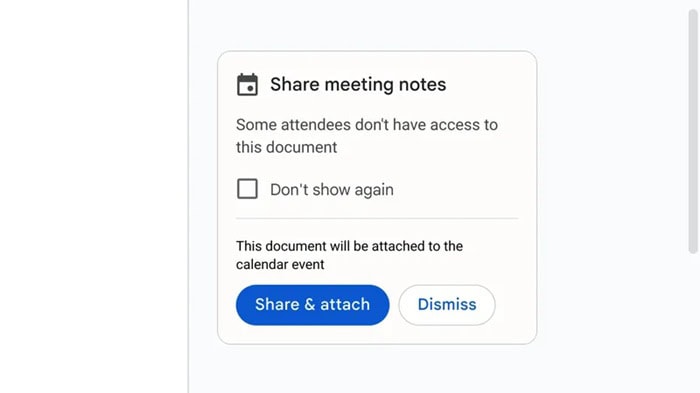
Hệ thống sẽ tự động phân quyền truy cập cho tất cả các email có trong danh sách mời của cuộc họp. Bạn có thể linh hoạt chọn các cấp độ phân quyền.
- Quyền xem (Viewer): Dành cho các thành viên chỉ cần nắm thông tin mà không cần chỉnh sửa.
- Quyền nhận xét (Commenter): Dành cho các đối tác hoặc sếp, cho phép họ để lại góp ý trên bản ghi chú.
- Quyền chỉnh sửa (Editor): Dành cho đồng nghiệp trực tiếp cùng tham gia ghi chép biên bản họp.
Đồng thời, liên kết của tài liệu sẽ tự động được ghim vào phần mô tả của sự kiện trên Google Calendar. Tất cả thành viên chỉ việc mở Lịch là có thể truy cập file ngay lập tức mà bạn không cần phải tốn công copy link đi gửi từng người qua tin nhắn cá nhân.
Tận dụng tính năng checklist (@task) để giao việc trực tiếp
Bạn hãy tận dụng mục Action Items (@task) ở các dòng ghi chú biến chúng thành các nhiệm vụ có thể theo dõi được bằng tính năng gán tác vụ thông minh. Với tính năng này, bạn có thể giao việc chuyên nghiệp ngay trên file ghi chú cuộc họp như sau:
- Tạo danh sách kiểm tra (Checklist): Tại mục Action Items trong ghi chú, sử dụng biểu tượng Danh sách kiểm tra trên thanh công cụ để tạo ra các ô vuông tích chọn.
- Soạn thảo tên công việc: Gõ rõ ràng, ngắn gọn nội dung công việc cần hoàn thành (Ví dụ: Gửi bản thiết kế Demo cho khách hàng).
- Gán người thực hiện (Assignee): Ngay sau dòng chữ nội dung, gõ ký tự @ và nhập tên hoặc email của người chịu trách nhiệm (Ví dụ: @AnNguyen). Một menu gợi ý người dùng sẽ hiện ra, nhấp chọn tên người đó.
- Cài đặt ngày hoàn thành (Deadline): Tiếp tục gõ ký tự @ và gõ từ khóa Ngày (hoặc Date). Một bảng lịch nhỏ hiện ra cho phép bạn chọn chính xác hạn chót phải hoàn thành công việc.
- Kích hoạt giao việc (Assign Task): Nhấp vào biểu tượng người dùng nhỏ xuất hiện bên cạnh ô tích checklist, chọn Giao làm tác vụ (Assign as task).
Lúc này, công việc sẽ tự động chuyển sang hộp thư và bảng Google Tasks của người được giao. Khi đến hạn deadline mà công việc chưa xong, Google Tasks sẽ gửi thông báo nhắc nhở họ. Khi họ hoàn thành và tích chọn vào ô vuông ở Google Tasks hoặc ngay tại file Google Docs, dòng chữ sẽ được tự động gạch ngang, báo hiệu công việc đã hoàn tất.
Câu hỏi thường gặp
- Khối thông minh (Smart Chips) trong Google Docs là gì?
Khối thông minh (Smart Chips) là một tính năng đột phá nằm trong định hướng phát triển Smart Canvas của Google. Smart Chips là các thẻ dữ liệu tương tác được nhúng trực tiếp vào văn bản tài liệu của bạn. Thay vì chỉ hiển thị một đoạn văn bản thô (như một địa chỉ email hay một tên file dạng chữ), Smart Chips biến đoạn văn bản đó thành một đối tượng thông minh có thể nhấp chuột vào được.
Khi bạn gõ ký tự @ trong Google Docs, bạn có thể chèn các loại Smart Chips phổ biến như:
- Thẻ người dùng (People Chips): Hiển thị danh thiếp, email, chức danh và trạng thái làm việc của đồng nghiệp.
- Thẻ tệp (File Chips): Hiển thị xem trước (preview) của các file Docs, Sheets, Slides khác.
- Thẻ sự kiện (Event Chips): Liên kết tới các cuộc họp trên Google Calendar (đây chính là nền tảng của tính năng Meeting Notes).
- Thẻ địa điểm, ngày tháng, thả xuống (Dropdown): Giúp tương tác dữ liệu đa dạng.
- Tài khoản Google cá nhân (miễn phí) có dùng được tính năng ghi chú cuộc họp không?
Có. Tính năng tạo ghi chú cuộc họp trong Google Docs hoàn toàn khả dụng cho cả tài khoản Google cá nhân miễn phí (dạng đuôi @gmail.com) lẫn các tài khoản Google Workspace trả phí dành cho doanh nghiệp.
- Những ứng dụng nào của Google có thể đồng bộ với ghi chú cuộc họp?
Tính năng ghi chú cuộc họp trong Google Docs không hoạt động độc lập mà là trung tâm kết nối của một chuỗi ứng dụng thuộc hệ sinh thái Google Workspace, bao gồm 5 ứng dụng sau:
- Google Calendar (Lịch): Đồng bộ dữ liệu thời gian, tiêu đề, link cuộc họp và danh sách thành viên tham gia.
- Google Meet: Tự động đính kèm và hiển thị file ghi chú cuộc họp ngay trong cửa sổ chat của cuộc gọi video trực tuyến, giúp các thành viên vừa họp vừa xem ghi chú thuận tiện.
- Google Tasks (Tác vụ): Tự động nhận diện các công việc được giao trong mục Action Items và chuyển thành các Task cá nhân có theo dõi Deadline.
- Gmail: Tự động tạo bản thảo email hoặc gửi thông báo cập nhật biên bản họp cho toàn bộ người tham dự chỉ với một cú nhấp chuột.
- Google Drive: Nơi tự động lưu trữ và phân quyền quản lý các tệp ghi chú cuộc họp theo thư mục dự án một cách an toàn.
- So sánh ghi chú cuộc họp trên Google Docs với Notion: Đâu là lựa chọn tốt hơn?
Cả Google Docs và Notion đều là những công cụ ghi chú cuộc họp cực kỳ xuất sắc, tuy nhiên chúng phục vụ cho các đối tượng và mục đích sử dụng khác nhau.
- Tự động hóa: Google Docs vượt trội nhờ khả năng tự động trích xuất thông tin từ Google Calendar chỉ với 1 click, trong khi Notion yêu cầu tạo sẵn mẫu (template) hoặc nhập liệu thủ công.
- Kết nối hệ sinh thái: Google Docs đồng bộ trực tiếp với Gmail, Google Meet và Tasks; còn Notion cần các công cụ trung gian (như Zapier) nếu muốn kết nối tự động.
- Cộng tác trực tiếp: Google Docs xử lý mượt mà khi nhiều người cùng chỉnh sửa realtime; Notion đôi khi gặp độ trễ nhẹ nếu lượng người truy cập gõ cùng lúc quá đông.
- Chi phí & Độ khó: Google Docs miễn phí, giao diện quen thuộc và rất dễ dùng cho người mới; Notion có tốn phí khi dùng theo nhóm và mất thời gian học cách thiết lập ban đầu.
- Meeting Notes Google Docs có tự động ghi lại cuộc họp không?
Không. Tính năng Meeting Notes trong Google Docs giúp bạn tự động tạo ra biểu mẫu cấu trúc (chèn tên, lịch, người tham gia, mục ghi chú) để bạn hoặc thư ký gõ nội dung vào đó một cách nhanh nhất. Tính năng này không tự động nghe và gõ lại lời nói của các thành viên trong cuộc họp.
>>>> Xem thêm: Cách cài extension cho Google Docs
Lời kết
Qua bài viết hướng dẫn trên, hy vọng bạn đã nắm vững toàn bộ cách tạo ghi chú cuộc họp trong Google Docs tự động. Hãy bắt đầu áp dụng ngay một phương pháp tối ưu nhất để tối ưu hóa hiệu suất làm việc của bạn. Nếu trong quá trình thực hiện, bạn gặp khó khăn hãy liên hệ với GCS Việt Nam để nhận sự hỗ trợ kịp thời.
- Fanpage: GCS – Google Cloud Solutions
- Hotline: 024.9999.7777






 Ứng dụng Gmail
 Ứng dụng Google Drive
 Ứng dụng Google Meet
 Ứng dụng Google Docs
 Dịch vụ hỗ trợ Google Workspace
 Dịch vụ hỗ trợ Google Cloud
 Khóa học Google Workspace
 Kho Video


