 Giới thiệu
 Gửi ticket


Hướng dẫn cách lên lịch Google Meet trên Microsoft Outlook chi tiết A-Z


Lên lịch Google Meet trên Microsoft Outlook cho phép người dùng tạo lịch họp, thiết lập thời gian và gửi lời mời trực tiếp từ Outlook Calendar. Thay vì chuyển đổi giữa nhiều nền tảng, bạn có thể sử dụng tiện ích Google Meet Add-in để chèn liên kết tham gia vào sự kiện đã tạo. Bài viết dưới đây sẽ hướng dẫn chi tiết quy trình cài đặt, thiết lập cuộc họp và xử lý những sự cố thường gặp.
Điều kiện cần chuẩn bị trước khi lên lịch Google Meet trên Outlook
Lên lịch Meet trên Microsoft Outlook là cách tạo cuộc họp trực tuyến bằng Google Meet ngay trong giao diện quản lý lịch Outlook thông qua tiện ích Google Meet Add-in. Sau khi tích hợp, người dùng có thể thiết lập thời gian, thêm người tham dự và gửi lời mời chứa đường link tham gia cuộc họp mà không cần tạo lịch riêng trên Google Calendar.
Để lên lịch Meet trên Microsoft Outlook, bạn cần có tài khoản Google, phiên bản Outlook tương thích và cài đặt tiện ích Google Meet Add-in hoặc thành phần tích hợp tương ứng. Việc chuẩn bị đầy đủ các điều kiện này giúp quá trình tạo cuộc họp diễn ra thuận lợi, hạn chế lỗi không hiển thị nút Meet hoặc không thể chèn đường link tham gia.
- Tài khoản Microsoft 365 hoặc Outlook khả dụng: Bạn cần sở hữu một tài khoản email đang hoạt động trên nền tảng Microsoft Outlook. Điều này bao gồm tài khoản Outlook cá nhân miễn phí (đuôi @outlook.com, @hotmail.com) hoặc tài khoản công việc/trường học được cấp phép Microsoft 365 Business / Enterprise có tích hợp Exchange Online.
- Phiên bản Outlook được hỗ trợ: Tiện ích bổ sung hiện đại của Google hoạt động mượt mà nhất trên Outlook nền tảng Web (Outlook on the web), Outlook mới cho Windows (New Outlook), Outlook cho Mac và các bộ ứng dụng Office máy tính từ phiên bản 2016 trở lên có hỗ trợ Mailbox API 1.4 trở lên. Các bản Outlook 2010 hoặc 2013 đời cũ sẽ không thể cài đặt được add-in này.
- Trình duyệt web và kết nối Internet: Quá trình xác thực danh tính ban đầu sẽ yêu cầu bạn mở một cửa sổ trình duyệt an toàn. Hãy đảm bảo máy tính không bị chặn pop-up và mạng nội bộ không chặn các dải IP của Google Workspace.
- Quyền quản trị viên đối với tài khoản doanh nghiệp: Nếu bạn đang dùng máy tính và email do công ty cấp, hãy chắc chắn rằng bộ phận IT không khóa tính năng tự cài tiện ích bên ngoài. Nếu bị khóa, bạn sẽ cần liên hệ quản trị viên phê duyệt quyền tải ứng dụng từ kho Microsoft AppSource.
Hướng dẫn cách lên lịch Google Meet trên Microsoft Outlook
Bạn có thể lên lịch Google Meet trên Microsoft Outlook bằng cách tạo sự kiện mới trong Outlook Calendar, thêm tiện ích Google Meet, thiết lập thời gian và người tham dự rồi gửi lời mời. Sau khi hoàn tất, Outlook sẽ chứa đường link tham gia Google Meet để người nhận sử dụng khi đến giờ họp.
Quy trình dưới đây sử dụng Outlook Calendar trên máy tính và có thể áp dụng tương tự trên Outlook Web:
Bước 1: Cài đặt tiện ích Google Meet trên Microsoft Outlook
- Mở ứng dụng Microsoft Outlook trên máy tính.
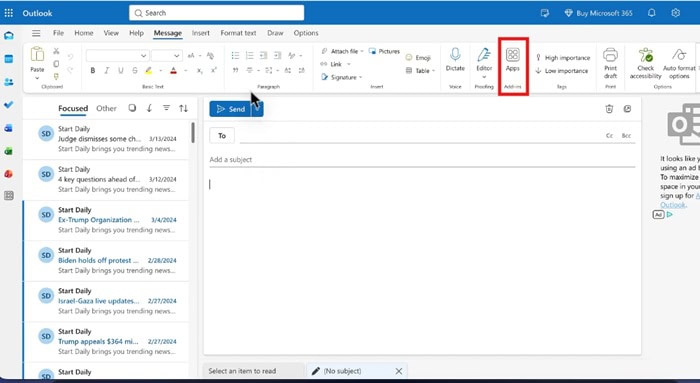
- Chọn tab Trang chủ (Home) trên thanh công cụ >> nhấp vào mục Apps.
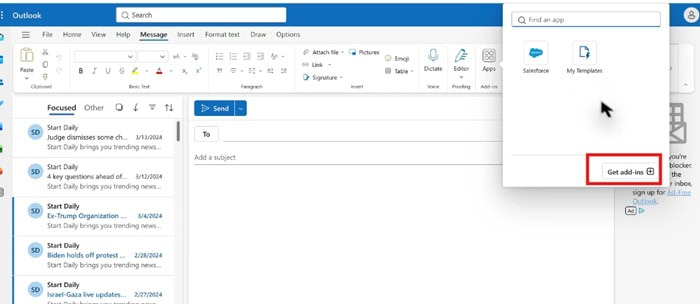
- Nhấp vào Get Add-ins.
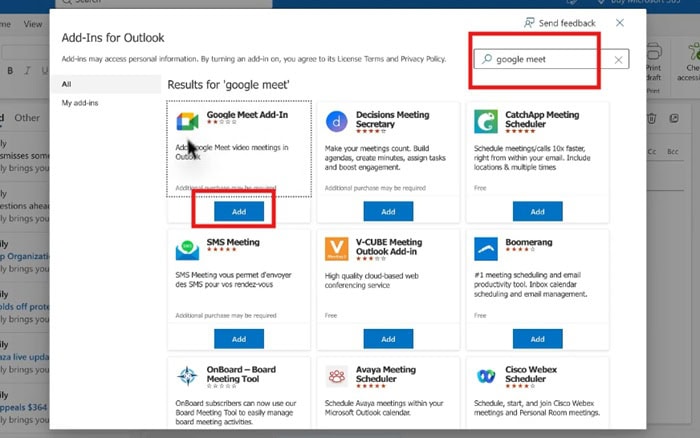
- Trong cửa hàng tiện ích bổ sung, nhập từ khóa Google Meet vào thanh tìm kiếm.
- Chọn tiện ích Google Meet Add-In do Google cung cấp và nhấn Add.
- Làm theo hướng dẫn trên màn hình để hoàn tất cài đặt.
**Lưu ý: Bạn cũng có thể truy cập trực tiếp Google Meet Add-In trên Microsoft Marketplace để cài đặt tiện ích.
Bước 2: Mở Calendar và tạo cuộc họp mới
- Sau khi cài đặt tiện ích, quay lại giao diện chính của Outlook.
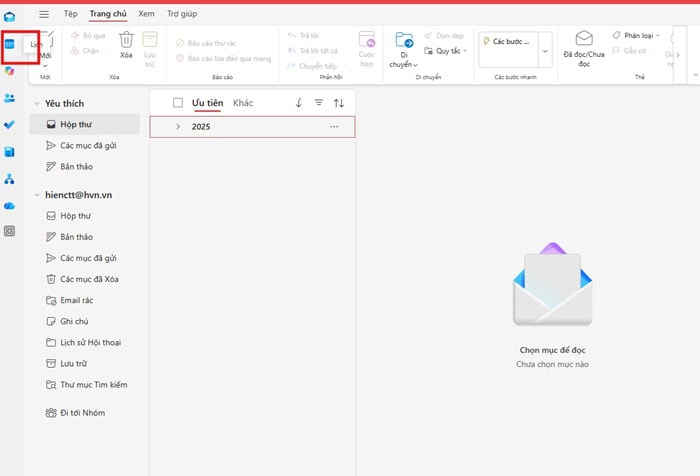
- Chọn biểu tượng Calendar ở thanh điều hướng bên trái.
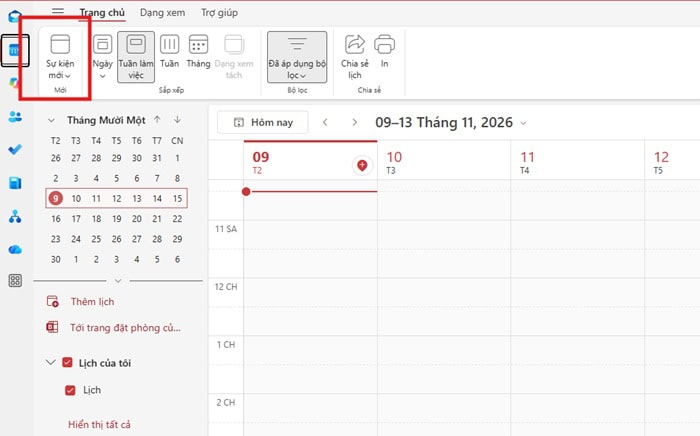
- Nhấn Sự kiện mới (New Meeting) để tạo lịch họp mới.
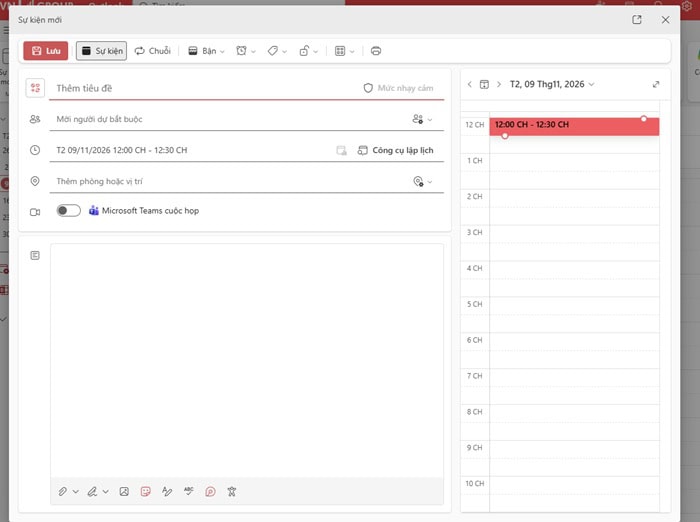
- Nhập tiêu đề cuộc họp tại trường Subject.
- Thiết lập thời gian bắt đầu (Start time) và thời gian kết thúc (End time).
- Thêm địa chỉ email của những người tham gia tại mục To hoặc Invite attendees.
Bước 3: Thêm Google Meet vào cuộc họp Outlook
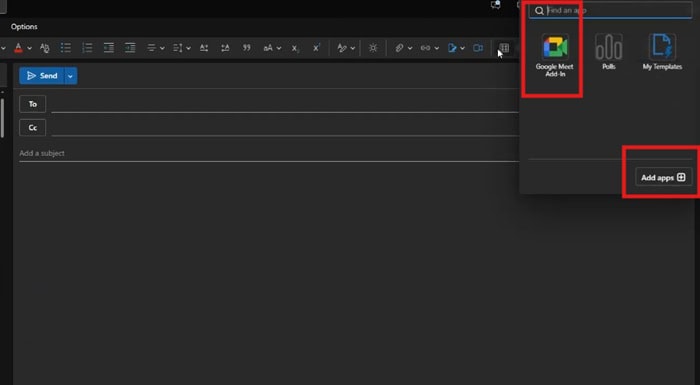
- Trong cửa sổ tạo cuộc họp, tìm biểu tượng Google Meet trên thanh công cụ.
- Nhấp vào biểu tượng Google Meet chọn Add apps để khởi tạo cuộc họp trực tuyến.
- Nếu hệ thống yêu cầu, đăng nhập bằng tài khoản Google hoặc Google Workspace.
- Chờ tiện ích xử lý và tự động chèn thông tin tham gia cuộc họp vào nội dung lời mời Outlook.
Thông tin được thêm thường bao gồm liên kết Google Meet và hướng dẫn tham gia cuộc họp.
Bước 4: Kiểm tra thông tin và gửi lời mời tham gia
- Kiểm tra lại tiêu đề, thời gian và danh sách người tham dự.
- Xác nhận liên kết Google Meet đã xuất hiện trong nội dung lời mời.
- Nhấn Send để gửi lời mời đến những người tham gia.
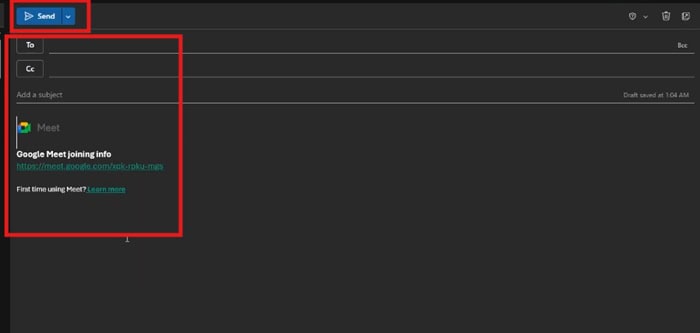
- Sau khi nhận được email, người tham dự có thể nhấp vào liên kết Google Meet để tham gia cuộc họp đúng thời gian đã lên lịch.
**Lưu ý:
- Bạn cần có tài khoản Google hoặc Google Workspace để sử dụng tiện ích.
- Google Meet Add-in hỗ trợ Outlook trên Windows, Mac và Outlook trên web theo các phiên bản tương thích; không hỗ trợ ứng dụng Outlook trên thiết bị di động.
- Riêng người dùng Windows sử dụng Google Meet cho công việc hoặc trường học có thể cài Google Drive for desktop phiên bản 39 trở lên để sử dụng tiện ích Meet tích hợp.
Lợi ích của việc kết hợp Google Meet và Microsoft Outlook
Việc kết hợp Google Meet và Microsoft Outlook mang lại giải pháp toàn diện giúp người dùng quản lý lịch làm việc và tổ chức cuộc họp trực tuyến một cách mượt mà. Sự tích hợp này không chỉ giúp bạn tạo cuộc họp ngay trong giao diện Outlook quen thuộc và quản lý lịch họp tập trung trên một màn hình duy nhất, mà còn hỗ trợ gửi lời mời nhanh chóng, chuyên nghiệp đến người tham dự. Đồng thời, giải pháp này còn đảm bảo tính linh hoạt khi làm việc với nhiều hệ sinh thái, tối ưu hóa hiệu quả làm việc từ xa, đa địa điểm và hạn chế tối đa các sai sót trong quá trình sắp xếp lịch trình.
Dưới đây là những lợi ích khi người dùng lên lịch Google Meet trên Microsoft Outlook.
- Tạo cuộc họp ngay trong giao diện Outlook
Người dùng không cần mở một tab Google Meet riêng để tạo phòng họp và sao chép đường link. Thay vào đó, bạn chỉ cần mở Outlook Calendar, tạo sự kiện mới và nhấn biểu tượng Google Meet để thêm thông tin tham gia.
- Quản lý lịch họp tập trung
Outlook cho phép người dùng theo dõi các cuộc họp, lịch làm việc, thời gian bận và lịch hẹn trên cùng một giao diện. Khi thêm Google Meet vào Microsoft Outlook, thông tin cuộc họp được lưu cùng lịch hẹn, giúp người tổ chức dễ dàng kiểm tra thời gian và nội dung trước khi tham gia.
- Gửi lời mời họp nhanh chóng và chuyên nghiệp
Sau khi thêm Google Meet vào danh mục sự kiện, Outlook có thể gửi lời mời đến danh sách người tham dự thông qua email. Người nhận chỉ cần mở thư mời, kiểm tra thời gian và nhấn đường link Google Meet để tham gia cuộc họp.
- Linh hoạt khi làm việc với nhiều hệ sinh thái
Một số tổ chức dùng Outlook và Microsoft 365 để quản lý email, trong khi nhân viên hoặc đối tác sử dụng Google Meet để họp trực tuyến. Việc tích hợp giúp hai nhóm phối hợp thuận tiện hơn. Người tạo cuộc họp có thể sử dụng Outlook, còn người nhận vẫn tham gia bằng trình duyệt hoặc ứng dụng Google Meet. Người tham dự không nhất thiết phải sử dụng Outlook hoặc có tài khoản Google Workspace chỉ để nhận lời mời.
- Hỗ trợ làm việc từ xa và công tác đa địa điểm
Google cho phép người tham dự kết nối từ nhiều thiết bị và địa điểm khác nhau. Khi thông tin cuộc họp được đưa vào lịch Outlook, nhân viên có thể kiểm tra lịch, chuẩn bị nội dung và tham gia cuộc họp từ xa thuận tiện hơn.
- Hạn chế sai sót trong quá trình tổ chức cuộc họp
Khi sử dụng một quy trình tạo lịch thống nhất, người tổ chức có thể giảm các lỗi như quên thêm đường link, gửi thiếu thông tin hoặc nhầm thời gian họp. Tuy nhiên, bạn vẫn nên kiểm tra lại nội dung sự kiện trước khi gửi, đặc biệt khi Outlook đang sử dụng nhiều tiện ích họp trực tuyến như Microsoft Teams và Google Meet.
Nhìn chung, sự kết hợp giữa Google Meet và Microsoft Outlook phù hợp với cá nhân, nhóm làm việc và doanh nghiệp muốn duy trì hệ thống quản lý lịch trên Outlook nhưng vẫn khai thác khả năng hội nghị trực tuyến của Google Meet.
Những lưu ý khi sử dụng Google Meet trên Microsoft Outlook
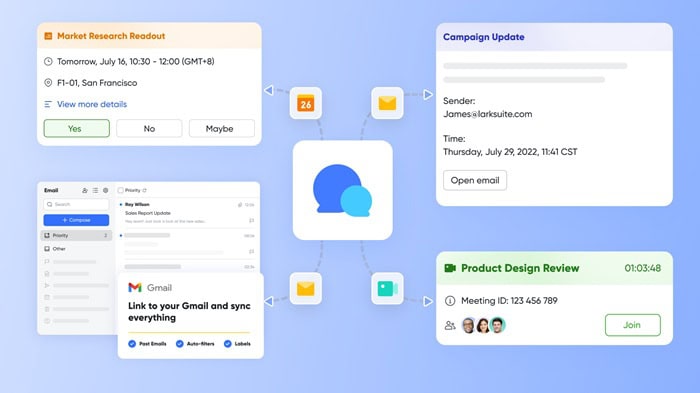
Khi lên lịch Meet trên Microsoft Outlook, bạn cần nắm rõ cơ chế đồng bộ, thời hạn liên kết và sự khác biệt về quyền quản trị phòng họp để tránh các sự cố gián đoạn trong buổi họp. Dưới đây là những lưu ý quan trọng khi bạn lên lịch Google Meet trên Microsoft Outlook, cần chú ý:
- Quyền hạn của chủ phòng họp:
Người bấm nút tạo liên kết Google Meet thông qua tài khoản Google nào thì tài khoản đó chính là Host (Chủ trì cuộc họp). Nếu bạn dùng email cá nhân để tạo link nhưng cuộc họp là của công ty, bạn sẽ phải dùng chính tài khoản cá nhân đó đăng nhập vào Meet để duyệt người ngoài vào phòng hoặc chuyển quyền chủ phòng cho người khác.
- Hạn chế chỉnh sửa link thủ công:
Sau khi add-in đã tạo ra đoạn link https://meet.google.com/trong phần nội dung hoặc ô địa điểm, bạn tuyệt đối không được tự ý xóa, chỉnh sửa các ký tự trong chuỗi link đó. Việc thay đổi dù chỉ một ký tự sẽ khiến toàn bộ khách mời không thể bấm vào phòng họp được.
- Kiểm tra người tham gia bên ngoài tổ chức:
Nếu bạn dùng tài khoản Google Workspace công ty để tạo link, hãy kiểm tra cài đặt chia sẻ phòng họp. Những khách mời sử dụng email cá nhân hoặc email công ty khác có thể sẽ phải “xin phép tham gia” (Ask to join) và cần chủ phòng bấm duyệt mới vào được phòng họp.
Cách khắc phục lỗi khi lên lịch Google Meet trên Microsoft Outlook
Nếu bạn gặp sự cố không thấy biểu tượng Google Meet hoặc không tạo được link họp, nguyên nhân thường xuất phát từ xung đột bộ nhớ đệm, lỗi xác thực tài khoản hoặc chính sách chặn tiện ích của tổ chức.
Dưới đây là các lỗi cụ thể và cách khắc phục khi lên lịch Google Meet trên Microsoft Outlook, bạn có thể tham khảo:
Lỗi 1: Không tìm thấy biểu tượng Google Meet sau khi đã cài đặt thành công
Nguyên nhân là do bộ nhớ đệm (Cache) của Outlook chưa kịp làm mới, hoặc tiện ích bị ẩn khỏi thanh công cụ mặc định.
Cách khắc phục:
Khởi động lại hoàn toàn ứng dụng Outlook. Trên giao diện soạn thảo thư mời lịch, nhấp vào biểu tượng dấu ba chấm (…) ở góc phải thanh công cụ để tìm kiếm add-in bị ẩn. Nếu vẫn không thấy, hãy truy cập vào File >> Options >> Add-ins (trên Outlook Classic) và kiểm tra xem tiện ích có đang nằm trong danh sách Disabled Application Add-ins (Phần bổ trợ bị vô hiệu hóa) hay không để kích hoạt lại.
Lỗi 2: Bấm nút “Add Google Meet” nhưng cửa sổ quay tròn liên tục hoặc báo lỗi xác thực
Nguyên nhân do trình duyệt mặc định chặn cookie của bên thứ ba hoặc chặn cửa sổ bật lên (Pop-up), khiến trang xác thực Google không thể gửi mã token về cho Outlook.
Cách khắc phục:
Mở trình duyệt mặc định trên máy tính của bạn, vào phần Cài đặt quyền riêng tư và cho phép mở pop-up từ trang accounts.google.com. Sau đó, tiến hành đăng xuất tài khoản Google trên trình duyệt, quay lại Outlook bấm nút để đăng nhập lại từ đầu.
Lỗi 3: Nút cài đặt Add-in bị mờ hoặc hiển thị thông báo “Blocked by Administrator”
Nguyên nhân là do bộ phận IT của doanh nghiệp đã thiết lập chính sách bảo mật chặn người dùng tự ý cài đặt phần bổ trợ từ Microsoft AppSource.
Cách khắc phục:
Trường hợp này bạn không thể tự can thiệp trên máy tính cá nhân. Hãy gửi yêu cầu hỗ trợ đến quản trị viên IT của công ty, đề xuất phê duyệt và triển khai tập trung (Centralized Deployment) tiện ích Google Meet Add-in thông qua cổng Microsoft 365 Admin Center.
Câu hỏi thường gặp
- Có thể lên lịch Google Meet trên Outlook mà không cần Google Workspace không?
Có, bạn hoàn toàn có thể sử dụng tài khoản Google cá nhân (Gmail miễn phí) để đăng nhập và sử dụng Google Meet Add-in trên Outlook.
- Có thể sử dụng Google Meet Add-in trên Outlook điện thoại không?
Không, tiện ích bổ sung Google Meet hiện chỉ hỗ trợ trên Outlook phiên bản máy tính (Windows, Mac) và Outlook trên web, không hỗ trợ trên ứng dụng di động.
- Người không sử dụng Gmail có tham gia cuộc họp Google Meet được không?
Có, người tham gia chỉ cần có trình duyệt web hoặc ứng dụng Google Meet là có thể tham gia cuộc họp mà không bắt buộc phải có tài khoản Gmail hay Google Workspace.
- Link Google Meet tạo từ Outlook có bị hết hạn không?
Link Google Meet sẽ hết hạn nếu cuộc họp không được sử dụng trong vòng 365 ngày kể từ lần cuối cùng nó được lên lịch hoặc truy cập.
- Có thể ghi lại (Record) cuộc họp Google Meet khi tạo từ Outlook không?
Có, tính năng ghi lại cuộc họp phụ thuộc vào gói tài khoản Google Workspace của bạn (các gói hỗ trợ tính năng Record) và quyền chủ trì (host) cuộc họp.
Lời kết
Lên lịch Google Meet trên Microsoft Outlook là giải pháp tối ưu giúp người dùng kết hợp mượt mà giữa hai nền tảng công nghệ phổ biến, từ đó tiết kiệm thời gian, quản lý lịch trình khoa học và nâng cao hiệu suất làm việc nhóm. Việc nắm vững điều kiện chuẩn bị, các bước cài đặt tiện ích, lưu ý quan trọng cũng như cách khắc phục lỗi sẽ giúp bạn tổ chức các cuộc họp trực tuyến chuyên nghiệp và hạn chế tối đa rủi ro gián đoạn.
Nếu doanh nghiệp của bạn đang tìm kiếm giải pháp chuyển đổi số toàn diện, nâng cấp tài khoản Google Workspace chính hãng hoặc cần tư vấn chi tiết về các công cụ làm việc thông minh. Các bạn hãy liên hệ ngay với GCS Việt Nam để được hỗ trợ và tư vấn.
- Fanpage: GCS – Google Cloud Solutions
- Hotline: 024.9999.7777




 Ứng dụng Gmail
 Ứng dụng Google Drive
 Ứng dụng Google Meet
 Ứng dụng Google Docs
 Dịch vụ hỗ trợ Google Workspace
 Dịch vụ hỗ trợ Google Cloud
 Khóa học Google Workspace
 Kho Video


