 Giới thiệu
 Gửi ticket


04 Cách tạo lịch công việc trên Google Sheets| Hướng dẫn A-Z

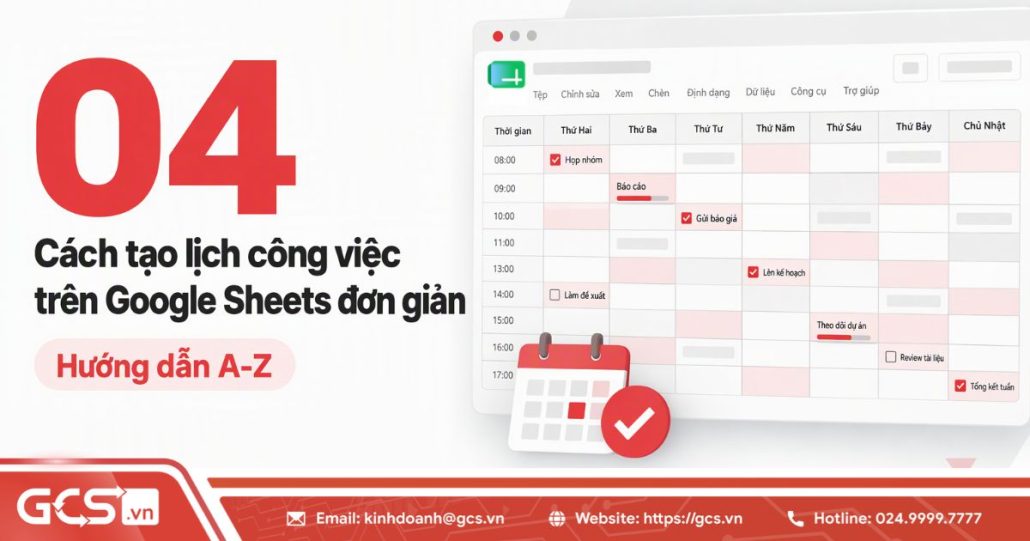
Tạo lịch công việc trên Google Sheets giúp bạn sắp xếp nhiệm vụ, theo dõi deadline và quản lý tiến độ cá nhân hoặc nhóm trên cùng một bảng tính. Bài viết dưới đây sẽ hướng dẫn bạn 04 cách thực hiện tạo lịch công việc trên Google Sheets. Từ sử dụng mẫu có sẵn, tự thiết kế lịch, dùng Tables đến tải template bên thứ ba. Đồng thời, bạn cũng sẽ biết cách tự động hóa ngày tháng, thiết lập trạng thái công việc, xử lý lỗi và chia sẻ lịch làm việc hiệu quả.
Hướng dẫn 04 cách tạo lịch công việc trên Google Sheets đơn giản
Google Sheets là công cụ quen thuộc giúp bạn sắp xếp công việc khoa học mà không tốn chi phí. Việc áp dụng linh hoạt các cách tạo lịch công việc trên Google Sheets sẽ giúp bạn theo dõi tiến độ rõ ròng, quản lý thời gian hiệu quả và phối hợp nhóm mượt mà hơn. Tùy vào mục đích sử dụng, bạn có thể lựa chọn 1 trong 4 phương pháp sau: tận dụng kho mẫu sẵn có, tự dựng bảng linh hoạt, ứng dụng tính năng Bảng thông minh thế hệ mới, cho đến việc khai thác các tài nguyên chuyên sâu từ bên thứ ba.
Cách 1: Tạo lịch công việc nhanh từ Template (mẫu có sẵn) của Google
Sử dụng kho mẫu sẵn (Template Gallery) là giải pháp nhanh nhất dành cho những ai cần lập kế hoạch ngay lập tức. Các mẫu này đã được chuẩn hóa về màu sắc, tỷ lệ cột và cấu trúc ngày tháng, giúp bạn tiết kiệm thời gian thiết lập ban đầu.
Cách thức tạo như sau:
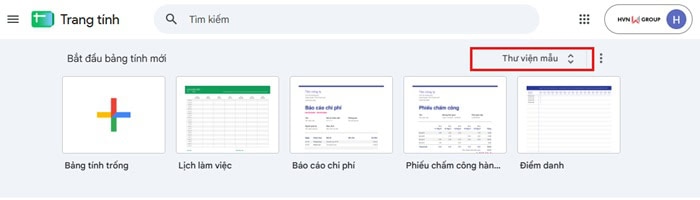
– Bước 1: Mở Thư viện mẫu có sẵn
Bạn mở trình duyệt và truy cập vào trang Google Sheets. Tại góc trên cùng bên phải của giao diện chính, bạn nhấn chọn nút Thư viện mẫu (Template Gallery) để xem toàn bộ danh mục.
– Bước 2: Tìm và chọn mẫu lịch phù hợp
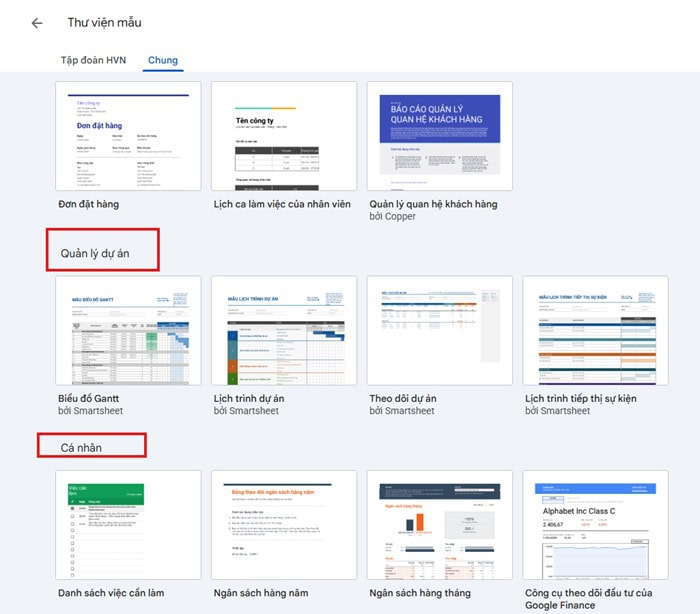
Bạn cuộn xuống phần danh mục Cá nhân (Personal) hoặc Quản lý dự án (Project Management).
- Chọn mẫu Lịch trình (Schedule) nếu bạn cần chia lịch làm việc theo từng khung giờ trong ngày hoặc từng ngày trong tuần.
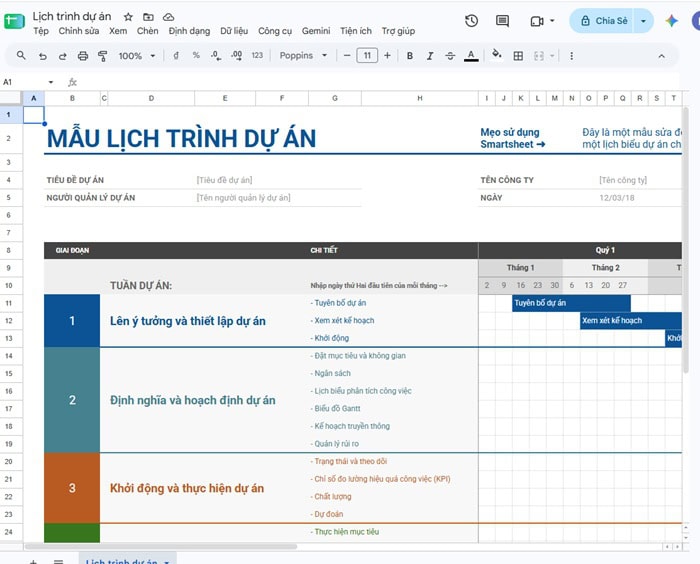
- Chọn mẫu Lịch biểu dự án (Project Schedule) nếu bạn cần theo dõi đầu việc theo tiến độ tuần và tháng dạng thanh ngang (Gantt chart).
– Bước 3: Điều chỉnh mốc thời gian bắt đầu
Khi trang tính mẫu mở ra, bạn nhấp đúp chuột vào ô ngày bắt đầu (thường là ô Week Beginning hoặc ô mốc thời gian đầu tiên). Bạn đổi lại ngày theo đúng tuần làm việc thực tế của mình. Hệ thống sẽ tự động cập nhật các ngày tiếp theo trong chuỗi.
– Bước 4: Thay thế nội dung công việc
Bạn bôi đen và xóa các đoạn nội dung mặc định của Google. Tiếp theo, bạn nhập tên đầu việc thực tế, phân công người phụ trách và thêm ghi chú cụ thể.
– Bước 5: Nhân bản trang tính cho các tuần tiếp theo
Bạn nhấp chuột phải vào tên trang tính (tab) ở góc dưới cùng màn hình và chọn Nhân bản (Duplicate). Cách này giúp bạn tạo nhanh các tuần làm việc mới mà vẫn giữ nguyên khung thiết kế ban đầu.
Cách 2: Tự tạo lịch công việc thủ công theo nhu cầu trên Google Sheets
Tự dựng bảng tính từ một trang trống cho phép bạn chủ động thiết kế từng cột thông tin, từ đó bám sát quy trình làm việc riêng của cá nhân và phòng ban.
Cách tự tạo lịch như sau:
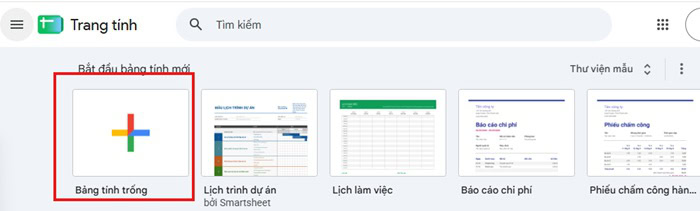
– Bước 1: Tạo bảng tính mới
Bạn mở một trang tính trống trên Google Sheets. Bạn nhấp vào ô góc trên bên trái để đặt tên tệp rõ ràng, ví dụ: Lịch công việc Tháng 11 – Team Marketing.
– Bước 2: Thiết lập hệ thống tiêu đề cột
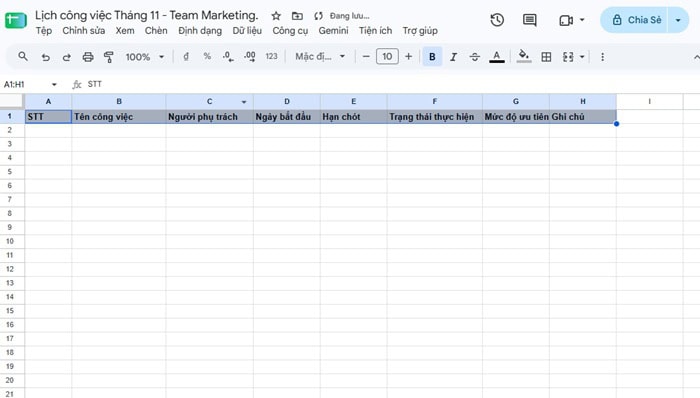
Tại hàng số 2, bạn lần lượt nhập các tiêu đề cột quan trọng để kiểm soát tiến độ:
- Cột A: STT (Số thứ tự)
- Cột B: Tên công việc / Nhiệm vụ cụ thể
- Cột C: Người phụ trách
- Cột D: Ngày bắt đầu
- Cột E: Hạn chót (Deadline)
- Cột F: Trạng thái thực hiện (Chưa làm, Đang làm, Hoàn thành)
- Cột G: Mức độ ưu tiên (Thấp, Trung bình, Gấp)
- Cột H: Ghi chú / Link tài liệu nghiệm thu
– Bước 3: Định dạng thanh tiêu đề rõ ràng
Bạn bôi đen toàn bộ hàng tiêu đề vừa tạo, nhấn phím Ctrl + B để in đậm chữ. Bạn chọn một màu nền nhã nhặn (như xanh navy hoặc xám đậm) và chỉnh màu chữ sang màu trắng để tạo độ tương phản cao, dễ nhìn.
– Bước 4: Cố định hàng tiêu đề
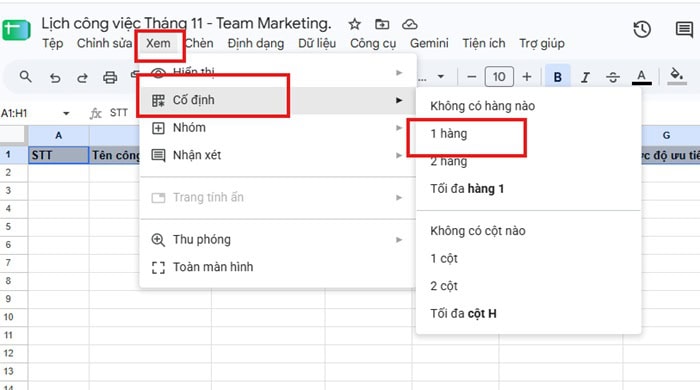
Bạn bấm vào thẻ Xem (View) trên thanh menu, chọn Cố định (Freeze), sau đó bấm chọn 1 hàng (1 row). Thao tác này giúp hàng tiêu đề luôn hiển thị ở mép trên màn hình khi bạn cuộn chuột xuống xem danh sách công việc dài.
– Bước 5: Thêm tính năng chọn trạng thái bằng Dropdown
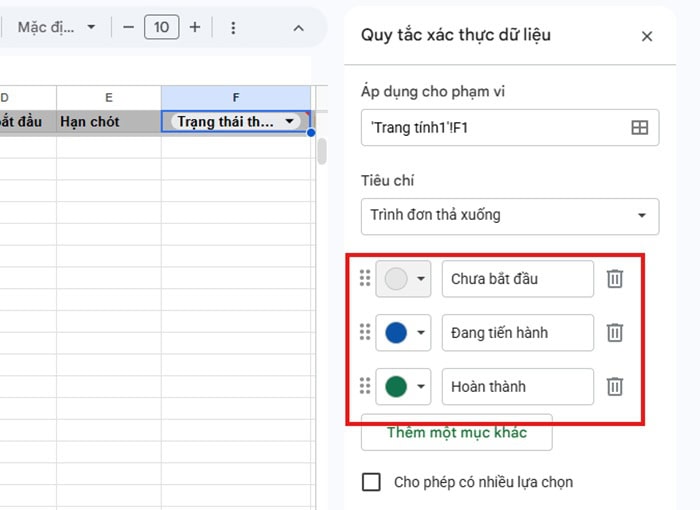
Để theo dõi tiến độ trực quan, bạn bôi đen toàn bộ cột Trạng thái (Cột F). Bạn vào thẻ Chèn (Insert) > chọn Trình đơn thả xuống (Dropdown).
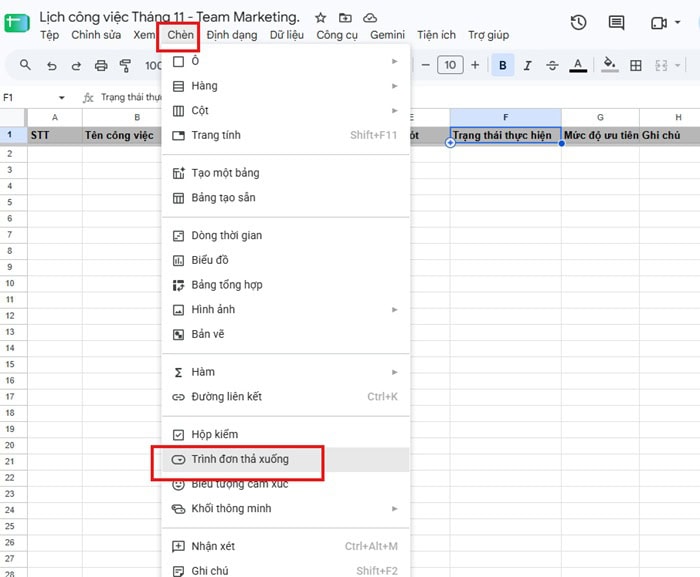
Tại bảng thiết lập bên phải, bạn nhập các lựa chọn như: Chưa bắt đầu (màu xám), Đang tiến hành (màu xanh dương) và Hoàn thành (màu xanh lá).
– Bước 6: Kẻ viền hoàn thiện bảng dữ liệu
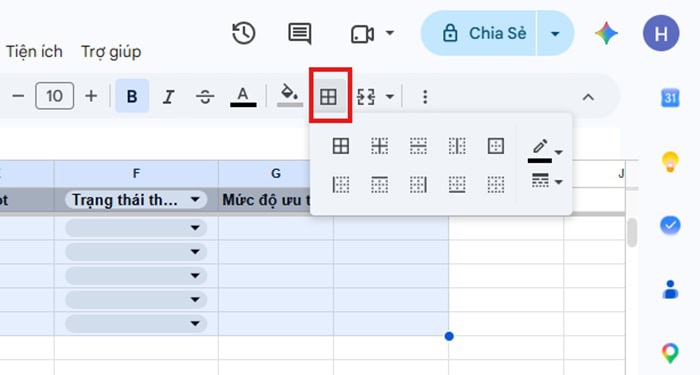
Bạn bôi đen toàn bộ vùng bảng tính dự kiến sử dụng. Sau đó, bạn nhấp vào biểu tượng Đường viền (Borders) trên thanh công cụ và chọn Tất cả đường viền (All borders) với nét mảnh để phân tách các ô gọn gàng.
Cách 3: Tạo lịch công việc bằng tính năng gợi ý Bảng (Tables) mới
Google Sheets đã tích hợp tính năng Bảng (Tables) nhằm tự động hóa việc tạo cơ sở dữ liệu. Bảng thông minh đi kèm sẵn màu sắc xen kẽ, bộ lọc tự động và các thẻ chip dữ liệu hiện đại.
Cách thực hiện tạo lịch như sau:
– Bước 1: Mở trang tính trống
Bạn tạo mới một tệp Google Sheets trên trình duyệt.
– Bước 2: Mở tính năng Bảng dựng sẵn
Trên thanh công cụ phía trên, bạn nhấn chọn thẻ Chèn (Insert) >> di chuột xuống mục Bảng tạo sẵn (Tables).
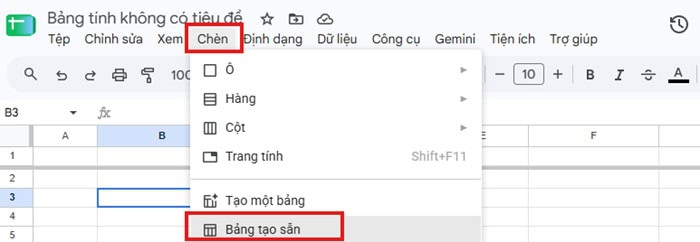
Một bảng điều khiển danh mục sẽ xuất hiện ngay ở phía bên phải màn hình.
– Bước 3: Chọn cấu trúc mẫu phù hợp
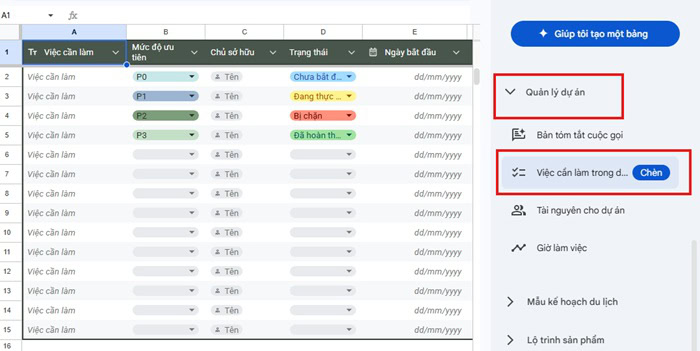
Trong bảng danh mục vừa mở, bạn nhấp vào phần Quản lý dự án (Project Management). Tại đây, bạn chọn mẫu Việc cần làm trong dự án (Project tracker).
– Bước 4: Nhập liệu với các Chip thông minh (Smart Chips)
Google Sheets sẽ lập tức hiển thị một bảng dữ liệu chuẩn hóa. Bạn chỉ cần nhấp đúp vào từng ô để sử dụng các tính năng có sẵn:
- Cột ngày tháng hiển thị hộp lịch để bạn chọn nhanh ngày cụ thể.
- Cột tiến độ hiển thị sẵn thẻ màu thả xuống (Dropdown chips).
- Đầu mỗi cột đều có sẵn nút mũi tên để lọc và sắp xếp dữ liệu theo ý muốn.
– Bước 5: Chuyển đổi sang giao diện Khung thời gian (Timeline View)
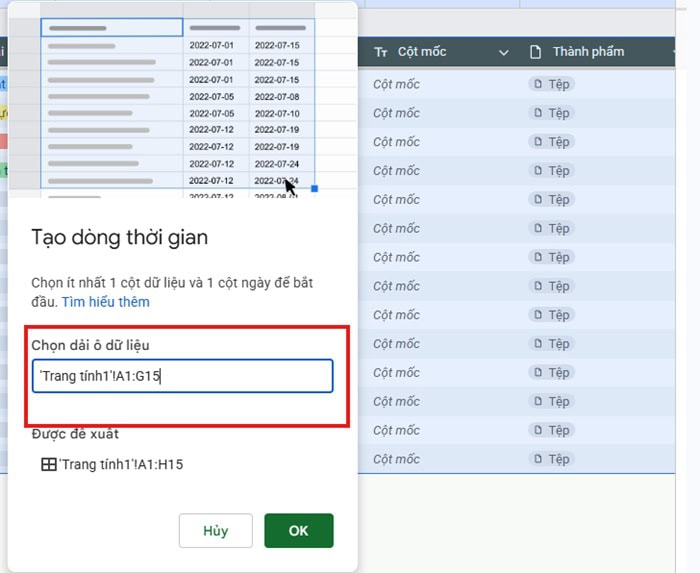
Bạn bôi đen bảng dữ liệu vừa hoàn thành, vào thẻ Chèn (Insert) >> chọn Dòng thời gian (Timeline).
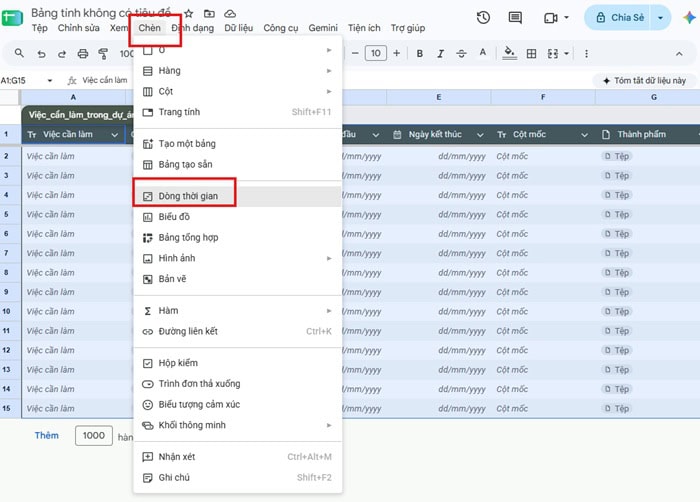
Hệ thống sẽ mở ra một thẻ tính mới hiển thị toàn bộ tiến độ dưới dạng biểu đồ thanh trực quan. Bạn có thể kéo thả để điều chỉnh thời hạn công việc mà không làm xáo trộn bảng dữ liệu gốc.
Cách 4: Tạo lịch công việc từ mẫu bên thứ ba chuyên nghiệp
Nếu bạn cần quản lý dự án lớn, phân chia ca kíp phức tạp hoặc cần tính toán chi phí tự động, các mẫu từ bên thứ ba (như Vertex42, Smartsheet) là lựa chọn tối ưu.
– Bước 1: Tìm kiếm nguồn mẫu uy tín
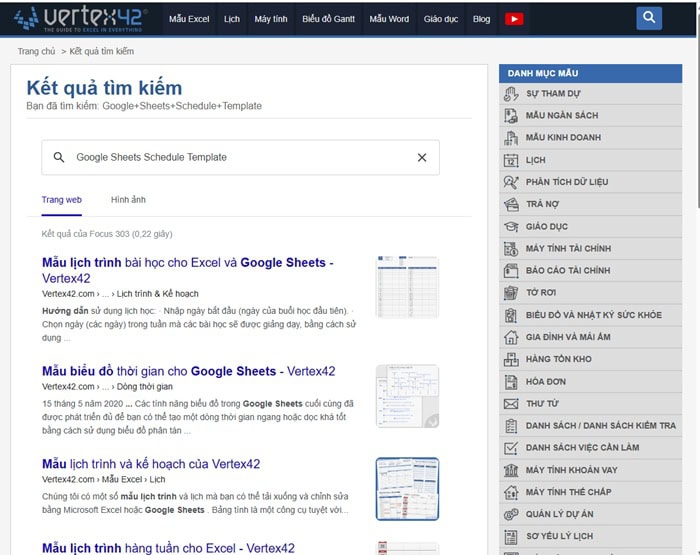
Bạn truy cập vào các trang web cung cấp bảng tính chuẩn quốc tế như Vertex42.com hoặc Smartsheet.com
Bạn nhập từ khóa tìm kiếm: Google Sheets Schedule Template hoặc Work Calendar Template.
– Bước 2: Chọn đúng định dạng cho Google Sheets
Bạn lưu ý chọn các mẫu có ghi chú dành riêng cho Google Sheets (hoặc có ký hiệu GS).
Bạn nên tránh tải về các tệp Excel chứa mã macro phức tạp (đuôi .xlsm) vì chúng dễ bị lỗi công thức khi tải lên đám mây.
– Bước 3: Nhận bản sao về Google Drive
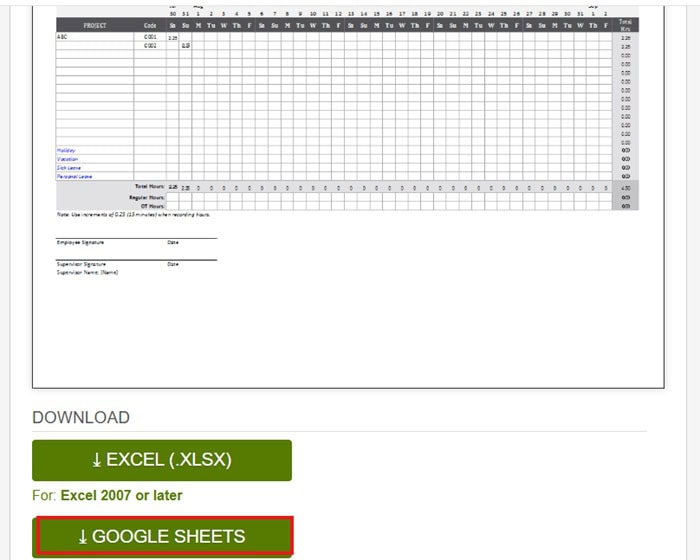
Bạn nhấn vào nút Tải xuống Google Sheets. Bạn nhấp vào nút này để lưu file trực tiếp về Google Drive cá nhân của mình.
– Bước 4: Điều chỉnh định dạng vùng và ngày tháng (Locale)
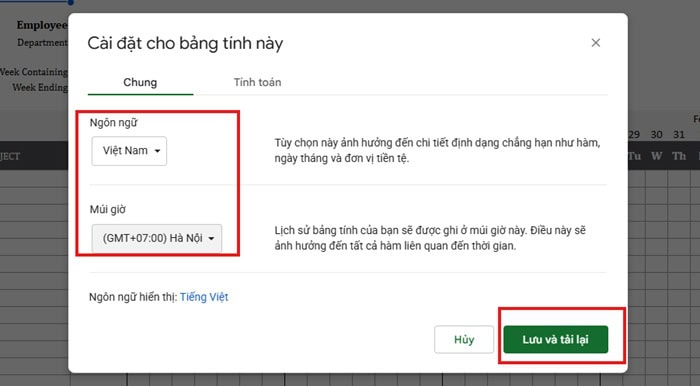
Các mẫu tải từ website nước ngoài thường mặc định hiển thị ngày tháng dạng Tháng/Ngày/Năm (MM/DD/YYYY). Để chuyển về dạng Ngày/Tháng/Năm (DD/MM/YYYY) chuẩn Việt Nam, bạn làm như sau:
- Vào thẻ Tệp (File) trên thanh menu > chọn Cài đặt (Settings).
- Tại ô Ngôn ngữ và vùng (Locale), bạn chuyển sang Việt Nam hoặc Vương quốc Anh (United Kingdom) rồi bấm Lưu và tải lại.
– Bước 5: Tùy biến và hoàn thiện bảng tính
Bạn xóa logo của đơn vị thiết kế mẫu, chèn logo công ty của mình (nếu cần), dịch các tiêu đề từ tiếng Anh sang tiếng Việt và bắt đầu nhập dữ liệu làm việc thực tế.
Lịch công việc trên Google Sheets là gì? Có những loại nào?
Lịch công việc trên Google Sheets là bảng tính điện tử được thiết kế theo cấu trúc thời gian nhằm ghi nhận, điều phối, theo dõi tiến độ nhiệm vụ và phân bổ nguồn lực công việc trên nền tảng đám mây của Google.
Khác với các ứng dụng lịch xem ngày truyền thống, bảng tính lịch trên Google Sheets kết hợp mốc thời gian và các trường dữ liệu quản trị như người phụ trách, mức độ ưu tiên, trạng thái hoàn thành và ngân sách. Tùy thuộc vào quy mô dự án và thói quen làm việc, mô hình này thường được phân chia thành 04 dạng cơ bản:
- Lịch theo dõi tiến độ công việc: Dạng bảng danh sách sắp xếp theo hàng dọc. Mỗi hàng tương ứng với một đầu việc kèm các thuộc tính như ngày bắt đầu, deadline, người thực hiện và trạng thái.
- Lịch phân bổ thời gian theo tuần/ngày: Thiết kế dạng lưới chia theo từng khung giờ (ví dụ các mốc 30 phút hoặc 1 giờ) từ thứ Hai đến Chủ Nhật. Loại lịch này hỗ trợ các cá nhân tối ưu hóa sự tập trung, xếp lịch họp, quản lý ca làm việc theo giờ của nhân viên bán lẻ hoặc dịch vụ.
- Lịch tổng quan tháng: Giao diện tương tự như một cuốn lịch để bàn gồm 5-6 hàng và 7 cột tương ứng với các thứ trong tuần. Từng ô chứa ngày tháng và các sự kiện chính, phù hợp để lập kế hoạch tổng quan cấp quản lý, lịch truyền thông mạng xã hội hoặc theo dõi sự kiện nội bộ.
- Lịch dòng thời gian: Sử dụng các thanh ngang kéo dài trên trục thời gian để hiển thị thời gian bắt đầu và kết thúc của từng giai đoạn công việc. Dạng biểu đồ này giúp nhìn rõ sự phụ thuộc giữa các đầu việc trong quy trình sản xuất hoặc quản lý dự án xây dựng, công nghệ thông tin.
Tại sao nên tạo và quản lý lịch công việc bằng Google Sheets?
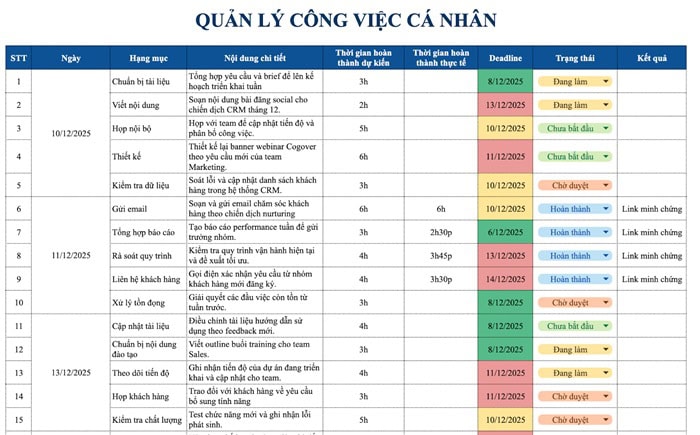
Tạo và quản lý lịch làm việc bằng Google Sheets đem lại sự linh hoạt tối đa, tiết kiệm chi phí và khả năng kiểm soát dữ liệu toàn diện cho cả cá nhân lẫn doanh nghiệp. Thay vì phải chi trả hàng trăm USD mỗi tháng cho các nền tảng SaaS phức tạp, người dùng có thể xây dựng một hệ thống theo dõi công việc với các quy trình thực tế và mang tới nhiều lợi ích. Như là:
- Miễn phí và hỗ trợ nhiều người dùng
Bạn chỉ cần một tài khoản Google cá nhân hoặc Google Workspace là có thể sử dụng toàn bộ tính năng bảng tính mà không phải lo lắng về việc nâng cấp gói dịch vụ theo số lượng thành viên.
- Đồng bộ dữ liệu tức thì trên đám mây
Toàn bộ thao tác thêm mới, xóa, sửa trạng thái công việc đều được hệ thống lưu tự động theo thời gian thực. Người dùng có thể truy cập lịch trình từ máy tính, máy tính bảng hay điện thoại thông minh ở bất kỳ đâu có kết nối internet.
- Cộng tác nhóm dễ dàng và linh hoạt
Google Sheets cho phép thiết lập phân quyền cụ thể cho từng thành viên chỉ xem (Viewer), nhận xét (Commenter) hoặc chỉnh sửa (Editor). Tính năng gán việc trực tiếp bằng cú pháp @email giúp thông báo tự động chuyển thẳng vào hộp thư Gmail của nhân sự được chỉ định.
- Tùy biến không giới hạn bằng công thức và hàm
Người dùng thoải mái thêm cột, tính toán tổng số giờ làm việc, đếm ngược số ngày còn lại đến hạn chót hoặc tạo bảng thống kê hiệu suất bằng các hàm logic như IF, COUNTIF, SUMIFS, QUERY.
- Dễ mở rộng và tự động hóa linh hoạt
Nền tảng hỗ trợ tích hợp với hàng loạt ứng dụng bên ngoài thông qua Google Apps Script, AppSheet hoặc các cổng tự động hóa như Zapier, Make để gửi tin nhắn cảnh báo deadline qua Telegram, Slack hoặc đồng bộ lịch hẹn.
Các lỗi thường gặp khi tạo lịch công việc trên Google Sheets & cách khắc phục
Trong quá trình xây dựng và vận hành lịch công việc trên Google Sheets, người dùng thường gặp phải các sự cố liên quan đến định dạng hiển thị, tính toán sai lệch của công thức hoặc xung đột quyền chỉnh sửa giữa các thành viên. Nắm vững bản chất nguyên nhân của từng lỗi sẽ giúp bạn nhanh chóng khắc phục mà không làm gián đoạn tiến độ chung của dự án.
Lỗi ngày tháng hoặc thứ trong tuần hiển thị sai định dạng
Ngày và tháng bị đảo ngược vị trí (ví dụ 05/09 thành 09/05), ngày bị căn lệch sang lề trái hoặc công thức không nhận diện được thời gian.
Nguyên nhân: Do xung đột giữa cài đặt vùng của bảng tính (mặc định Mỹ: Tháng/Ngày/Năm) và thói quen gõ kiểu Việt Nam (Ngày/Tháng/Năm).
Cách khắc phục:
- Chỉnh vùng về Việt Nam: Vào thẻ Tệp (File) >> chọn Cài đặt (Settings) >> tại mục Ngôn ngữ và Vùng (Locale), chuyển sang Việt Nam (hoặc Vương quốc Anh) để cố định chuẩn Ngày/Tháng/Năm.
- Định dạng lại cột ngày: Bôi đen cột ngày tháng >> vào Định dạng (Format) >> chọn Số (Number) >> chọn Ngày tháng (Date).
- Sửa ô bị dính dạng chữ: Nhấp đúp chuột vào ô để mở lịch chọn ngày, hoặc gõ hàm =DATEVALUE(ô_bị_lỗi) để chuyển chữ về định dạng ngày hợp lệ.
Công thức tự động điền ngày/tháng không hoạt động
Ô báo lỗi #VALUE!, #NAME? hoặc chỉ hiển thị trên dòng chữ công thức mà không tính ra kết quả.
Nguyên nhân: Sai dấu phân cách lệnh, ô bị ép kiểu văn bản thuần túy hoặc ô nguồn không phải là ngày hợp lệ.
Cách khắc phục:
- Đổi dấu phân cách (phẩy sang chấm phẩy): Nếu nhập dấu phẩy , bị báo lỗi cú pháp, hãy đổi sang dấu chấm phẩy ; (ví dụ: đổi =AND(A1>0, B1<5) thành =AND(A1>0; B1<5)).
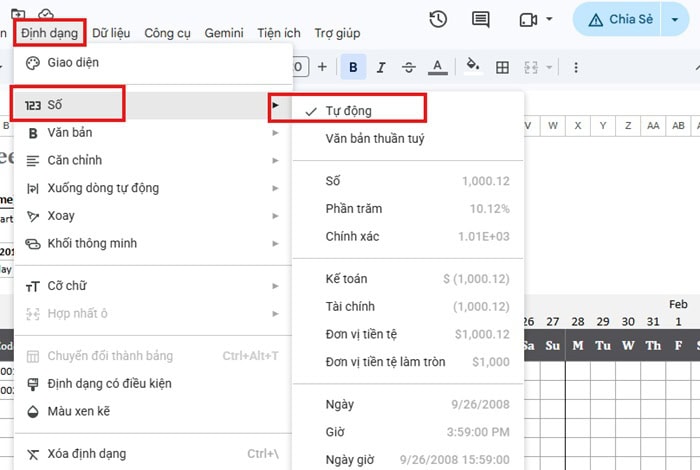
- Đưa ô về chế độ tự động: Bôi đen ô công thức >> vào Định dạng (Format) >> chọn Số (Number) >> chọn Tự động (Automatic) >> nhấn phím F2 rồi nhấn Enter.
- Kiểm tra dữ liệu nguồn: Dùng lệnh =ISDATE(ô_chứa_ngày) để kiểm tra. Nếu kết quả trả về FALSE, bạn cần nhập lại ngày chuẩn vào ô đó.
Không thể chỉnh sửa/thêm dữ liệu do giới hạn quyền truy cập
Nhiều người cùng nhập liệu dẫn đến việc các ô chứa ngày cố định, thanh tiến độ hoặc công thức tổng hợp bị gõ đè, xóa nhầm.
Nguyên nhân: Chưa phân quyền cụ thể cho từng vị trí ô trên bảng tính dùng chung.
Cách khắc phục:
-
- Khóa các ô quan trọng: Vào thẻ Dữ liệu (Data) >> chọn Bảo vệ trang tính và dải ô (Protect sheets and ranges).
- Thiết lập quyền nhập liệu:
-
- Chọn bảo vệ toàn bộ trang tính, sau đó tích vào mục Ngoại trừ các ô nhất định (Except certain cells).
- Điền dải ô mà thành viên được phép chỉnh sửa (ví dụ: cột Trạng thái và Ghi chú như F3:H100).
- Phân quyền cho nhân sự chỉ sửa được dải ô ngoại lệ này. Cách này giúp nhân viên cập nhật báo cáo thoải mái mà không lo hỏng cấu trúc khung và công thức của người quản lý.
Lưu ý quan trọng khi tạo lịch làm việc trên Google Sheets
Để lịch làm việc chạy mượt mà, không bị đơ giật và hạn chế tối đa lỗi khi dùng chung, bạn hãy ghi nhớ 04 nguyên tắc cốt lõi sau:
- Hạn chế lạm dụng Định dạng có điều kiện: Tránh cài quá nhiều quy tắc đổi màu tự động trên cùng một trang tính. Việc này khiến hệ thống phải tính toán liên tục, dễ gây giật lag khi danh sách công việc kéo dài.
- Không trộn lẫn kiểu dữ liệu trong một cột: Cột nào chỉ để kiểu dữ liệu đó. Tuyệt đối không gõ chữ vào cột thời gian (ví dụ: gõ “dự kiến 15/11” vào cột Ngày), vì sẽ làm hỏng công thức. Mọi chú thích hãy đưa riêng sang cột Ghi chú.
- Tận dụng Lịch sử phiên bản (Version History): Khi bảng tính bị sửa đè hoặc xóa nhầm, bạn vào Tệp (File) >> Lịch sử phiên bản (Version history) >> Xem lịch sử phiên bản để khôi phục lại dữ liệu gốc nhanh chóng.
- Tách tab theo chu kỳ để giảm tải: Với lượng công việc lớn, bạn nên chia dữ liệu thành từng tab theo Quý hoặc Năm. Các dự án cũ đã đóng nên lưu trữ sang file riêng để tệp chính luôn mở nhanh và nhẹ.
Câu hỏi thường gặp
- Google Sheets có hỗ trợ tạo lịch công việc miễn phí không?
Có, Google Sheets hoàn toàn miễn phí và cung cấp kho mẫu sẵn có để bạn tạo lịch công việc nhanh chóng.
- Lịch công việc trên Google Sheets có thể tự động cập nhật ngày tháng không?
Có, bạn có thể thiết lập công thức hoặc hàm ngày tháng để hệ thống tự động cập nhật ngày tháng trên lịch.
- Lịch công việc trên Google Sheets khác gì so với Google Calendar?
Google Sheets là bảng tính giúp quản lý dữ liệu chi tiết, tiến độ, phân công và trạng thái công việc; trong khi Google Calendar là ứng dụng chuyên để đặt lịch hẹn, sự kiện và lên lịch theo thời gian thực.
- Có thể nhận thông báo tự động khi đến deadline trên Google Sheets không?
Có, bạn có thể nhận thông báo tự động thông qua tính năng gán việc (Smart Chips), Google Apps Script hoặc các công cụ tích hợp như Zapier và Make.
- Google Sheets có phù hợp để quản lý lịch làm việc của cả nhóm không?
Có, Google Sheets rất phù hợp để quản lý nhóm nhờ khả năng chia sẻ tệp, phân quyền chi tiết và cộng tác trực tuyến theo thời gian thực.
Lời kết
Tạo lịch công việc trên Google Sheets là giải pháp đơn giản giúp bạn sắp xếp nhiệm vụ, quản lý deadline và theo dõi tiến độ cá nhân hoặc nhóm. Với 04 cách thực hiện gồm sử dụng Template, tự thiết kế bảng tính, tận dụng Tables và tải mẫu bên thứ ba, bạn có thể lựa chọn phương pháp phù hợp với nhu cầu thực tế.
Nếu doanh nghiệp cần triển khai và khai thác hiệu quả hệ sinh thái Google Workspace, GCS Việt Nam có thể hỗ trợ tư vấn giải pháp phù hợp với quy trình làm việc của tổ chức.
- Fanpage: GCS – Google Cloud Solutions
- Hotline: 024.9999.7777




 Ứng dụng Gmail
 Ứng dụng Google Drive
 Ứng dụng Google Meet
 Ứng dụng Google Docs
 Dịch vụ hỗ trợ Google Workspace
 Dịch vụ hỗ trợ Google Cloud
 Khóa học Google Workspace
 Kho Video


