 Giới thiệu
 Gửi ticket


Hướng dẫn cách giãn dòng đôi trong Google Docs chi tiết từ A-Z


Giãn dòng đôi trong Google Docs là cách thiết lập khoảng cách dòng ở mức Double (2.0), giúp văn bản thoáng hơn và thuận tiện cho việc đọc, chỉnh sửa hoặc nhận xét. Bạn có thể áp dụng định dạng này cho toàn bộ tài liệu hoặc một đoạn văn cụ thể thông qua menu Giãn cách dòng và đoạn. Bài viết dưới đây hướng dẫn cách giãn dòng đôi trong Google Docs trên máy tính và điện thoại, cách xử lý tình trạng khoảng cách dòng không đều, đồng thời giải thích sự khác biệt giữa giãn dòng đôi và giãn cách đoạn.
Hướng dẫn thiết lập cách giãn dòng đôi trong Google Docs
Có hai phương pháp chính để thực hiện cách giãn dòng đôi trong Google Docs bao gồm thao tác trên máy tính (sử dụng trình duyệt web) và thao tác trên ứng dụng di động (điện thoại/máy tính bảng).
Dưới đây là chi tiết từng bước thực hiện giãn dòng đôi trong Google Docs từ A-Z:
Trên máy tính
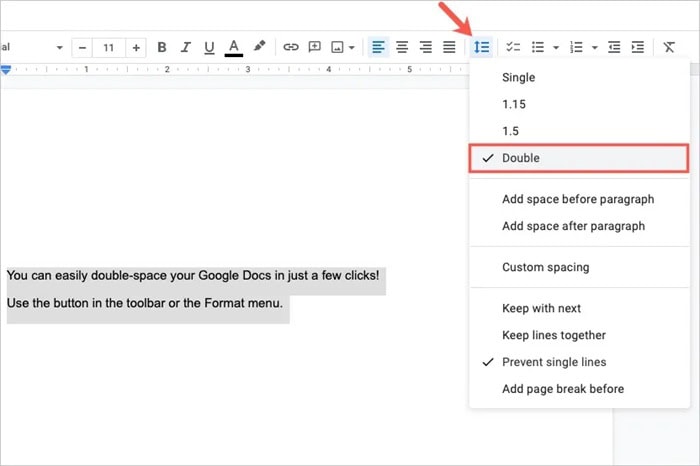
Để giãn dòng đôi trong Google Docs trên máy tính, bạn thực hiện bôi đen đoạn văn bản cần chỉnh, chọn biểu tượng Giãn dòng trên thanh công cụ và nhấp chọn “Đôi” (hoặc “Double”). Bạn có thể áp dụng 1 trong 2 cách thao tác cực kỳ đơn giản dưới đây:
Cách 1: Thao tác qua biểu tượng trên thanh công cụ
– Bước 1: Bôi đen chọn đoạn văn bản mà bạn muốn giãn dòng đôi.
– Bước 2: Tìm và nhấp vào biểu tượng Giãn dòng và khoảng cách giữa các đoạn (hình mũi tên hai đầu chỉ lên xuống nằm cạnh các dòng gạch ngang) trên thanh công cụ.
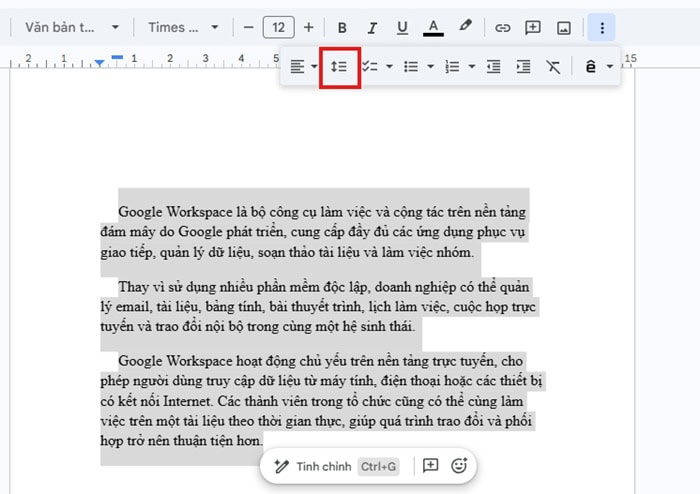
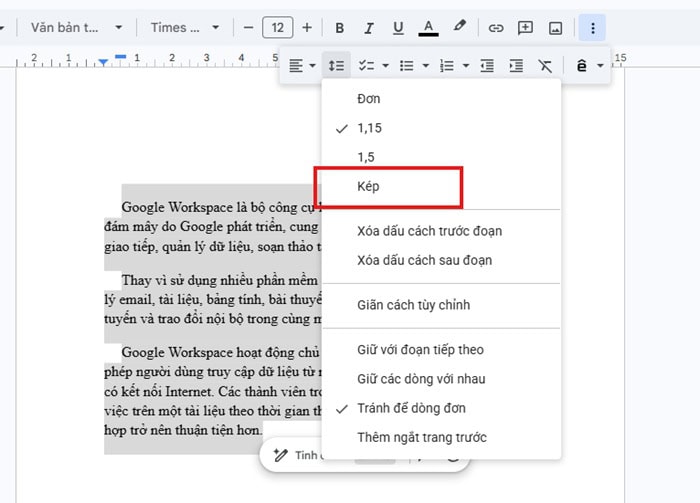
– Bước 3: Trong menu thả xuống, nhấp chọn mục Kép (Nếu dùng giao diện tiếng Anh, mục này sẽ hiển thị là Double).
Cách 2: Sử dụng Thanh Menu chính
– Bước 1: Bôi đen đoạn văn bản hoặc toàn bộ tài liệu cần định dạng.
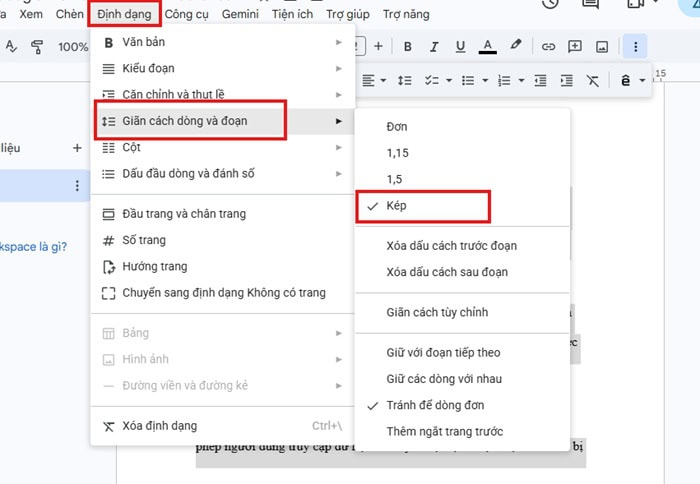
– Bước 2: Nhấp vào mục Định dạng (Format) trên thanh menu ở góc trên cùng màn hình.
– Bước 3: Di chuột đến mục Giãn dòng và khoảng cách giữa các đoạn (Line & paragraph spacing).
– Bước 4: Nhấp chọn mục Kép (Double) từ danh sách tùy chọn vừa xuất hiện.
Trên điện thoại
Để giãn dòng đôi trong Google Docs trên điện thoại, bạn bôi đen đoạn văn bản, mở menu Định dạng (biểu tượng chữ A) và tùy chỉnh chỉ số Giãn dòng lên mức 2.00.
Cách thực hiện trên cả hai hệ điều hành iOS (iPhone/iPad) hay Android như sau:
– Bước 1: Mở ứng dụng Google Docs trên điện thoại và chọn tài liệu bạn muốn chỉnh sửa.
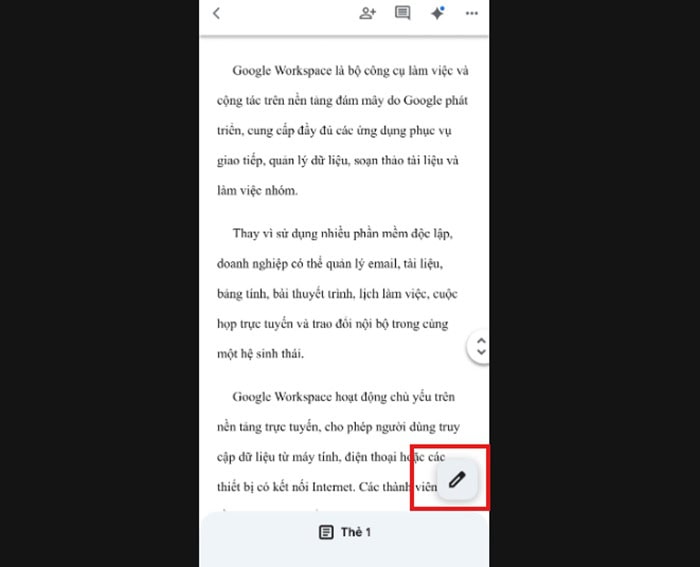
– Bước 2: Nhấp vào biểu tượng hình Cây bút chì ở góc dưới cùng bên phải màn hình để kích hoạt chế độ chỉnh sửa (Edit mode).
– Bước 3: Chạm hai lần hoặc nhấn giữ vào màn hình để bôi đen đoạn văn bản cần giãn dòng đôi (hoặc kéo các thanh chọn để bao phủ toàn bộ nội dung).
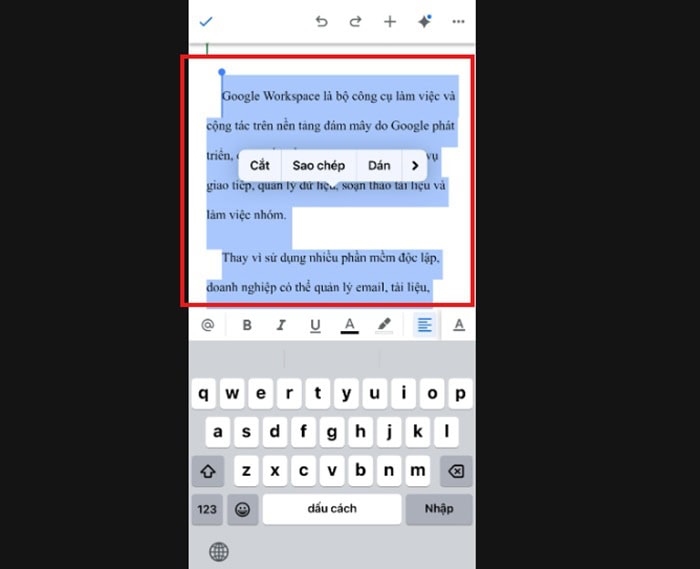
– Bước 4: Nhấp vào biểu tượng Định dạng (hình chữ A có các gạch ngang bên cạnh) nằm ở thanh công cụ phía trên cùng màn hình.
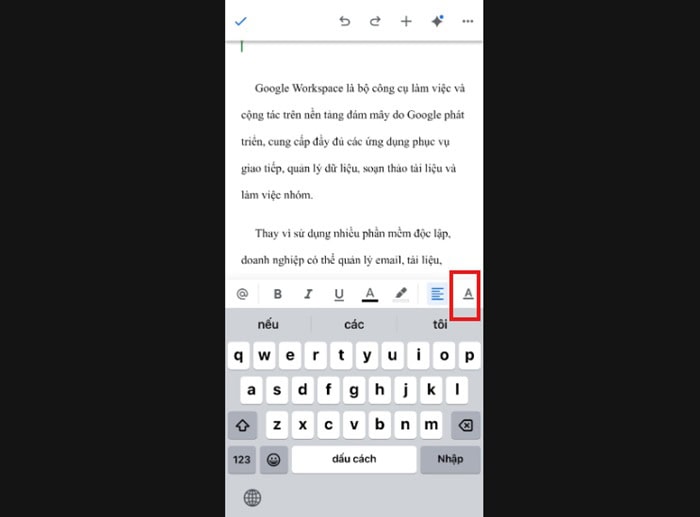
– Bước 5: Trong bảng công cụ hiện lên ở phía dưới, chuyển sang tab Đoạn (Paragraph).
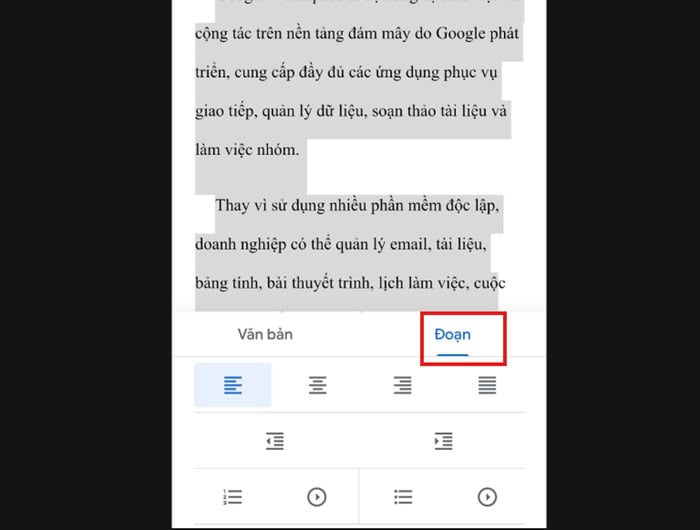
– Bước 6: Tìm mục Giãn dòng (Line spacing). Mặc định chỉ số thường là 1.15.
– Bước 7: Nhấp vào dấu mũi tên hướng lên bên cạnh chỉ số giãn dòng cho đến khi con số đạt mức 2.00.
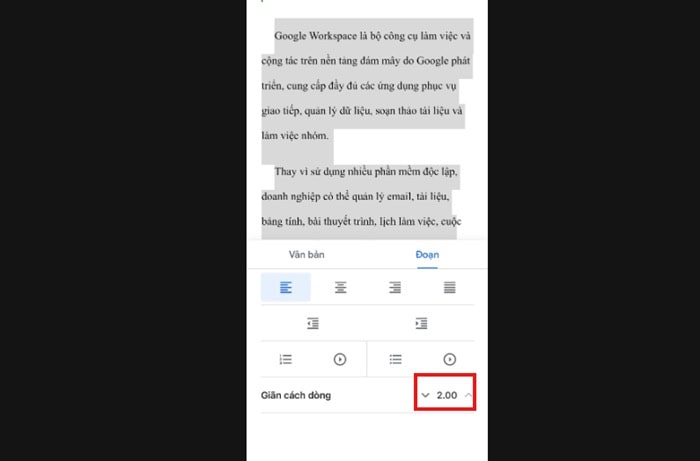
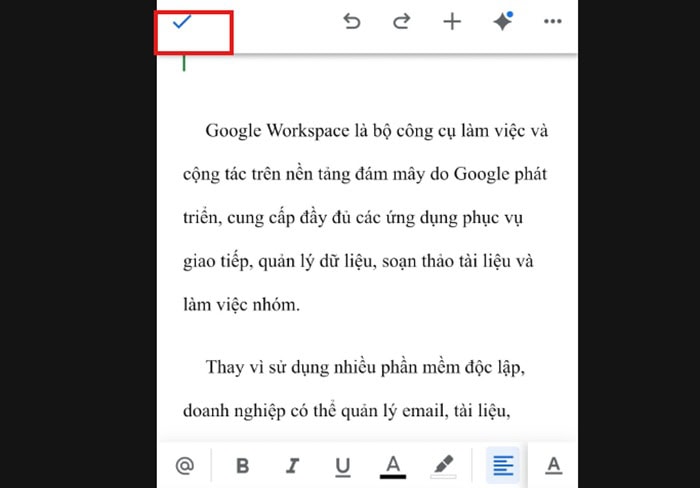
– Bước 8: Nhấp vào vùng trống bất kỳ trên tài liệu hoặc dấu tích xanh ở góc trên bên trái để lưu lại thiết lập.
Giãn dòng đôi trong Google Docs (Double Spacing / 2.0) là gì?
Giãn dòng đôi trong Google Docs (Double Spacing / 2.0) là kỹ thuật định dạng văn bản trong đó khoảng cách giữa các dòng liên tiếp được nhân đôi so với khoảng cách chiều cao dòng cơ bản.
Bản chất về mặt kỹ thuật, khi bạn thiết lập mức 2.0, hệ thống Text Engine của Google Docs sẽ tự động tính toán lại chỉ số Line Height (chiều cao dòng) trên phần văn bản được chọn mà không làm thay đổi kích thước hay tỷ lệ của phông chữ.
Ví dụ: Với phông chữ chuẩn 12pt, khoảng cách dòng đơn (Single Spacing) là khoảng 12pt. Khi bật chế độ 2.0, khoảng cách từ chân chữ của dòng trên đến đỉnh đầu chữ của dòng dưới sẽ tăng lên gấp đôi, đạt khoảng 24pt.
Ưu điểm của việc giãn dòng đôi trong Google Docs
Chức năng giãn dòng đôi trong Google Docs giúp định dạng văn bản mượt mà, đồng bộ và chuyên nghiệp trên mọi thiết bị. Việc hiểu đúng bản chất giãn dòng đôi giúp người dùng tránh sai lầm phổ biến là bấm phím Enter hai lần để tạo khoảng cách. Bấm Enter thủ công sẽ tạo ra các đoạn văn bản trống (empty paragraphs), phá vỡ cấu trúc trình bày khi chuyển đổi định dạng hoặc xuất file sang PDF/Word. Đồng thời, việc giãn dòng đôi trong Google Docs còn mang tới những lợi ích như là:
- Cải thiện độ dễ đọc: Giúp tạo ra “hành lang thị giác” thoáng đãng, giảm mỏi mắt và tránh hiện tượng đọc trượt dòng khi xử lý các tài liệu dài.
- Tạo không gian phản hồi (Review & Feedback): Cung cấp khoảng trống hợp lý để giáo viên, biên tập viên hoặc đồng nghiệp chèn ghi chú, sửa lỗi chính tả và nhận xét trực tiếp trên bản in hoặc bản xem trực tuyến.
- Đảm bảo tính thẩm mỹ & chuẩn hóa: Mang lại sự cân đối, chỉn chu, giúp văn bản đạt chuẩn trình bày chuyên nghiệp.
Phân biệt giãn dòng đôi và giãn cách đoạn trong Google Docs
Giãn dòng đôi là khoảng cách giữa các dòng chữ bên trong cùng một đoạn văn. Còn giãn cách đoạn là khoảng trống ngăn cách giữa hai đoạn văn độc lập với nhau.
Nhiều người dùng thường nhầm lẫn giữa hai khái niệm này vì cả hai đều tạo ra các khoảng trống trong tài liệu. Tuy nhiên, về mặt kỹ thuật và quy chuẩn trình bày, chúng phục vụ hai mục đích hoàn toàn riêng biệt.
| Tiêu chí phân biệt | Giãn dòng đôi | Giãn cách đoạn |
| Phạm vi tác động | Tác động lên khoảng cách giữa từng dòng chữ bên trong một đoạn văn. | Tác động lên khoảng trống phía trên (Before) hoặc phía dưới (After) của cả một đoạn văn. |
| Đơn vị đo lường | Tính theo bội số chiều cao dòng (1.0, 1.15, 1.5, 2.0). | Tính theo điểm ảnh pt (Point), với các mức 6pt, 12pt, 18pt. |
| Thao tác kích hoạt | Nhấn phím Shift + Enter hoặc gõ chữ tự động tràn dòng vẫn giữ nguyên giãn dòng. | Kích hoạt khi người dùng nhấn phím Enter để tạo một đoạn văn mới. |
| Mục đích sử dụng | Tạo không gian thoáng cho mắt đọc từng dòng chữ; tuân thủ chuẩn học thuật (APA, MLA). | Tách biệt các ý lớn, giúp người đọc nhận biết văn bản đã chuyển sang một chủ đề mới. |
| Vị trí cài đặt | Nằm ở mục Đôi / Double trong menu Giãn dòng. | Nằm ở ô Trước (Before) / Sau (After) trong mục Khoảng cách tùy chỉnh. |
Khi áp dụng quy chuẩn giãn dòng đôi 2.0 cho toàn bộ bài viết, quy tắc chuẩn thì bạn không nên thêm khoảng cách đoạn (giữ Before = 0 và After = 0). Việc thụt lùi đầu dòng ở mỗi đoạn kết hợp với giãn dòng 2.0 đủ để người đọc phân biệt được các đoạn văn.
Cách khắc phục lỗi giãn dòng đôi trong Google Docs
Lỗi giãn dòng đôi không đều hoặc quá rộng trong Google Docs thường do ứng dụng đang bật chế độ tự động thêm khoảng trống trước hoặc sau đoạn văn. Khi chế độ này kết hợp với giãn dòng 2.0 khoảng cách giữa 2 đoạn sẽ bị cộng dồn lên gấp đôi.
Để khắc phục lỗi giãn dòng đôi không đều hoặc khoảng cách giữa các đoạn văn quá rộng, bạn cần kiểm tra và loại bỏ khoảng trống bổ sung trong mục thiết lập giãn dòng.
Dưới đây là các bước xử lý lỗi này một cách triệt để:
– Bước 1: Bôi đen toàn bộ đoạn văn bản đang bị lỗi khoảng cách không đều.
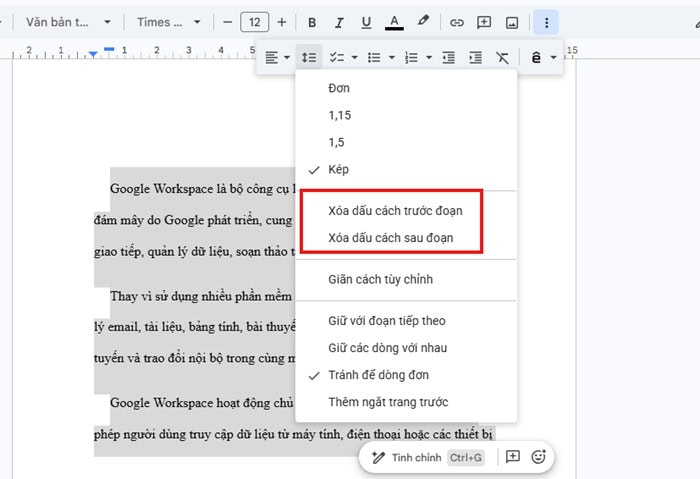
– Bước 2: Nhấp vào biểu tượng Giãn dòng và khoảng cách giữa các đoạn trên thanh công cụ.
– Bước 3: Quan sát hai dòng cuối cùng trong menu. Nếu thấy xuất hiện tùy chọn Xóa dấu cách trước đoạn (Remove space before paragraph) hoặc Xóa dấu cách sau đoạn (Remove space after paragraph), hãy nhấp chọn vào đó để xóa bỏ.
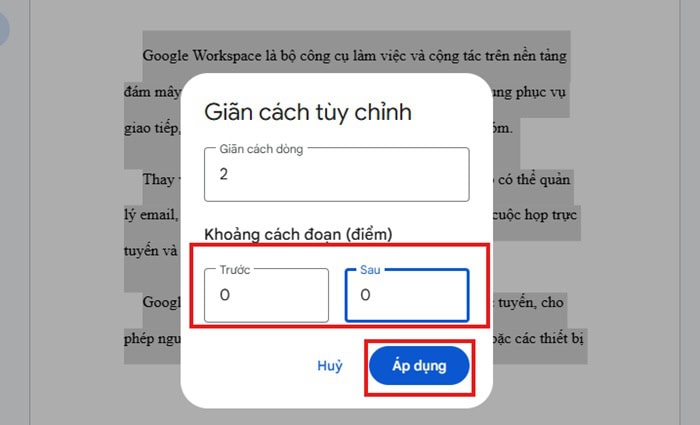
– Bước 4: Nếu muốn kiểm tra kỹ hơn, chọn Giãn cách tùy chỉnh… (Custom spacing). Tại hai ô Trước (Before) và Sau (After) ở mục Khoảng cách giữa các đoạn, hãy nhập con số 0. Sau đó nhấn Áp dụng.
Câu hỏi thường gặp
- Chỉ số giãn dòng 2.0 trong Google Docs tương đương với bao nhiêu cm hoặc pt?
Giãn dòng 2.0 không phải là một giá trị cố định bằng cm hay pt mà là hệ số nhân (multiplier) tính dựa trên kích thước phông chữ hiện tại.
Ví dụ: Nếu bạn sử dụng phông chữ kích thước 12pt, khoảng cách dòng đơn (1.0) là 12pt, thì giãn dòng 2.0 sẽ tạo khoảng cách giữa các dòng (tính từ đường cơ sở) là 24pt (tương đương khoảng 0.85 cm).
- Giãn dòng đôi có làm tăng số trang tài liệu và dung lượng lưu trữ trên Google Drive không?
- Về số trang: Có. Khoảng cách giữa các dòng rộng gấp đôi khiến văn bản chiếm nhiều diện tích hơn, làm tổng số trang tài liệu tăng lên đáng kể.
- Về dung lượng lưu trữ: Không đáng kể. Dung lượng file phụ thuộc vào số lượng ký tự, hình ảnh và đối tượng trong tài liệu; việc thay đổi định dạng giãn dòng chỉ thay đổi cấu trúc hiển thị (metadata) nên không làm tăng dung lượng trên Google Drive.
- Những loại tài liệu nào bắt buộc dùng giãn dòng đôi?
Các bài báo khoa học, luận văn, đồ án, tiểu luận theo chuẩn học thuật quốc tế (như APA, MLA) hoặc bản thảo sách để giáo viên, biên tập viên dễ dàng ghi chú, sửa bài trực tiếp trên văn bản.
- Giãn dòng đôi trên Google Docs và Microsoft Word có sự khác biệt nào về thuật ngữ lẫn hiển thị không?
Google Docs sử dụng từ “Kép” (hoặc Double trong tiếng Anh), trong khi Microsoft Word dùng thuật ngữ “Double”.
Về nguyên lý kỹ thuật, cả hai đều áp dụng hệ số nhân 2.0 cho chiều cao dòng. Tuy nhiên, do cơ chế kết xuất phông chữ và lề trang mặc định khác nhau, đôi khi sẽ có sự chênh lệch nhỏ về vị trí ngắt dòng khi chuyển đổi file qua lại giữa hai nền tảng.
- Giãn dòng đôi có làm thay đổi nội dung hoặc số trang tài liệu không?
- Về nội dung: Không. Định dạng này chỉ điều chỉnh khoảng cách không gian giữa các dòng chữ, hoàn toàn không làm thay đổi, thêm hay bớt bất kỳ từ ngữ và ký tự nào trong văn bản gốc.
- Về số trang: Có. Số lượng trang sẽ tăng lên so với ban đầu vì mỗi trang chứa được ít dòng hơn do khoảng cách đã được giãn rộng.
Lời kết
Hy vọng rằng, bài viết đã hướng dẫn bạn cách giãn dòng đôi trong Google Docs cụ thể và chi tiết nhất. Đồng thời, từ bài viết bạn đã biết cách xử lý các lỗi khoảng cách không đều một cách nhanh chóng. Ngoài ra, nếu trong quá trình thực hiện thao tác giãn dòng đôi trong Google Docs gặp khó khăn, trục trặc, bạn hãy liên hệ ngay với đội ngũ kỹ thuật của GCS Việt Nam chúng tôi để nhận sự hỗ trợ giúp đỡ kịp thời.
- Fanpage: GCS – Google Cloud Solutions
- Hotline: 024.9999.7777







 Ứng dụng Gmail
 Ứng dụng Google Drive
 Ứng dụng Google Meet
 Ứng dụng Google Docs
 Dịch vụ hỗ trợ Google Workspace
 Dịch vụ hỗ trợ Google Cloud
 Khóa học Google Workspace
 Kho Video


