 Giới thiệu
 Gửi ticket





Hướng dẫn cách thay đổi ngôn ngữ trong Google Sheets từ A-Z

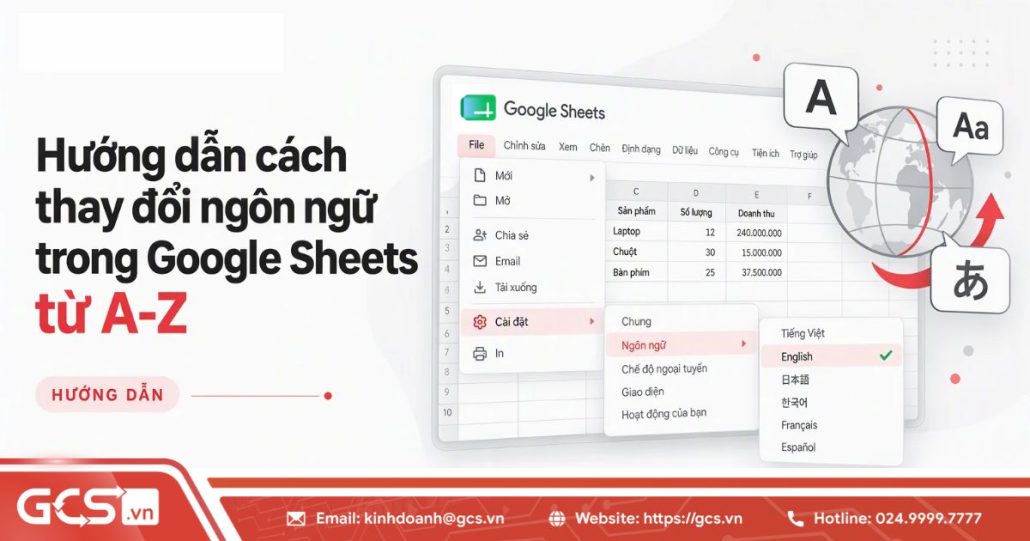
Thay đổi ngôn ngữ trong Google Sheets giúp bạn sử dụng giao diện tiếng Việt hoặc tiếng Anh thuận tiện hơn, đồng thời điều chỉnh cách hiển thị ngày tháng, số và tiền tệ theo nhu cầu. Bài viết dưới đây hướng dẫn chi tiết cách đổi ngôn ngữ giao diện Google Sheets, thiết lập Locale cho từng tệp bảng tính, những lưu ý quan trọng và cách xử lý vấn đề thường gặp của người dùng.
Hướng dẫn cách thay đổi ngôn ngữ trong Google Trang tính cụ thể
Tùy thuộc vào nhu cầu cá nhân, bạn có thể lựa chọn thay đổi toàn bộ giao diện làm việc hoặc chỉ điều chỉnh định dạng vùng cho một tệp báo cáo cụ thể. Việc thực hiện đúng các bước cụ thể cũng sẽ giúp bạn thao tác nhanh chóng, chính xác và quản lý dữ liệu hiệu quả hơn.
Cách 1 – Thay đổi ngôn ngữ giao diện Google Sheets
Cách thay đổi ngôn ngữ trong Google Sheets này sẽ áp dụng cho toàn bộ giao diện tài khoản Google của bạn. Toàn bộ thanh menu, nút bấm và hộp thoại thông báo trên trang tính sẽ tự động chuyển sang ngôn ngữ mới.
– Bước 1: Mở phần Cài đặt ngôn ngữ tài khoản Google
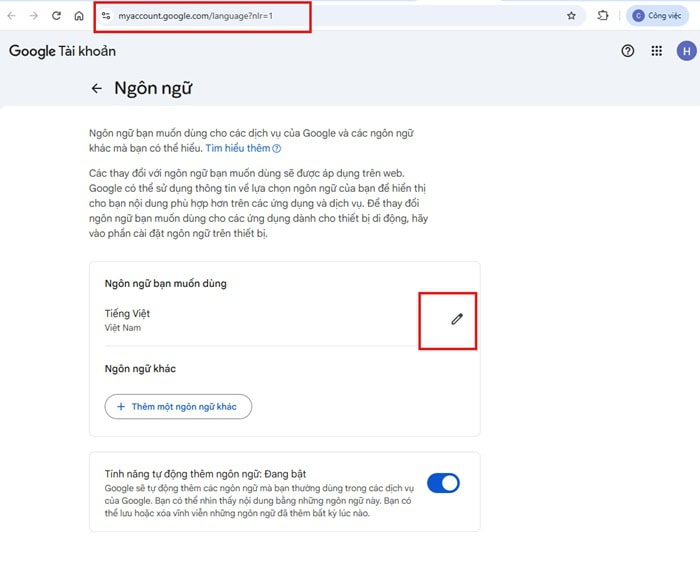
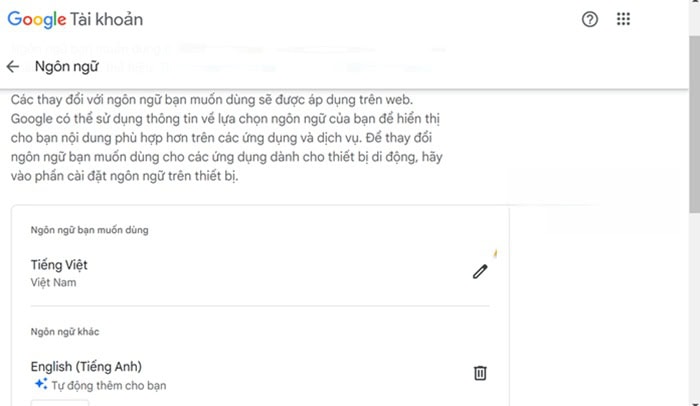
Bạn truy cập trực tiếp vào đường dẫn myaccount.google.com/language. Nếu bạn chưa đăng nhập, hãy sử dụng tài khoản Google đang dùng để làm việc với bảng tính.
– Bước 2: Tìm và chọn ngôn ngữ hiển thị
Tại mục Ngôn ngữ ưu tiên, bạn bấm vào biểu tượng Cây bút (Chỉnh sửa).
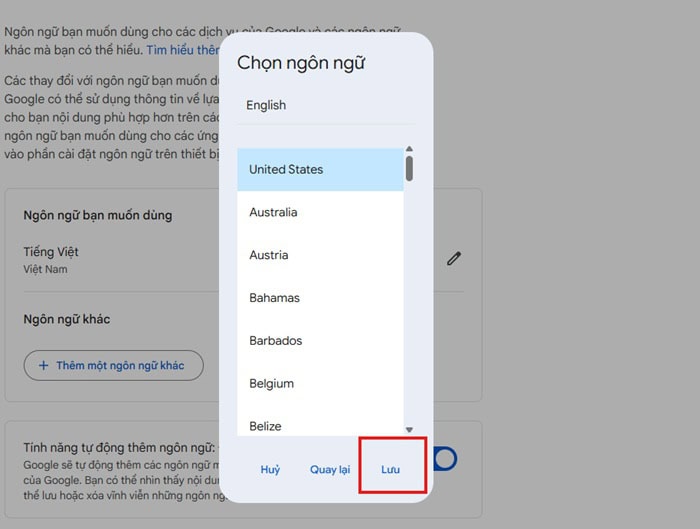
Tiếp theo, bạn gõ từ khóa “Tiếng Việt” (hoặc “English”) vào ô tìm kiếm và bấm Lưu sau khi chọn ngôn ngữ tương ứng.
– Bước 3: Đưa ngôn ngữ chọn về vị trí ưu tiên
Sau khi chọn, nếu hệ thống hiển thị ngôn ngữ mới ở dải phía dưới, bạn hãy bấm vào biểu tượng Mũi tên đi lên để đưa ngôn ngữ đó lên vị trí ưu tiên hàng đầu (Default Language).
– Bước 4: Cập nhật Google Sheets
Bạn quay lại tab thay đổi ngôn ngữ trong Google Trang tính đang làm việc. Bạn nhấn phím F5 hoặc bấm nút làm mới trang trên trình duyệt để giao diện mới hiển thị.
Cách 2 – Thay đổi ngôn ngữ và định dạng riêng cho từng Google Trang tính (Locale)
Nếu bạn chỉ muốn điều chỉnh định dạng số, ngày tháng hay tiền tệ cho một file báo cáo mà không đổi giao diện tài khoản, bạn hãy làm theo các bước cụ thể dưới đây:
– Bước 1: Mở file Google trang tính cần chỉnh sửa
Bạn truy cập vào bảng tính cần thay đổi định dạng. Bạn lưu ý kiểm tra chính xác tên tệp để không cài đặt nhầm sang dữ liệu khác.
– Bước 2: Chọn Tệp (File)
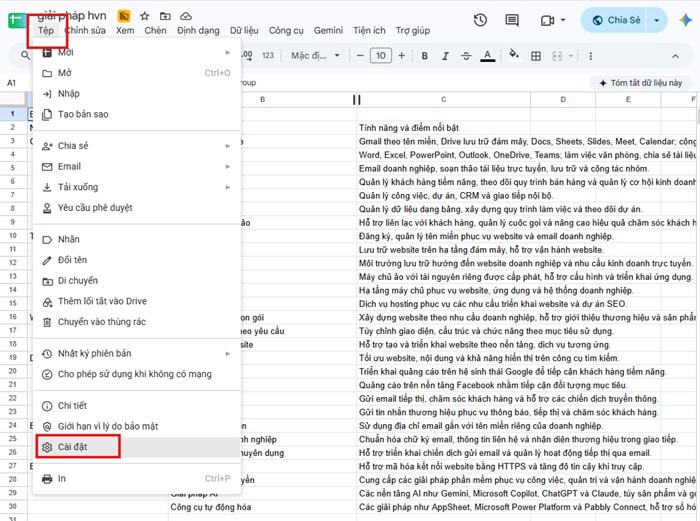
Trên thanh menu chính ở góc trên bên trái, bạn nhấp chuột chọn mục Tệp (File).
– Bước 3: Mở Cài đặt bảng tính (Spreadsheet settings)
Trong danh sách thả xuống, bạn cuộn xuống và chọn mục Cài đặt (Settings) để mở bảng cấu hình dành riêng cho tệp.
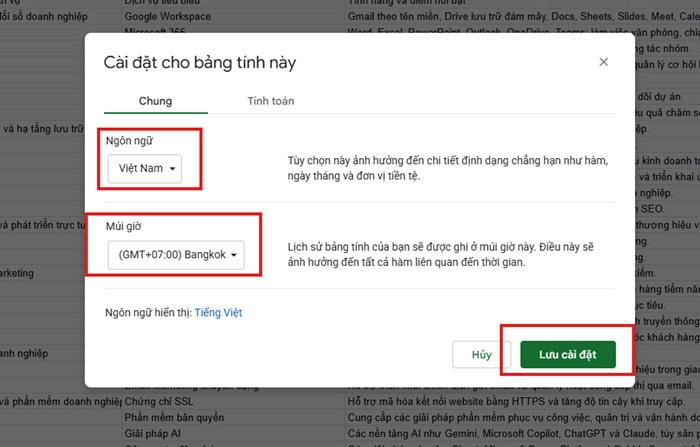
– Bước 4: Thay đổi mục Ngôn ngữ (Locale) và múi giờ tại tab Chung (General)
Tại thẻ Chung, bạn tìm mục Định dạng vùng (Locale).
- Bạn chọn Việt Nam nếu muốn hiển thị ngày theo dạng Ngày/Tháng/Năm và dấu phân cách số là dấu chấm.
- Ngược lại, bạn chọn United States nếu làm việc theo chuẩn quốc tế. Tại mục Múi giờ, bạn kiểm tra và chọn đúng múi giờ (GMT+07:00) Bangkok, Hanoi, Jakarta.
– Bước 5: Lưu cấu hình
Bạn bấm nút Lưu cài đặt (Save settings) ở góc dưới bên phải. Hệ thống sẽ tự động làm mới trang và áp dụng quy chuẩn dữ liệu mới cho tệp.
Phân biệt 2 kiểu thay đổi ngôn ngữ trong Google Sheets
Nhiều người dùng thường nhầm lẫn giữa việc đổi ngôn ngữ hiển thị trên thanh công cụ và đổi định dạng số liệu trong trang tính. Việc hiểu rõ hai kiểu cài đặt này sẽ giúp bạn chủ động cấu hình Google trang tính làm việc chuẩn xác, tránh phát sinh lỗi khi nhập liệu hay tính toán công thức. Dưới đây là phân tích chi tiết về bản chất, phạm vi tác động và cách áp dụng chuẩn cho từng kiểu thiết lập.
Kiểu 1: Đổi ngôn ngữ giao diện
Thay đổi ngôn ngữ giao diện là việc điều chỉnh ngôn ngữ hiển thị của menu, nút bấm, hộp thoại cảnh báo và thanh công cụ. Tính năng này giúp bạn làm việc trực quan và dễ dàng thao tác hơn trên ứng dụng.
Khi bạn thực hiện cách thay đổi ngôn ngữ trong Google Sheets này, hệ thống sẽ áp dụng cho toàn bộ tài khoản Google. Các dịch vụ khác như Google Drive, Google Docs, Gmail hay Google Forms cũng sẽ tự động chuyển sang ngôn ngữ mới.
Các thành phần hiển thị bị thay đổi khi đổi ngôn ngữ giao diện trong Google Sheets:
- Thanh Menu chính: Các mục bằng tiếng Anh như File, Edit, View, Insert, Format, Data sẽ chuyển thành Tệp, Chỉnh sửa, Xem, Chèn, Định dạng, Dữ liệu.
- Nút chức năng: Bong bóng hướng dẫn khi di chuột qua các biểu tượng (In, Phông chữ, Căn lề) hiển thị bằng ngôn ngữ bạn chọn.
- Hộp thoại thông báo: Các câu cảnh báo lỗi hay thông báo xác nhận chia sẻ đều hiển thị theo ngôn ngữ tài khoản.
- Tên hàm: Một số hàm cơ bản có thể tự động đổi sang tiếng Việt (ví dụ: hàm =SUM() đổi thành =TỔNG(), hàm =IF() đổi thành =NẾU()).
**Lưu ý quan trọng: Đổi giao diện không tự động dịch các văn bản bạn đã nhập trong ô chứa. Tên khách hàng, tiêu đề cột hay dữ liệu thô vẫn giữ nguyên ngôn ngữ ban đầu.
Kiểu 2: Đổi “Ngôn ngữ bảng tính / Locale”
Locale là thiết lập vùng địa lý dành riêng cho một trang tính cụ thể. Thiết lập này quy định quy tắc đọc và hiển thị dữ liệu toán học, thời gian, tiền tệ bên trong các ô chứa mà không làm thay đổi giao diện chung của tài khoản.
Cài đặt Locale chỉ tác động trực tiếp lên duy nhất tệp thay đổi ngôn ngữ trong Google Trang tính mà bạn đang chỉnh sửa. Các file khác trong Google Drive của bạn vẫn giữ nguyên cấu hình cũ.
Các thành phần dữ liệu bị ảnh hưởng khi thay đổi ngôn ngữ theo dạng này:
- Định dạng Ngày/Tháng/Năm: Nếu bạn chọn Locale là United States, ngày tháng hiển thị theo dạng Tháng/Ngày/Năm (MM/DD/YYYY). Nếu chọn Locale là Vietnam, định dạng chuẩn sẽ là Ngày/Tháng/Năm (DD/MM/YYYY).
- Ký tự phân cách số: Chuẩn Mỹ dùng dấu phẩy , phân cách hàng nghìn và dấu chấm . cho số thập phân (Ví dụ: 1,000.50). Chuẩn Việt Nam dùng dấu chấm . phân cách hàng nghìn và dấu phẩy , cho số thập phân (Ví dụ: 1.000,50).
- Dấu phân cách trong công thức: Trong Locale Mỹ, bạn dùng dấu phẩy để tách các tham số (Ví dụ: =SUM(A1, B1)). Với Locale Việt Nam, bạn bắt buộc phải dùng dấu chấm phẩy (Ví dụ: =SUM(A1; B1)).
- Đơn vị tiền tệ mặc định: Nút định dạng tiền tệ nhanh trên thanh công cụ sẽ tự động chuyển đổi ký hiệu giữa $ (USD) và đ (VNĐ) tùy theo quốc gia bạn chọn.
**Lưu ý quan trọng: Việc đổi Locale có thể làm thay đổi cách tính toán của các công thức hiện có. Trước khi đổi thiết lập trên file dùng chung, bạn nên thông báo cho các thành viên trong nhóm để tránh nhầm lẫn khi nhập dữ liệu.
Lưu ý quan trọng khi đổi ngôn ngữ trong Google Sheets
Việc điều chỉnh các thiết lập ngôn ngữ có thể tạo ra những thay đổi lớn về giao diện hiển thị lẫn cách thức hoạt động của công thức. Để tránh gặp các trường hợp rắc rối, người dùng cần lưu ý các vấn đề sau đây:
- Tác động đến các dịch vụ khác trong hệ sinh thái Google
Đổi ngôn ngữ tài khoản Google sẽ ảnh hưởng đến toàn bộ các dịch vụ liên quan như giao diện Gmail, Google Drive, Docs, Meet và Forms sẽ tự động chuyển sang ngôn ngữ mới cùng với Google Sheets. Thay đổi ngôn ngữ trong Google Sheets chỉ áp dụng cho tài khoản của bạn. Người khác mở chung file vẫn thấy giao diện theo ngôn ngữ riêng của họ. Khi thay đổi ngôn ngữ toàn bộ thì dữ liệu bạn nhập trong các ô như tên, tiêu đề, văn bản sẽ không bị dịch tự động.
- Về hàm và công thức
Đổi ngôn ngữ hoặc định dạng vùng (Locale) có thể làm thay đổi cú pháp và tên hàm. Giao diện tiếng Việt có thể đổi tên hàm sang tiếng Việt (như =SUM() thành =TỔNG(), =IF() thành =NẾU()).
Bạn cần lưu ý về dấu phân cách Locale Mỹ (dùng dấu phẩy , để phân cách các tham số (Ví dụ: =IF(A1>10, “Đạt”, “Không”)) còn Locale Việt Nam (dùng dấu chấm phẩy ; (Ví dụ: =IF(A1>10; “Đạt”; “Không”)). Dùng sai dấu sẽ báo lỗi #ERROR!).
Câu hỏi thường gặp
Dưới đây là một số câu hỏi thường gặp mà người dùng gặp phải khi thay đổi ngôn ngữ trong Google Sheets.
- Có thể thay đổi ngôn ngữ trong Google Sheets mà không đổi ngôn ngữ Gmail không?
Không. Việc thay đổi ngôn ngữ giao diện Google Sheets được thực hiện thông qua tài khoản Google, nên sẽ áp dụng chung cho toàn bộ các dịch vụ khác như Gmail, Google Drive, Google Docs.
- Thay đổi ngôn ngữ Google Trang tính có làm thay đổi dữ liệu/nội dung trong các ô không?
Không. Dữ liệu, nội dung văn bản, tên khách hàng hay dữ liệu thô bạn đã nhập trong các ô sẽ được giữ nguyên, không bị dịch tự động.
- Có thể cài đặt ngôn ngữ khác nhau cho từng bảng tính riêng biệt không?
Có. Bạn có thể thay đổi “Ngôn ngữ bảng tính / Locale” (định dạng ngày tháng, số, tiền tệ, dấu phân cách công thức) cho riêng từng file thông qua mục Tệp >> Cài đặt, mà không ảnh hưởng đến các file khác.
- Thay đổi ngôn ngữ giao diện có làm thay đổi định dạng ngày tháng và tiền tệ không?
Không. Đổi ngôn ngữ giao diện chỉ thay đổi ngôn ngữ của menu, nút bấm và hộp thoại. Định dạng ngày tháng, tiền tệ sẽ được điều chỉnh riêng thông qua thiết lập Locale của từng file.
- Google Sheets có hỗ trợ tên hàm bằng tiếng Việt không và dùng như thế nào?
Có. Google Sheets hỗ trợ tên hàm bằng tiếng Việt khi bạn đổi Locale sang Việt Nam (ví dụ: =SUM() đổi thành =TỔNG(), =IF() đổi thành =NẾU()). Khi dùng hàm tiếng Việt, bạn bắt buộc phải dùng dấu chấm phẩy ; để phân cách các tham số (ví dụ: =TỔNG(A1; A5)).
Lời kết
Thay đổi ngôn ngữ trong Google Sheets sẽ đơn giản hơn khi bạn xác định đúng nhu cầu đổi ngôn ngữ giao diện tài khoản Google để dễ thao tác, hoặc chỉnh Locale để định dạng ngày tháng, số và tiền tệ theo từng bảng tính. Hai thiết lập này không tự động dịch nội dung trong các ô và cũng không hoàn toàn quyết định ngôn ngữ của tên hàm. Trước khi điều chỉnh bảng tính quan trọng, hãy kiểm tra tài khoản đang sử dụng, sao lưu dữ liệu nếu cần và xác minh công thức sau khi thay đổi.
Thực hiện đúng các bước trên sẽ giúp bạn sử dụng Google Trang tính thuận tiện hơn, hạn chế nhầm lẫn khi làm việc với dữ liệu và cộng tác cùng đồng nghiệp. Ngoài ra, nếu trong quá trình thực hiện thao tác, bạn còn gặp khó khăn gì thì hãy liên hệ với GCS Việt Nam để nhận được sự hỗ trợ từ đội ngũ kỹ thuật viên.
- Fanpage: GCS – Google Cloud Solutions
- Hotline: 024.9999.7777







 Ứng dụng Gmail
 Ứng dụng Google Drive
 Ứng dụng Google Meet
 Ứng dụng Google Docs
 Dịch vụ hỗ trợ Google Workspace
 Dịch vụ hỗ trợ Google Cloud
 Khóa học Google Workspace
 Kho Video


