 Giới thiệu
 Gửi ticket


Hướng dẫn tạo sơ đồ Venn trong Google Docs chi tiết từ A-Z

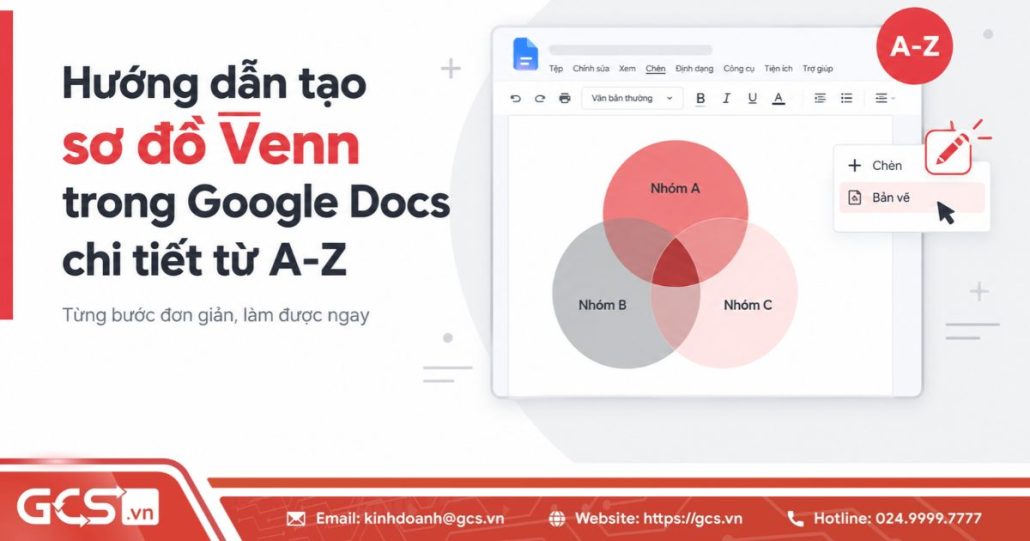
Tạo sơ đồ Venn trong Google Docs giúp bạn trình bày điểm giống và khác nhau giữa các đối tượng trực quan ngay trong tài liệu. Thông qua công cụ Drawing tích hợp, bạn có thể vẽ hai hoặc ba vòng tròn giao nhau, thêm nội dung vào từng khu vực, tùy chỉnh màu sắc và chèn sơ đồ vào văn bản mà không cần cài đặt phần mềm bên ngoài. Để hiểu rõ hơn về cách tạo sơ đồ này, bạn viết dưới đây sẽ hướng dẫn các bạn từ A-Z các bước cùng với cách xử lý lỗi thường gặp.
Hướng dẫn cách tạo sơ đồ Venn trong Google Docs bằng công cụ Drawing
Sử dụng công cụ Drawing (Bản vẽ) là cách tạo sơ đồ Venn trong Google Docs hiệu quả nhất. Giải pháp này loại bỏ sự phụ thuộc vào các ứng dụng vẽ chuyên nghiệp bên thứ ba như Canva, Photoshop hay Illustrator. Công cụ Bản vẽ của Google Docs cung cấp đầy đủ các vector hình khối, đường viền, tùy biến màu sắc và khung văn bản, giúp bạn thiết kế một biểu đồ trực quan, sắc nét và có thể chỉnh sửa nội dung bất cứ lúc nào mà không lo giảm độ phân giải hay vỡ hạt.
Để thực hiện thiết kế một sơ đồ Venn chuẩn xác, bạn hãy thực hiện theo các bước cụ thể sau đây:
– Bước 1: Khởi động công cụ Bản vẽ trong tài liệu
Mở tệp văn bản Google Docs, đặt con trỏ chuột tại vị trí muốn biểu đồ hiển thị.
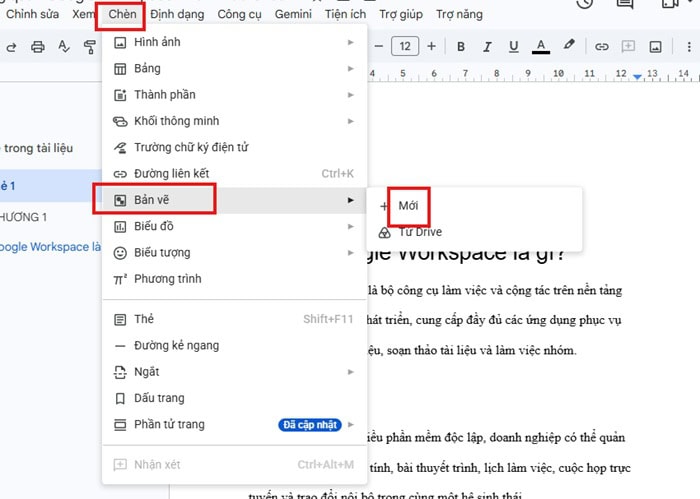
Trên thanh công cụ menu, nhấn chọn thẻ Chèn (Insert) >> chọn mục Bản vẽ (Drawing) >> sau đó nhấp vào nút + Mới (New) để mở cửa sổ bảng vẽ.
– Bước 2: Vẽ các vòng tròn cho sơ đồ Venn
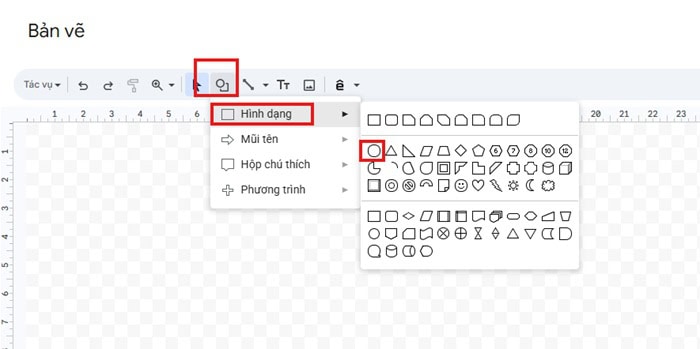
Trên thanh công cụ của bảng vẽ, nhấn vào biểu tượng Hình dạng (Shapes) (biểu tượng hình tròn lồng hình vuông) >> chọn mục Hình dạng (Shapes) và chọn biểu tượng Hình oval (Oval).
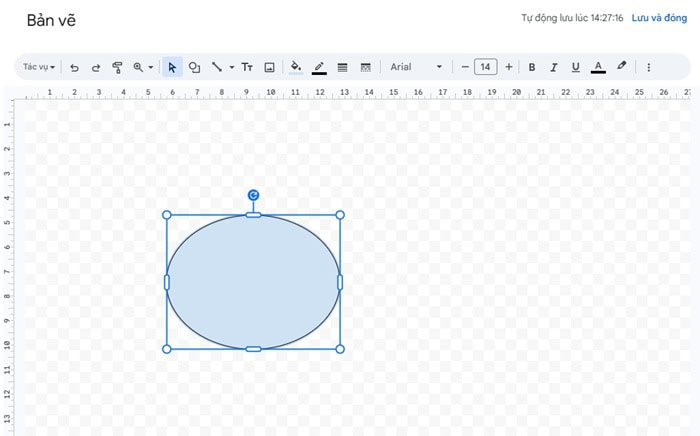
Đưa chuột vào vùng vẽ, nhấn giữ phím Shift trên bàn phím kết hợp kéo chuột trái để tạo ra một hình tròn (việc giữ phím Shift giúp hình tròn giữ tỷ lệ 1:1, không bị méo thành hình elip).
– Bước 3: Tùy chỉnh màu sắc và độ trong suốt
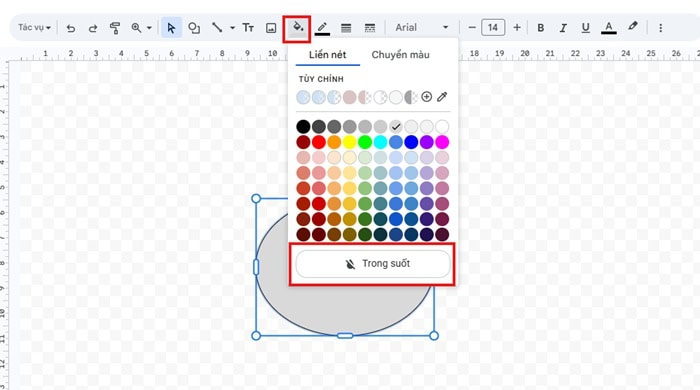
Chọn vào hình vừa vẽ, nhấn biểu tượng Màu tô (Fill color – hình thùng sơn) trên thanh công cụ.
Nhấn vào hình tròn, chọn Trong suốt (Transparent) hoặc chọn một màu có độ trong suốt (Custom). Chỉnh Màu đường viền (Border color) và độ dày viền nếu cần.
– Bước 4: Nhân bản và định vị các vòng tròn giao nhau
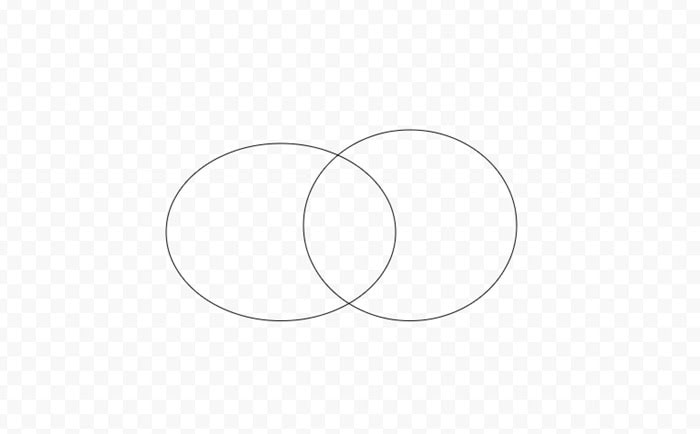
Nhấp chọn vào hình tròn đã tạo, nhấn tổ hợp phím Ctrl + C rồi bấm Ctrl + V (đối với MacOS là Cmd + C và Cmd + V) để tạo ra hình tròn thứ hai có kích thước giống hệt.
Nhấp vào hình tròn thứ hai, đổi sang một mã màu khác với độ trong suốt tương tự để tạo sự đối lập trực quan.
Sau đó, kéo hình tròn thứ hai đè một phần lên hình trò thứ nhất, lúc này bạn sẽ thấy phần diện tích giao nhau tự động pha trộn thành một màu thứ ba nổi bật.
– Bước 5: Thêm văn bản và nội dung so sánh:
Nhấp vào biểu tượng Hộp văn bản (Text box – chữ T trong ô vuông) trên thanh công cụ. Kéo vẽ một khung chữ vào vòng tròn bên trái. Kéo vẽ thêm một khung chữ vào vòng tròn bên phải.
Tiếp tục tạo thêm một khung chữ đặt chính giữa phần giao thoa để liệt kê các điểm tương đồng.
Căn chỉnh định dạng phông chữ, kích thước, màu chữ và căn lề giữa (Center align) sao cho cân đối và đẹp mắt nhất.
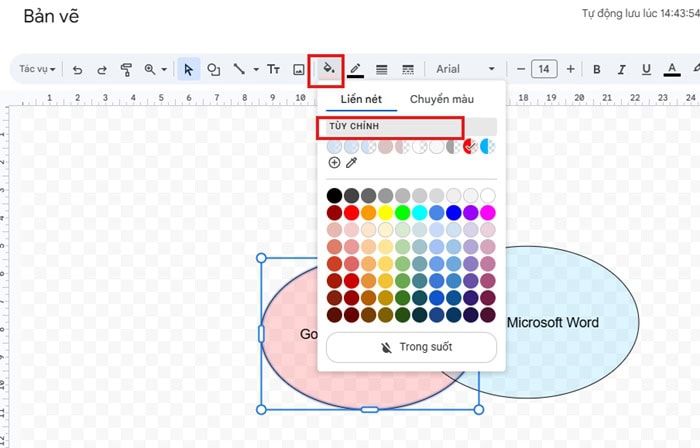
Có thể thay đổi màu sắc của các hình chọn bằng cách hãy nhấp vào dấu cộng + ở mục Tùy chỉnh (Custom).
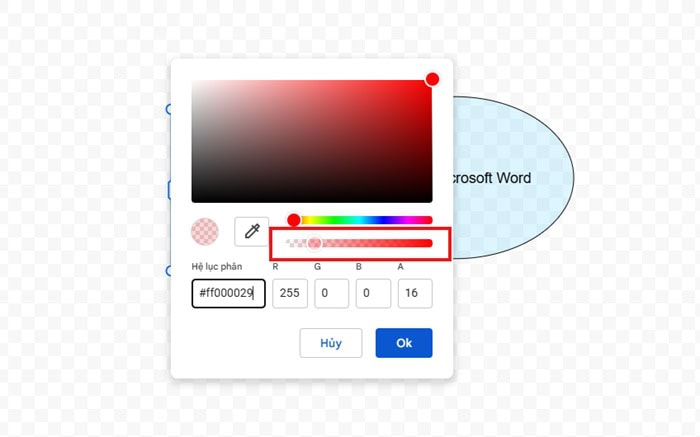
Tại thanh trượt Độ mờ (Transparency) ở phía dưới cùng bảng màu, hãy kéo thanh trượt về khoảng 50% đến 60% rồi nhấn OK.
– Bước 6: Lưu và hoàn tất sơ đồ:
Kiểm tra lại bố cục, sau đó nhấn vào nút Lưu và đóng (Save and Close) ở góc trên bên phải màn hình.
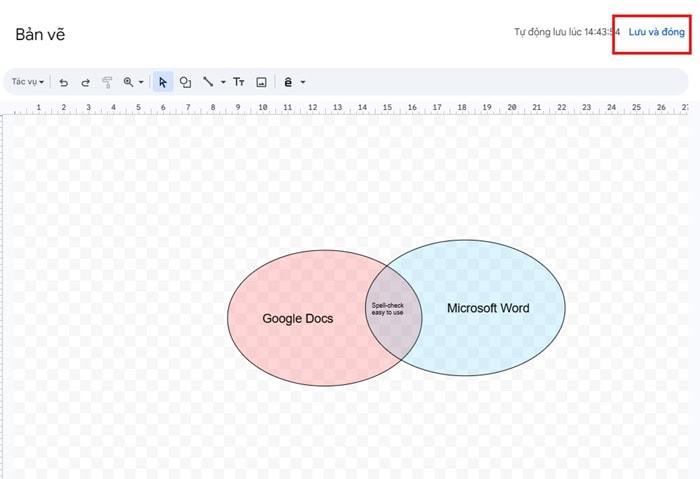
Sơ đồ Venn sẽ ngay lập tức được chèn trực tiếp vào vị trí con trỏ chuột trong văn bản Google Docs của bạn.
Sơ đồ Venn trong Google Docs là gì? Lợi ích khi sử dụng
Sơ đồ Venn trong Google Docs là một dạng hình ảnh trực quan hóa dữ liệu được cấu thành từ các hình tròn hoặc hình elip khép kín lồng ghép với nhau, phản ánh mối quan hệ toán học và logic giữa các nhóm thông tin.
Về mặt bản chất, cấu trúc của sơ đồ phân chia không gian thành hai khu vực rõ ràng. Các phần diện tích không giao nhau biểu thị những đặc điểm độc nhất của từng nhóm đối tượng. Còn trong vùng diện tích chung chồng lấn lên nhau biểu thị các điểm tương đồng, sự giao thao hoặc các thuộc tính mà tất cả các đối tượng cùng sở hữu.
Khi bạn tiến hành tạo sơ đồ Venn trong Google Docs, giải pháp này đem lại những lợi ích như là:
- Tối ưu hóa khả năng truyền tải thông tin: Con người tiếp nhận và xử lý hình ảnh nhanh hơn chữ viết gấp nhiều lần. Thay vì phải đọc những đoạn văn so sánh dài dòng, người đọc chỉ cần nhìn lướt qua sơ đồ Venn là có thể nắm bắt ngay những nét tương đồng và dị biệt giữa các phương án, giải pháp hoặc sản phẩm.
- Tiết kiệm tối đa chi phí và tài nguyên máy tính: Bạn không cần phải mua bản quyền các phần mềm đồ họa đắt tiền như Adobe Illustrator hay tải về các ứng dụng cài đặt nặng nề làm chậm máy. Google Docs hoạt động trực tiếp trên nền tảng đám mây thông qua trình duyệt web và hoàn toàn miễn phí cho người dùng cá nhân.
- Khả năng làm việc nhóm theo thời gian thực (Real-time Collaboration): Bạn cùng các thành viên trong nhóm có thể mở chung một tài liệu, cùng nhau lên ý tưởng, thêm các luận điểm vào sơ đồ Venn và quan sát các thay đổi hiển thị ngay tức thì mà không cần xuất file gửi qua email.
- Tự động lưu trữ và an toàn dữ liệu: Mọi thao tác vẽ, xóa, chỉnh sửa sơ đồ đều được Google Docs tự động lưu trữ từng giây trên Google Drive. Bạn không bao giờ phải đối mặt với nỗi lo mất mát dữ liệu do mất điện đột ngột hoặc lỗi ứng dụng.
- Dễ dàng chuyển đổi và định dạng linh hoạt: Sau khi vẽ xong, bạn có thể dễ dàng điều chỉnh kích thước sơ đồ, căn lề văn bản xung quanh, tải tài liệu về máy dưới các định dạng thông dụng như PDF, Word (.docx) mà biểu đồ vẫn giữ nguyên cấu trúc định dạng chuẩn mực.
Các lỗi thường gặp khi tạo sơ đồ Venn trong Google Docs và cách khắc phục
Khi thực hiện cách tạo sơ đồ Venn trong Google Docs, người dùng thường gặp phải một số khó khăn về kỹ thuật khiến biểu đồ bị che khuất nội dung, xô lệch chữ hoặc làm hỏng bố cục trang in.
Dưới đây là một số lỗi thường gặp cùng cách giải quyết triệt để.
Lỗi 1: Phần giao thoa hai hình tròn bị che khuất hoàn toàn
Nguyên nhân của lỗi này là do mặc định các hình tròn trong công cụ Drawing được đổ màu đặc. Khi bạn xếp chồng hai hình lên nhau, hình tròn ở lớp trên sẽ che lấp hoàn toàn hình tròn bên dưới khiến người xem không thấy được phần giao thoa.
Để khắc phục: Nhấp chọn vào từng hình tròn, nhấn vào biểu tượng Màu tô (thùng sơn) >> chọn dấu + ở mục Tùy chỉnh (Custom) >> kéo thanh trượt Độ mờ (Transparency) xuống mức 50%. Khi cả hai hình đều có độ trong suốt 50%, khu vực giao nhau sẽ tự động pha trộn và hiển thị rõ ràng.
Lỗi 2: Hình vẽ bị méo thành hình elip, không tròn đều
Nguyên nhân là khi dùng chuột kéo vẽ tự do trên màn hình canvas, bạn không căn chỉnh chính xác tọa độ pixel và làm méo hình dáng.
Cách khắc phục: Trước khi nhấp giữ chuột trái để vẽ hình, bạn bắt buộc phải nhấn và giữ phím Shift. Phím Shift có tác dụng khóa tỷ lệ khung hình chuẩn 1:1, đảm bảo dù bạn kéo chuột lớn hay nhỏ thì hình vẽ vẫn luôn là một đường tròn tuyệt đối.
Lỗi 3: Chữ bị chìm xuống phía dưới hình tròn, không đọc được văn bản
Nguyên nhân là thứ tự các lớp hiển thị bị sai. Nếu bạn chèn hộp văn bản trước rồi mới vẽ hình tròn hoặc điều chỉnh vị trí, hình tròn sẽ nằm ở lớp trên và đè lên lớp chữ.
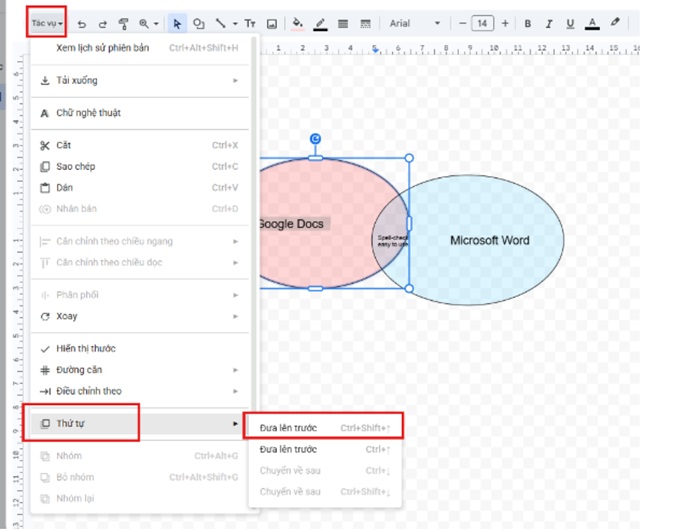
Cách khắc phục: Nhấp chuột phải vào khung văn bản bị chìm >> chọn mục Tác vụ >> chọn Thứ tự (Order) >> chọn Đưa lên trước (Bring to front). Lúc này, chữ sẽ luôn nổi trên bề mặt các mảng màu.
Lỗi 4: Sơ đồ chèn vào tài liệu làm xô lệch toàn bộ đoạn văn bản xung quanh
Nguyên nhân là do chế độ căn chỉnh hình ảnh mặc định của Google Docs là cùng dòng với văn bản, khiến hệ thống xử lý cả một sơ đồ lớn như một ký tự chữ cái khổng lồ, tạo ra những khoảng trắng.
Cách khắc phục: Nhấp chuột vào sơ đồ Venn đã chèn trên trang văn bản, nhìn xuống thanh công cụ nhỏ bên dưới ảnh và chuyển chế độ sang Ngắt văn bản (Break text) hoặc Xuống dòng (Wrap text). Lựa chọn này giúp sơ đồ nằm gọn gàng, tách biệt hoặc để văn bản bao quanh một cách tự nhiên.
Lỗi 5: Các hình tròn và chữ bị rời rạc khi di chuyển vị trí
Nguyên nhân là người dùng chưa nhóm các đối tượng đồ họa lại thành một thể thống nhất trước khi lưu.
Cách khắc phục: Trong cửa sổ Bản vẽ (Drawing), nhấn tổ hợp phím Ctrl + A để chọn toàn bộ các hình tròn và khung văn bản >> nhấp chuột phải vào vùng chọn >> nhấn chọn Nhóm (Group). Sau khi nhóm, bạn có thể phóng to, thu nhỏ hoặc di chuyển toàn bộ sơ đồ mà không sợ chữ hay hình bị lệch khỏi vị trí ban đầu.
Câu hỏi thường gặp
- Google Docs có mẫu sơ đồ Venn miễn phí không?
Không có mẫu dựng sẵn (template). Bạn phải tự vẽ thủ công bằng công cụ Drawing (Bản vẽ) hoàn toàn miễn phí.
- Có thể tạo sơ đồ Venn với 3 hoặc nhiều vòng tròn trong Google Docs không?
Có. Bạn chỉ cần vẽ nhiều hình tròn, chỉnh màu trong suốt (Transparency) và sắp xếp chúng giao nhau trong công cụ Drawing.
- Có thể tạo sơ đồ Venn trên điện thoại bằng Google Docs không?
Không. Ứng dụng Google Docs trên điện thoại không hỗ trợ công cụ Bản vẽ (Drawing), bạn bắt buộc phải làm trên máy tính.
- Có thể tải sơ đồ Venn từ Google Docs về máy dưới dạng hình ảnh không?
Có. Bạn nhấp đúp vào sơ đồ trong Docs để mở bảng vẽ, sau đó chọn Tệp > Tải xuống và chọn định dạng ảnh (PNG, JPEG, SVG).
- Sơ đồ Venn trong Google Docs khác gì so với sơ đồ tạo bằng Google Drawings?
Bản chất công cụ vẽ trong Google Docs chính là Google Drawings được tích hợp trực tiếp. Khác biệt duy nhất là một bên nằm lồng trong tài liệu Docs, còn một bên là tệp độc lập lưu trên Google Drive.
Lời kết
Tạo sơ đồ Venn trong Google Docs là giải pháp đơn giản giúp bạn minh họa điểm tương đồng và khác biệt giữa các nhóm đối tượng ngay trong tài liệu. Với công cụ Drawing, bạn có thể tự thiết kế sơ đồ hai hoặc ba vòng tròn, thêm nội dung vào từng vùng, tùy chỉnh màu sắc và chèn biểu đồ chỉ với vài thao tác.
Hy vọng hướng dẫn trên giúp bạn lựa chọn được cách thực hiện thuận tiện và hạn chế những lỗi thường gặp khi thiết kế. Nếu doanh nghiệp cần tư vấn triển khai và sử dụng hệ sinh thái Google Workspace hiệu quả, GCS Việt Nam sẵn sàng hỗ trợ giải pháp phù hợp với nhu cầu thực tế.
- Fanpage: GCS – Google Cloud Solutions
- Hotline: 024.9999.7777





 Ứng dụng Gmail
 Ứng dụng Google Drive
 Ứng dụng Google Meet
 Ứng dụng Google Docs
 Dịch vụ hỗ trợ Google Workspace
 Dịch vụ hỗ trợ Google Cloud
 Khóa học Google Workspace
 Kho Video


