 Giới thiệu
 Gửi ticket





Hướng dẫn cách chuyển Docs thành Slides trên Canva từ A-Z


Chuyển Docs thành Slides trên Canva giúp biến nội dung văn bản thành bài thuyết trình trực quan mà không phải xây dựng từng slide từ đầu. Nếu bạn chưa biết cách thức hiện thao tác chuyển đổi này, hãy tham khảo ngay nội dung trong bài viết dưới đây, giúp bạn tiết kiệm tối đa thời gian và sở hữu ngay những slide thuyết trình chuyên nghiệp nhất.
Hướng dẫn cách chuyển Docs thành Slides trên Canva chi tiết
Quy trình tạo slide thuyết trình trên Canva đã có sự cập nhật đáng chú ý. Tính năng chuyển đổi tự động nhanh toàn bộ văn bản thành bài thuyết trình (Docs to Decks) truyền thống không còn khả dụng theo hình thức cũ. Thay vào đó, Canva tích hợp quy trình làm việc linh hoạt hơn, cho phép bạn thực hiện cách chuyển Docs thành Slides trên Canva bằng 02 cách sau:
- Sao chép và dán thủ công
- Sử dụng tính năng AI của Canva
Cách 1: Sao chép và dán thủ công Docs thành Slides trên Canva
Phương pháp này thích hợp nhất khi bạn đã có sẵn nội dung chi tiết trong Canva Docs (hoặc Word/Google Docs) và muốn tự tay lựa chọn mẫu thiết kế (template) phù hợp nhất với chủ đề. Các bước thực hiện:
– Bước 1: Chuẩn bị nội dung văn bản Docs
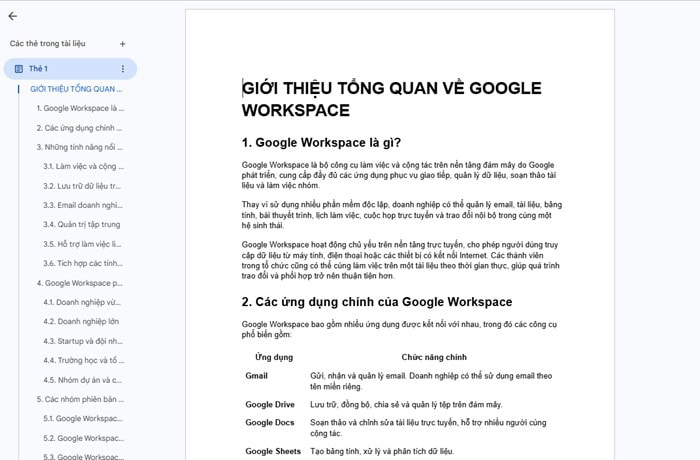
Mở tệp Canva Docs (hoặc tài liệu văn bản) của bạn.
Đọc lướt và phân chia sẵn nội dung thành các phần rõ ràng: Tiêu đề chính, tiêu đề phụ, các ý gạch đầu dòng (bullet points) và ghi chú.
Chọn và sao chép (Ctrl+C hoặc Cmd+C) đoạn văn bản cần dùng cho trang slide đầu tiên.
– Bước 2: Tạo thiết kế bài thuyết trình mới
Quay lại trang chủ Canva >> Bấm Tạo thiết kế >> Chọn Bài thuyết trình (16:9).
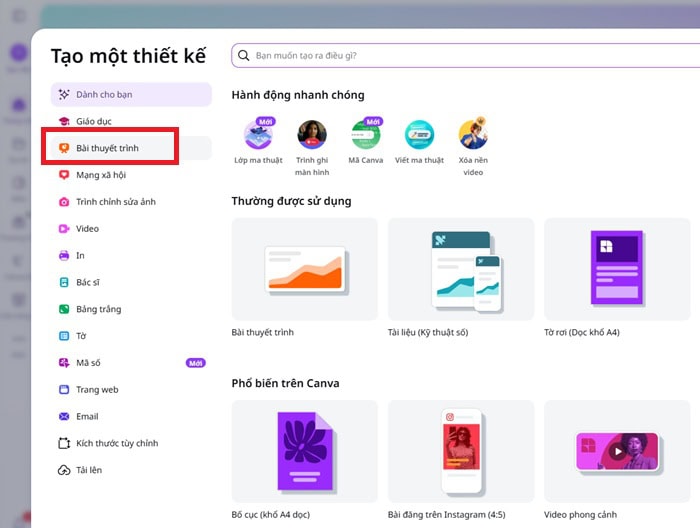
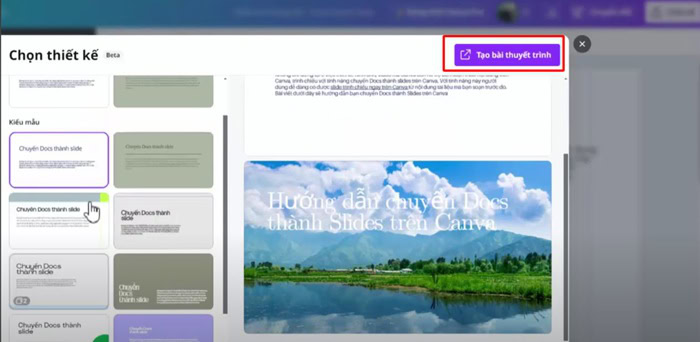
Tìm kiếm và chọn một mẫu bài thuyết trình (Template) có sẵn từ thư viện Canva để áp dụng khung định dạng chuẩn.

– Bước 3: Dán nội dung và phân bổ vào từng slide
Chuyển sang file thuyết trình vừa tạo, dán (Ctrl+V hoặc Cmd+V) nội dung đã copy vào khung chứa văn bản tương ứng.
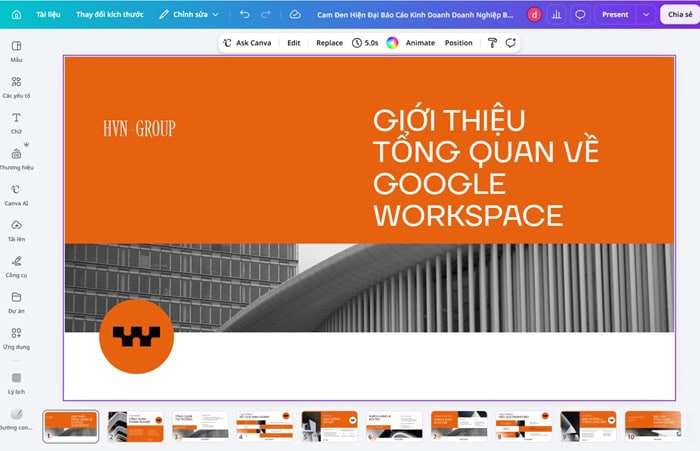
Tạo thêm trang mới bằng cách bấm vào nút + Thêm trang ở thanh timeline phía dưới.
Lặp lại thao tác copy – dán cho các phần nội dung còn lại trên các slide tiếp theo.
– Bước 4: Tinh chỉnh và hoàn thiện nội dung trên Canva
Căn chỉnh lại kích thước phông chữ, màu sắc sao cho nổi bật.
Bổ sung hình ảnh, icon hoặc biểu đồ từ mục Thành phần (Elements) để slide sinh động hơn.
Cách 2: Sử dụng tính năng AI tạo Slide của Canva (Tự động & tiết kiệm thời gian)
Phương pháp này tận dụng trí tuệ nhân tạo (AI) ngay từ màn hình chính của Canva. Bạn chỉ cần nhập ý tưởng hoặc đoạn mô tả nội dung (prompt), AI sẽ tự động phân tích và tạo ra bộ slide hoàn chỉnh với bố cục có sẵn. Các bước thực hiện:
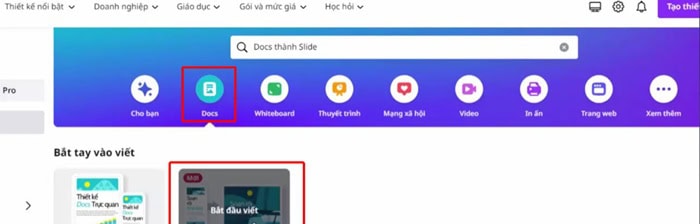
– Bước 1: Truy cập công cụ AI tại Trang chủ Canva
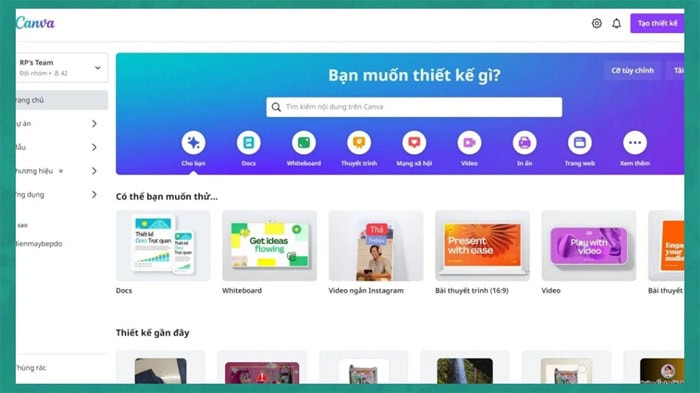
Mở màn hình chính Canva.
Tại thanh tìm kiếm hoặc mục công cụ AI (Magic Studio / Canva AI), chọn tính năng Tạo bài thuyết trình bằng AI (hoặc gõ từ khóa tạo bài thuyết trình).

– Bước 2: Nhập câu lệnh / đoạn văn bản mô tả (Prompt)
Nhập đoạn văn bản, tóm tắt nội dung hoặc câu lệnh chi tiết về chủ đề bạn muốn thuyết trình.
Ví dụ prompt: “Tạo bài thuyết trình 5 slide về Hướng dẫn sử dụng Canva cho người mới bắt đầu bao gồm các bước tạo tài khoản, chọn template và xuất file.”
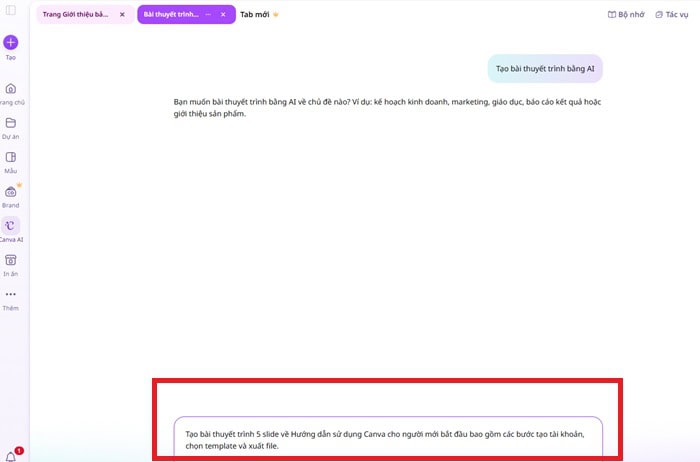
Bấm Enter hoặc nút tạo để AI bắt đầu xử lý.
– Bước 3: Xem trước và chọn phong cách thiết kế
Canva AI sẽ đề xuất một số phương án bố cục và chủ đề màu sắc/phông chữ khác nhau dựa trên mô tả của bạn.
Xem trước các bản phác thảo và chọn phong cách bạn ưng ý nhất.

– Bước 4: Chỉnh sửa và hoàn thiện bài thuyết trình
Sau khi AI tạo xong bộ slide, thiết kế sẽ mở ra trong giao diện chỉnh sửa.
Bạn tiến hành kiểm tra lại nội dung chữ, thay đổi hình ảnh hoặc điều chỉnh lại các chi tiết cho chính xác với nhu cầu thực tế.
Lợi ích của việc chuyển Docs thành Slides trên Canva
Chuyển đổi tài liệu văn bản thành bài thuyết trình theo phương pháp thủ công là rào cản lớn đối với dân văn phòng, học sinh, sinh viên và các nhà sáng tạo nội dung. Thao tác sao chép từng câu, tạo từng ô chữ và căn chỉnh giao diện tốn rất nhiều thời gian, làm gián đoạn mạch tư duy sáng tạo.
Tính năng chuyển Docs thành Slides trên Canva ra đời như một giải pháp giúp bạn biến các bản thảo dạng văn bản thành bài trình chiếu chuyên nghiệp chỉ trong vài thao tác. Đồng thời, thao tác này còn mang tới cho người dùng ba lợi ích cốt lõi nữa là rút ngắn thời gian khởi tạo, bảo toàn tính logic của nội dung và nâng tầm thẩm mỹ cho toàn bộ bài thuyết trình.
Tiết kiệm thời gian tối đa
Việc tạo một bài thuyết trình 20 slide từ văn bản dài nhiều trang theo cách truyền thống thường tiêu tốn của bạn từ 2 đến 3 tiếng. Phần lớn thời gian này bị lãng phí vào các thao tác lặp đi lặp lại như bôi đen, sao chép, dán và chỉnh lại cỡ chữ.
Khi áp dụng cách chuyển Docs thành Slides trên Canva, quy trình trên được rút ngắn xuống chỉ còn chưa đầy 1 phút. Hệ thống tự động quét toàn bộ văn bản, nhận diện cấu trúc tiêu đề và phân chia nội dung thành các trang slide hợp lý. Sự hỗ trợ này sẽ giải phóng bạn khỏi các công việc thủ công, giúp tập trung 100% năng lượng vào việc khác.
Đồng bộ nội dung mượt mà
Khi sao chép nội dung thủ công, người dùng rất dễ gặp rủi ro bỏ sót ý quan trọng, làm sai lệch số liệu hoặc ngắt đứt mạch lập luận.
Tính năng chuyển Docs thành Slides trên Canva giải quyết triệt để rủi ro này nhờ khả năng giữ nguyên cấu trúc phân cấp từ bản gốc. Mọi tiêu đề, ý phục, các danh sách dạng gạch đầu dòng hay bảng biểu đều được chuyển sang giao diện trình chiếu một cách tuần tự. Sự đồng bộ này sẽ đảm bảo được bài thuyết trình có một tư duy logic, mạch lạc, người nghe dễ dàng theo dõi toàn bộ nội dung từ đầu đến cuối mà không bị gián đoạn.
Tận dụng kho template phong phú của Canva
Thông thường, không phải ai cũng có kỹ năng thiết kế đồ họa, biết cách phối màu, bố trí layout chuyên nghiệp. Một slide chứa quá nhiều chữ hoặc phối màu không đúng quy tắc rất dễ gây nhàm chán cho người xem.
Tuy nhiên, khi chuyển Docs thành Slides trên Canva, hệ thống sẽ tự động đề xuất hàng nghìn mẫu thiết kế sẵn có theo nhiều chủ đề. Khi đó, nội dung của bạn sẽ được tự động áp vào khung hình có sẵn về font chữ, màu sắc và không gian minh họa. Ngay cả khi bạn là người mới sử dụng các giao diện Canva đều có thể nhanh chóng tạo ra bài trình chiếu chỉn chu, thu hút và mang tính chuyên nghiệp cao.
Cần chuẩn bị gì trước khi chuyển Docs thành Slides?
Canva chuyển đổi dữ liệu dựa trên các quy tắc quét thông minh, nên hệ thống cần những tín hiệu phân cấp rõ ràng để tự động chia trang và sắp xếp bố cục. Việc nạp vào một file văn bản thô, thiếu cấu trúc hoặc không đúng định dạng sẽ dẫn đến tình trạng các slide bị tràn chữ và rối mắt. Do đó, trước khi thực hiện thao tác chuyển đổi, bạn cần triển khai tốt ba bước chuẩn bị xây dựng cấu trúc văn bản chuẩn, xác định đúng định dạng file đầu vào và chuẩn bị tài khoản Canva phù hợp.
Cấu trúc văn bản rõ ràng
Cấu trúc tài liệu chính là bản đồ định hướng đề AI của Canva tự động nhận diện và phân chia nội dung lên từng trang slide. Việc ứng dụng hệ thống thẻ tiêu đề chuẩn sẽ giúp hệ thống hiểu chính xác vị trí của từng phần thông tin.
- Thẻ H1 (Heading 1): Dùng cho tiêu đề chính của tài liệu. Canva sẽ sử dụng thẻ này để khởi tạo trang bìa mở đầu bài thuyết trình.
- Thẻ H2 (Heading 2): Dành cho các mục lớn. Mỗi thẻ H2 là tín hiệu để Canva tự động tách thành một trang slide mới và đặt làm tiêu đề trang.
- Thẻ H3 và Body Text: Dành cho các ý giải thích chi tiết, được xếp gọn vào phần thân của từng slide.
- Danh sách (Bullet points/Numbering): Giúp chuyển đổi các ý phụ thành các khối thông tin ngắn gọn, tránh tạo ra các đoạn văn dài lê thê trên màn hình.
Định dạng file hỗ trợ
Để áp dụng cách chuyển Docs thành Slides trên Canva mượt mà, bạn cần xác định chính xác loại file mà hệ thống cho phép xử lý. Điều này giúp ngăn ngừa triệt để các lỗi không tải được tệp hoặc lỗi font chữ.
- Canva Doc (.cnvdoc): Định dạng tài liệu khởi tạo trực tiếp trên Canva, mang lại độ tương thích tối đa và giữ nguyên 100% bố cục khi chuyển sang slide.
- Microsoft Word (.docx): Bạn có thể tải trực tiếp file Word lên Canva. Hệ thống sẽ chuyển file thành dạng Canva Doc mà vẫn giữ nguyên các thẻ H1, H2, H3 đã cài đặt.
- Google Docs và File PDF: Có thể đưa vào hệ thống thông qua việc tải file dạng .docx hoặc .pdf (chỉ áp dụng với PDF dạng văn bản chọn được chữ, không áp dụng cho file quét ảnh scanned PDF).
Tài khoản Canva
Yếu tố cuối cùng là kiểm tra tài khoản Canva để đảm bảo tính năng chuyển đổi hoạt động ổn định và phục vụ tốt mục tiêu thuyết trình.
- Tài khoản Canva Free: Cho phép bạn sử dụng tính năng chuyển Docs thành Slides trên Canva miễn phí. Người dùng được phép tiếp cận các mẫu thiết kế tiêu chuẩn, phù hợp cho nhu cầu học tập và báo cáo cơ bản.
- Tài khoản Canva Pro: Cho phép sử dụng tính năng chuyển Docs thành Slides trên Canva miễn phí truy cập toàn bộ kho mẫu cao cấp, tự động áp dụng Bộ nhận diện thương hiệu (Brand Kit) và xuất file chất lượng cao.
Rủi ro và giới hạn cần lưu ý khi chuyển Docs thành Slides trên Canva
Chuyển Docs thành Slides trên Canva vẫn có những rào cản nhất định về mặt kỹ thuật. Nhận biết trước các rủi ro sẽ giúp bạn chủ động kiểm soát chất lượng thành phẩm. Khi áp dụng cách chuyển Docs thành Slides trên Canva, bạn cần lưu ý 3 hạn chế chính: slide bị tràn chữ, lỗi hiển thị bảng biểu và giới hạn tính năng tùy biến.
- Trang slide bị tràn chữ
Hệ thống AI tự động đưa toàn bộ văn bản từ file gốc sang slide. Các đoạn văn quá dài sẽ bị ép vào một khung hình, khiến cỡ chữ thu nhỏ, gây rối mắt và ngột ngạt cho người xem. Tóm tắt văn bản thành từ khóa hoặc gạch đầu dòng ngắn gọn trước khi thực hiện chuyển Docs thành Slides trên Canva.
- Lỗi hiển thị bảng biểu và sơ đồ
Thuật toán AI dễ làm xô lệch các bảng số liệu nhiều cột, sơ đồ phức tạp hoặc công thức đặc biệt. Bảng biểu khi sang slide thường bị đè lề hoặc tràn khung hình. Bạn hãy chụp ảnh màn hình bảng biểu rồi chèn dưới dạng file ảnh, hoặc sử dụng tính năng Bảng trực tiếp trên giao diện thiết kế slide của Canva.
- Giới hạn tùy biến mẫu và tính năng
Tính năng chuyển đổi chỉ cho phép chọn một mẫu thiết kế chung cho toàn bộ bài thuyết trình. Ngoài ra, các mẫu slide độc đáo, font chữ đẹp hay tính năng áp dụng Brand Kit đều yêu cầu tài khoản trả phí. Bạn hãy xem bản chuyển đổi là khung thô và dành 5–10 phút tinh chỉnh thủ công về màu sắc, bố cục để bài trình chiếu hoàn thiện hơn.
Câu hỏi thường gặp
- Chuyển Docs sang Canva có mất phí không?
Tính năng cơ bản trên Canva là hoàn toàn miễn phí. Tuy nhiên, một số mẫu template cao cấp hoặc tính năng AI nâng cao có thể yêu cầu tài khoản Canva Pro.
- Có thể chuyển trực tiếp tệp Microsoft Word sang Canva không?
Có. Bạn hoàn toàn có thể tải tệp .docx từ máy tính lên Canva hoặc copy trực tiếp nội dung vào công cụ soạn thảo của Canva AI.
- Làm thế nào để khắc phục lỗi font chữ sau khi chuyển đổi?
Bạn chỉ cần bôi đen toàn bộ văn bản trên slide và chọn lại các font chữ tiêu chuẩn quốc tế có hỗ trợ tiếng Việt trên Canva.
- Làm thế nào để khắc phục lỗi trang slide bị tràn chữ?
Bạn có thể tóm tắt ngắn gọn nội dung thành các ý gạch đầu dòng hoặc giảm kích thước chữ và chia nhỏ đoạn văn thành nhiều slide khác nhau.
- Có thể chỉnh sửa lại bố cục sau khi AI đã tạo slide không?
Có. Bạn hoàn toàn có thể tùy chỉnh lại bố cục, màu sắc, hình ảnh và phông chữ của từng slide theo ý muốn sau khi AI hoàn tất quá trình tạo bản nháp ban đầu.
Lời kết
Việc thành thạo cách chuyển Docs thành Slides trên Canva giúp bạn tối ưu hóa quy trình làm việc, loại bỏ thao tác thủ công và dễ dàng biến các file văn bản thô thành bài trình chiếu chuyên nghiệp. Bằng cách chuẩn bị cấu trúc Heading rõ ràng, chọn đúng định dạng file và áp dụng các mẹo sửa lỗi vỡ font, bất kỳ ai cũng có thể tạo nên những slide thuyết trình chỉn chu chỉ trong vài phút.
Nếu bạn muốn khai thác tối đa sức mạnh của Canva Pro, Google Workspace hay các giải pháp công nghệ văn phòng hiện đại, GCS Việt Nam luôn sẵn sàng đồng hành và tư vấn chuyển đổi số toàn diện cho doanh nghiệp của bạn. Hãy liên hệ ngay với GCS Việt Nam để nhận sự hỗ trợ chuyên nghiệp và nâng tầm hiệu suất làm việc ngay hôm nay!
- Fanpage: GCS – Google Cloud Solutions
- Hotline: 024.9999.7777




 Ứng dụng Gmail
 Ứng dụng Google Drive
 Ứng dụng Google Meet
 Ứng dụng Google Docs
 Dịch vụ hỗ trợ Google Workspace
 Dịch vụ hỗ trợ Google Cloud
 Khóa học Google Workspace
 Kho Video


