 Giới thiệu
 Gửi ticket








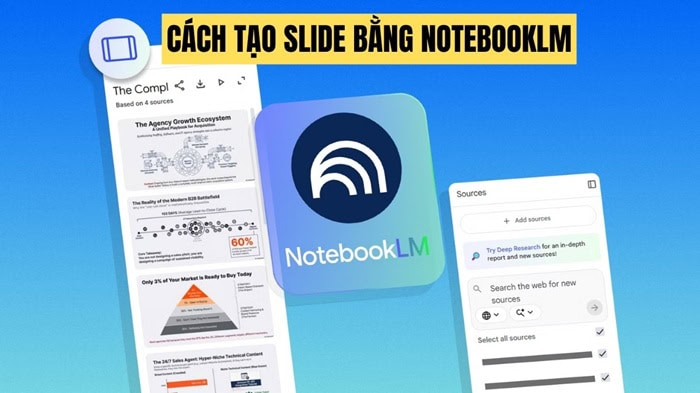
Hướng dẫn cách tạo slide trình chiếu bằng NotebookLM nhanh, chuyên nghiệp

Tạo slide trình chiếu bằng NotebookLM (Gemini Notebook) giúp biến tài liệu có sẵn thành bài thuyết trình có cấu trúc mà không phải thiết kế từng trang từ đầu. Người dùng chỉ cần chuẩn bị nguồn dữ liệu, xác định mục tiêu và đưa yêu cầu phù hợp để NotebookLM xây dựng Slide Deck. Sau đó, bạn chỉ cần tùy chỉnh, rà soát nội dung và xuất thành PDF hoặc PowerPoint để tiếp tục hoàn thiện. Và để hiểu rõ hơn về cách tạo slide trình chiếu bằng NotebookLM này, hãy theo dõi bài viết sau đây sẽ hướng dẫn cho các bạn từ A-Z.
Hướng dẫn cách tạo slide trình chiếu bằng NotebookLM từ A-Z
Về cơ bản, quy trình có thể chia thành 5 giai đoạn: chuẩn bị dữ liệu → thiết lập cấu trúc → cá nhân hóa bằng prompt → tinh chỉnh slide → xuất và hoàn thiện file. Đây cũng là cách tiếp cận phù hợp với khả năng hiện tại của NotebookLM. Người dùng có thể tạo Slide Deck trực tiếp từ các nguồn trong Notebook, lựa chọn định dạng, ngôn ngữ, độ dài và nhập prompt để định hướng nội dung trước khi tạo.
Bước 1: Chuẩn bị dữ liệu, nội dung nguồn
Để NotebookLM tạo ra một bài thuyết trình đúng định hướng, bạn cần chuẩn bị nội dung sẵn file PDF, kịch bản dạng văn bản.
Sau đó, bạn cần truy cập vào công cụ NotebookLM và chọn Tạo mới (New Notebook).
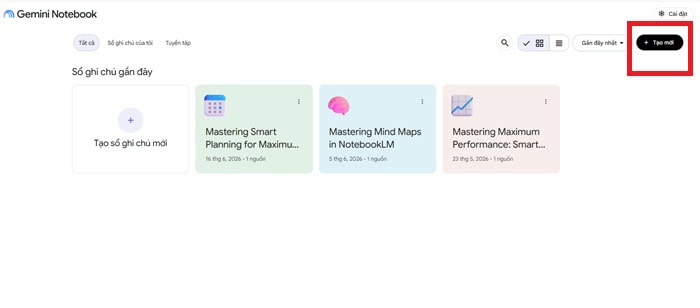
Tại giao diện chính, NotebookLM cho phép nạp dữ liệu bằng nhiều hình thức: Tải tệp lên, gửi link trang web, dán liên kết Google Drive hoặc Dán văn bản đã sao chép.
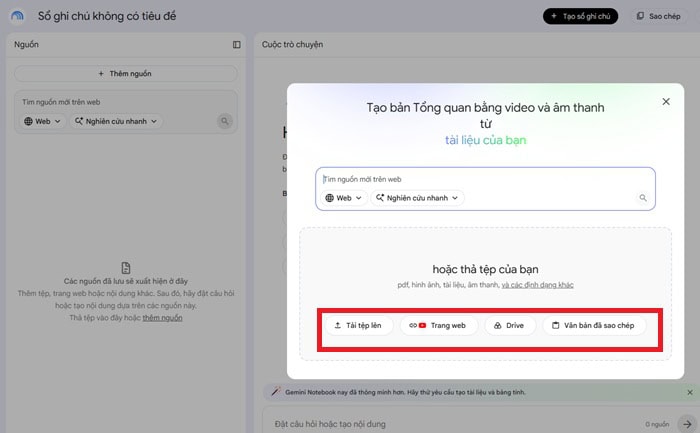
Chọn Văn bản đã sao chép (hoặc chọn tệp PDF/Doc tương ứng), dán toàn bộ nội dung kịch bản slide đã chuẩn bị vào khung nhập liệu.
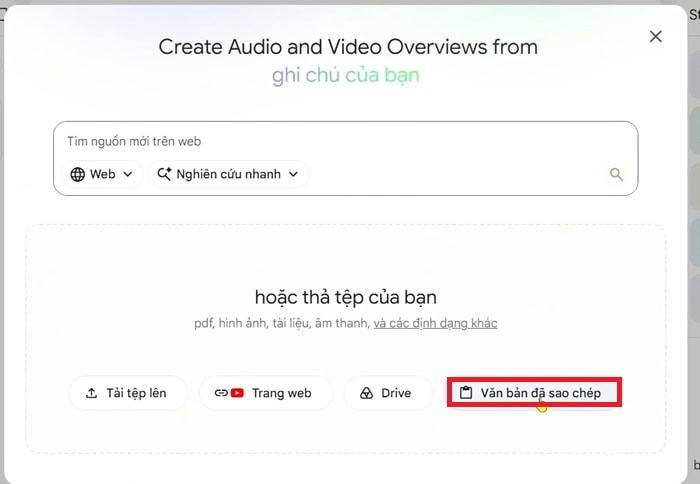
Nhấn Chèn để NotebookLM tiến hành đọc hiểu, phân tích và lưu trữ dữ liệu nguồn.
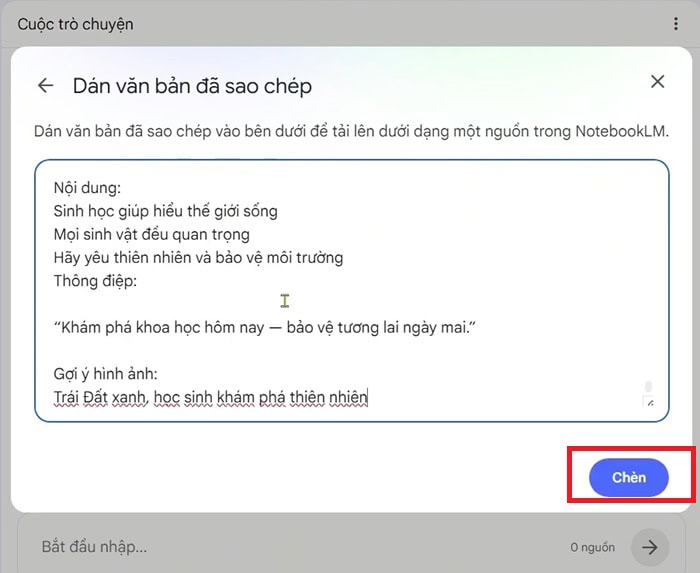
Bước 2: Thiết lập cấu trúc slide
Sau đó, bạn chuyển sang mục thiết lập cấu trúc cho bài trình chiếu ngay trên giao diện của NotebookLM.
Tới bảng điều khiển ở góc bên phải màn hình làm việc, tìm mục Bản trình bày và click vào biểu tượng mũi tên để mở tùy chỉnh >> Chọn mục Bản trình bày (Slide Deck).
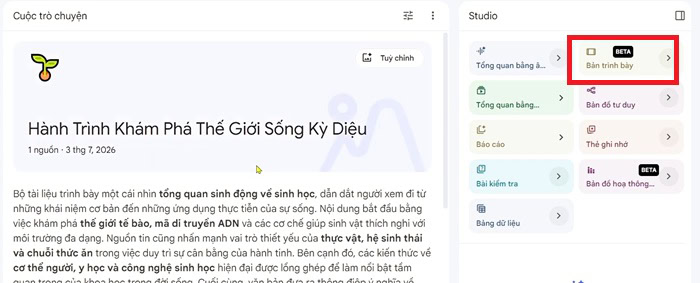
Thiết lập Ngôn ngữ (chọn Tiếng Việt) và chọn Độ dài bài trình bày (có thể chọn mức Mặc định hoặc Dài tùy theo nhu cầu chi tiết của bài thuyết trình).
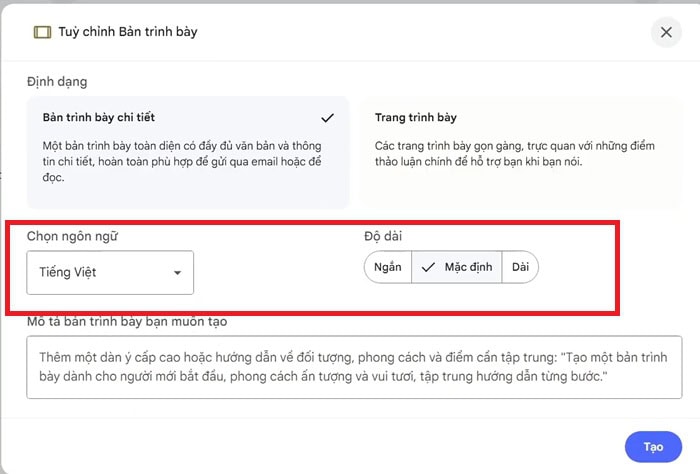
Bước 3: Sử dụng Prompt cá nhân hóa phong cách slide
Bạn có thể tự viết đoạn mô tả mong muốn hoặc nhờ Chat GPT viết giúp một đoạn Prompt chi tiết với nội dung: “Viết giúp tôi một đoạn mô tả để NotebookLM hiểu, tạo và trình bày slide đẹp nhất, bắt mắt nhất, ấn tượng nhất và dễ hiểu nhất”.
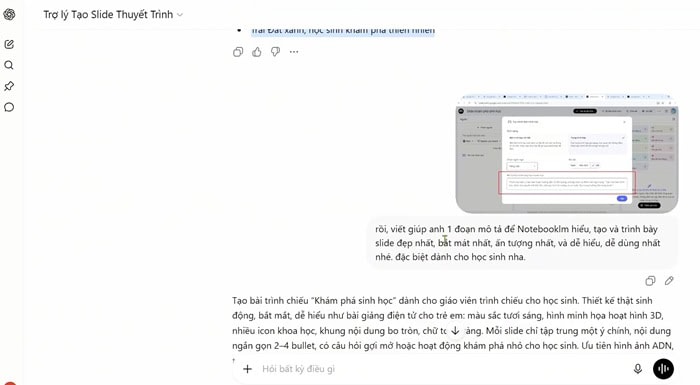
Hoặc nhập đơn giản trực tiếp vào ô mô tả của NotebookLM: “Tạo slide thuyết trình đơn giản, dễ nhìn và đẹp”.
Sau đó, nhấn nút Tạo (Generate) để AI bắt đầu quá trình tổng hợp và tự động vẽ slide.
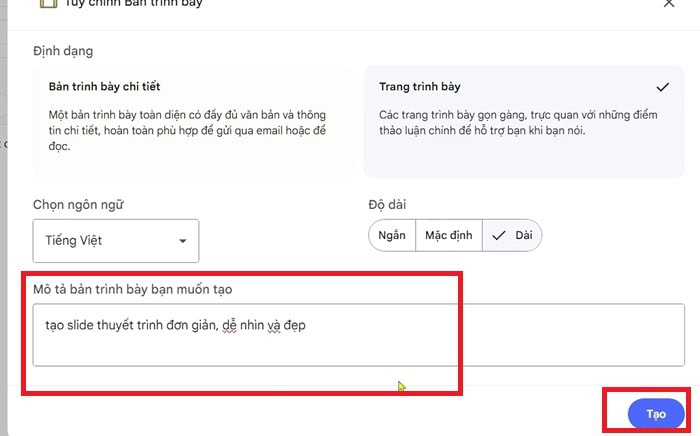
Bước 4: Tinh chỉnh trang slide
Sau khi bấm Tạo, bạn chỉ cần đợi khoảng 2 đến 3 phút để hệ thống xử lý toàn bộ bài thuyết trình.
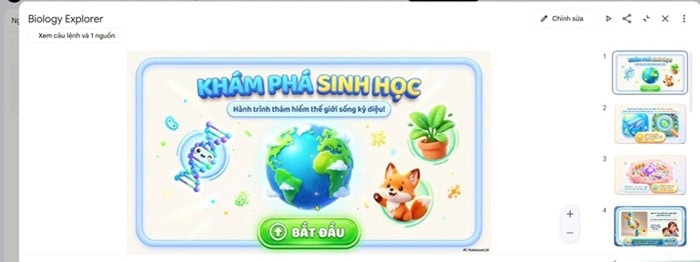
Khi hoàn tất, bảng slide sẽ hiển thị trực tiếp trong giao diện. Click vào slide để mở bản xem trước bằng cách chọn vào biểu tượng Mở to (Phóng to).
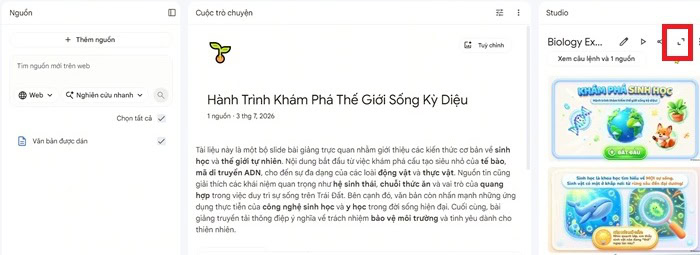
Kiểm tra lại phông chữ, khoảng cách, tính chính xác của nội dung và hình ảnh gợi ý.
Bước 5: Chuyển file PDF sang PowerPoint/Canva
Khi đã hài lòng với bản slide được tạo tự động từ NotebookLM, bạn có thể thực hiện tải xuống để chỉnh sửa nâng cao hoặc mang đi thuyết trình trực tiếp.
Cách viết prompt tạo slide bằng NotebookLM hiệu quả
Prompt là yếu tố quan trọng quyết định NotebookLM tạo slide trình chiếu có đúng mục đích, đối tượng và phong cách mong muốn hay không. Do đó, bạn cần phải mô tả rõ chủ đề, mục tiêu, đối tượng, số lượng slide, cấu trúc nội dung, phong cách trình bày và những yêu cầu cần ưu tiên. Prompt càng cụ thể, NotebookLM càng có cơ sở để tổ chức thông tin từ nguồn thành một bộ slide có tính mạch lạc.
Một prompt hiệu quả có thể xây dựng theo công thức:
[Vai trò] + [Chủ đề] + [Nguồn sử dụng] + [Mục tiêu] + [Đối tượng] + [Cấu trúc] + [Số lượng] + [Phong cách] + [Yêu cầu giới hạn]
Ví dụ, với chủ đề quản lý kho, prompt có thể viết:
“Dựa trên các tài liệu trong Notebook, hãy tạo bộ slide trình bày về quản lý kho bằng Google Sheets dành cho nhân viên mới. Mục tiêu là giúp người xem hiểu quy trình quản lý hàng hóa từ nhập kho, xuất kho đến kiểm tra tồn kho. Nội dung gồm 10 slide, đi theo cấu trúc: vấn đề → dữ liệu cần quản lý → thiết lập bảng → nhập kho → xuất kho → theo dõi tồn kho → cảnh báo tồn thấp → ví dụ thực tế → lưu ý → kết luận. Ưu tiên nội dung ngắn gọn, dễ hiểu, sử dụng thông tin từ nguồn đã cung cấp và không đưa thêm số liệu chưa có trong tài liệu.”
Những lỗi thường gặp khi áp dụng cách tạo slide trình chiếu bằng NotebookLM
Tạo slide bằng NotebookLM giúp rút ngắn đáng kể thời gian tổng hợp tài liệu và xây dựng bài thuyết trình. Tuy nhiên, kết quả tạo ra không phải lúc nào cũng phù hợp ngay từ đầu. Với người mới, một số lỗi thường xuất phát từ việc chuẩn bị nguồn chưa tốt, yêu cầu chưa cụ thể hoặc quá phụ thuộc vào nội dung AI tạo ra.
Dưới đây là một số lỗi phổ biến bạn cần kiểm tra khi sử dụng NotebookLM để tạo bài trình chiếu.
- Không chuẩn bị nguồn tài liệu trước khi tạo
Nguồn dữ liệu thiếu, sai chủ đề hoặc trùng lặp khiến slide thiếu trọng tâm. Do đó, bạn nên chọn tài liệu chính xác, liên quan và kiểm tra số liệu trước khi tải lên.
- Prompt không nêu rõ mục tiêu và đối tượng
Prompt quá chung chung như Tạo slide về vấn đề gì đó dễ cho kết quả dàn trải. Bạn nên nêu rõ chủ đề, đối tượng, mục tiêu, số lượng slide và cách trình bày.
- Không kiểm soát số lượng và lượng chữ
Slide quá nhiều sẽ làm chữ khó đọc và khó thuyết trình. Bạn nên giới hạn số slide, ưu tiên bullet ngắn và một thông điệp chính trên mỗi slide.
- Không kiểm tra nội dung sau khi tạo
AI có thể diễn giải chưa chính xác hoặc sử dụng sai số liệu. Bạn cần đối chiếu các thông tin quan trọng với tài liệu nguồn trước khi trình chiếu.
- Mạch nội dung giữa các slide chưa logic
Các slide có thể đứng riêng lẻ nhưng thiếu sự liên kết. Khi đó, bạn nên xây dựng trình tự bối cảnh, vấn đề, giải pháp, kết quả và kết luận được chính xác.
- Không tinh chỉnh sau khi NotebookLM tạo slide
Không nên xem bản Slide Deck đầu tiên là sản phẩm cuối cùng. Do đó, bạn hãy rà soát theo thứ tự nội dung → cấu trúc → độ dài → thiết kế trước khi sử dụng.
Một số lưu ý khi làm slide bằng NotebookLM
Để tạo slide trình chiếu bằng NotebookLM hiệu quả, người dùng không nên chỉ quan tâm đến tốc độ tạo slide mà cần kiểm soát cả nguồn dữ liệu, nội dung và cách trình bày. Một số lưu ý quan trọng gồm:
- Chọn nguồn tài liệu chất lượng, ưu tiên tài liệu chính xác, cập nhật và liên quan trực tiếp đến chủ đề.
- Viết prompt cụ thể và nêu rõ chủ đề, đối tượng, mục tiêu, số lượng slide, cấu trúc và phong cách mong muốn.
- Giữ nội dung ngắn gọn với mỗi slide nên tập trung vào một thông điệp chính, tránh đưa nguyên đoạn văn dài lên màn hình.
- Kiểm tra thông tin sau khi tạo và cần đối chiếu số liệu, tên riêng, thuật ngữ và kết luận với tài liệu nguồn trước khi sử dụng.
- Chọn loại slide phù hợp với bài thuyết trình trực tiếp, ưu tiên nội dung cô đọng, tài liệu tự đọc, có thể sử dụng dạng chi tiết hơn.
- Tinh chỉnh sau khi tạo và cần kiểm tra lại thứ tự slide, tiêu đề, nội dung, cách chuyển ý để đảm bảo bài trình bày có mạch logic.
- Không phụ thuộc hoàn toàn vào AI, hãy để NotebookLM hỗ trợ xây dựng bản trình bày nhanh, nhưng người dùng vẫn cần kiểm duyệt và điều chỉnh nội dung cuối cùng.
- Kiểm tra khả năng xuất và chỉnh sửa, nếu cần sử dụng trong PowerPoint hoặc Canva, nên kiểm tra định dạng sau khi xuất và tiếp tục hoàn thiện thiết kế khi cần.
Câu hỏi thường gặp
- NotebookLM phù hợp với những bài thuyết trình nào?
NotebookLM phù hợp với bài học, báo cáo, đào tạo, nghiên cứu hoặc thuyết trình dựa trên tài liệu có sẵn. Công cụ đặc biệt hữu ích khi cần nhanh chóng tổng hợp nhiều nguồn thành cấu trúc slide.
- Khi nào không nên dùng NotebookLM để tạo slide?
Không nên phụ thuộc hoàn toàn vào NotebookLM với bài trình bày yêu cầu thiết kế đồ họa chuyên sâu, nhận diện thương hiệu cao hoặc nội dung cần độ chính xác tuyệt đối mà không có bước kiểm duyệt.
- NotebookLM có xuất được slide PowerPoint không?
Có. NotebookLM hỗ trợ tải Slide Deck xuống dưới dạng PDF hoặc PowerPoint (.pptx) để người dùng tiếp tục chỉnh sửa và hoàn thiện.
- NotebookLM có tạo slide bằng tiếng Việt không?
Có. Khi tạo Slide Deck, người dùng có thể lựa chọn ngôn ngữ phù hợp cho nội dung trình bày. Bạn nên ghi rõ yêu cầu “tạo slide bằng tiếng Việt” trong prompt để kết quả nhất quán hơn.
- NotebookLM có tạo được slide từ nhiều tài liệu không?
Có. Bạn có thể cung cấp nhiều nguồn trong cùng Notebook và yêu cầu NotebookLM tổng hợp thông tin từ các nguồn đó để xây dựng Slide Deck.
>>>> Xem thêm: Cách Sử Dụng NotebookLM Chi Tiết Từ A-Z [2026]
Lời kết
Tạo slide trình chiếu bằng NotebookLM giúp bạn nhanh chóng chuyển đổi tài liệu thành bài thuyết trình có cấu trúc, từ chuẩn bị nguồn, thiết lập nội dung, viết prompt đến tinh chỉnh và hoàn thiện slide. Tuy nhiên, để tạo ra bài trình chiếu chuyên nghiệp, người dùng vẫn cần kiểm tra nguồn dữ liệu, tối ưu prompt và rà soát nội dung sau khi NotebookLM hoàn thành.
Nếu doanh nghiệp đang tìm kiếm giải pháp Google Workspace và chuyển đổi số phù hợp, GCS Việt Nam có thể hỗ trợ tư vấn, triển khai và tối ưu các công cụ Google Workspace cho cá nhân và doanh nghiệp.
- Fanpage: GCS – Google Cloud Solutions
- Hotline: 024.9999.7777







 Ứng dụng Gmail
 Ứng dụng Google Drive
 Ứng dụng Google Meet
 Ứng dụng Google Docs
 Dịch vụ hỗ trợ Google Workspace
 Dịch vụ hỗ trợ Google Cloud
 Khóa học Google Workspace
 Kho Video


