 Giới thiệu
 Gửi ticket





Hướng dẫn cách sử dụng Gemini AI trên Google Bard từ cơ bản đến nâng cao

Sử dụng Gemini AI trên Google Bard thực chất là trải nghiệm Gemini – tên gọi mới của Bard sau khi Google hợp nhất và đổi thương hiệu. Để hiểu rõ hơn về nền tảng này cũng như cách sử dụng Gemini AI trên Google Bard chi tiết, các bạn hãy tham khảo bài viết dưới đây. Nội dung sẽ cung cấp đầy đủ những tính năng cơ bản đến nâng cao đồng thời giúp bạn trả lời một số câu hỏi liên quan đến Gemini AI cụ thể nhất, cùng tham khảo ngay nhé.
Google Bard và Gemini AI là gì?
Trợ lý AI thông minh của Google, hỗ trợ người dùng tìm kiếm, xử lý dữ liệu và tự động hóa trong mọi công việc. Khá nhiều người biết tới công cụ Google AI này nhưng một số đối tượng vẫn nhầm lẫn cũng như băn khoăn về mối quan hệ giữa hai cái tên Google Bard và Gemini AI. Nội dung dưới đây sẽ giúp bạn hiểu rõ hơn về hai cái tên Google Bard và Gemini AI này.
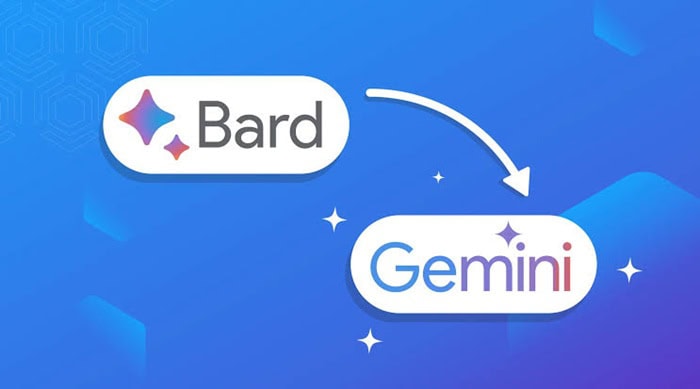
Lịch sử hợp nhất
Vào tháng 2 năm 2023, Google lần đầu tiên giới thiệu chatbot AI của mình với tên gọi Google Bard. Ban đầu, Bard được ra mắt như một dự án thử nghiệm nhằm cạnh tranh trực tiếp với ChatGPT của Open AI. Dù thu hút sự chú ý lớn từ cộng đồng công nghệ, phiên bản Bard sơ khai vẫn gặp một số hạn chế về tốc độ phản hồi và khả năng suy luận do sử dụng mô hình ngôn ngữ thế hệ cũ.
Đến tháng 12 năm 2023, Google công bố Gemini – mô hình trí tuệ nhân tạo lớn nhất, linh hoạt nhất và mạnh mẽ nhất. Mô hình Gemini Pro đã được tích hợp trực tiếp vào Google Bard tại hơn 170 quốc gia, mang lại bước nhảy vọt về khả năng hiểu cảnh và xử lý đa ngôn ngữ.
Tháng 2 năm 2024, Google chính thức đổi tên Google Bard thành Google Gemini, đồng thời hợp nhất trợ lý AI Duet AI trong không gian Google Workspace dưới cùng một thương hiệu việc hợp nhất này giúp chuẩn hóa hệ sinh thái AI của Google, biến Gemini trở thành thương hiệu trợ lý AI đại diện duy nhất trên cả nền tảng web, ứng dụng di động và các công cụ doanh nghiệp.
Sự nâng cấp công nghệ cốt lõi
Sự chuyển đổi từ Google Bard sang Gemini AI không đơn thuần là một chiến dịch đổi tên thương hiệu, mà là một bước nhảy vọt về mặt kiến thức công nghệ.
- Phiên bản Google Bard ban đầu được xây dựng trên mô hình ngôn ngữ LaMDA (Language Model for Dialogue Applications) và sau đó nâng cấp lên PaLM 2 (Pathways Language Model 2). PaLM 2 đã cải thiện đáng kể khả năng dịch thuật và lập trình, nó vẫn chủ yếu dựa trên xử lý văn bản thuần túy (Text-based LLM).
- Gemini AI được thiết kế theo kiến trúc Đa phương thức nguyên bản (Native Multimodal) ngay từ những giai đoạn huấn luyện đầu tiên. Gemini không cần phải chuyển đổi hình ảnh, âm thanh hay mã máy tính thành văn bản trước khi xử lý, mà có thể hiểu, suy luận và kết hợp các dạng dữ liệu khác nhau một cách mượt mà cùng một lúc. Hệ sinh thái mô hình Gemini bao gồm các biến thể tối ưu cho từng mục đích khác nhau. Cụ thể:
- Gemini Nano: Mô hình siêu nhẹ thiết kế để chạy trực tiếp trên các thiết bị di động (On-device AI), giúp xử lý tác vụ nhanh chóng mà không cần kết nối mạng.
- Gemini Flash: Tối ưu hóa về tốc độ phản hồi và chi phí vận hành, phù hợp cho các tác vụ cần xử lý khối lượng lớn dữ liệu trong thời gian thực.
- Gemini Pro: Mô hình đa năng phục vụ nhu cầu xử lý các bài toán phức tạp, phân tích dữ liệu, suy luận logic và lập trình chuyên sâu.
- Gemini Ultra: Mô hình cao cấp nhất với năng lực suy luận vượt trội, đánh bại nhiều cột mốc kiểm tra học thuật khắt khe, dành cho các nhiệm vụ đòi hỏi tính chính xác cao.
Địa chỉ truy cập chính thức hiện tại
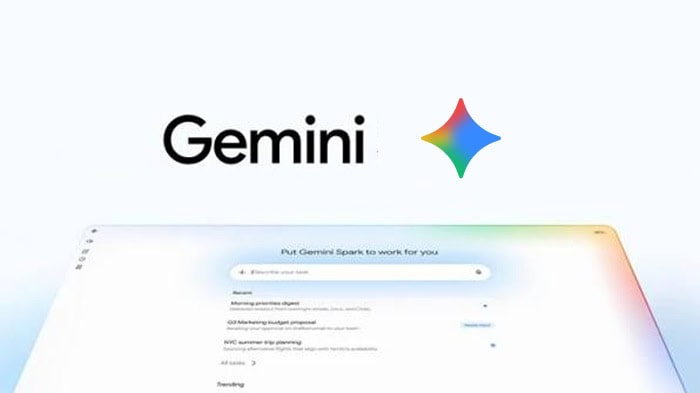
Do Google Bard đã được đổi tên hoàn toàn thành Gemini, địa chỉ trang web cũ bard.google.com đã được Google thiết lập về địa chỉ chính thức duy nhất là gemini.google.com. Khi người dùng tìm kiếm Google Bard, Google sẽ trực tiếp chuyển hướng tự động về địa chỉ chính thức với tên Gemini. Người dùng không cần lo lắng về việc truy cập sai đường dẫn vì các truy vấn liên quan đến Bard đều sẽ đưa bạn đến giao diện chuẩn của Gemini AI.
Đối với người dùng điện thoại di động, bạn có thể tải ứng dụng Google Gemini chính thức trên Google Play Store (dành cho Android) hoặc sử dụng tab Gemini tích hợp trực tiếp bên trong ứng dụng Google trên App Store (dành cho iOS). Việc nắm rõ địa chỉ chuẩn xác giúp bạn tránh khỏi các trang web giả mạo hoặc các tiện ích mở rộng không an toàn trên internet.
Hướng dẫn thiết lập và truy cập Gemini AI trên mọi nền tảng
Để bắt đầu trải nghiệm và làm chủ cách sử dụng Gemini AI trên Google Bard, người dùng cần nắm rõ quy trình thiết lập tài khoản ban đầu cũng như các thao tác truy cập linh hoạt trên nhiều thiết bị. Dù bạn làm việc trên máy tính để bàn, điện thoại thông minh hay sử dụng trình duyệt Google Chrome, việc cài đặt đúng cách sẽ giúp quy trình tương tác với AI diễn ra liền mạch.
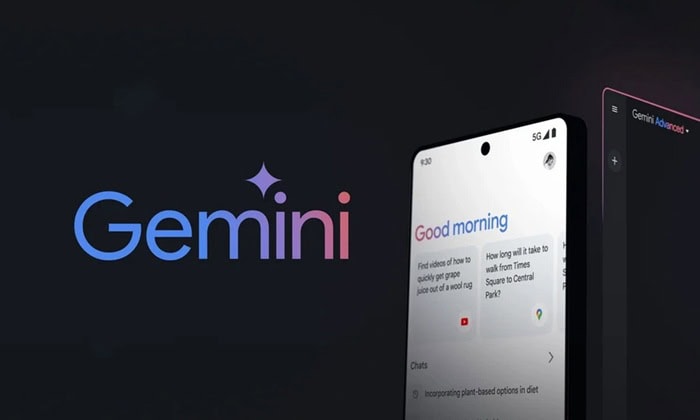
Điều kiện cần thiết để kích hoạt tài khoản Gemini AI
Trước khi truy cập vào hệ thống, bạn cần đảm bảo tài khoản của mình đáp ứng các tiêu chuẩn dịch vụ do Google quy định. Các điều kiện cơ bản bao gồm:
- Tài khoản Google (Gmail): Bạn phải sở hữu ít nhất một tài khoản Google cá nhân đang hoạt động. Nếu sử dụng tài khoản Google Workspace do công ty hoặc trường học cấp, quản trị viên hệ thống phải bật quyền truy cập vào các dịch vụ Google Gemini.
- Yêu cầu độ tuổi: Người dùng phải đủ độ tuổi tối thiểu theo quy định của Google (thông thường là từ 13 tuổi trở lên tùy theo quốc gia, đối với khu vực châu Âu và một số quốc gia khác có thể yêu cầu từ 18 tuổi để truy cập đầy đủ các tính năng AI nâng cao).
- Trình duyệt web tương ứng: Sử dụng các trình duyệt hiện đại như Google Chrome, Cốc Cốc đã cập nhật phiên bản mới nhất.
- Không cần đổi địa chỉ IP (VPN): Khác với giai đoạn đầu thử nghiệm của Google Bard (khi người dùng Việt Nam phải đổi IP sang Mỹ hoặc Anh), hiện nay Gemini AI đã hỗ trợ chính thức tại Việt Nam và hơn 230 quốc gia trên thế giới với giao diện tiếng Việt hoàn chỉnh.
Đăng nhập và sử dụng Gemini AI trên máy tính
Sử dụng Gemini AI trên máy tính qua trình duyệt web là hình thức phổ biến nhất, cung cấp không gian hiển thị rộng rãi và hỗ trợ tải tệp tin tiện lợi. Quy trình thực hiện gồm 03 bước đơn giản:
– Bước 1: Truy cập trang chủ
Mở trình duyệt web bất kỳ trên máy tính và nhập địa chỉ gemini.google.com.
– Bước 2: Đăng nhập tài khoản
Nhấp vào Đăng nhập (Sign in) ở góc trên bên phải màn hình. Nhập địa chỉ Gmail và mật khẩu để đăng nhập tài khoản.
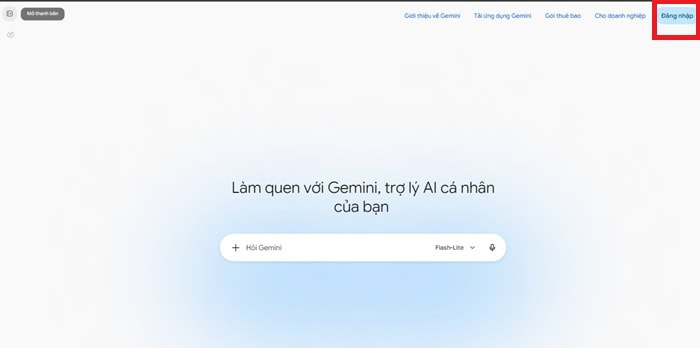
Nếu đây là lần đầu truy cập, màn hình sẽ hiển thị Điều khoản dịch vụ và Chính sách quyền riêng tư của Google Gemini, bạn chọn “Tôi đồng ý” (I agree) để tiếp tục.
– Bước 3: Tạo lối tắt ứng dụng PWA (Progressive Web App)
Để truy cập Gemini nhanh như một phần mềm cài trên Windows/macOS mà không cần mở nhiều tab trình duyệt, bạn nhấp vào biểu tượng 3 dấu chấm ở góc trên bên phải của Google Chrome.
Sau đó, bạn chọn Truyền, lưu và chia sẻ (Save and Share) >> chọn Cài đặt trang web này dưới dạng ứng dụng (Install page as an app).
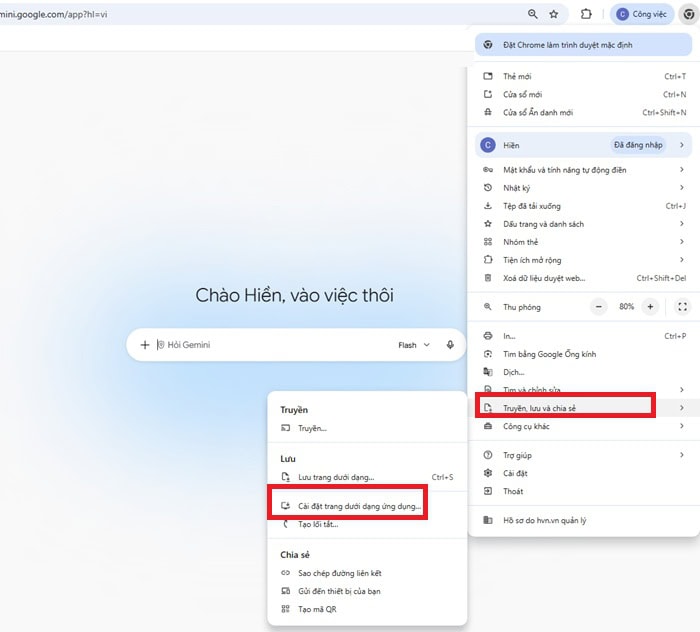
Ngay lập tức, biểu tượng Gemini AI sẽ xuất hiện trên màn hình Desktop và thanh Taskbar của bạn.
Cài đặt và sử dụng Gemini AI trên điện thoại (Android & iOS)
Nhằm hỗ trợ công việc mọi lúc mọi nơi, Google cung cấp giải pháp trải nghiệm Gemini AI di động mượt mà trên cả hai hệ điều hành phổ biến nhất. Đế sử dụng Gemini AI, người dùng có hai cách đó là cài đặt ứng dụng Gemini trực tiếp trên Google Play Store/ App Store hoặc thông qua ứng dụng Google.
*Sử dụng qua ứng dụng Gemini trực tiếp
Cách thức để cài đặt Gemini AI trên điện thoại (Android & iOS) như sau:
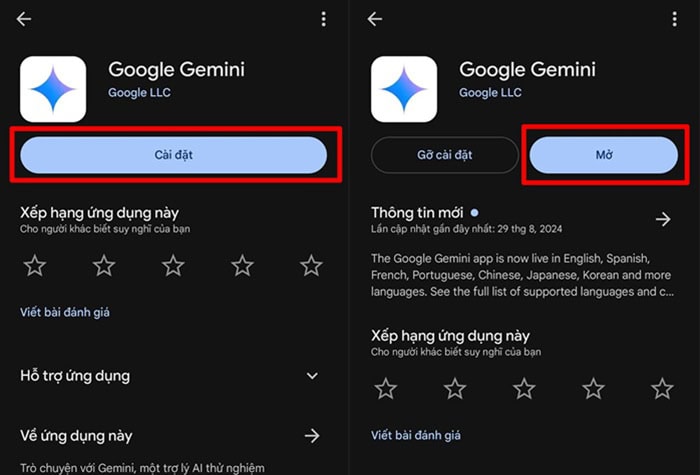
– Bước 1: Truy cập cửa hàng ứng dụng Google Play Store đối với Android hoặc App Store với iOS , tìm kiếm từ khóa “Google Gemini” và bấm Cài đặt.
– Bước 2: Sau khi cài đặt thành công, chọn vào Mở ứng dụng và đăng nhập tài khoản Gmail.
– Bước 3: Bạn có thể đặt Gemini làm Trợ lý mặc định (thay thế Google Assistant cũ). Khi đó, bạn chỉ cần giữ phím nguồn hoặc nói lệnh “Hey Google” là có thể kích hoạt Gemini để ra lệnh bằng giọng nói hay văn bản ngay trên màn hình khóa.
*Sử dụng thông qua ứng dụng Google gián tiếp
– Bước 1: Truy cập App Store/Google Play, tải về ứng dụng Google (nếu thiết bị của bạn chưa có).
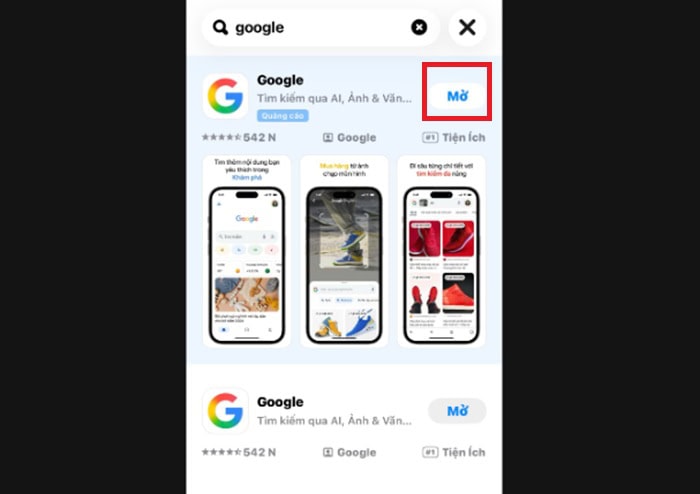
– Bước 2: Mở ứng dụng Google, đăng nhập tài khoản Gmail của bạn.
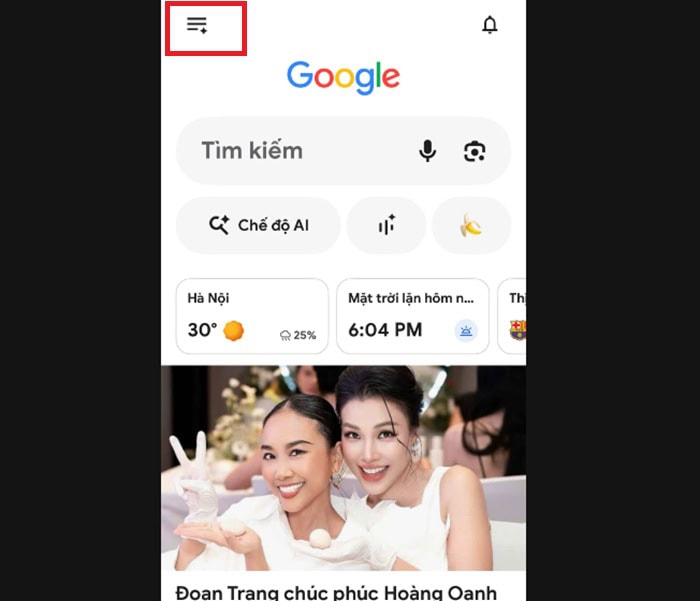
– Bước 3: Ở góc trên cùng của màn hình chính ứng dụng Google, bạn sẽ thấy một công tắc chuyển đổi giữa Search (Tìm kiếm) và Gemini. Nhấp chuyển sang tab Gemini để bắt đầu trò chuyện với AI lập tức.
Sử dụng lối tắt @gemini trực tiếp từ thanh địa chỉ Google Chrome
Google đã tích hợp sâu Gemini AI vào trình duyệt Chrome, cho phép người dùng đặt câu hỏi cho AI ngay tại thanh địa chỉ mà không cần phải vào trang web gemini.google.com rồi mới gõ câu lệnh. Kỹ thuật này giúp bạn tiết kiệm đáng kể thời gian tra cứu:
– Bước 1: Mở một tab mới trên trình duyệt Google Chrome trên máy tính.
– Bước 2: Nhấp chuột vào thanh địa chỉ, nhập ký tự @gemini.
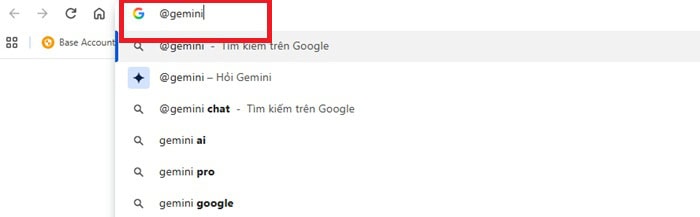
– Bước 3: Khi thanh menu xổ xuống hiển thị gợi ý “Trò chuyện với Gemini”, bạn bấm phím Tab hoặc phím Space (Dấu cách). Thanh địa chỉ sẽ chuyển sang chế độ shortcut chuyên dụng của Gemini.
– Bước 4: Gõ trực tiếp câu hỏi hoặc câu lệnh của bạn (Ví dụ: @gemini Lên dàn ý bài thuyết trình về xu hướng AI năm 2026) rồi nhấn Enter.
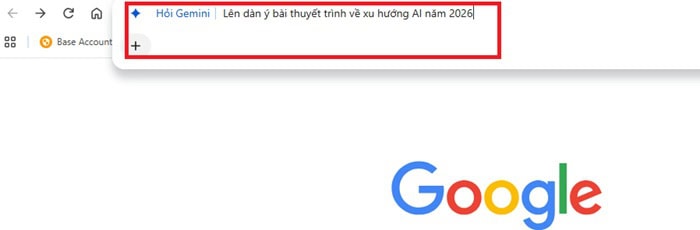
Hệ thống sẽ tự động chuyển hướng bạn đến giao diện chat của Gemini với câu trả lời đã được xử lý sẵn.
Cách sử dụng Gemini AI trên Google Bard cho các tác vụ cơ bản
Khi mới bắt đầu tiếp cận, việc nắm vững các tính năng cốt lõi sẽ giúp bạn làm chủ cách sử dụng Gemini AI trên Google Bard một cách nhanh chóng. Giao diện của Gemini được thiết kế tối giản, trực quan nhưng ẩn chứa nhiều công cụ mạnh mẽ hỗ trợ xử lý ngôn ngữ, phân tích hình ảnh đa phương thức và trích xuất dữ liệu tự động. Dưới đây là hướng dẫn chi tiết từng tính năng cơ bản giúp bạn làm việc hiệu quả ngay từ lần đầu tiên.
Giao diện làm việc và các phím chức năng chính trên Gemini AI
Khi đăng nhập vào giao diện chính của Gemini AI, bạn sẽ thấy bố cục trang web được chia thành 3 phần rõ ràng:
Thanh điều hướng bên trái (Sidebar): Nơi hiển thị danh sách lịch sử các cuộc trò chuyện (Chats). Bạn có thể bấm nút “Trò chuyện mới” (New Chat) để mở không gian làm việc sạch, đính kèm (Pin) các đoạn chat quan trọng lên đầu, hoặc đổi tên/xóa các cuộc hội thoại cũ.
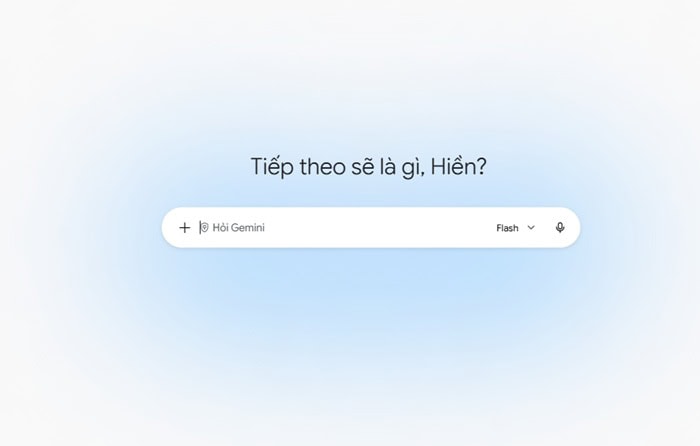
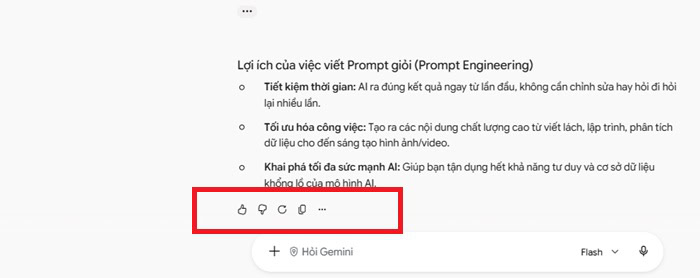
Khu vực hiển thị nội dung (Main Canvas): Nơi diễn ra luồng trao đổi giữa bạn và Gemini. Mỗi phản hồi của Gemini đều đi kèm các nút tiện ích phía dưới:
- Biểu tượng Thích/Không thích (Thumbs up/down): Gửi phản hồi chất lượng cho Google.
- Biểu tượng Chia sẻ & Xuất (Share & Export): Cho phép xuất trực tiếp câu trả lời sang Google Docs, bản nháp Gmail hoặc tạo liên kết công khai để chia sẻ cho đồng nghiệp.
- Biểu tượng Kiểm tra lại (Double-check response): Logo chữ “G” dùng để đối chiếu thông tin với Google Search.
- Biểu tượng Khác (3 dấu chấm): Sao chép văn bản hoặc chỉnh sửa kích thước văn phong.
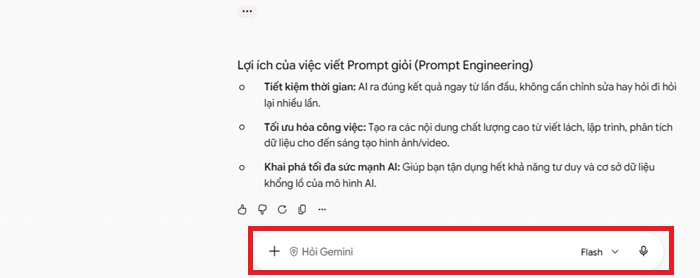
Khung nhập liệu phía dưới (Prompt Box): Nơi bạn gõ câu lệnh. Khung này tích hợp biểu tượng Dấu cộng (+) để tải tệp/hình ảnh, biểu tượng Microphone để nhập liệu bằng giọng nói, và nút Gửi (Enter).
Hỏi đáp và sáng tạo văn bản bằng ngôn ngữ tự nhiên
Gemini AI sở hữu khả năng hiểu ngữ cảnh tiếng Việt vô cùng linh hoạt và tự nhiên. Bạn có thể tương tác với AI như một trợ lý cá nhân thực sự bằng cách nhập các yêu cầu dạng văn bản (Prompt).
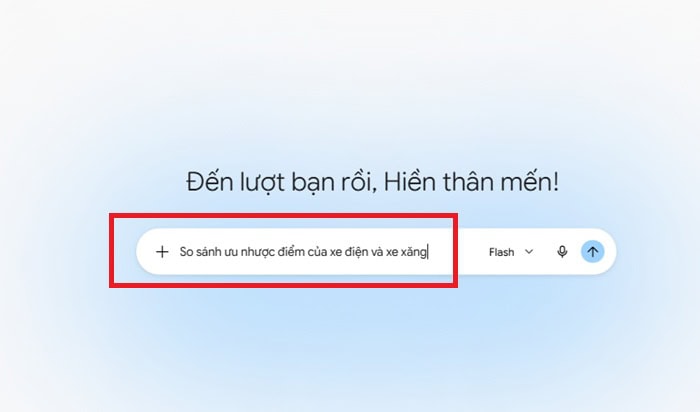
Truy vấn thông tin: Bạn có thể đặt các câu hỏi từ đơn giản đến phức tạp (Ví dụ: “Giải thích nguyên lý hoạt động của điện toán đám mây cho người không chuyên” hoặc “So sánh ưu nhược điểm của xe điện và xe xăng”).
Sáng tạo nội dung: Gemini có thể hỗ trợ bạn soạn thảo email xin việc, viết bài đăng blog, làm thơ, lên kịch bản video TikTok hoặc viết thông cáo báo chí.
Tải ảnh lên để phân tích, mô tả và trích xuất chữ (Vision AI)
Tận dụng lợi thế của mô hình Đa phương thức (Multimodal), khả năng thị giác máy tính (Vision AI) của Gemini AI hoạt động vượt trội so với các công cụ chatbot thông thường. Quy trình xử lý hình ảnh được thực hiện theo các bước sau:
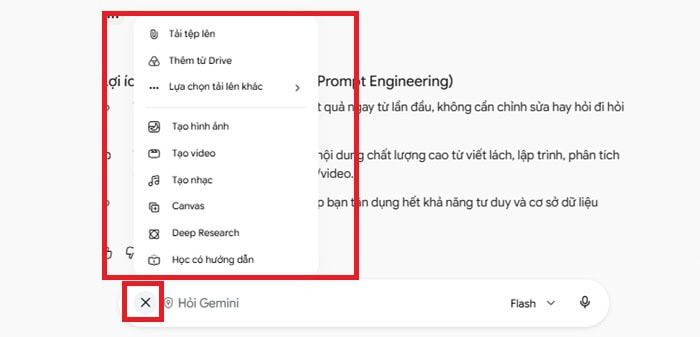
Tại khung nhập câu lệnh, nhấp vào biểu tượng Dấu cộng (+) hoặc biểu tượng Hình ảnh -> Chọn Tải hình ảnh lên (Upload image) từ máy tính hoặc điện thoại.
Các ứng dụng thực tế bạn có thể yêu cầu Gemini:
- Trích xuất văn bản (OCR): Tải lên ảnh chụp tài liệu, hóa đơn hoặc bảng hiệu và nhập lệnh: “Hãy trích xuất toàn bộ chữ trong hình ảnh này thành văn bản” (Gemini hỗ trợ đọc tốt cả chữ viết tay mượt mà).
- Giải bài tập & Phân tích kỹ thuật: Tải lên bức ảnh chụp sơ đồ mạch điện, bài tập Toán/Vật Lý hoặc biểu đồ kinh doanh và yêu cầu: “Hãy giải bài tập trong ảnh từng bước một và giải thích lý do”.
- Sáng tạo nội dung từ ảnh: Tải lên bức ảnh chụp món ăn trong tủ lạnh và hỏi: “Tôi có những nguyên liệu này trong ảnh, hãy gợi ý 3 món ăn có thể nấu kèm công thức chi tiết”.
Tóm tắt và bóc tách dữ liệu từ Video YouTube
Sử dụng Gemini AI trên Google Bard bạn sẽ được tương tác trực tiếp với nền tảng YouTube nhờ hệ sinh thái mở rộng của Google. Bạn không cần phải dành ra 30 – 60 phút để xem hết một video dài mà vẫn nắm trọn vẹn nội dung chính nhờ các bước sau:
– Bước 1: Tại khung chat của Gemini, nhập ký tự @YouTube để kích hoạt tiện ích mở rộng YouTube.
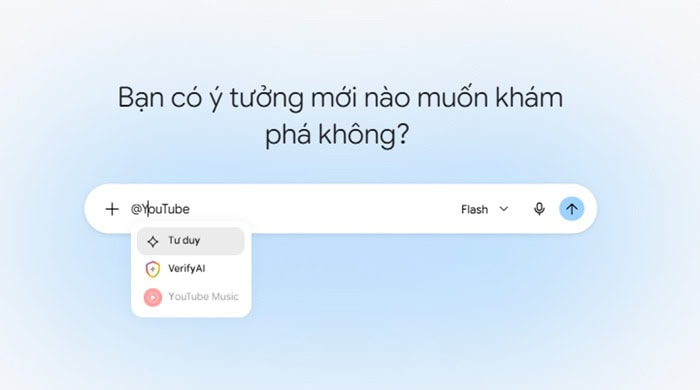
– Bước 2: Dán đường liên kết (URL) của video YouTube mà bạn muốn phân tích ngay phía sau.
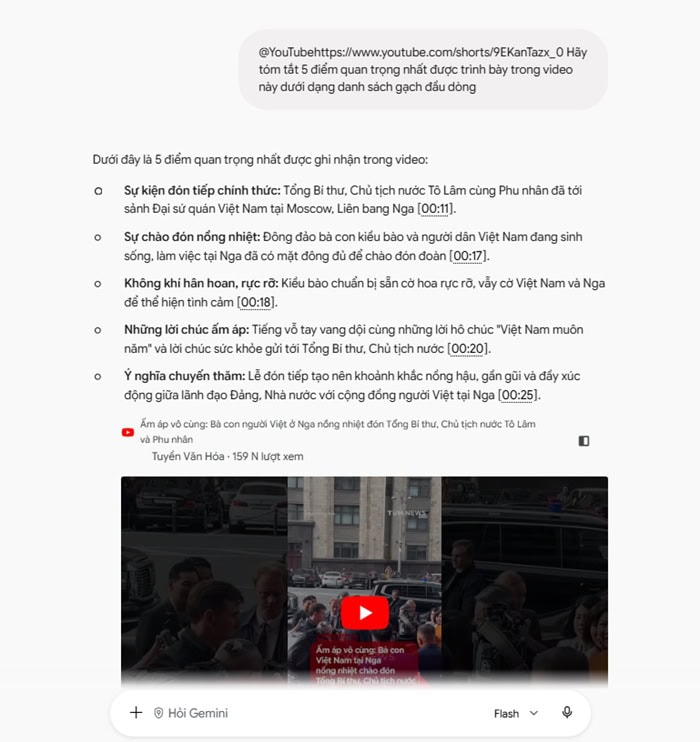
– Bước 3: Nhập câu lệnh chi tiết (Ví dụ: @YouTubehttps://www.youtube.com/shorts/9EKanTazx_0 Hãy tóm tắt 5 điểm quan trọng nhất được trình bày trong video này dưới dạng danh sách gạch đầu dòng).
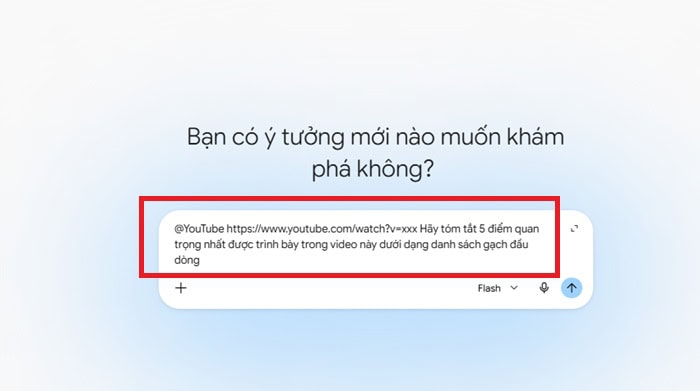
Gemini sẽ tự động quét qua phụ đề (Captions) và dữ liệu của video để trích xuất câu trả lời chính xác bằng tiếng Việt, kèm theo các mốc thời gian (Timestamps) tương ứng để bạn dễ dàng nhấp vào xem lại đoạn video gốc.
Cách sử dụng Gemini AI nâng cao để x3 hiệu suất công việc
Sau khi đã thành thạo các thao tác cơ bản, bạn có thể dùng Gemini AI để tăng tốc tiến độ công việc gấp nhiều lần. Các tính năng nâng cao của Gemini cho phép bạn xử lý tài liệu dung lượng lớn, viết và kiểm tra mã lập trình, sáng tạo hình ảnh nghệ thuật độc đáo hay thậm chí dựng các không gian làm việc chuyên biệt. Hãy cùng khám phá kỹ thuật khai thác tầng sâu của Gemini AI ngay dưới đây.
Phân tích dữ liệu, đọc tệp PDF và Bảng tính Google Sheets
Thay vì phải đọc thủ công hàng trăm trang tài liệu PDF hay vật lộn với các bảng tính dữ liệu phức tạp, bạn có thể giao phó tác vụ này cho Gemini AI nhờ khả năng đọc hiểu ngữ cảnh rộng (Context Window lớn):
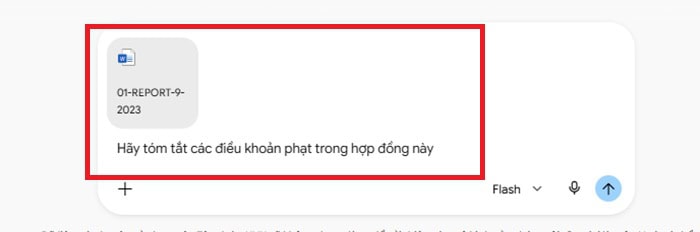
- Phân tích tệp PDF/Tài liệu dài:
Nhấp vào biểu tượng Dấu cộng (+) >> chọn Tải tệp lên (Upload file) >> Chọn tài liệu PDF (Sách, Báo cáo nghiên cứu, Hợp đồng). Sau khi tệp được tải lên, bạn có thể ra lệnh: “Hãy tóm tắt các điều khoản phạt trong hợp đồng này”.
- Xử lý bảng tính (CSV/Google Sheets):
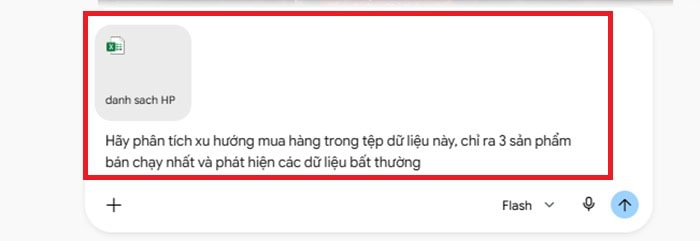
Tải lên các tệp dữ liệu dạng .csv hoặc .xlsx. Bạn có thể yêu cầu Gemini: “Hãy phân tích xu hướng mua hàng trong tệp dữ liệu này, chỉ ra 3 sản phẩm bán chạy nhất và phát hiện các dữ liệu bất thường”. Gemini sẽ tự động làm sạch dữ liệu, tính toán và xuất kết quả dưới dạng bảng biểu trực quan mà bạn có thể bấm xuất thẳng sang Google Sheets.
Lập trình, sửa lỗi Code và chạy mã Python thực tế
Gemini AI là một công cụ hỗ trợ lập trình (Coding Assistant) tuyệt vời dành cho cả người mới bắt đầu lẫn các lập trình viên chuyên nghiệp. Hệ thống hỗ trợ hơn 20 ngôn ngữ lập trình phổ biến như Python, JavaScript, C++, Java, HTML/CSS, SQL…
- Tạo mã nguồn mới: Bạn chỉ cần mô tả thuật toán hoặc giao diện bằng ngôn ngữ tự nhiên (Ví dụ: “Viết một đoạn script Python để tự động gửi email thông báo khi có file mới được tải lên Google Drive”).
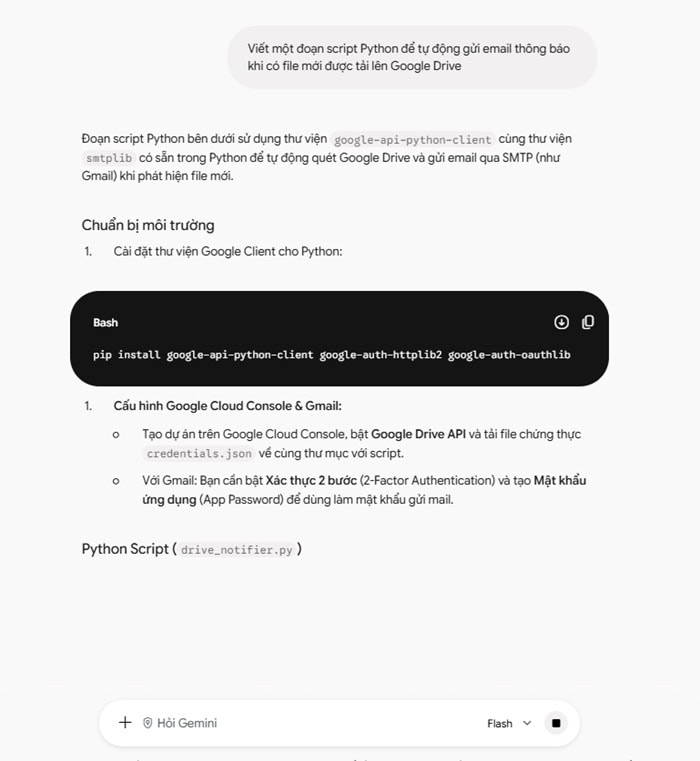
- Tìm và sửa lỗi (Debugging): Khi đoạn code của bạn bị lỗi không chạy được, hãy dán toàn bộ đoạn code cùng thông báo lỗi (Error message) vào Gemini và gõ lệnh: “Đoạn code này đang gặp lỗi gì và hãy sửa lại cho đúng”. Gemini sẽ chỉ ra chính xác dòng code bị sai, giải thích nguyên nhân và cung cấp bản code hoàn chỉnh.
- Chạy mã Python trực tiếp (Python Code Execution): Đối với các tác vụ xử lý toán học hoặc dữ liệu bằng Python, Gemini không chỉ viết code mà còn tự chạy đoạn code đó trong một môi trường ảo an toàn (Sandbox) ở chế độ nền để trả về kết quả số liệu chính xác tuyệt đối cho bạn, hạn chế tối đa việc AI đoán mò số liệu.
Tạo hình ảnh nghệ thuật bằng mô hình AI tích hợp (Imagen)
Gemini AI còn tích hợp mô hình tạo ảnh nghệ thuật tiên tiến Imagen của Google, cho phép bạn biến ý tưởng chữ thành hình ảnh minh họa chất lượng cao ngay trong cửa sổ chat:
- Cú pháp tạo ảnh: Nhập câu lệnh bắt đầu bằng các từ khóa như “Tạo hình ảnh…”, “Vẽ cho tôi một bức tranh…” hoặc “Create an image of…”.
- Mô tả chi tiết (Prompting for Image): Để hình ảnh tạo ra đạt tính thẩm mỹ cao, bạn nên cung cấp chi tiết về Chủ thể + Phong cách nghệ thuật + Ánh sáng + Môi trường + Bố cục. Ví dụ Prompt: “Tạo hình ảnh một chú robot nhỏ đang ngồi đọc sách trong thư viện cổ kính, phong cách hoạt hình 3D Pixar, ánh sáng ấm áp chiếu qua cửa sổ, độ phân giải cao”.
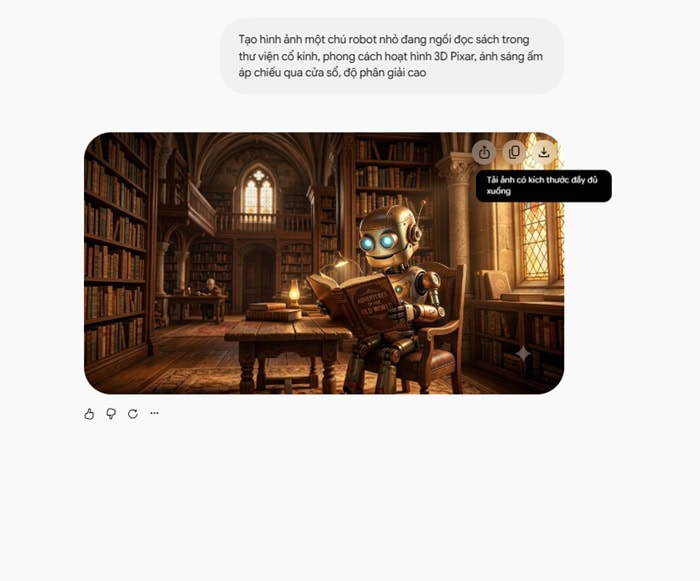
- Tải ảnh: Bạn có thể nhấp vào ảnh để xem kích thước đầy đủ và bấm nút Tải xuống (Download). Tất cả hình ảnh do Gemini tạo ra đều được Google tích hợp tự động mã nhận diện chìm SynthID (Digital Watermark) nhằm đánh dấu nội dung được tạo bởi AI, đảm bảo tuân thủ các quy tắc an toàn công nghệ.
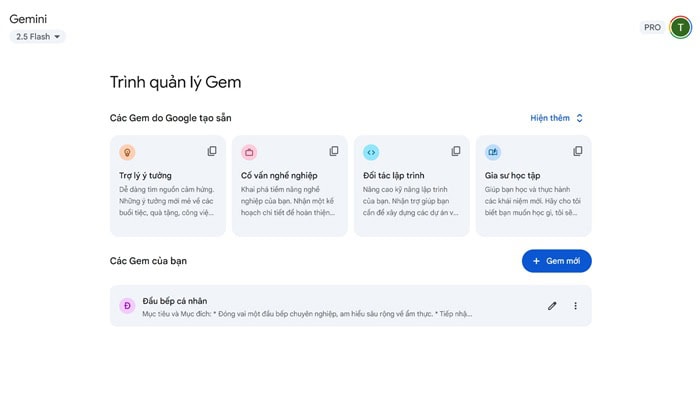
Sử dụng không gian làm việc Canvas và tạo trợ lý AI tùy chỉnh (Gems)
Đối với những người dùng sử dụng các phiên bản Gemini nâng cao (Gemini Advanced), Google mang đến hai vũ khí năng suất cực kỳ mạnh mẽ:
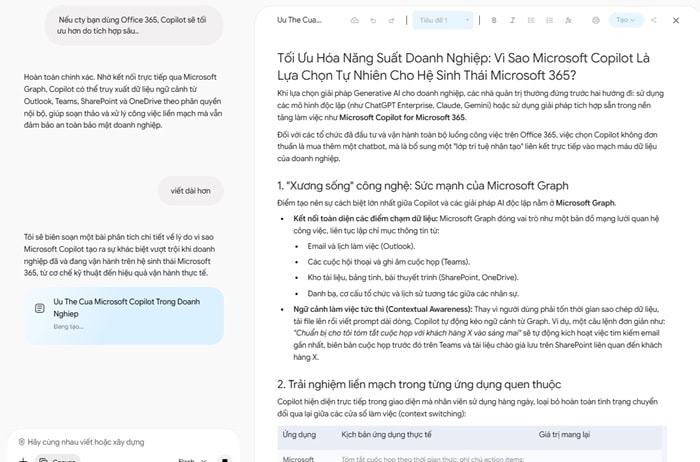
- Tính năng Canvas: Đây là giao diện màn hình kép (Split-screen) chia làm hai bên: một bên là khung chat để trao đổi với Gemini, bên còn lại là trang soạn thảo văn bản hoặc trình biên soạn code độc lập. Khi bạn yêu cầu tạo bài viết hay viết code, nội dung sẽ xuất hiện bên trang Canvas. Tại đây, bạn có thể tô bôi đen từng đoạn văn để yêu cầu Gemini sửa lại, thêm chi tiết hay thay đổi định dạng mà không làm ảnh hưởng đến toàn bộ cấu trúc bài viết.
- Tạo trợ lý cá nhân hóa (Gems): Tính năng này cho phép bạn biến các hướng dẫn dài dòng thành một chatbot chuyên biệt phục vụ mục đích cố định. Ví dụ: Bạn có thể tạo một Gem có tên “Chuyên gia biên tập SEO”, cài đặt sẵn bộ quy tắc (Luôn viết câu dưới 20 từ, chèn từ khóa tự nhiên, văn phong nghiêm túc). Những lần sau, bạn chỉ cần mở Gem này ra và dán bài viết vào mà không cần phải gõ lại câu lệnh hướng dẫn từ đầu.
Cách sử dụng Gemini AI tích hợp trực tiếp trong không gian làm việc Google Workspace
Hiện nay, Gemini tích hợp sâu rộng vào hệ sinh thái Google Workspace (Gmail, Google Docs, Google Sheets, Google Slides). Tính năng này cho phép Gemini truy cập và xử lý dữ liệu trực tiếp trong các ứng dụng văn phòng quen thuộc của bạn mà không cần thao tác sao chép – dán thủ công.
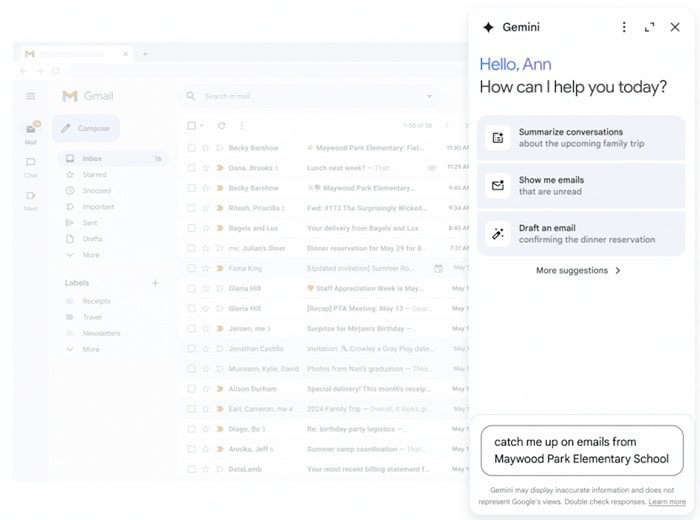
Sử dụng Gemini trực tiếp trong Gmail
Hòm thư Gmail công việc của bạn thường xuyên bị quá tải bởi hàng trăm email mỗi ngày. Gemini trong Gmail đóng vai trò như một thư ký riêng giúp bạn quản lý hộp thư hiệu quả:
- Tóm tắt luồng email (Email Thread Summarization): Khi mở một chuỗi email trao đổi qua lại dài hàng chục tin nhắn, bạn nhấp vào biểu tượng Hỏi Gemini (Ask Gemini) hình ngôi sao ở góc trên bên phải. Gemini sẽ lập tức tóm tắt lại nội dung chính, các thỏa thuận đã đạt được và những việc cần làm (Action items) của từng người.
- Soạn thảo email tự động (Help me write): Nhấp vào nút “Giúp tôi viết” khi tạo thư mới. Bạn chỉ cần nhập ý chính (Ví dụ: “Viết email từ chối khéo lời mời họp vào thứ 6 này do trùng lịch công tác”). Gemini sẽ tự động tạo một bản thảo email lịch sự, đúng chuẩn văn phong công sở để bạn kiểm tra trước khi gửi.
Sử dụng Gemini trực tiếp trong Google Docs
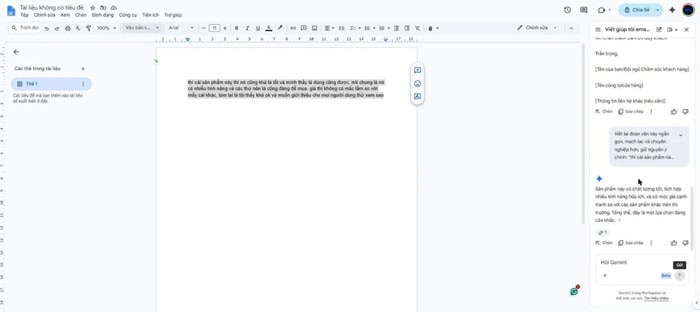
Trình soạn thảo văn bản Google Docs trở nên thông minh hơn khi có sự đồng hành của Gemini AI:
- Viết bản thảo: Nhấp vào biểu tượng bút chì kỳ diệu xuất hiện ở lề trái trang tài liệu trống. Nhập yêu cầu của bạn (Ví dụ: “Soạn thảo đề xuất kế hoạch Marketing cho sản phẩm mới”), Gemini sẽ tạo ngay một khung nội dung hoàn chỉnh.
- Chỉnh sửa và tối ưu văn phong: Bôi đen một đoạn văn bản bất kỳ trong Google Docs, chọn Gemini để yêu cầu: Sửa lỗi chính tả, Viết lại đoạn này cho súc tích hơn, Chuyển giọng văn sang chuyên nghiệp hoặc Tóm tắt đoạn này thành các ý gạch đầu dòng.
Sử dụng Gemini trực tiếp trong Google Sheets
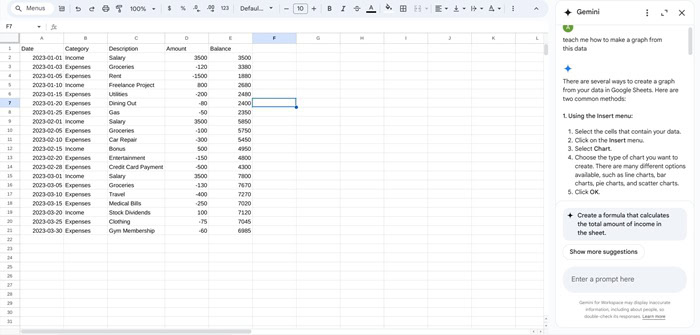
Gemini trong Google Sheets hỗ trợ bạn tự động hóa công việc quản lý bảng tính mà không cần phải thuộc hàng trăm công thức phức tạp:
- Tạo bảng kế hoạch tự động (Help me organize): Nhập yêu cầu xây dựng lộ trình (Ví dụ: “Tạo bảng theo dõi tiến độ dự án thiết kế website bao gồm các cột: Tên nhiệm vụ, Người phụ trách, Ngày bắt đầu, Ngày hoàn thành, Trạng thái”). Gemini sẽ tự động dựng khung bảng biểu chuẩn chỉnh kèm màu sắc phân loại.
- Gợi ý công thức và hàm: Khi bạn muốn tính toán các chỉ số phức tạp nhưng không biết dùng hàm gì, chỉ cần mô tả bằng lời: “Hãy cho tôi công thức tính tổng doanh thu của nhân viên A trong tháng 5 từ cột B và cột C”, Gemini sẽ viết sẵn công thức VLOOKUP, INDEX/MATCH hoặc SUMIFS chính xác để bạn dán trực tiếp vào ô dữ liệu.
Sử dụng Gemini trực tiếp trong Google Slides
Tạo bài thuyết trình với Gemini trong Google Slides sẽ giúp bạn rút ngắn 80% thời gian chuẩn bị:
- Tạo cấu trúc bài thuyết trình: Mở bảng điều khiển Gemini Side Panel trong Slides và nhập yêu cầu: “Tạo dàn ý 5 slide giới thiệu về công ty công nghệ”. Gemini sẽ tạo sẵn cấu trúc tiêu đề và nội dung tóm tắt cho từng slide.
- Tạo hình ảnh minh họa độc quyền: Chọn một slide cần chèn ảnh, mở công cụ tạo ảnh của Gemini và gõ mô tả hình ảnh bạn muốn xuất hiện. AI sẽ tạo ra bức ảnh phù hợp với chủ đề bài nói và chèn thẳng vào khung Slide chỉ với một cú nhấp chuột.
Câu hỏi thường gặp
- Google Bard còn hoạt động độc lập không hay đã xóa bỏ hoàn toàn?
Google Bard đã không còn hoạt động độc lập và đã được Google xóa bỏ/đổi tên hoàn toàn thành Google Gemini từ tháng 2 năm 2024. Mọi tính năng, dữ liệu lịch sử trò chuyện và tài nguyên của Google Bard cũ đều đã được chuyển giao nguyên vẹn sang nền tảng giao diện mới tại địa chỉ gemini.google.com. Khi bạn gõ địa chỉ trang web Bard cũ, hệ thống sẽ tự động chuyển hướng bạn đến Gemini.
- Sử dụng Gemini AI trên trình duyệt web có mất phí hay không?
Phiên bản tiêu chuẩn của Gemini AI trên trình duyệt web và ứng dụng di động là hoàn toàn miễn phí 100%. Người dùng chỉ cần có một tài khoản Google (Gmail) cá nhân là có thể truy cập, đặt câu hỏi, phân tích hình ảnh, tóm tắt video YouTube và viết code không giới hạn. Google chỉ thu phí nếu người dùng có nhu cầu nâng cấp lên gói trả phí Gemini Advanced (nằm trong gói Google One AI Premium) để trải nghiệm các mô hình cao cấp hơn như Gemini Pro/Ultra cùng dung lượng lưu trữ đám mây 2TB.
- Phiên bản Gemini Miễn phí khác gì so với gói trả phí Gemini Advanced?
Gemini Miễn phí khác với gói trả phí Gemini Advanced ở mô hình AI, tính năng nâng cao và dung lượng bộ nhớ xử lý:
- Gemini Miễn phí: Sử dụng mô hình Gemini Flash/Pro tiêu chuẩn. Phù hợp cho hầu hết các tác vụ hàng ngày như hỏi đáp, viết lách, tóm tắt văn bản, phân tích ảnh cơ bản.
- Gemini Advanced (Trả phí): Sử dụng các mô hình AI mạnh mẽ nhất (Gemini Pro/Ultra phiên bản cập nhật mới nhất). Cung cấp khả năng xử lý cửa sổ ngữ cảnh cực lớn (lên tới hàng triệu token, cho phép đọc nguyên cuốn sách hay video dài nhiều tiếng), ưu tiên trải nghiệm các tính năng độc quyền như không gian làm việc Canvas, tạo trợ lý Gems, chạy code Python chuyên sâu và tích hợp dung lượng 2TB Google Drive.
- Những loại dữ liệu nhạy cảm nào người dùng tuyệt đối không nên nhập vào Gemini AI?
Bạn tuyệt đối không nên nhập các nhóm dữ liệu sau vào khung chat của Gemini:
- Thông tin định danh cá nhân nhạy cảm (PII): Số CCCD/CMND, số hộ chiếu, số thẻ tín dụng, mật khẩu ngân hàng, mã PIN.
- Mã nguồn bí mật kinh doanh hoặc dữ liệu tài chính chưa công bố của công ty/doanh nghiệp.
- Hồ sơ bệnh án cá nhân, thông tin bảo mật khách hàng hoặc các tài liệu có cam kết bảo mật (NDA).
*Lưu ý: Mặc định, các đoạn chat có thể được hệ thống lưu lại để phục vụ việc kiểm duyệt an toàn và huấn luyện mô hình (trừ khi bạn sử dụng tài khoản Google Workspace Doanh nghiệp có chính sách bảo vệ dữ liệu riêng).
- Gemini AI có bị rủi ro đưa ra thông tin sai lệch (Ảo giác AI – Hallucination) không?
Có. Giống như tất cả các mô hình ngôn ngữ lớn (LLMs) hiện nay trên thế giới, Gemini AI vẫn có rủi ro gặp phải hiện tượng Ảo giác AI (Hallucination) – tức là AI tạo ra thông tin nghe rất tự tin và thuyết phục nhưng thực chất lại hoàn toàn sai sự thật hoặc không có căn cứ.
Lời kết
Sử dụng Gemini AI trên Google Bard giúp người dùng khai thác hiệu quả công cụ AI của Google từ những thao tác cơ bản đến các nhu cầu chuyên sâu. Qua bài viết, bạn đã nắm được quá trình Bard chuyển sang Gemini, cách truy cập trên máy tính, điện thoại và Chrome, cùng các tính năng như hỏi đáp, tạo nội dung, phân tích hình ảnh, PDF, dữ liệu, lập trình, tạo hình ảnh và làm việc với Google Workspace.
Nếu doanh nghiệp muốn triển khai Gemini AI bài bản, kết hợp với Google Workspace và tối ưu hiệu quả làm việc, GCS Việt Nam có thể hỗ trợ tư vấn giải pháp, đăng ký và triển khai phù hợp với nhu cầu thực tế.
- Fanpage: GCS – Google Cloud Solutions
- Hotline: 024.9999.7777




 Ứng dụng Gmail
 Ứng dụng Google Drive
 Ứng dụng Google Meet
 Ứng dụng Google Docs
 Dịch vụ hỗ trợ Google Workspace
 Dịch vụ hỗ trợ Google Cloud
 Khóa học Google Workspace
 Kho Video


