 Giới thiệu
 Gửi ticket








Cách ẩn Gemini trong Google Search nhanh nhất & thành công 100%


Ẩn Gemini trong Google Search (hay còn được biết đến với cái tên AI Overview) là nhu cầu phổ biến khi người dùng muốn trở lại trải nghiệm tìm kiếm truyền thống, tập trung vào website và nội dung thay vì các thành phần AI. Bởi đôi khi việc Gemini và các khối AI Overviews xuất hiện trên trang kết quả tìm kiếm gây cản trở cho những ai muốn tập trung vào nội dung website truyền thống. Bài viết này sẽ hướng dẫn chi tiết các phương pháp đơn giản và hiệu quả nhất giúp bạn tắt hoặc ẩn hoàn toàn Gemini trong Google Search trên cả máy tính (PC/Laptop) và điện thoại (iOS/Android) cùng tham khảo ngay nhé.
Hướng dẫn cách ẩn Gemini trong Google Search trên máy tính (PC/Laptop)
Để tối ưu hóa trải nghiệm tra cứu trên màn hình lớn, việc loại bỏ khối AI Overviews giúp giao diện tìm kiếm trở nên gọn gàng và lấy lại tốc độ phản hồi nhanh. Người dùng máy tính có thể linh hoạt lựa chọn một trong những phương pháp kỹ thuật từ đơn giản đến nâng cao như tắt qua cài đặt Google Search Labs, sử dụng tiện ích mở rộng (Extension) trên Chrome.
Dưới đây là cách thực hiện ẩn Gemini trong Google Search cụ thể qua từng phương pháp:
Tắt tính năng AI Overviews qua Cài đặt Google Search Labs
Google Search Labs là nơi Google thử nghiệm các tính năng AI mới. Nếu bạn từng đăng ký tham gia thử nghiệm AI Overviews ở chế độ Web Mode, có thể dễ dàng tắt nó ngay trong bảng điều khiển của Google. Các bước thực hiện tắt tính năng AI Overviews qua Cài đặt Google Search Labs
– Bước 1: Truy cập địa chỉ chrome://settings/searchEngines trên thanh địa chỉ Chrome và nhấn Enter.
– Bước 2: Nhấn vào mục Công cụ tìm kiếm ở góc trên bên phải màn hình (cạnh ảnh đại diện).
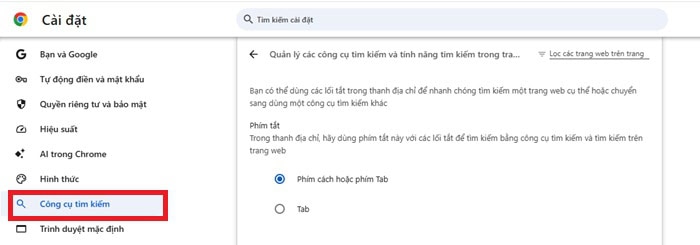
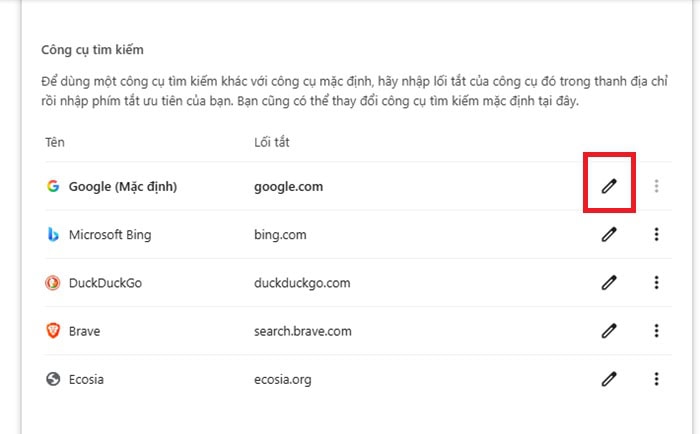
– Bước 3: Cuộn xuống mục Google (Mặc định) và nhấp vào biểu tượng bút chì để chỉnh sửa.
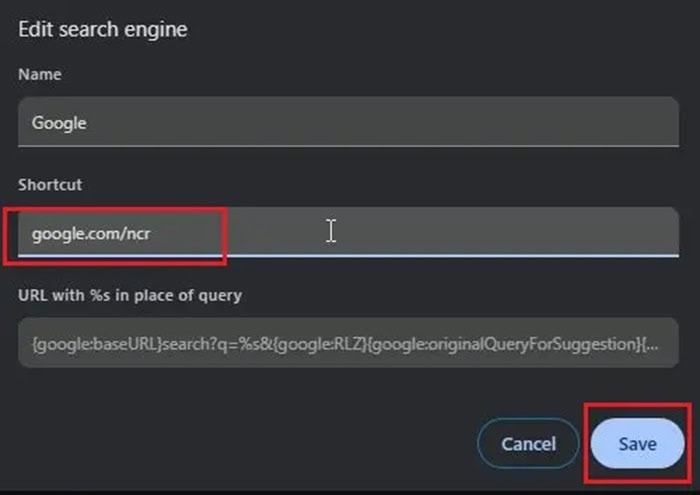
– Bước 4: Đổi trường Phím tắt từ google.com thành google.com/ncr rồi nhấn Lưu(Save).
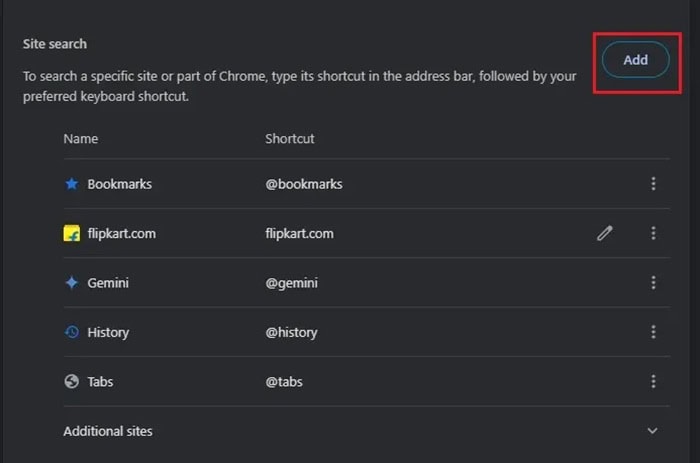
– Bước 5: Nhấp vào nút Thêm(Add) tại mục Tìm kiếm trên trang web.
– Bước 6: Điền thông tin:
- Tên: Google (Web)
- Phím tắt: google.com
- Nhập URL {google:baseURL}/search?udm=14&q=%s vào trường URL rồi nhấn Lưu (Save).
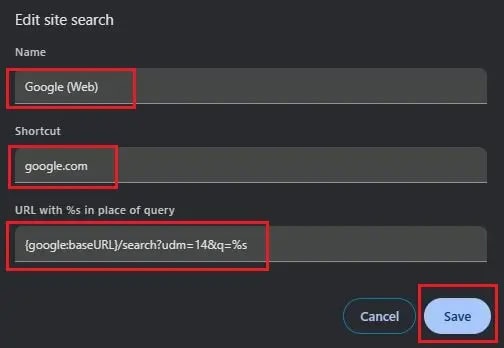
– Bước 7: Nhấp vào biểu tượng 3 chấm bên cạnh Google (Web) vừa tạo và chọn Đặt làm mặc định.
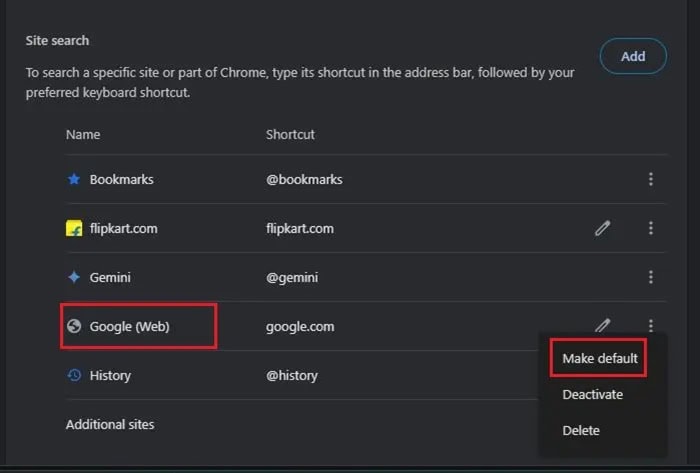
– Bước 8: Hoàn tất thiết lập. Khi tìm kiếm, Google sẽ tự động chuyển sang chế độ “Web” và ẩn AI Overview.
**Lưu ý: Phương pháp này áp dụng triệt để nếu bạn đang tham gia chương trình thử nghiệm Labs. Nếu Google đã triển khai AI Overviews mặc định cho tài khoản của bạn ngoài chương trình Labs, hãy tham khảo hai cách tiếp theo.
Sử dụng tiện ích mở rộng (Extension) trên Chrome để ẩn Gemini
Sử dụng Extension là phương pháp tự động hóa phổ biến nhất giúp can thiệp vào giao diện hiển thị của trình duyệt để ẩn triệt để khối AI Overviews. Với phương pháp này bạn nên sử dụng tiện ích chuyên dụng (như Hide Google AI Overviews / Bye Bye Google AI) như sau:
– Bước 1: Truy cập vào địa chỉ Cửa hàng Chrome trực tuyến (Chrome Web Store).
– Bước 2: Tìm kiếm từ khóa Hide Google AI Overviews hoặc Bye Bye AI.
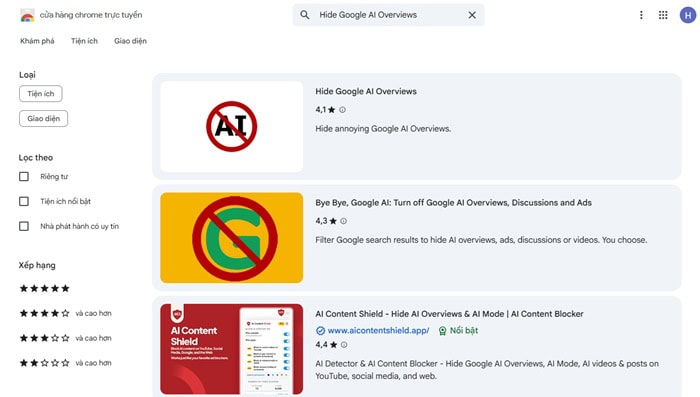
– Bước 3: Chọn tiện ích có lượt đánh giá cao và nhấn Thêm vào Chrome (Add to Chrome).
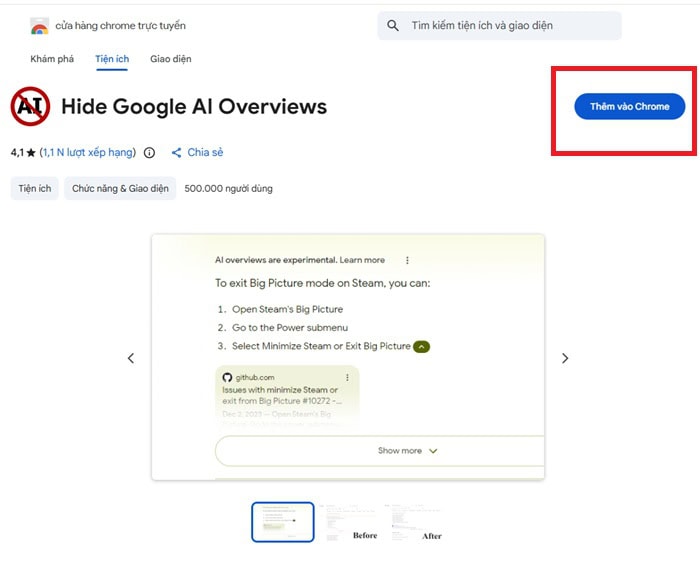
– Bước 4: Tiện ích sẽ tự động chạy ẩn và ẩn khối Gemini mỗi khi bạn tìm kiếm.
Hướng dẫn cách ẩn Gemini trong Google Search trên điện thoại (iOS & Android)
Trên thiết bị di động, diện tích màn hình hạn chế khiến sự xuất hiện của khối Gemini AI Overviews trở nên phiền phức hơn. Người dùng iOS và Android có thể áp dụng các thao tác tùy chỉnh nhanh chóng như tắt tùy chọn “Hiện Gemini” trong Google Search hoặc dùng trình duyệt hỗ trợ chặn phần tử dưới đây để tối ưu hóa không gian hiển thị và tiết kiệm dung lượng dữ liệu di động.
Cách tắt tùy chọn “Hiện Gemini” trong Google Search
Đối với ứng dụng Google hoặc ứng dụng Chrome trên điện thoại, việc loại bỏ AI Overviews đòi hỏi một vài tùy chỉnh trong phần thiết lập tài khoản và tìm kiếm. Tắt qua cài đặt tài khoản Google là một trong những cách giúp ẩn Gemini trong Google Search:
– Bước 1: Mở ứng dụng Google hoặc truy cập địa chỉ google.com bằng trình duyệt trên điện thoại như Safari hoặc Chrome.
– Bước 2: Nhấn vào ảnh đại diện tài khoản ở góc trên bên phải, sau đó chọn Cài đặt (Settings).
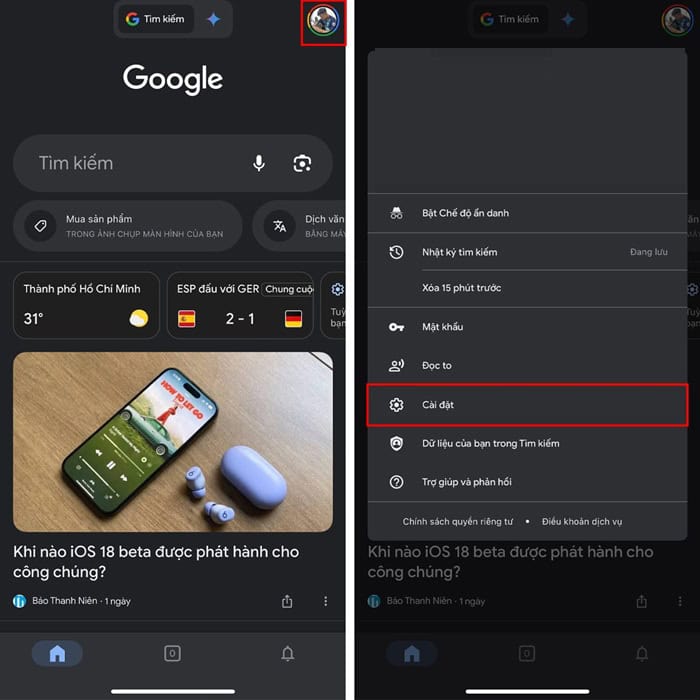
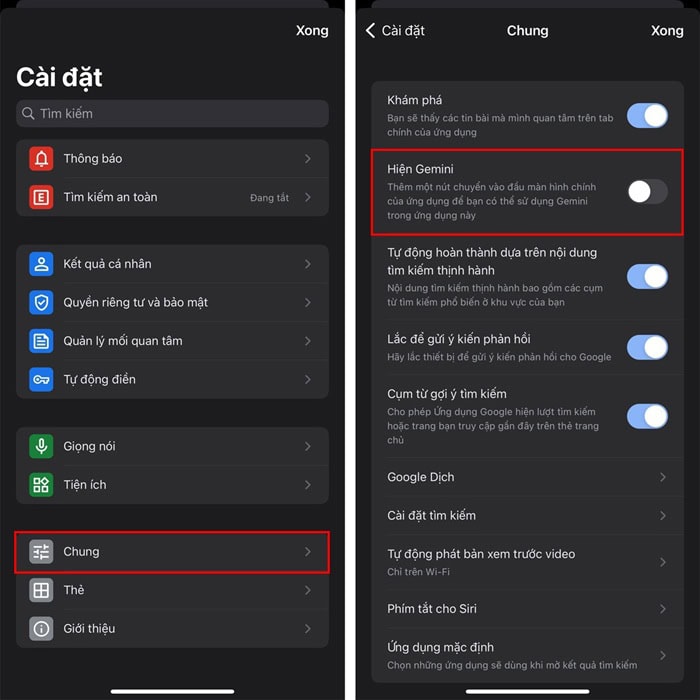
– Bước 3: Nhấn vào mục Chung > Gạt tắt tại mục Hiện Gemini.
Cách chuyển sang kết quả Web để ẩn AI Overview
Nếu không muốn cài đặt ứng dụng bên thứ ba, thao tác thủ công chuyển sang tab “Web” ngay trên trang kết quả là giải pháp tức thì và dễ thực hiện nhất cho newbie. Thao tác nhanh trên thanh công cụ Google như sau:
– Bước 1: Nhập từ khóa tìm kiếm trên điện thoại như bình thường.
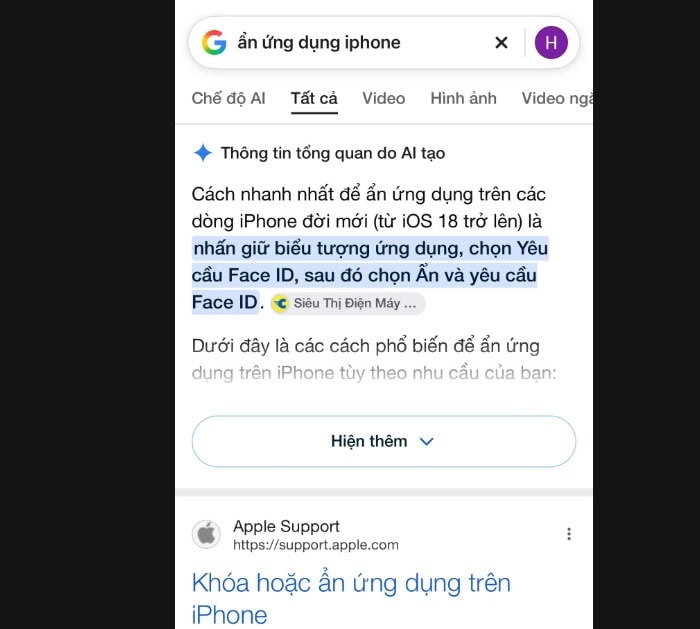
– Bước 2: Khi trang kết quả hiện ra (chứa khối Gemini ở trên cùng), hãy nhìn vào thanh phân loại ngay dưới ô tìm kiếm (nơi có các mục Tất cả, Hình ảnh, Tin tức, Video).
– Bước 3: Vuốt thanh công cụ sang bên phải và chọn tab Web (hoặc Chỉ Web).
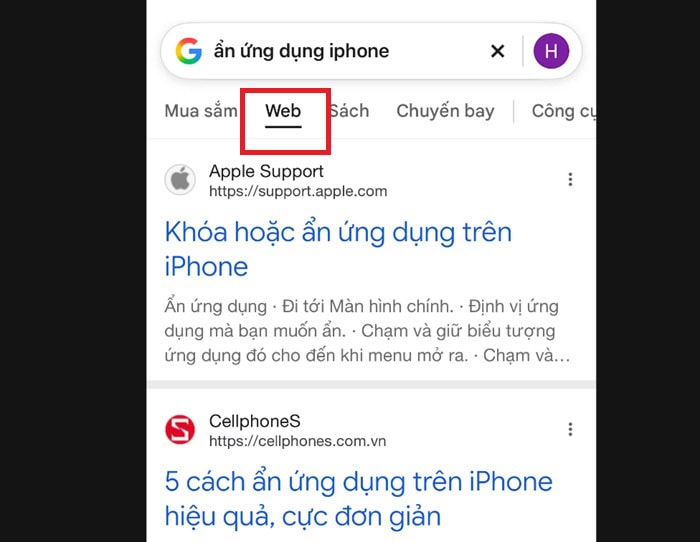
– Bước 4: Ngay lập tức, trang web sẽ tải lại và loại bỏ hoàn toàn phần tóm tắt Gemini AI, chỉ giữ lại các liên kết kết quả tìm kiếm truyền thống.
Tại sao nhiều người dùng muốn ẩn Gemini trong Google Search?
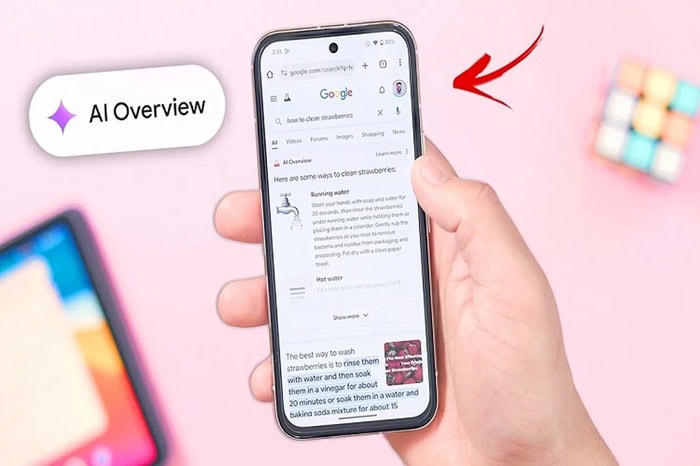
Gemini đang ngày càng được tích hợp sâu hơn vào hệ sinh thái Google, trong đó có trải nghiệm tìm kiếm. Tính năng AI này giúp tổng hợp thông tin nhanh, gợi ý hướng tìm kiếm hoặc hỗ trợ khám phá một chủ đề mới. Tuy nhiên, không phải ai cũng muốn sử dụng AI trong mỗi lần tìm kiếm. Đặc biệt với những người thường xuyên nghiên cứu tài liệu, so sánh nhiều nguồn hoặc làm việc với thông tin chuyên ngành, việc xuất nội dung AI ở vị trí nổi bật có thể khiến trải nghiệm tìm kiếm thay đổi đáng kể.
- Thứ nhất, giảm trải nghiệm người dùng (UX)
Khối nội dung do AI tạo ra thường chiếm toàn bộ không gian màn hình đầu tiên trên cả máy tính lẫn điện thoại. Điều này đẩy các kết quả tìm kiếm tự nhiên xuống cuối màn hình. Người dùng buộc phải cuộn chuột nhiều lần để truy cập được các nguồn tin gốc mà họ thực sự tin tưởng.
- Thứ hai, tạo hiện tượng ảo giác AI(AI Hallucination) giảm độ chính xác thông tin
Trong nhiều trường hợp, Gemini tổng hợp thông tin từ các nguồn không chính thống, đưa ra các câu trả lời thiếu tính logic, thậm chí sai lệch mặt kỹ thuật, pháp lý hoặc y tế. Khi nhân viên doanh nghiệp sử dụng thông tin này để phục vụ báo cáo hoặc ra quyết định kinh doanh mà thiếu bước kiểm chứng, rủi ro tiềm ẩn là rất lớn. Việc phụ thuộc vào các tóm tắt tự động đôi khi ngốn nhiều thời gian xác minh hơn là việc tự đọc một bài báo chất lượng.
- Cuối cùng, giảm hiệu suất và tốc độ tải nội dung của trang
Việc truy xuất dữ liệu từ mô hình AI thời gian thực yêu cầu trình duyệt xử lý nhiều tệp mã script phức tạp, làm gia tăng độ trễ khi hiển thị trang kết quả tìm kiếm, đặc biệt là trên các thiết bị cấu hình trung bình hoặc kết nối mạng không ổn định.
Tóm lại, nhu cầu ẩn Gemini trong Google Search thường xuất phát từ ba nhóm nguyên nhân chính muốn trở lại trải nghiệm tìm kiếm truyền thống, muốn tự kiểm chứng nguồn thông tin và muốn kiểm soát mức độ xuất hiện của AI trong quá trình làm việc. Tuy nhiên, vì Google hiện có nhiều lớp tính năng AI khác nhau, người dùng không nên áp dụng máy móc một hướng dẫn duy nhất. Việc đầu tiên cần làm là xác định đang muốn ẩn Gemini, AI Overview hay một tính năng AI thử nghiệm trong Search Labs.
Những lưu ý quan trọng sau khi ẩn Gemini khỏi Google Search
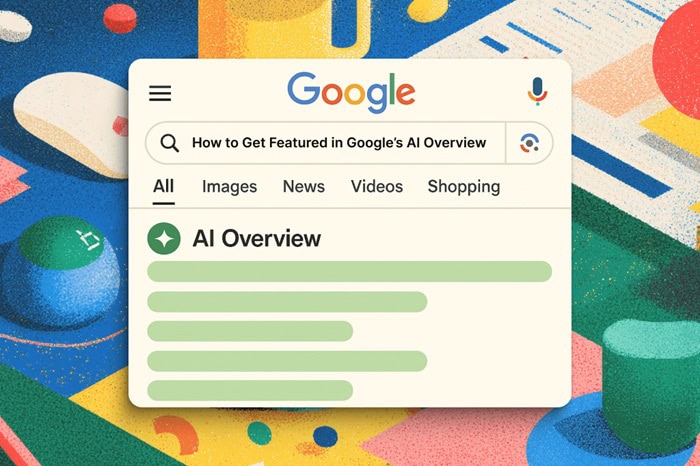
Trước khi tiến hành thay đổi các thiết lập mặc định của hệ thống tìm kiếm, bạn nên nắm rõ một số tác động kỹ thuật để đảm bảo quá trình tra cứu thông tin không bị gián đoạn:
- Tính cập nhật của thuật toán Google: Google thường xuyên cập nhật cấu trúc mã HTML của trang kết quả tìm kiếm. Do đó, các bộ lọc tùy chỉnh trong uBlock Origin hoặc tiện ích mở rộng ẩn Gemini có thể tạm thời mất hiệu lực khi Google thay đổi lớp CSS (CSS classes). Bạn cần cập nhật tiện ích hoặc bộ lọc định kỳ.
- Hiệu lực theo tài khoản: Việc tắt tính năng trong Search Labs chỉ có hiệu lực khi bạn đã đăng nhập tài khoản đó. Nếu bạn chuyển sang chế độ Ẩn danh (Incognito) hoặc đổi tài khoản, Gemini AI Overviews vẫn có thể xuất hiện lại.
- Thay đổi trải nghiệm tìm kiếm: Khi kích hoạt chế độ “Chỉ Web” (idm=14), bạn sẽ không chỉ ẩn Gemini mà còn loại bỏ các khối tiện ích khác như Knowledge Panels (Hộp tri thức), kết quả bản đồ cục bộ (Google Maps Local), và khối tin tức nổi bật. Hãy cân nhắc nếu bạn thường xuyên cần tìm vị trí địa lý hoặc đọc tin tức nhanh.
Câu hỏi thường gặp
- Ẩn Gemini trong Google Search có làm mất Gemini khỏi tài khoản Google không?
Không. Việc ẩn Gemini trong Google Search chỉ tác động đến giao diện hiển thị kết quả tìm kiếm (AI Overviews). Tài khoản Google của bạn vẫn giữ nguyên quyền truy cập vào các dịch vụ Gemini độc lập như chatbot Gemini (gemini.google.com) hoặc Gemini tích hợp trong Google Docs, Gmail, Google Drive nếu bạn đang sử dụng các gói Google Workspace/Google One AI Premium.
- Ẩn Gemini trong Google Search có ảnh hưởng đến kết quả tìm kiếm thông thường không?
Không. Các thuật toán xếp hạng từ khóa, vị trí các trang web (Organic Rankings) và chất lượng kết quả tìm kiếm hoàn toàn không bị thay đổi. Việc ẩn Gemini chỉ đơn thuần là gỡ bỏ khối tóm tắt AI nằm ở đầu trang, giúp đưa các kết quả tìm kiếm tự nhiên trở lại vị trí ưu tiên cao nhất.
- Có nên ẩn Gemini đối với người dùng doanh nghiệp?
Điều này tùy thuộc vào nhu cầu và mục đích sử dụng trong công việc. Đối với nhân sự làm trong các lĩnh vực cần độ chính xác dữ liệu tuyệt đối như pháp lý, y tế, tài chính, SEO, hoặc nghiên cứu thị trường, việc ẩn Gemini là cần thiết để tránh bị nhiễu bởi các thông tin tổng hợp chưa qua kiểm chứng. Tuy nhiên, đối với công việc sáng tạo nội dung hoặc cần tóm tắt nhanh ý tưởng, việc giữ lại Gemini có thể hỗ trợ tra cứu sơ bộ hiệu quả.
- Có thể tắt hoàn toàn Gemini trong Google Search không?
Tính đến thời điểm hiện tại, Google chưa cung cấp một nút bấm “Tắt vĩnh viễn” (Master Off Switch) dành cho tất cả người dùng phổ thông ngoài chương trình Search Labs. Do đó, áp dụng các giải pháp bên thứ ba như tiện ích mở rộng Chrome hoặc cấu hình URL tham số m=14 là những cách hiệu quả duy nhất để loại bỏ hoàn toàn Gemini khỏi giao diện tìm kiếm của bạn.
Lời kết
Việc chủ động kiểm soát giao diện tìm kiếm giúp bạn lấy lại trải nghiệm tra cứu thông tin nhanh chóng, chính xác và bớt xao nhãng hơn. Hy vọng bài viết đã cung cấp đầy đủ các cách ẩn Gemini trong Google Search trên cả máy tính lẫn điện thoại dành cho bạn. Hãy lựa chọn phương pháp phù hợp nhất với thiết bị của mình để tối ưu hóa công việc hàng ngày!
Ngoài ra, nếu trong quá trình thực hiện bạn có gặp khó khăn, hãy liên hệ ngay với đội ngũ chuyên gia của GCS Việt Nam để nhận được sự hỗ trợ kịp thời.
- Fanpage: GCS – Google Cloud Solutions
- Hotline: 024.9999.7777






 Ứng dụng Gmail
 Ứng dụng Google Drive
 Ứng dụng Google Meet
 Ứng dụng Google Docs
 Dịch vụ hỗ trợ Google Workspace
 Dịch vụ hỗ trợ Google Cloud
 Khóa học Google Workspace
 Kho Video


