 Giới thiệu
 Gửi ticket








Hướng dẫn bật và dùng tính năng Picture in Picture trong Google Meet

Picture in picture trong Google Meet (PiP) là một tính năng đặc biệt dành cho những ai thường xuyên họp trực tuyến và cần vừa theo dõi cuộc họp, vừa thao tác trên các ứng dụng khác. Trong bài viết này, GCS Việt Nam sẽ giúp các bạn hiểu rõ hơn về tính năng và cách sử dụng chi tiết nhất.
Tính năng picture in picture trong Google Meet là gì?
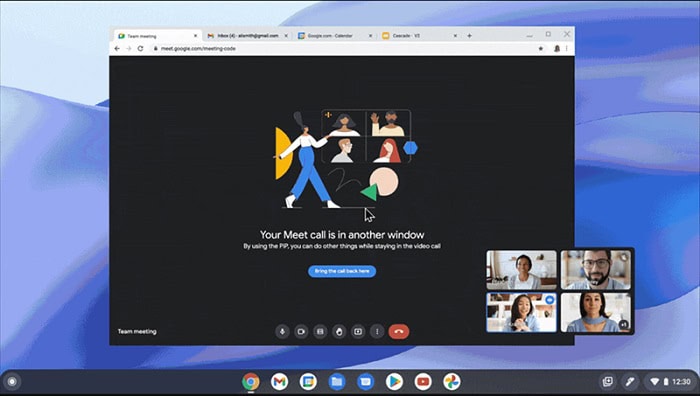
Picture in picture trong Google Meet là chế độ hiển thị cửa sổ video thu nhỏ. Nó cho phép người dùng vừa tham gia cuộc họp trực tuyến, vừa làm việc song song trên các ứng dụng khác.Với tính năng PiP, cửa sổ Google Meet sẽ tự động chuyển thành một khung nhỏ nằm nổi trên màn hình, giúp bạn dễ dàng theo dõi cuộc họp song song với các thao tác khác. Sau đó, bạn có thể kéo đến bất kỳ vị trí nào để tiện theo dõi.
Điểm nổi bật của tính năng picture in picture trong Google Meet là khả năng giúp người dùng đa nhiệm hiệu quả. Tức là thay vì bạn phải liên tục chuyển đổi giữa các tab cuộc họp và tài liệu đang làm việc. Bạn có thể sử dụng tính năng PiP này giữ cho hình ảnh cuộc họp luôn hiện diện, đảm bảo bạn không bỏ lỡ thông tin quan trọng.
Hơn nữa, tính năng picture in picture trong Google Meet còn mang đến nhiều sự linh hoạt. Đó là, bạn có thể vừa ghi chú trong Google Docs, vừa đọc email, hoặc vừa xem slide thuyết trình mà vẫn quan sát được người đang phát biểu. Khi bạn thường xuyên làm việc trong môi trường online, thì nhu cầu này rất hữu ích.
Lợi ích khi sử dụng tính năng picture in picture trong Google Meet
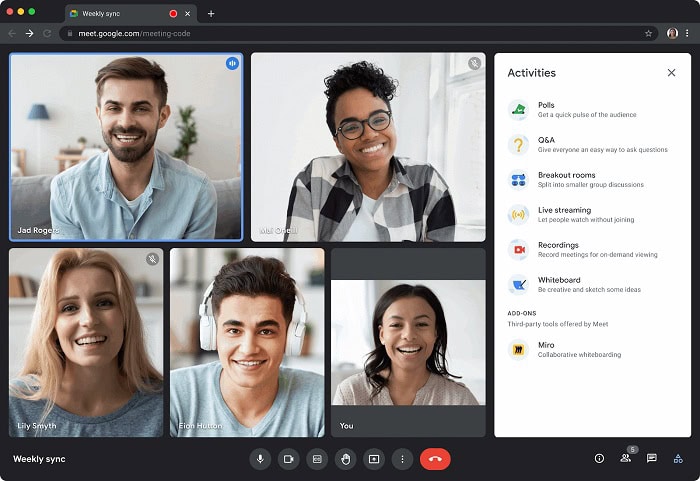
Việc Google trang bị chế độ Picture in Picture cho Meet là có chủ đích rõ ràng, chứ không phải ngẫu nhiên. Đằng sau nó là rất nhiều lợi ích thực tế, đặc biệt với dân văn phòng, giáo viên và học sinh sinh viên.
- Thứ nhất là giúp tăng hiệu quả công việc, linh hoạt
Thay vì bạn chỉ tập trung vào một màn hình duy nhất, giờ đây có thể vừa lắng nghe và theo dõi cuộc họp, vừa làm các công việc khác. Như là trả lời tin nhắn, chỉnh sửa slide hoặc tra cứu thông tin nhanh chóng trên giao diện máy tính. Ngoài ra, bạn còn có thể vừa ghi chú trong Google Docs, vừa đọc email, hoặc vừa xem slide thuyết trình mà vẫn quan sát được người đang phát biểu.
Chế độ PiP giúp bạn tự do chuyển đổi giữa các tác vụ trong cuộc họp và tài liệu đang làm việc. Với chế độ Picture in Picture, khung hình họp Google Meet luôn hiển thị trên màn hình, giúp bạn không bỏ lỡ bất kỳ chi tiết quan trọng nào.
- Thứ hai là giúp duy trì sự tập trung, tránh phân tán thông tin
Ngay cả khi bạn chuyển sang ứng dụng khác, cửa sổ PiP của Google Meet vẫn được giữ ở lớp trên cùng để bạn theo dõi dễ dàng. Do đó, bạn sẽ không lo bị bỏ lỡ những khoảnh khắc quan trọng của cuộc họp. Bạn vẫn có thể nhìn thấy người đang nói, xem các slide được trình chiếu và nhanh chóng quay lại màn hình khi cần tương tác trực tiếp.
- Thứ ba là tối ưu hóa không gian làm việc
Tính năng picture in picture trong Google Meet còn giúp bạn di chuyển đến bất cứ vị trí nào trên màn hình. Bạn dễ dàng sắp xếp không gian làm việc của mình gọn gàng và khoa học. Bạn có thể đặt nó ở góc màn hình để không che khuất nội dung đang làm việc.
Các cách bật tính năng picture in picture trong Google Meet trên mọi thiết bị
Người dùng có thể lựa chọn một trong hai cách sau để kích hoạt tính năng PiP trên Google Meet. Do đó, tùy thuộc vào từng trình duyệt và phiên bản thiết bị của mình, bạn có thể lựa chọn cách tối ưu nhất.
Cách 1: Sử dụng tính năng tích hợp sẵn của Google Meet
Google Meet đã tích hợp tính năng picture in picture sẵn trong Google Meet trên trình duyệt Chrome. Do đó, để bật tính năng này thì bạn chỉ cần thực hiện các thao tác cơ bản sau đây:
– Bước 1: Đầu tiên, bạn hãy tham gia vào một cuộc họp Google Meet bằng trình duyệt Chrome của mình.
– Bước 2: Tiếp tục, bạn thực hiện click vào dấu ba chấm ở bên góc phải của màn hình cuộc họp Google Meet.
– Bước 3: Tiếp theo, bạn chỉ cần mở chế độ picture in picture (Mở chế độ hình trong hình) là hoàn tất.
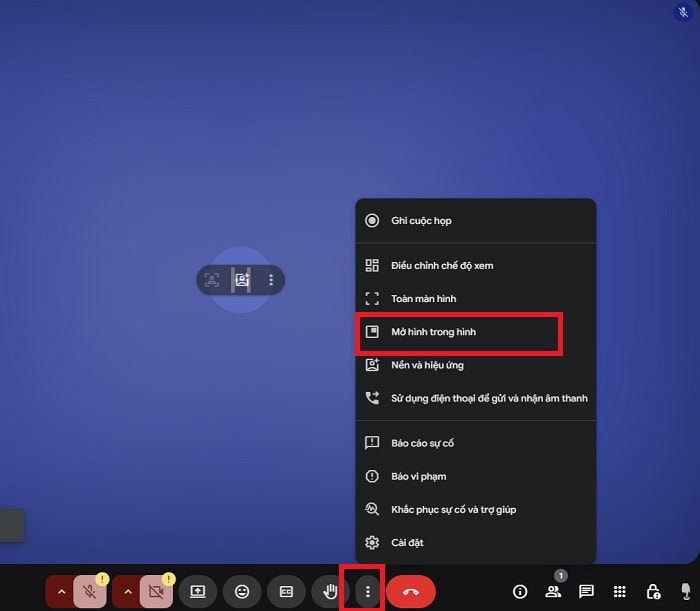
Sau khi đăng ký xong thì ngay lập tức, màn hình cuộc họp sẽ được thu nhỏ thành một cửa sổ PiP nổi. Bạn hoàn toàn có thể tiến hành di chuyển cửa sổ này đến bất kỳ vị trí nào trên màn hình. Để thoát khỏi chế độ này, bạn chỉ cần đóng cửa sổ PiP hoặc nhấp vào biểu tượng quay lại trên cửa sổ đó.
Cách 2: Sử dụng tiện ích mở rộng của Google Chrome
Nếu cách trên không khả dụng hoặc bạn muốn một phương thức kích hoạt nhanh chóng hơn, bạn có thể sử dụng tiện ích mở rộng chính thức của Google.
Bạn có thể dễ dàng kích hoạt chế độ Picture in Picture trên Google Meet theo các bước sau:
– Bước 1: Đầu tiên, bạn cần vào Chrome Web Store và tìm kiếm tiện ích mở rộng Picture-in-Picture Extension (by Google).
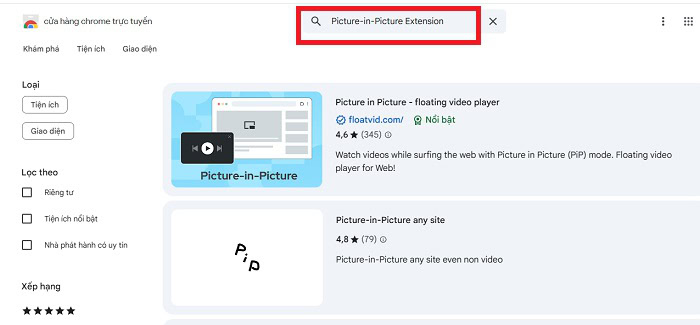
– Bước 2: Tiếp theo, bạn thực hiện thao tác Thêm vào Chrome >> chọn Thêm tiện ích để cài đặt tiện ích trên trình duyệt web.
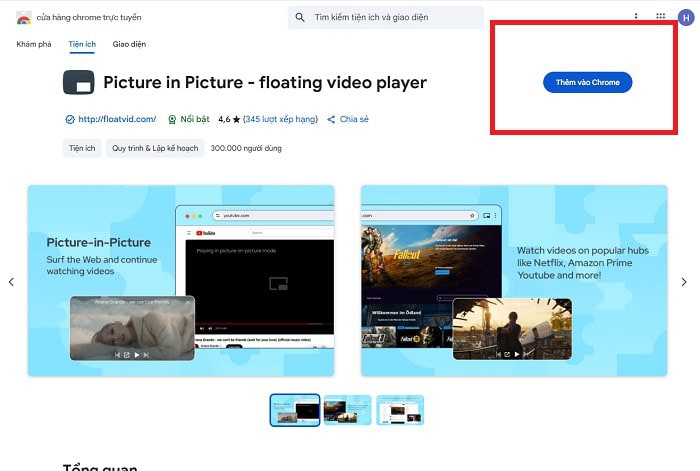
Sau khi cài đặt, bạn sẽ thấy biểu tượng PiP xuất hiện trên thanh công cụ của Chrome.
– Bước 3: Khi đang trong một cuộc họp Google Meet, bạn chỉ cần nhấp vào biểu tượng này để bật chế độ hình trong hình.
Cách sử dụng và các tính năng hỗ trợ trong picture in picture
Khi đã bật chế độ PiP, bạn có thể tương tác với cửa sổ này theo nhiều cách khác nhau.
Cách di chuyển và thay đổi kích thước cửa sổ PiP
Sau khi bật PiP, bạn có thể:
- Di chuyển nhấn và giữ chuột vào cửa sổ nhỏ, kéo thả đến vị trí mà bạn mong muốn.
- Di chuyển con trỏ chuột đến một trong các cạnh hoặc góc của cửa sổ cho đến khi con trỏ biến thành mũi tên hai chiều, sau đó kéo để phóng to hoặc thu nhỏ.
Các tính năng vẫn có thể sử dụng camera, mic, chat
Ở chế độ PiP trên Google Meet, người dùng có thể tiếp tục thực hiện những tác vụ chính trong cuộc họp mà không bị gián đoạn.
- Thứ nhất là sử dụng mic và camera
Bạn có thể dễ dàng tắt/bật biểu tượng mic và camera vẫn hiển thị trên cửa sổ nhỏ, cho phép bạn kiểm soát âm thanh và hình ảnh của mình.
- Thứ hai là một số tính năng nâng cao
Một số phiên bản hình trong hình mới cho phép bạn xem ai đang nói, thậm chí là xem màn hình được chia sẻ, giúp bạn không bỏ lỡ bất kỳ thông tin nào.
Những tính năng không hỗ trợ trong chế độ PiP
Tuy vậy, tính năng picture in picture trong Google Meet vẫn còn những hạn chế. Cụ thể như sau:
- Bạn không thể chia sẻ màn hình của mình khi đang ở chế độ picture in picture trong Google Meet.
- Bạn không thể đọc hoặc gửi tin nhắn trong khung chat trực tiếp từ cửa sổ picture in picture.
- Các tùy chọn như giơ tay, ghi âm cuộc họp, thay đổi bố cục… đều không khả dụng. Bạn cần quay lại màn hình chính của Google Meet để sử dụng các tính năng này.
Khắc phục sự cố thường gặp khi sử dụng tính năng picture in picture
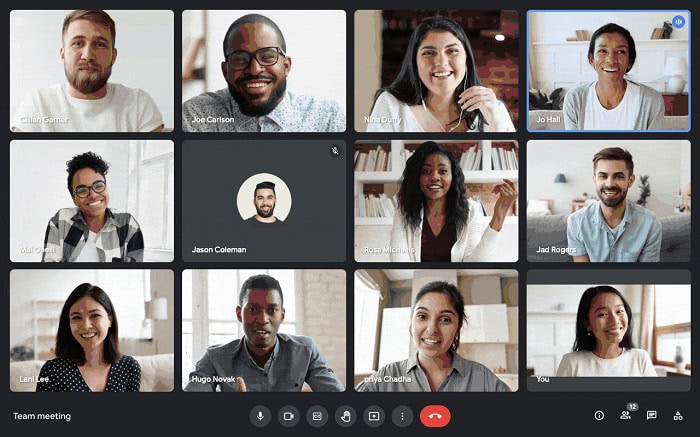
Mặc dù tính năng hình trong hình sử dụng khá ổn định, nhưng đôi khi bạn có thể gặp phải một vài vấn đề. Dưới đây là cách khắc phục hiệu quả về các lỗi cơ bản khi sử dụng tính năng picture in picture trong Google Meet.
Không tìm thấy tùy chọn bật tính năng hình trong hình
Nếu bạn không thấy tùy chọn “Mở chế độ hình trong hình” trong menu ba chấm, hãy kiểm tra các điểm sau:
- Cập nhật trình duyệt để đảm bảo bạn đang sử dụng phiên bản Google Chrome mới nhất. Hình trong hình là một tính năng tương đối mới và chỉ khả dụng trên các phiên bản gần đây.
- Cài đặt tiện ích mở rộng như là Picture-in-Picture Extension (by Google) để có một phương án thay thế.
- Khởi động lại trình duyệt để có thể giải quyết vấn đề.
Cửa sổ tính năng picture in picture không hoạt động
Trong trường hợp cửa sổ Picture in Picture trên Google Meet không hiện ra hoặc bị treo, bạn có thể xử lý bằng những cách sau.
- Bạn có thể đóng cửa sổ picture in picture và sau đó bật lại thử.
- Nếu bạn đang sử dụng tiện ích, hãy thử tắt và bật lại.
- Kiểm tra kết nối mạng, bởi kết nối mạng không ổn định có thể ảnh hưởng đến hoạt động của Google Meet nói chung.
FAQ – Câu hỏi thường gặp
Để bạn nắm rõ và tận dụng tốt hơn tính năng hình trong hình (Picture in Picture) trên Google Meet, dưới đây là một số câu hỏi thường gặp.
1 – Tôi có thể di chuyển và thay đổi kích thước cửa sổ PiP không?
Có, bạn có thể kéo và thả cửa sổ PiP đến bất kỳ vị trí nào trên màn hình và kéo các cạnh để thay đổi kích thước.
2 – Khi ở chế độ PiP, tôi có thể tắt/bật mic và camera không?
Có, các biểu tượng điều khiển mic và camera vẫn hiển thị trên cửa sổ PiP để bạn dễ dàng tương tác.
3 – Tôi có thể đọc tin nhắn chat trong cửa sổ PiP không?
Không, bạn không thể đọc hoặc gửi tin nhắn chat trực tiếp từ cửa sổ PiP. Bạn cần quay lại màn hình chính của Google Meet.
4 – Chế độ PiP có hỗ trợ chia sẻ màn hình không?
Không, bạn không thể chia sẻ màn hình của mình khi đang ở chế độ picture in picture trong Google Meet.
5 – Tôi có thể thoát khỏi chế độ PiP bằng cách nào?
Bạn chỉ cần nhấp vào biểu tượng quay lại trên cửa sổ PiP hoặc đóng cửa sổ đó để trở về giao diện đầy đủ.
6 – Tính năng này có khả dụng trên điện thoại di động không?
Ở thời điểm hiện tại, chế độ PiP của Google Meet chỉ khả dụng khi bạn sử dụng trên trình duyệt web máy tính. Một số thiết bị di động có thể có tính năng PiP riêng của hệ điều hành.
>>> Xem thêm: Cách sử dụng filter sticker for google meet
Lời kết
Qua bài viết, bạn đã nắm rõ cách bật cũng như sử dụng hiệu quả tính năng Picture in Picture trong Google Meet. Hy vọng qua bài viết này, bạn đã nắm vững cách tận dụng công cụ hữu ích này để nâng cao hiệu quả làm việc và học tập.
Ngoài ra, người dùng nên đăng ký sở hữu ứng dụng Google Meet bản quyền, bằng cách mua 1 trong những gói Google Workspace chính hãng
Nếu bạn còn bất kỳ thắc mắc nào, đừng ngần ngại liên hệ GCS Việt Nam qua các kênh dưới đây để được hỗ trợ tận tình.
- Fanpage: GCS – Google Cloud Solutions
- Hotline: 024.9999.7777







 Ứng dụng Gmail
 Ứng dụng Google Drive
 Ứng dụng Google Meet
 Ứng dụng Google Docs
 Dịch vụ hỗ trợ Google Workspace
 Dịch vụ hỗ trợ Google Cloud
 Khóa học Google Workspace
 Kho Video


