 Giới thiệu
 Gửi ticket








Top 05+ phần mềm kiểm tra lỗi chính tả tiếng Việt tốt nhất hiện nay


Việc xuất hiện lỗi chính tả trong văn bản làm ảnh hưởng đến trải nghiệm người đọc, giảm tính chuyên nghiệp của cá nhân và doanh nghiệp. Hiện nay, có khá nhiều tool check chính tả với khả năng kiểm tra cơ bản đến nâng cao đặc biệt với cả ngôn ngữ tiếng Việt. Trong bài viết này, chúng tôi sẽ tổng hợp top 05+ phần mềm kiểm tra lỗi chính tả tiếng Việt tốt nhất hiện nay, gợi ý lựa chọn công cụ phù hợp cho từng đối tượng.
05+ Phần mềm kiểm tra lỗi chính tả tiếng Việt
Hiện nay có rất nhiều công cụ với khả năng phát hiện lỗi từ cơ bản đến nâng cao, bao gồm cả lỗi chính tả, lỗi dùng từ, lỗi ngữ pháp và lỗi trình bày văn bản. Chẳng hạn như Google Docs, Tummo Spell, Viver, LexiCheck AI, Vispell, Microsoft Word,… Đây là những tool check chính tả được khá nhiều người lựa chọn sử dụng.
Dưới đây là những đánh giá chi tiết về từng phần mềm check lỗi chính tả tiếng Việt, các bạn có thể tham khảo:
Google Docs
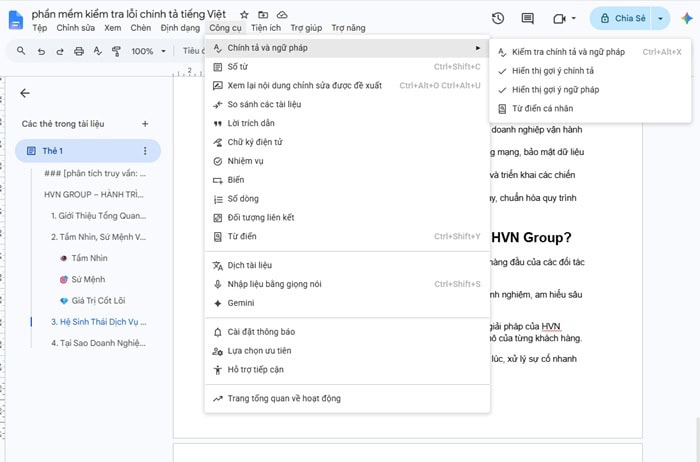
Google Docs là công cụ soạn thảo trực tuyến miễn phí, tích hợp sẵn tính năng kiểm tra chính tả và ngữ pháp theo thời gian thực. Dựa trên công nghệ xử lý ngôn ngữ của Google, hệ thống tự động phát hiện và đề xuất sửa lỗi phổ biến như sai dấu, gõ sai ký tự hoặc lỗi dấu câu ngay trong quá trình nhập liệu. Nhờ giao diện trực quan và không yêu cầu cài đặt, người dùng có thể dễ dàng tối ưu hóa chất lượng văn bản chỉ với một tài khoản Google.
Hướng dẫn cách kiểm tra lỗi chính tả tiếng Việt trên Google Docs:
– Bước 1: Soạn thảo văn bản
Bạn cứ nhập liệu như bình thường. Hệ thống sẽ tự động quét lỗi theo thời gian thực.
– Bước 2: Phát hiện lỗi
Khi phát hiện lỗi chính tả hoặc ngữ pháp, từ đó sẽ được gạch chân (thường là màu đỏ hoặc xanh dương).
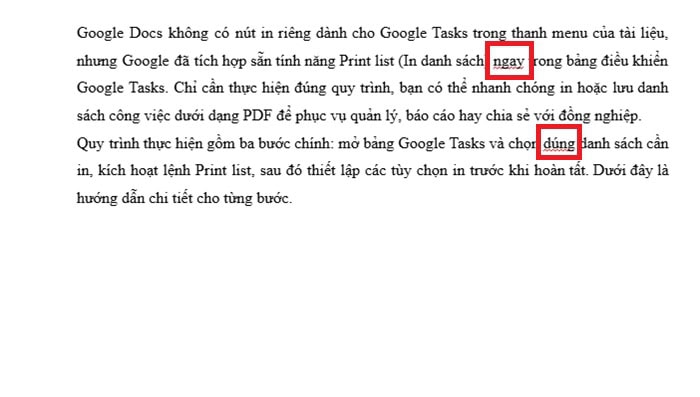
– Bước 3: Xem gợi ý
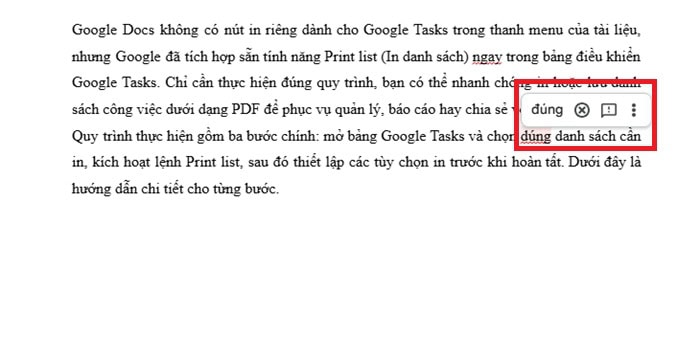
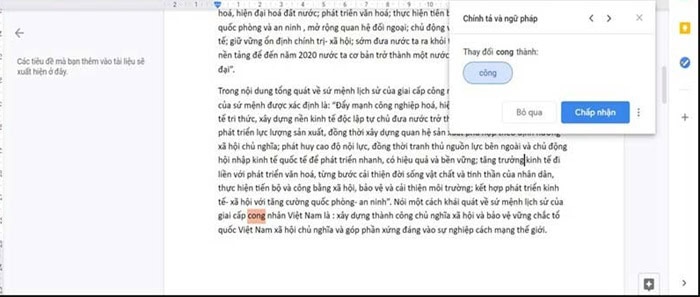
Nhấp chuột vào từ được gạch chân để xem bảng gợi ý sửa lỗi từ Google Docs.
– Bước 4: Sửa lỗi
Chọn từ đúng trong danh sách gợi ý để thay thế từ sai, hoặc chọn “Bỏ qua” nếu đó là từ đúng (như tên riêng).
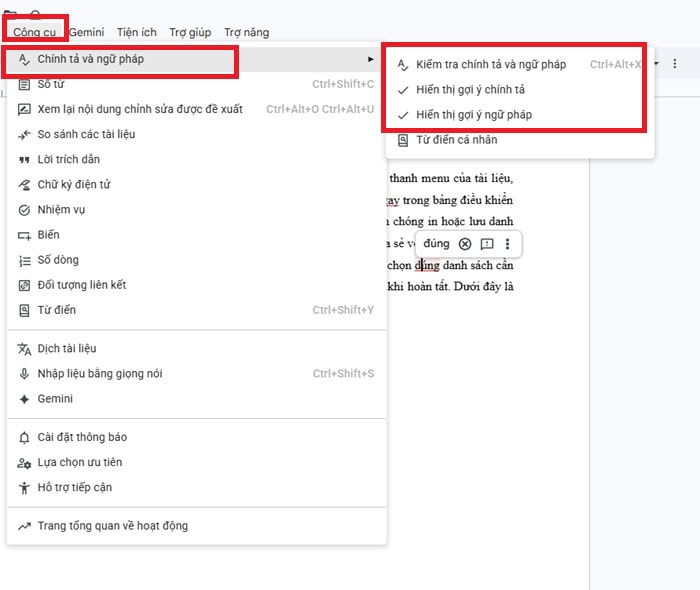
*Lưu ý: Nếu bạn không thấy gạch chân, hãy vào menu Công cụ (Tools) >> Kiểm tra chính tả và ngữ pháp (Spelling and grammar) >> Đảm bảo đã chọn “Hiển thị đề xuất chính tả” (Show spelling suggestions).
Một số ưu điểm nổi bật của Google Docs gồm:
- Hoạt động trên nhiều thiết bị như máy tính, điện thoại và máy tính bảng
- Tự động lưu và đồng bộ dữ liệu theo thời gian thực
- Hỗ trợ chia sẻ tài liệu và làm việc nhóm trực tuyến
- Giao diện đơn giản, dễ sử dụng đối với người dùng mới
- Có thể kết hợp các công cụ AI và tiện ích mở rộng trong hệ sinh thái Google.
Một số hạn chế khi sử dụng phần mềm Google Docs:
- Chưa phát hiện tốt các lỗi dùng từ sai ngữ cảnh
- Khả năng nhận diện lỗi ngữ pháp tiếng Việt còn hạn chế
- Chưa xử lý hiệu quả các văn bản hành chính hoặc tài liệu chuyên môn
- Khó phát hiện một số lỗi đặc thù như nhầm lẫn giữa ch/tr, s/x hoặc d/gi/r trong nhiều trường hợp.
Tóm lại, Google Docs là giải pháp phù hợp cho những người thường xuyên soạn thảo văn bản trực tuyến và cần một công cụ check lỗi chính tả tiếng Việt đơn giản, dễ sử dụng, miễn phí, có khả năng hỗ trợ chỉnh sửa nhanh trong quá trình làm việc.
Microsoft Word
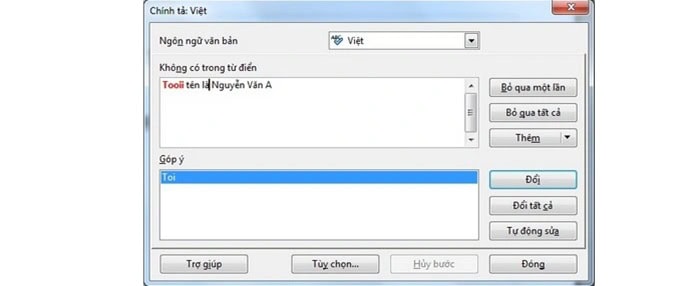
Microsoft Word là công cụ soạn thảo văn bản phổ biến, đồng thời tích hợp sẵn tính năng Spell Check, Grammar Check và AutoCorrect để hỗ trợ phát hiện, gợi ý sửa lỗi chính tả và một số lỗi ngữ pháp ngay trong quá trình soạn thảo. Dù không phải phần mềm chuyên biệt để kiểm tra lỗi chính tả tiếng Việt, Word vẫn đáp ứng tốt các nhu cầu kiểm tra cơ bản khi người dùng thiết lập ngôn ngữ kiểm tra phù hợp.
Hướng dẫn cách kiểm tra lỗi chính tả tiếng Việt trên Microsoft Word:
– Bước 1: Thiết lập ngôn ngữ
Vào menu Tệp (File) >> Tùy chọn (Options) >> Soát lỗi (Proofing). Tại mục Khi sửa lỗi chính tả và ngữ pháp trong Word (When correcting spelling and grammar in Word), hãy đảm bảo đã bật tùy chọn Kiểm tra chính tả khi nhập (Check spelling as you type). Để kiểm tra chính tả tiếng Việt hiệu quả hơn, bạn cũng cần cài đặt và chọn gói ngôn ngữ Tiếng Việt trong phần Ngôn ngữ (Language).
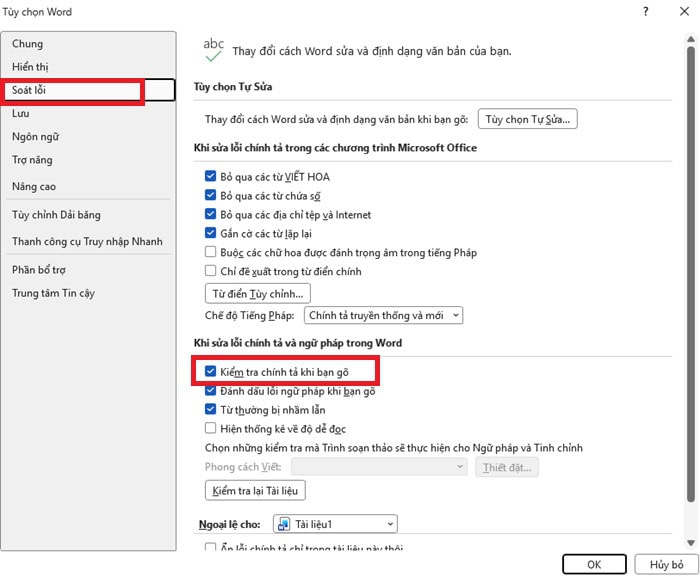
– Bước 2: Soạn thảo văn bản
Bạn nhập liệu như bình thường. Hệ thống sẽ tự động quét lỗi theo thời gian thực. Các từ sai chính tả hoặc ngữ pháp sẽ được gạch chân (thường là màu đỏ cho lỗi chính tả, màu xanh cho lỗi ngữ pháp).
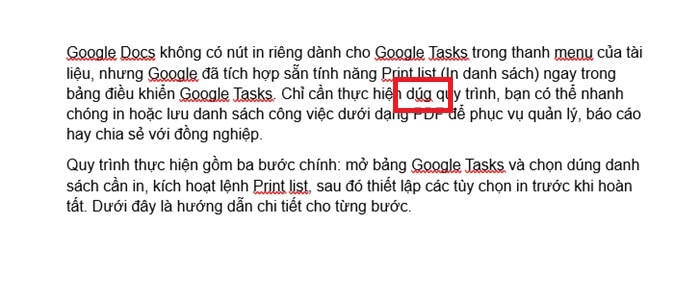
– Bước 3: Xem gợi ý và sửa lỗi
Nhấp chuột phải vào từ đang được gạch chân. Một menu thả xuống sẽ hiện ra các từ gợi ý sửa lỗi đúng. Bạn chỉ cần chọn từ phù hợp để thay thế. Nếu đó là từ đúng (như tên riêng), bạn có thể chọn Ignore All (Bỏ qua tất cả).
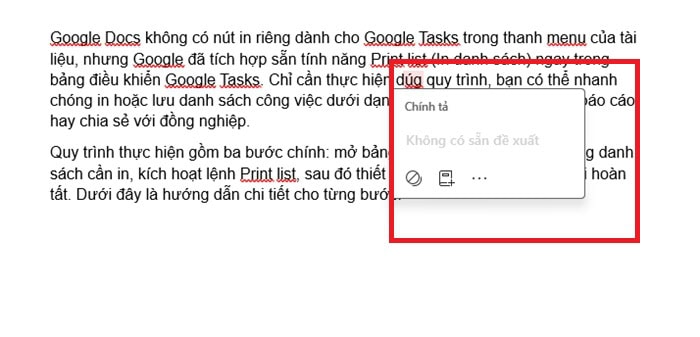
Một số ưu điểm nổi bật của Microsoft Word:
- Tích hợp sẵn tính năng kiểm tra chính tả ngày trong quá trình soạn thảo
- Người dùng có thể vừa viết nội dung vừa rà soát lỗi mà không cần sao chép văn bản sang công cụ khác, tiết kiệm thời gian và tối ưu quy trình làm việc.
- Khả năng xử lý tốt các tài liệu như báo cáo, luận văn, hợp đồng hoặc văn bản hành chính.
- Word còn cung cấp nhiều công cụ hỗ trợ biên tập như theo dõi thay đổi, nhận xét, kiểm tra định dạng và quản lý tài liệu.
Một số hạn chế khi sử dụng Microsoft Word:
- Microsoft Word không phải là phần mềm được phát triển chuyên biệt cho tiếng Việt, khả năng phát hiện lỗi còn hạn chế.
- Công cụ nhận diện các lỗi đánh máy cơ bản, lỗi lặp từ hoặc một số lỗi dấu câu đơn giản, lỗi liên quan ngữ pháp tiếng Việt hoặc cách dùng từ sai ngữ cảnh thường khó phát hiện.
- Word chưa xử lý hiệu quả các lỗi cặp từ dễ nhầm lẫn như s/x, ch/tr hoặc d/gi/r trong nhiều trường hợp.
Nhìn chung, Microsoft Word là một phần mềm soát lỗi chính tả phù hợp cho những người thường xuyên làm việc với văn bản và cần kiểm tra lỗi cơ bản ngay trong quá trình soạn thảo. Đối với các tài liệu quan trọng hoặc yêu cầu chính xác cao, người dùng nên cần kết hợp Word với các công cụ khác để nâng cao hiệu quả kiểm tra và nội dung tốt hơn.
Tummo Spell
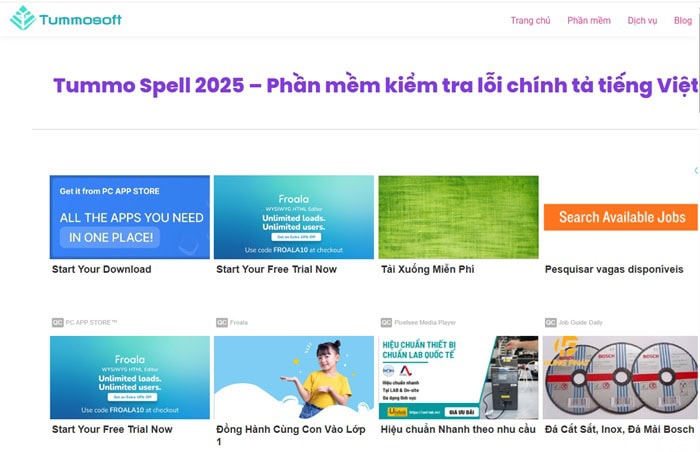
Tummo Spell là phần mềm chuyên hỗ trợ kiểm tra lỗi chính tả tiếng Việt, được sử dụng phổ biến bởi giáo viên, biên tập viên, nhân viên văn phòng và nhiều cơ quan hành chính. Công cụ tích hợp trực tiếp với Microsoft Word, có khả năng tự động phát hiện các lỗi như sai chính tả, thiếu hoặc thừa ký tự, lỗi dấu câu và các lỗi gõ nhầm. Đồng thời, Tummo Spell cũng đưa ra các gợi ý chỉnh sửa phù hợp, giúp người dùng rà soát và hoàn thiện văn bản nhanh chóng, chính xác hơn.
Hướng dẫn cách kiểm tra lỗi chính tả tiếng Việt trên Tummo Spell:
– Bước 1: Cài đặt và mở Tummo Spell
Tải và cài đặt Tummo Spell trên máy tính theo hướng dẫn của nhà phát triển. Sau khi cài đặt hoàn tất, khởi động phần mềm và mở tài liệu Microsoft Word cần kiểm tra.

– Bước 2: Truy cập vào văn bản cần kiểm tra
Trong Microsoft Word, mở tệp văn bản muốn kiểm tra lỗi chính tả. Đảm bảo nội dung đã được lưu để tránh mất dữ liệu trong quá trình chỉnh sửa.
– Bước 3: Khởi chạy tính năng kiểm tra chính tả
Trên thanh công cụ của Microsoft Word, chọn Tummo Spell (hoặc tab tích hợp của phần mềm), sau đó nhấn Kiểm tra chính tả (Spell Check) để bắt đầu quét toàn bộ văn bản.
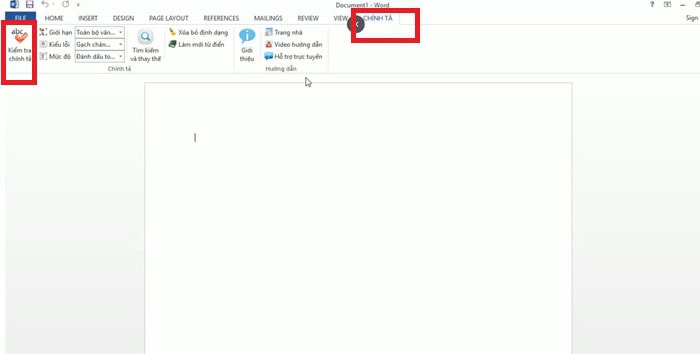
– Bước 4: Xem và xử lý các lỗi được phát hiện
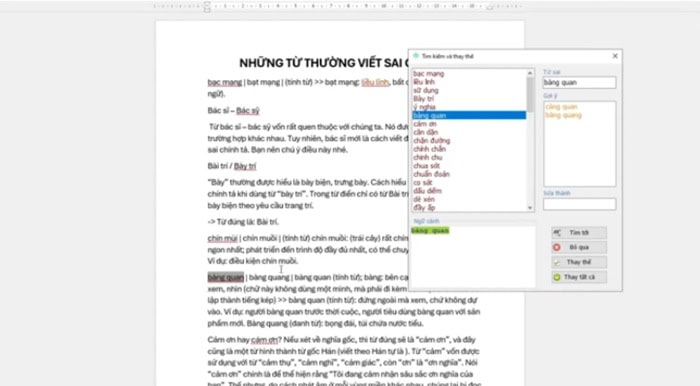
Sau khi quét, Tummo Spell sẽ lần lượt hiển thị các lỗi như sai chính tả, thiếu hoặc thừa ký tự, lỗi dấu câu và lỗi gõ nhầm. Với mỗi lỗi, phần mềm sẽ đưa ra các từ hoặc cụm từ gợi ý để bạn lựa chọn. Bạn có thể:
- Chọn Sửa (Change) để thay thế lỗi hiện tại.
- Chọn Sửa tất cả (Change All) nếu cùng một lỗi xuất hiện nhiều lần trong tài liệu.
- Chọn Bỏ qua (Ignore) nếu từ đó đúng theo ngữ cảnh.
- Thêm từ vào từ điển nếu đó là tên riêng, thuật ngữ chuyên ngành hoặc từ viết tắt được sử dụng thường xuyên.
– Bước 5: Kiểm tra lại toàn bộ tài liệu
Sau khi hoàn tất việc sửa lỗi, đọc lại văn bản để kiểm tra ngữ cảnh, cách diễn đạt và định dạng. Cuối cùng, lưu tài liệu để đảm bảo mọi thay đổi đã được cập nhật.
Một số ưu điểm của Tummo Spell:
- Tối ưu chuyên sâu cho ngôn ngữ tiếng Việt, phát hiện lỗi chính xác hơn so với nhiều tool check chính tả đa ngôn ngữ.
- Hỗ trợ tốt việc xử lý các văn bản dài như báo cáo, luận văn, hợp đồng hay công văn.
- Tích hợp trực tiếp trong Microsoft Word, người dùng dễ dàng check lỗi chính tả tiếng Việt ngay khi soạn thảo.
Một số hạn chế nhất định của Tummo Spell:
- Chủ yếu hoạt động trên Windows và Microsoft Word, chưa phù hợp với người dùng làm việc trên nền tảng Cloud hoặc thiết bị di động.
- Chưa hỗ trợ mạnh các tính năng cộng tác trực tuyến.
- Khả năng kiểm tra ngữ nghĩa và ngữ pháp nâng cao còn hạn chế so với các giải pháp AI hiện đại.
Tóm lại, nếu bạn đang tìm một phần mềm soát lỗi chính tả chuyên sâu, có khả năng kiểm tra trực tiếp trên Word và hỗ trợ phát hiện lỗi tiếng Việt hiệu quả, Tummo Spell là một trong những lựa chọn đáng cân nhắc.
VicheckSpell
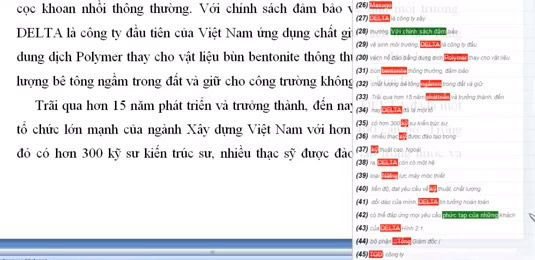
VicheckSpell là phần mềm kiểm tra lỗi chính tả tiếng Việt có giao diện đơn giản, dễ sử dụng, phù hợp với nhu cầu soát lỗi nhanh. Người dùng chỉ cần nhập hoặc dán nội dung vào công cụ, hệ thống sẽ tự động quét và phát hiện các lỗi như sai chính tả, thiếu dấu thanh, gõ nhầm, lặp từ và một số lỗi dùng từ cơ bản, đồng thời đưa ra gợi ý chỉnh sửa để nâng cao độ chính xác của văn bản.
Hướng dẫn cách kiểm tra lỗi chính tả tiếng Việt trên VicheckSpell:
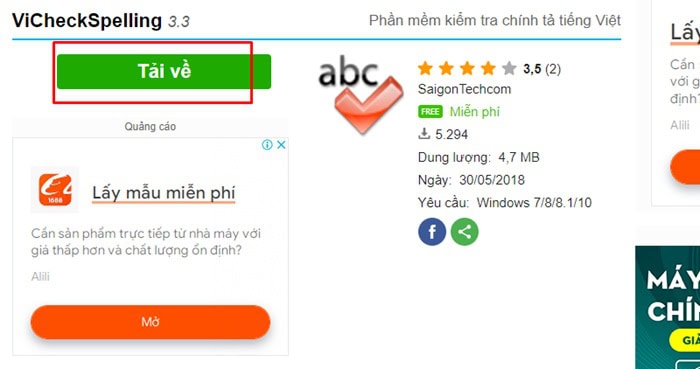
– Bước 1: Tải xuống và cài đặt phần mềm
Truy cập Google để tìm kiếm và tải bộ cài đặt VicheckSpell về máy tính của bạn. Sau khi tải xong, tiến hành giải nén và mở phần mềm lên để sử dụng trực tiếp mà không cần qua bước cài đặt phức tạp nào.
– Bước 2: Tiến hành kiểm tra văn bản
- Cách 1 (Kéo thả): Mở thư mục chứa file văn bản (như Microsoft Word), giữ và kéo tệp đó thả trực tiếp vào cửa sổ giao diện của VicheckSpell.
- Cách 2 (Sao chép/Dán): Copy đoạn văn bản bạn muốn kiểm tra từ bất kỳ đâu, sau đó dán (paste) trực tiếp vào ô soạn thảo/khung phân tích của phần mềm.
– Bước 3: Xem kết quả và tiến hành chỉnh sửa
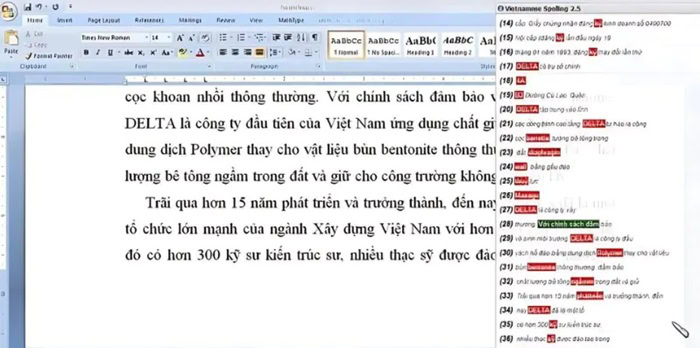
Ngay sau khi nhận diện văn bản, phần mềm sẽ quét toàn bộ lỗi. VicheckSpell được tích hợp kho dữ liệu từ vựng và từ điển địa danh, Hán – Việt khổng lồ. Công cụ sẽ tự động đánh dấu các từ bị sai chính tả, thiếu/thừa ký tự, hoặc lỗi gõ phím kiểu VNI/Telex và gợi ý các từ thay thế chuẩn xác nhất. Bạn chỉ cần chọn từ được đề xuất để thay thế từ sai.
Một số ưu điểm nổi bật của VicheckSpell:
- Giao diện đơn giản, dung lượng nhẹ, giúp phần mềm vận hành mượt mà trên cả những thiết bị có cấu hình thấp.
- Khả năng xử lý nhanh, đáp ứng tốt nhu cầu kiểm tra các văn bản ngắn như email, bài viết mạng xã hội hay nội dung marketing hằng ngày.
Một số hạn chế của VicheckSpell:
- Tập trung xử lý các lỗi chính tả cơ bản.
- Chưa hỗ trợ tốt các lỗi ngữ ngáp nâng cao hoặc phân tích ngữ cảnh sâu
- Khả năng xử lý văn bản dài và các tài liệu chuyên môn còn hạn chế
- Chưa tích hợp tốt với các nền tảng làm việc phổ biến như Google Docs hay Microsoft Word.
TinySpell
TinySpell là phần mềm kiểm tra lỗi chính tả hoạt động nhẹ trên Windows, hỗ trợ phát hiện lỗi đánh máy theo thời gian thực trong quá trình nhập liệu. Công cụ chạy nền và theo dõi văn bản trên nhiều ứng dụng như Microsoft Word, Notepad, trình duyệt web hoặc email, tự động cảnh báo khi phát hiện từ có dấu hiệu sai chính tả và đưa ra gợi ý thay thế, giúp người dùng kiểm tra và chỉnh sửa văn bản nhanh chóng.
Hướng dẫn cách kiểm tra lỗi chính tả tiếng Việt trên TinySpell:
– Bước 1: Tải và cài đặt TinySpell

Truy cập trang web chính thức của TinySpell, tải phiên bản phù hợp với hệ điều hành Windows và tiến hành cài đặt theo hướng dẫn. Khi quá trình hoàn tất, hãy mở và khởi động phần mềm.
– Bước 2: Kích hoạt TinySpell chạy nền
Mở TinySpell, nhấp chuột phải vào biểu tượng ứng dụng ở khay hệ thống (System Tray) >> chọn Settings > trong tab Language, chọn ngôn ngữ Tiếng Việt để phần mềm nhận diện đúng kho từ vựng.
– Bước 3: Bật tính năng phát hiện lỗi
Trong bảng Settings, tích chọn Check spelling on the fly (kiểm tra khay nhớ tạm) để ứng dụng tự động rà soát từ ngữ.
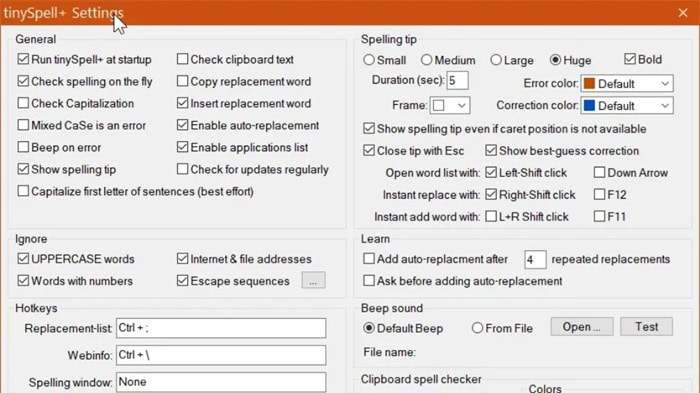
– Bước 4: Kiểm tra và sửa lỗi
Khi bạn gõ sai chính tả, TinySpell sẽ hiển thị âm thanh cảnh báo hoặc thông báo nhỏ. Nhấp vào thông báo đó, ứng dụng sẽ cung cấp danh sách từ gợi ý đúng. Bạn chỉ cần click chọn từ đúng để thay thế hoặc sử dụng phím tắt để tự động sửa.
Một số ưu điểm nổi bật của TinySpell:
- TinySpell có dung lượng nhỏ gọn và tiêu tốn rất ít tài nguyên hệ thống. Người dùng có thể chạy phần mềm liên tục trên máy tính mà không làm ảnh hưởng đáng kể đến hiệu suất làm việc.
- Khả năng kiểm tra lỗi theo thời gian thực trên nhiều ứng dụng khác nhau như trình soạn thảo văn bản, email, trình duyệt web hoặc phần mềm chat.
- Cho phép tùy chỉnh từ điển bằng cách bổ sung tên riêng, thuật ngữ chuyên ngành hoặc các từ thường xuyên sử dụng.
Một số hạn chế của TinySpell:
- Do không được phát triển chuyên biệt cho tiếng Việt nên khả năng phát hiện lỗi chưa sâu bằng các phần mềm kiểm tra lỗi chính tả tiếng Việt chuyên dụng.
- Công cụ tập trung vào việc phát hiện lỗi từ vựng cơ bản, khả năng kiểm tra ngữ pháp, ngữ nghĩa hoặc lỗi dùng từ theo ngữ cảnh còn hạn chế.
- Người dùng có thể cần cài đặt hoặc tùy chỉnh thêm bộ từ điển phù hợp.
Nhìn chung, TinySpell là một giải pháp phù hợp cho những người cần kiểm tra lỗi chính tả nhanh trong quá trình nhập liệu hằng ngày. Nếu nhu cầu chủ yếu là phát hiện lỗi đánh máy cơ bản và sử dụng một công cụ nhẹ, dễ cài đặt, TinySpell là lựa chọn đáng cân nhắc trong nhóm các tool check chính tả hiện nay.
VSpell
VSpell là phần mềm kiểm tra lỗi chính tả tiếng Việt được thiết kế để phát hiện các lỗi đặc thù trong văn bản tiếng Việt. Người dùng chỉ cần nhập hoặc dán nội dung cần kiểm tra, hệ thống sẽ tự động quét, phát hiện các lỗi như sai dấu thanh, nhầm phụ âm đầu, gõ sai ký tự hoặc thiếu, thừa chữ, đồng thời đưa ra gợi ý chỉnh sửa phù hợp để nâng cao độ chính xác của văn bản.
Hướng dẫn cách kiểm tra lỗi chính tả tiếng Việt trên VSpell:
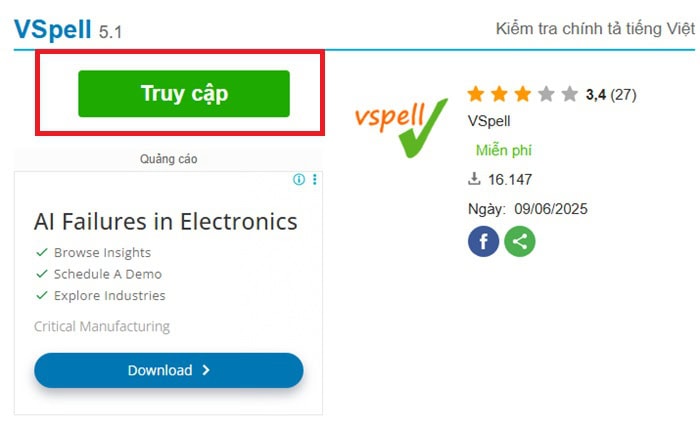
– Bước 1: Cài đặt và truy cập VSpell hoặc mở phần mềm
Sau khi cài đặt hãy mở VSpell trên máy tính. Tại giao diện chính, bạn sẽ thấy khu vực để nhập hoặc dán văn bản cần kiểm tra.
– Bước 2: Nhập hoặc dán nội dung cần kiểm tra
Sao chép văn bản từ Microsoft Word, Google Docs hoặc tài liệu khác rồi dán vào ô soạn thảo của VSpell. Bạn cũng có thể nhập trực tiếp nếu nội dung ngắn.
– Bước 3: Bắt đầu kiểm tra chính tả
Nhấn nút Kiểm tra chính tả để VSpell quét toàn bộ văn bản. Hệ thống sẽ tự động phân tích nội dung dựa trên bộ từ điển và quy tắc chính tả tiếng Việt.
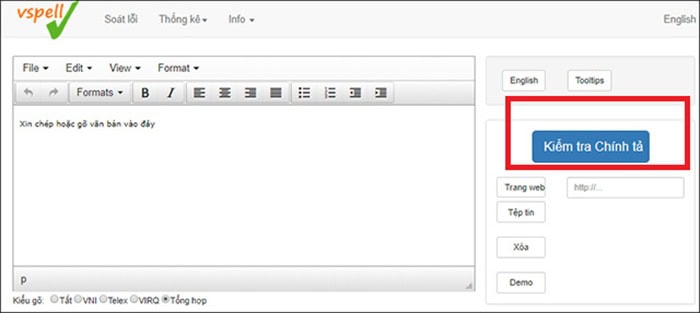
– Bước 4: Xem các lỗi được phát hiện
Sau khi quá trình quét hoàn tất, VSpell sẽ đánh dấu các từ hoặc cụm từ có dấu hiệu sai chính tả, chẳng hạn như sai dấu thanh, nhầm phụ âm đầu, thiếu hoặc thừa ký tự. Đồng thời, công cụ sẽ hiển thị các gợi ý chỉnh sửa tương ứng.
– Bước 5: Áp dụng gợi ý và chỉnh sửa văn bản
Đối chiếu từng gợi ý với ngữ cảnh của văn bản, sau đó chỉnh sửa các lỗi cần thiết. Nếu có từ chuyên ngành, tên riêng hoặc từ viết tắt, bạn nên kiểm tra thủ công để tránh thay đổi không mong muốn.
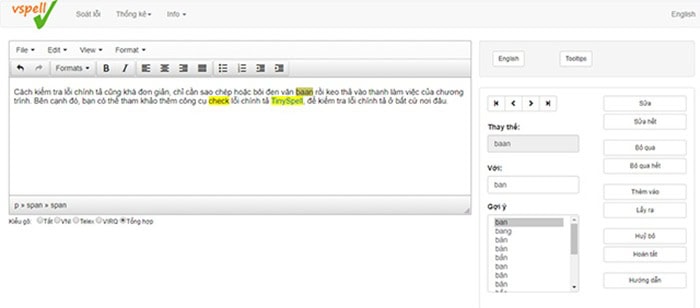
– Bước 6: Kiểm tra lại và lưu tài liệu
Sau khi hoàn tất việc chỉnh sửa, chạy kiểm tra thêm một lần nữa để đảm bảo văn bản không còn lỗi chính tả. Cuối cùng, sao chép nội dung về tài liệu gốc hoặc lưu lại nếu VSpell hỗ trợ lưu kết quả.
Một số ưu điểm nổi bật của VSpell:
- Được tối ưu riêng cho tiếng Việt nên có khả năng phát hiện hiệu quả nhiều lỗi chính tả phổ biến mà các công cụ đa ngôn ngữ thường bỏ sót.
- Thiết kế giao diện đơn giản, giúp người dùng thao tác dễ dàng.
- Hỗ trợ kiểm tra các tài liệu có dung lượng lớn, giúp giảm đáng kể thời gian đọc lại và sửa lỗi thủ công.
Một số hạn chế của VSpell:
- Công cụ chủ yếu tập trung vào việc phát hiện lỗi chính tả nên khả năng kiểm tra ngữ pháp và ngữ nghĩa chưa thực sự chuyên sâu.
- Khả năng phân tích ngữ cảnh câu còn hạn chế. Một số lỗi dùng từ đúng chính tả nhưng sai ngữ cảnh chưa được phát hiện đầy đủ.
- Chưa tích hợp nhiều tính năng cộng tác trực tuyến hoặc công nghệ AI hỗ trợ tối ưu văn phong như một số giải pháp hiện đại hiện nay.
Tóm lại, VSpell là một tool check chính tả phù hợp cho những người cần kiểm tra nhanh các lỗi tiếng Việt cơ bản, đặc biệt là trong môi trường học tập và làm việc hằng ngày.
Tiêu chí lựa chọn phần mềm kiểm tra lỗi chính tả tiếng Việt
Trước khi lựa chọn một phần mềm kiểm tra lỗi chính tả tiếng Việt phù hợp, người dùng cần đánh giá dựa trên các tiêu chí quan trọng như độ chính xác khi phát hiện lỗi, khả năng hỗ trợ tiếng Việt, hình thức sử dụng, mức độ tương thích, chi phí đầu tư và đối tượng sử dụng phù hợp. Mỗi tiêu chí sẽ giúp bạn dễ dàng xác định đâu là phần mềm soát lỗi chính tả đáp ứng tốt nhất nhu cầu học tập, làm việc hoặc vận hành doanh nghiệp.
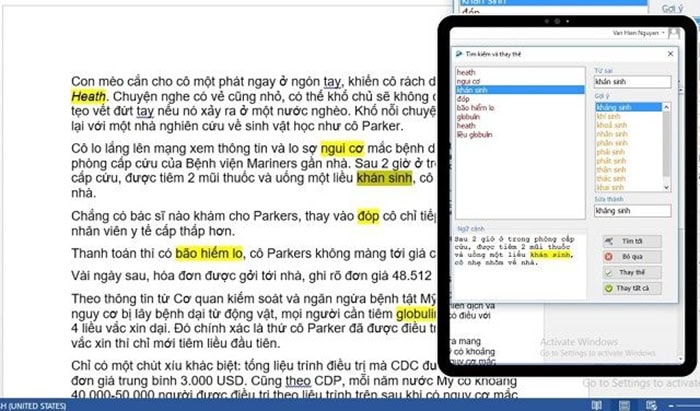
Độ chính xác khi phát hiện lỗi
Độ chính xác là tiêu chí quan trọng hàng đầu khi lựa chọn một tool check chính tả. Mục đích của các phần mềm này là phát hiện và gợi ý sửa lỗi, vì vậy nếu công cụ thường xuyên bỏ sót lỗi hoặc đưa ra đề xuất không phù hợp thì hiệu quả sử dụng sẽ không cao. Một số phần mềm kiểm tra lỗi chính tả tiếng Việt tốt cần có khả năng phát hiện lỗi đánh máy thông thường, lỗi thiếu dấu hoặc sai dấu thanh, lỗi viết sai chính tả, lỗi lặp từ và lỗi dùng từ không phù hợp trong một số ngữ cảnh.
Do đó, nếu bạn thường xuyên làm việc với các tài liệu quan trọng như báo cáo, luận văn, hợp đồng hoặc nội dung xuất bản, bạn nên ưu tiên các công cụ có độ chính xác thay vì lựa chọn giải pháp miễn phí.
Khả năng xử lý tiếng Việt
Tiếng Việt là ngôn ngữ có nhiều đặc thù như dấu thanh, từ đồng âm khác nghĩa và các cặp phụ âm dễ nhầm lẫn. Khả năng xử lý tiếng Việt là yếu tố quyết định chất lượng của một phần mềm kiểm tra lỗi chính tả.
Một số công cụ tốt cần nhận diện được các lỗi phổ biến như s/x, ch/tr, d/gi/r, l/n, dấu hỏi/ngã, thiếu dấu thanh, lỗi gõ Telex hoặc VNI. Ngoài ra, các phần mềm hiện đại còn có khả năng đánh giá ngữ cảnh câu để phát hiện lỗi dùng từ hoặc diễn đạt chưa phù hợp.
Tóm lại, khi lựa chọn phần mềm, người dùng nên ưu tiên những giải pháp được phát triển hoặc tối ưu riêng cho tiếng Việt để đạt độ chính xác cao hơn trong quá trình kiểm tra văn bản.
Hỗ trợ online hoặc offline
Tùy vào môi trường làm việc, bạn nên cân nhắc lựa chọn công cụ hoạt động trực tuyến hoặc ngoại tuyến. Các công cụ online như Google Docs có ưu điểm không cần cài đặt, truy cập mọi lúc mọi nơi, đồng bộ dữ liệu trên nhiều thiết bị, hỗ trợ làm việc nhóm. Các phần mềm offline như Tummo Spell có lợi thế hoạt động không cần internet, đảm bảo tính bảo mật dữ liệu, phù hợp với các tài liệu nội bộ hoặc tài liệu nhạy cảm.
Tóm lại, nếu bạn thường xuyên làm việc từ xa hoặc cộng tác với nhiều người, các nền tảng online sẽ là lựa chọn phù hợp hơn. Còn nếu doanh nghiệp có yêu cầu cao về bảo mật thông tin thì phần mềm offline là giải pháp tối ưu.
Khả năng tích hợp với công cụ làm việc
Hiện nay, người dùng thường xuyên làm việc trên Google Docs, Microsoft Word, Microsoft Office, hệ thống quản lý (CMS). Những phần mềm có khả năng tích hợp trực tiếp với các nền tảng này sẽ giúp quá trình kiểm tra và xử lý văn bản diễn ra liền mạch, nâng cao hiệu quả làm việc. Người dùng không cần sao chép nội dung qua nhiều ứng dụng khác nhau để kiểm tra lỗi.
Chi phí sử dụng
Chi phí là tiêu chí quan trọng khi lựa chọn phần mềm kiểm tra lỗi chính tả tiếng Việt. Hiện nay, có rất nhiều công cụ và được chia thành ba nhóm chính như sau:
- Miễn phí hoàn toàn: Bao gồm Google Docs và Microsoft Word (bắt buộc sở hữu bản quyền Office).
- Freemium (miễn phí một phần): Người dùng được sử dụng các tính năng cơ bản miễn phí nhưng phải trả phí nếu muốn sử dụng tính năng nâng cao.
- Trả phí: Thường dành cho doanh nghiệp hoặc người dùng chuyên nghiệp cần độ chính xác cao và nhiều tính năng chuyên sâu.
Trước khi quyết định đầu tư, bạn nên cân nhắc giữa chi phí và giá trị thực tế mà công cụ mang lại. Với nhu cầu cơ bản, một giải pháp miễn phí đã đáp ứng tốt, nhưng với công việc yêu cầu chất lượng văn bản cao, nên dùng công cụ chuyên dụng mang lại hiệu quả lâu dài.
Mức độ tương thích với từng nhóm người dùng
Không có phần mềm nào đáp ứng hoàn hảo nhu cầu của mọi người dùng. Việc lựa chọn công cụ nên dựa trên mục đích sử dụng thực tế. Việc xác định đúng nhu cầu sử dụng sẽ giúp bạn lựa chọn được phần mềm kiểm tra lỗi chính tả tiếng Việt phù hợp nhất, từ đó nâng cao chất lượng văn bản và tối ưu hiệu quả công việc.
Nên lựa chọn công cụ check lỗi chính tả tiếng Việt nào?
Mỗi phần mềm kiểm tra lỗi chính tả tiếng Việt được thiết kế để phục vụ những nhu cầu khác nhau. Có công cụ phù hợp cho việc học tập, có công cụ tối ưu cho công việc văn phòng, một số giải pháp hướng tới doanh nghiệp và các đơn vị cần chuẩn hóa văn bản chuyên nghiệp.
Dựa vào các tiêu chí, dưới đây là gợi ý lựa chọn công cụ phù hợp cho từng nhóm đối tượng người dùng.
Dành cho học sinh và sinh viên
Đối với học sinh và sinh viên, yếu tố quan trọng nhất thường là dễ sử dụng, miễn phí và hỗ trợ kiểm tra lỗi nhanh trong quá trình làm bài tập, báo cáo hoặc khóa luận. Google Docs là lựa chọn phù hợp nhờ khả năng kiểm tra chính tả trực tiếp khi soạn thảo, không yêu cầu cài đặt hoặc hoàn toàn miễn phí.
Ngoài ra, Microsoft Word cũng là công cụ hỗ trợ soạn thảo và phát hiện lỗi cơ bản. Với các bài luận hoặc báo cáo quan trọng, người dùng có thể kết hợp Google Docs với Word để tăng khả năng phát hiện lỗi trước khi nộp bài.
Dành cho nhân viên văn phòng
Nhân viên văn phòng thường xuyên xử lý email, báo cáo, hợp đồng và tài liệu nội bộ. Vì vậy, công cụ được lựa chọn cần vừa hỗ trợ kiểm tra lỗi chính tả vừa thuận tiện trong quá trình làm việc hằng ngày.
Nếu doanh nghiệp sử dụng hệ sinh thái Google Workspace, Google Docs là lựa chọn phù hợp nhờ khả năng cộng tác trực tuyến và kiểm tra lỗi theo thời gian thực. Trong trường hợp làm việc chủ yếu trên Microsoft Office, Tummo Spell là giải pháp đáng cân nhắc vì có thể tích hợp trực tiếp với Word, giúp rà soát văn bản nhanh chóng mà không cần chuyển đổi nền tảng.
Dành cho giáo viên, giảng viên
Giáo viên và giảng viên thường chuẩn bị giáo án, tài liệu học tập, đề thi và các văn bản chuyên môn. Những tài liệu này đòi hỏi tính chính xác cao về chính tả và cách trình bày.
Microsoft Word kết hợp với Tummo Spell là lựa chọn phù hợp nhờ khả năng xử lý tốt các văn bản dài. Nếu cần rà soát chuyên sâu hơn về cách dùng từ và diễn đạt, VSpell cũng là một công cụ đáng tham khảo để nâng cao chất lượng tài liệu trước khi sử dụng trong giảng dạy.
Dành cho Content Writer hoặc Copywriter
Người làm nội dung không chỉ cần kiểm tra lỗi chính tả mà còn phải đảm bảo câu văn tự nhiên, dễ đọc và đúng ngữ cảnh. Đây là nhóm người dùng có yêu cầu cao hơn về khả năng xử lý ngôn ngữ.
TinySpell là lựa chọn nổi bật nhờ khả năng kiểm tra cả lỗi chính tả, lỗi dùng từ và một số vấn đề liên quan đến ngữ pháp. Bên cạnh đó, Google Docs vẫn là công cụ hữu ích để rà soát nhanh trong quá trình viết. Đối với các bài viết quan trọng, việc kết hợp nhiều công cụ kiểm tra sẽ giúp hạn chế tối đa lỗi trước khi xuất bản.
Dành cho doanh nghiệp
Doanh nghiệp thường phải xử lý khối lượng lớn tài liệu như hợp đồng, báo cáo, quy trình nội bộ và văn bản trao đổi với khách hàng. Vì vậy, ngoài độ chính xác, doanh nghiệp còn cần khả năng chuẩn hóa nội dung và đảm bảo tính nhất quán trong toàn bộ hệ thống tài liệu.
Đối với doanh nghiệp vừa và nhỏ, Google Docs là lựa chọn phù hợp nhờ chi phí thấp và khả năng làm việc nhóm hiệu quả. Trong khi đó, các doanh nghiệp có yêu cầu cao về chất lượng văn bản có thể ưu tiên VicheckSpell hoặc Tummo Spell để tăng độ chính xác và chuẩn hóa nội dung chuyên nghiệp hơn.
Dành cho cơ quan hành chính
Các cơ quan hành chính thường sử dụng nhiều văn bản mang tính pháp lý, hành chính hoặc lưu trữ lâu dài. Những tài liệu này yêu cầu độ chính xác cao, hạn chế tối đa lỗi chính tả và sai sót trong cách trình bày.
Tummo Spell là một trong những lựa chọn phù hợp nhờ khả năng kiểm tra lỗi tiếng Việt chuyên sâu trên Microsoft Word. Bên cạnh đó, VSpell cũng được đánh giá cao khi cần rà soát các văn bản quan trọng trước khi ban hành. Việc kết hợp các công cụ chuyên dụng với quy trình kiểm duyệt thủ công sẽ giúp đảm bảo chất lượng và tính chuyên nghiệp của văn bản hành chính.
>>>> Xem ngay: Chuyển bài đăng trên Facebook sang Google Docs
Lời kết
Việc sử dụng phần mềm kiểm tra lỗi chính tả tiếng Việt không chỉ giúp tiết kiệm thời gian rà soát văn bản mà còn nâng cao tính chuyên nghiệp và độ chính xác của nội dung. Tùy theo nhu cầu sử dụng, bạn có thể lựa chọn kết hợp tool check chính tả với việc đọc lại nội dung và kiểm tra ngữ cảnh trước khi hoàn thiện văn bản.
Lựa chọn đúng công cụ phù hợp sẽ giúp nâng cao chất lượng tài liệu, tối ưu hiệu quả học tập và công việc hằng ngày. Hoặc để lựa chọn được công cụ hỗ trợ tối ưu nhất, bạn có thể liên hệ ngay với GCS Việt Nam để được hỗ trợ nhé.
- Fanpage: GCS – Google Cloud Solutions
- Hotline: 024.9999.7777






 Ứng dụng Gmail
 Ứng dụng Google Drive
 Ứng dụng Google Meet
 Ứng dụng Google Docs
 Dịch vụ hỗ trợ Google Workspace
 Dịch vụ hỗ trợ Google Cloud
 Khóa học Google Workspace
 Kho Video


