 Giới thiệu
 Gửi ticket







Cách kiểm tra ai truy cập vào file Google Drive: Hướng dẫn chi tiết từ A-Z

Cách kiểm tra ai truy cập vào file Google Drive giúp quản lý tài liệu, bảo mật dữ liệu tuyệt đối. Tuy nhiên, không phải mọi trường hợp Google Drive đều hiển thị đầy đủ thông tin người truy cập. Điều này còn phụ thuộc vào loại tài khoản Google, định dạng tệp và tính năng được hỗ trợ. Trong bài viết này, bạn sẽ được hướng dẫn cách kiểm tra ai đã xem Drive, theo dõi lịch sử hoạt động, lịch sử chỉnh sửa, quyền truy cập của từng người dùng cũng như cách quản lý dữ liệu hiệu quả trên cả tài khoản Google cá nhân và Google Workspace.
Điều kiện để kiểm tra ai truy cập vào file Google Drive
Không phải mọi tài khoản Google đều có thể kiểm tra ai truy cập vào file Google Drive hoặc xem ai đã xem Drive. Khả năng theo dõi người xem phụ thuộc vào loại tài khoản, quyền truy cập và loại tệp đang sử dụng.
Vì vậy, trước khi tìm hiểu cách kiểm tra ai truy cập vào file Google Drive, bạn cần xác định tài khoản và tài liệu của mình có đáp ứng các điều kiện mà Google hỗ trợ hay không.
Loại tài khoản Google cá nhân và Google Workspace
Loại tài khoản là yếu tố quyết định bạn có thể xem ai đã xem Drive hay không.
- Google cá nhân (Gmail) chỉ hỗ trợ xem lịch sử chỉnh sửa (Version History), hoạt động của tệp (Activity) và quản lý quyền chia sẻ. Không hiển thị đầy đủ danh sách người chỉ mở hoặc xem tài liệu.
- Google Workspace hỗ trợ Activity Dashboard (nếu được quản trị viên bật) để xem người đã mở tài liệu trong tổ chức. Quản trị viên còn có thể sử dụng Drive Audit Logs để theo dõi các hoạt động như xem, chỉnh sửa, chia sẻ hoặc tải xuống tệp.
Dưới đây là các tính năng có thể kiểm tra ai truy cập vào file Google Drive mà hai loại tài khoản Google cá nhân và Google Workspace đáp ứng.
| Tính năng | Google cá nhân | Google Workspace |
| Version History | Có | Có |
| Activity | Có | Có |
| Activity Dashboard | Không hoặc hạn chế | Có (nếu được bật) |
| Drive Audit Logs | Không | Có |
Tài liệu cần đáp ứng để xem ai đã xem file Google Drive
Ngoài loại tài khoản, muốn biết làm cách nào để xem ai đã xem Google Drive của bạn, tài liệu cũng cần đáp ứng một số điều kiện sau:
- Là tệp Google Workspace (Google Docs, Sheets hoặc Slides). Các tệp PDF, Word, Excel, PowerPoint tải lên Drive không hỗ trợ đầy đủ thông tin người xem.
- Là Owner hoặc Editor của tài liệu. Bởi thông thường có quyền Viewer hoặc Commenter thường không xem được lịch sử hoạt động.
- Người xem đã đăng nhập tài khoản Google. Nếu truy cập bằng liên kết công khai hoặc ở chế độ ẩn danh, Google sẽ không xác định được danh tính.
- Activity Dashboard đã được bật (đối với Google Workspace). Nếu quản trị viên tắt tính năng này, bạn sẽ không xem được lịch sử người xem.
- Dữ liệu cần thời gian để đồng bộ, vì vậy thông tin truy cập có thể không xuất hiện ngay sau khi tài liệu được mở.
Khi đáp ứng các điều kiện trên, bạn có thể áp dụng các phương pháp ở phần tiếp theo để kiểm tra ai truy cập vào file Google Drive nhanh chóng và chính xác.
Cách kiểm tra ai đang có quyền truy cập file Google Drive
Khi muốn kiểm tra ai truy cập vào file Google Drive, bước đầu tiên bạn nên thực hiện là xem danh sách những người hiện đang được cấp quyền truy cập vào tài liệu. Đây là cách đơn giản để biết file đang được chia sẻ cho ai, họ có quyền xem, nhận xét hay chỉnh sửa.
*Lưu ý: Danh sách quyền truy cập không đồng nghĩa với việc xem ai đã xem Drive. Phần này chỉ cho biết những người có thể truy cập vào file, chứ không xác nhận họ đã thực sự mở hoặc đọc tài liệu. Nếu mục tiêu của bạn là làm cách nào để xem ai đã xem Google Drive của bạn, bạn sẽ cần sử dụng Activity Dashboard hoặc các công cụ quản trị của Google Workspace.
Cách xem danh sách người có quyền truy cập
Đây là cách kiểm tra ai truy cập vào file Google Drive ở mức quyền chia sẻ. Bạn thực hiện các bước sau:
– Bước 1: Truy cập Google Drive và đăng nhập bằng tài khoản đang sở hữu hoặc có quyền chỉnh sửa file.
– Bước 2: Tìm tệp hoặc thư mục cần kiểm tra.
– Bước 3: Nhấp chuột phải vào file, chọn Chia sẻ (Share) >> chọn tiếp Chia sẻ (Share).
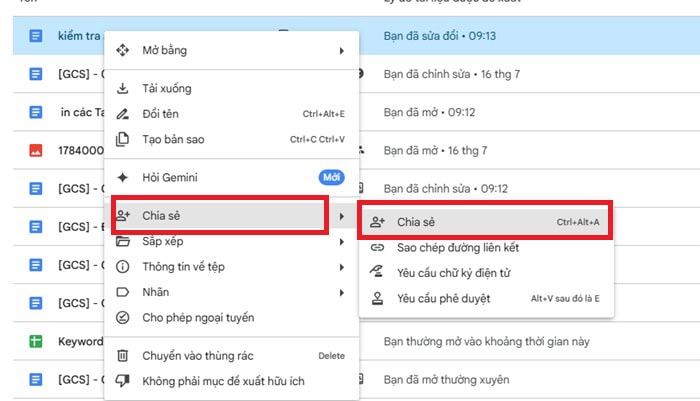
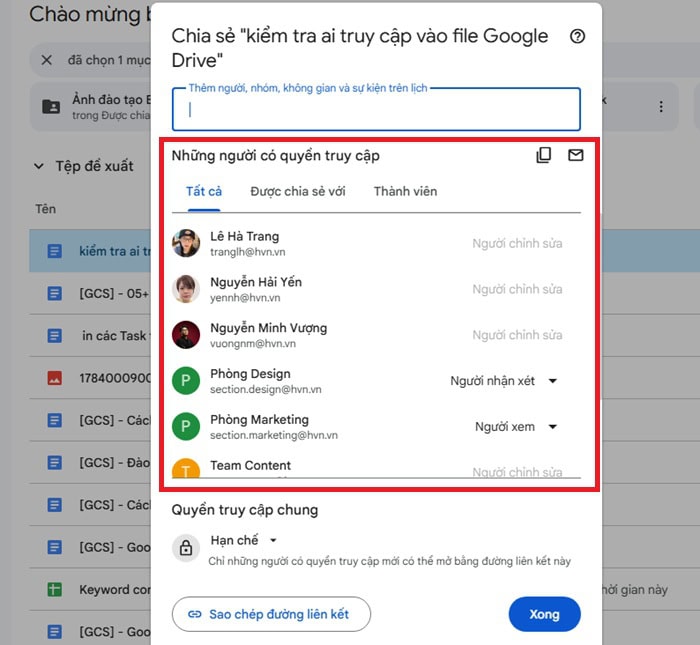
– Bước 4: Cửa sổ chia sẻ sẽ hiển thị danh sách những người đang có quyền truy cập.
Tại đây, bạn sẽ thấy:
- Tên và địa chỉ email của từng người được chia sẻ.
- Vai trò của họ: Người xem (Viewer), Người nhận xét (Commenter) hoặc Người chỉnh sửa (Editor).
- Vai trò chủ sở hữu (Owner) của tài liệu.
- Trạng thái chia sẻ thông qua liên kết.
*Lưu ý: Kiểm tra phần Quyền truy cập chung
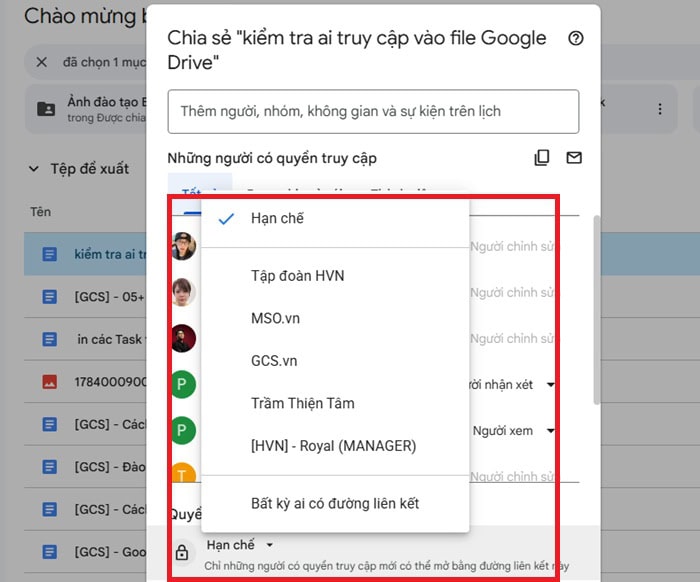
Trong cửa sổ chia sẻ, hãy chú ý mục Quyền truy cập chung (General access). Đây là nơi cho biết file đang được chia sẻ theo chế độ nào:
| Chế độ | Ý nghĩa |
| Bị hạn chế (Restricted) | Chỉ những người được thêm trực tiếp mới có thể mở file. |
| Bất kỳ ai có đường liên kết | Ai có liên kết đều có thể truy cập theo quyền được cấp. |
| Trong tổ chức | Người dùng trong cùng miền Google Workspace có thể truy cập nếu được cho phép. |
Nếu tài liệu quan trọng đang ở chế độ “Bất kỳ ai có đường liên kết”, bạn nên cân nhắc chuyển sang “Bị hạn chế” để tránh người ngoài truy cập ngoài ý muốn.
Cách kiểm tra và quản lý quyền của từng người
Sau khi xem danh sách người được chia sẻ, bạn nên kiểm tra quyền của từng người để đảm bảo tài liệu không bị chỉnh sửa hoặc chia sẻ ngoài ý muốn.
Các mức quyền trong Google Drive:
| Quyền | Khả năng |
| Viewer (Người xem) | Chỉ được mở và đọc tài liệu. |
| Commenter (Người nhận xét) | Được xem và để lại bình luận. |
| Editor (Người chỉnh sửa) | Được chỉnh sửa nội dung và có thể chia sẻ nếu không bị giới hạn. |
Bạn có thể thực hiện thay đổi hoặc thu hồi quyền truy cập của từng người theo các bước sau:
– Bước 1: Mở tài liệu sau đó cửa sổ Chia sẻ >> chọn tiếp Chia sẻ.
– Bước 2: Tìm người dùng cần kiểm tra.
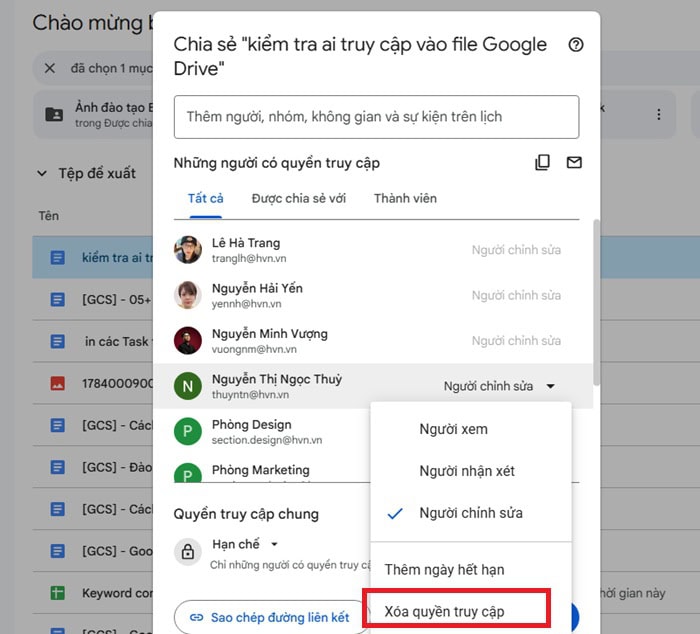
– Bước 3: Nhấp vào menu quyền bên cạnh tên hoặc email.
– Bước 4: Chọn quyền mới: Người xem, Người nhận xét hoặc Người chỉnh sửa.
– Bước 5: Nếu muốn thu hồi quyền, chọn Xóa quyền truy cập (Remove access).
Cách kiểm tra ai đã xem file bằng Activity Dashboard
Activity Dashboard (Bảng điều khiển hoạt động) là công cụ chính thức do Google cung cấp. Tính năng này cho phép chủ sở hữu hoặc người có quyền chỉnh sửa theo dõi lịch sử xem của các tệp Google Docs, Google Sheets và Google Slides trong những trường hợp được hỗ trợ.
Khác với việc kiểm tra ai truy cập vào file Google Drive thông qua quyền chia sẻ, Activity Dashboard cho biết ai đã thực sự mở tài liệu, thời điểm xem gần nhất và một số thông tin thống kê về lượt xem. Tuy nhiên, tính năng này chủ yếu khả dụng trên Google Workspace và không hỗ trợ đầy đủ đối với các tệp PDF, Word, Excel hoặc PowerPoint được tải lên Google Drive.
Nếu tài khoản và tài liệu đáp ứng đủ điều kiện, bạn có thể xem ai đã xem Drive thông qua Activity Dashboard theo các bước sau:
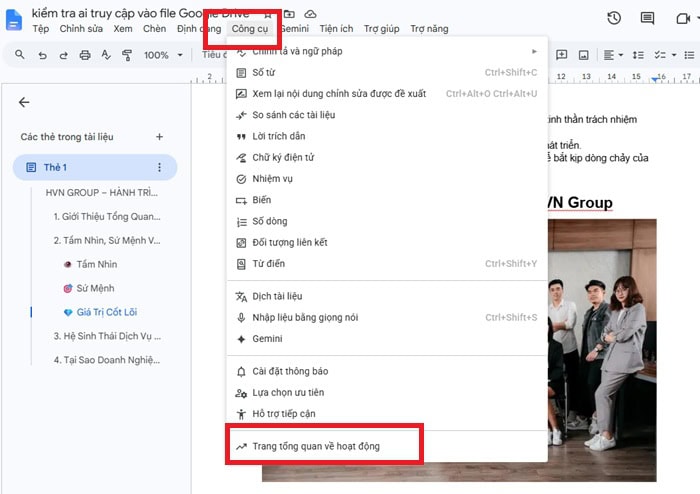
– Bước 1: Mở tệp Google Docs, Google Sheets hoặc Google Slides cần kiểm tra.
– Bước 2: Trên thanh menu, chọn Công cụ (Tools) >> chọn Trang tổng quan về hoạt động (Activity Dashboard).
– Bước 3: Cửa sổ Activity Dashboard sẽ xuất hiện với các mục thông tin như:
- Viewers (Người xem): Hiển thị danh sách những người đã mở tài liệu (nếu được phép hiển thị).
- Viewer Trend (Xu hướng người xem): Thống kê số lượt xem theo từng khoảng thời gian.
- Sharing Trend (Xu hướng chia sẻ): Theo dõi hoạt động chia sẻ tài liệu trong tổ chức.
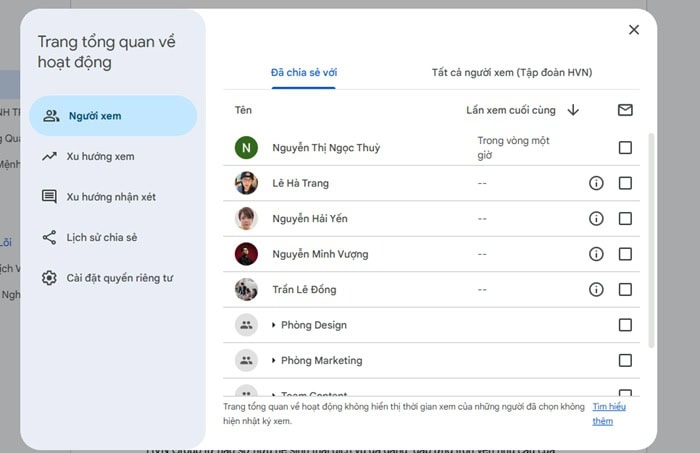
Thông qua Activity Dashboard, bạn có thể nhanh chóng biết những người được chia sẻ đã xem tài liệu hay chưa, hỗ trợ quản lý công việc hiệu quả hơn trong môi trường doanh nghiệp hoặc trường học.
*Lưu ý: Nếu không tìm thấy Activity Dashboard hoặc không có dữ liệu người xem, có thể do một trong các nguyên nhân sau:
- Đang sử dụng tài khoản Google cá nhân: Tính năng này chủ yếu dành cho Google Workspace.
- Tệp không phải Google Docs, Sheets hoặc Slides: Các tệp PDF, Word, Excel hay PowerPoint tải lên Drive không được hỗ trợ đầy đủ.
- Chỉ có quyền xem hoặc nhận xét: Khi không có quyền Owner hoặc Editor, bạn thường sẽ không thể truy cập vào Activity Dashboard.
- Người xem chưa đăng nhập tài khoản Google: Google không thể xác định danh tính khi truy cập ẩn danh hoặc bằng liên kết công khai.
- Quản trị viên đã tắt Activity Dashboard: Một số tổ chức vô hiệu hóa tính năng này vì lý do bảo mật hoặc quyền riêng tư.
- Dữ liệu chưa đồng bộ: Thông tin lượt xem có thể mất một khoảng thời gian mới được cập nhật.
Nếu vẫn không thể kiểm tra ai truy cập vào file Google Drive bằng Activity Dashboard, bạn có thể sử dụng các công cụ khác như Drive Activity để theo dõi hoạt động trên tệp hoặc Drive Audit Logs (đối với quản trị viên Google Workspace) để xem chi tiết hơn về các sự kiện truy cập và chia sẻ dữ liệu.
Cách kiểm tra lịch sử hoạt động và chỉnh sửa file trong Google Drive
Activity (Hoạt động) và Version History (Lịch sử phiên bản) giúp theo dõi những gì đã xảy ra với tệp trong quá trình cộng tác. Đây là hai công cụ hữu ích khi bạn muốn kiểm tra ai đã chỉnh sửa nội dung, ai thay đổi quyền truy cập hoặc khôi phục lại phiên bản cũ của tài liệu.
Theo dõi nhật ký thao tác tổng quan qua bảng Activity (Hoạt động)
Activity (Hoạt động) là tính năng được tích hợp sẵn trong Google Drive, cho phép bạn xem lại các sự kiện đã diễn ra trên một tệp hoặc thư mục. Công cụ này phù hợp khi bạn muốn theo dõi quá trình quản lý tài liệu mà không cần mở từng phiên bản chỉnh sửa.
Để xem bảng Activity, thực hiện như sau:
– Bước 1: Truy cập Google Drive, sau đó đăng nhập vào tài khoản Google.
– Bước 2: Chọn tệp hoặc thư mục cần kiểm tra.
– Bước 3: Nhấp vào biểu tượng Thông tin (i) ở góc trên bên phải hoặc nhấp chuột phải vào tệp và chọn Chi tiết (View details).
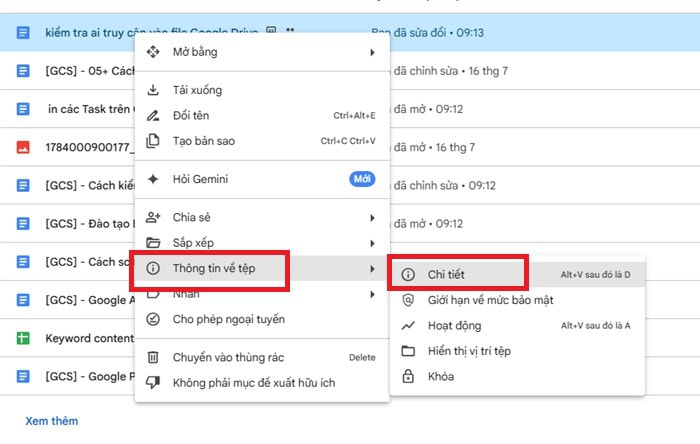
– Bước 4: Chọn tab Hoạt động (Activity) để xem nhật ký thao tác.
Tại đây, Google sẽ hiển thị các sự kiện theo dòng thời gian, bao gồm:
- Người đã chỉnh sửa tài liệu.
- Thời điểm chỉnh sửa.
- Hoạt động chia sẻ tệp.
- Thay đổi quyền truy cập.
- Đổi tên hoặc di chuyển tệp.
- Thêm bình luận và trả lời các bình luận.
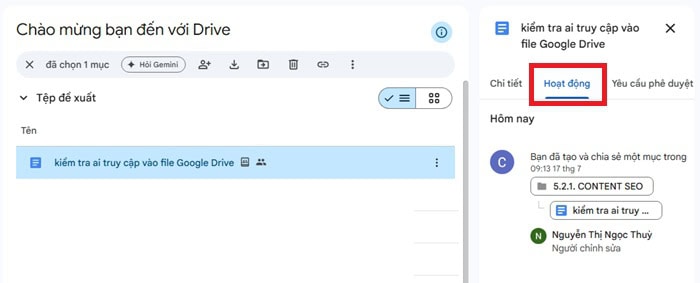
*Lưu ý: Activity chỉ cho biết đã xảy ra sự kiện gì, chứ không hiển thị chi tiết nội dung được chỉnh sửa. Vì vậy, nếu cần xem chính xác nội dung thay đổi, bạn nên sử dụng Version History ở phần dưới.
Tra cứu lịch sử sửa đổi chi tiết bằng Version History (Lịch sử phiên bản)
Version History (Lịch sử phiên bản) giúp bạn theo dõi chi tiết từng thay đổi trong Google Docs, Google Sheets và Google Slides. Đây là công cụ hữu ích khi bạn cần xác định ai đã chỉnh sửa tài liệu, nội dung nào được thêm hoặc xóa, đồng thời có thể khôi phục lại phiên bản trước nếu phát hiện chỉnh sửa sai.
Các bước thực hiện như sau:
– Bước 1: Mở Google Docs, Google Sheets hoặc Google Slides cần kiểm tra.
– Bước 2: Chọn Tệp (File) >> Nhật ký phiên bản (Version history) >> Xem lịch sử phiên bản (See version history).
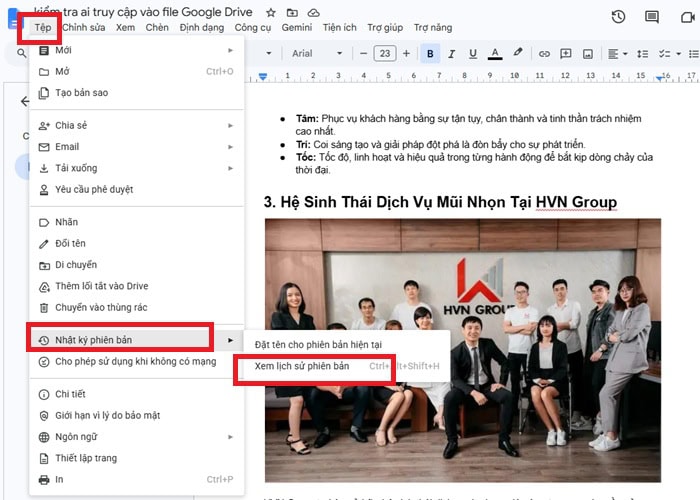
– Bước 3: Hoặc sử dụng tổ hợp phím Ctrl + Alt + Shift + H để mở nhanh.
Sau khi mở Version History, bạn sẽ thấy:
- Lịch sử lưu phiên bản của tài liệu.
- Tên người thực hiện chỉnh sửa.
- Thời điểm chỉnh sửa.
- Nội dung được thêm, xóa hoặc thay đổi, hiển thị bằng màu sắc tương ứng với từng người.
- Các phiên bản đã được đặt tên (nếu có).
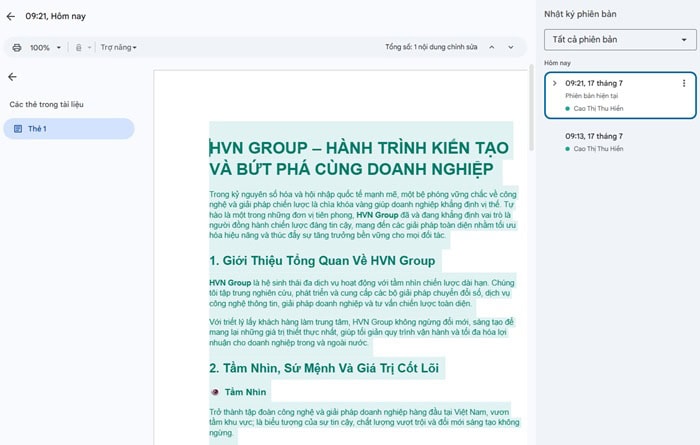
Ngoài việc theo dõi lịch sử chỉnh sửa, Version History còn cho phép khôi phục lại phiên bản cũ chỉ với một vài thao tác. Đây là giải pháp hữu ích khi tài liệu bị chỉnh sửa nhầm, bị ghi đè hoặc cần so sánh nội dung giữa các phiên bản.
Cách kiểm tra ai truy cập file Google Drive đối với quản trị viên Google Workspace
Các phương pháp như Activity Dashboard, Activity hay Version History phù hợp với chủ sở hữu hoặc người cộng tác trên từng tài liệu. Tuy nhiên, nếu bạn là quản trị viên Google Workspace, Google còn cung cấp công cụ chuyên sâu hơn để kiểm tra ai truy cập vào file Google Drive trên phạm vi toàn tổ chức. Đó là tính năng Drive Audit Logs.
Drive Audit Logs là hệ thống nhật ký hoạt động được tích hợp trong Google Admin Console, cho phép quản trị viên theo dõi các sự kiện liên quan đến Google Drive trên toàn bộ tổ chức.
Để kiểm tra ai truy cập vào file Google Drive bằng Drive Audit Logs, bạn thực hiện như sau:
– Bước 1: Truy cập Google Admin Console và đăng nhập bằng tài khoản có quyền Quản trị viên (Admin).
– Bước 2: Trên thanh điều hướng chọn Báo cáo (Reporting) >> chọn Kiểm toán và điều tra (Audit and investigation) >> chọn Sự kiện trong nhật ký Drive (Drive log events).
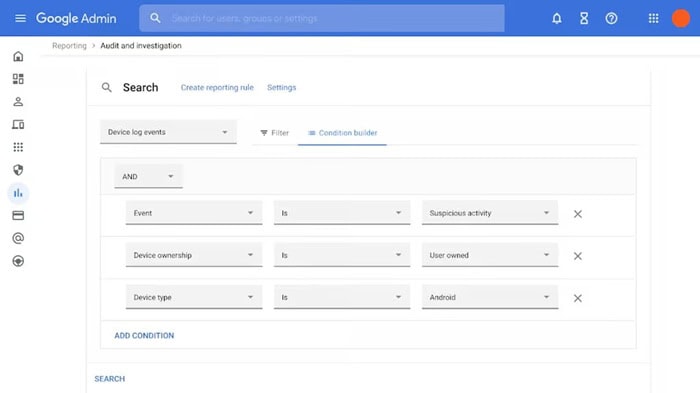
– Bước 3: Nhấp vào Thêm bộ lọc (Add a filter) để tìm kiếm chính xác hơn. Bạn có thể lọc theo:
- Sự kiện (Event): Xem (View), Chỉnh sửa (Edit), Tải xuống (Download), Chia sẻ (Share), Thay đổi quyền (Permission change), Xóa (Delete)…
- Email người dùng hoặc tên tài khoản.
- ID tài liệu hoặc tên tệp.
- Shared Drive hoặc My Drive.
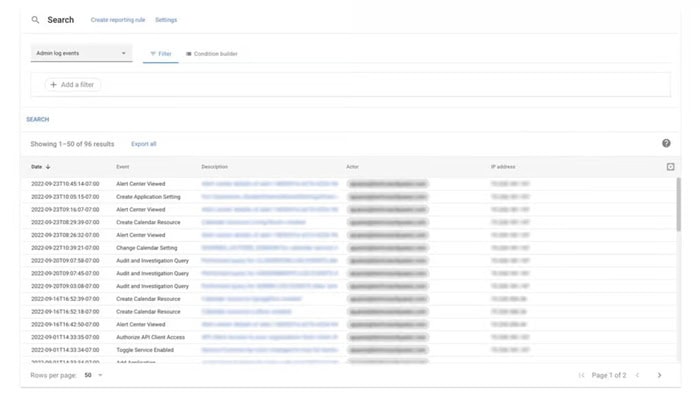
– Bước 4: Chọn khoảng thời gian cần kiểm tra, sau đó nhấn Tìm kiếm (Search) để xem kết quả.
Tại sao Google Drive không hiển thị tên người truy cập?
Trong quá trình kiểm tra ai truy cập vào file Google Drive, nhiều người gặp tình trạng Activity Dashboard không hiển thị tên người xem hoặc chỉ xuất hiện “Người dùng ẩn danh (Anonymous user)”. Điều này khiến không ít người cho rằng Google Drive bị lỗi hoặc tài liệu chưa từng được mở.
Thực tế, Google chỉ hiển thị thông tin người truy cập khi đáp ứng đầy đủ các điều kiện về tài khoản, quyền truy cập và chính sách bảo mật. Nếu thiếu một trong các điều kiện này, bạn sẽ không thể xem ai đã xem Drive hoặc chỉ nhận được dữ liệu ở mức hạn chế.

Trường hợp 1: Người dùng truy cập ẩn danh hoặc không đăng nhập tài khoản Google
Nếu tài liệu được chia sẻ ở chế độ “Bất kỳ ai có đường liên kết (Anyone with the link)”, người nhận có thể mở file mà không cần đăng nhập tài khoản Google. Khi đó, Google không có đủ thông tin để nhận diện người dùng nên sẽ hiển thị dưới dạng Anonymous user hoặc không ghi nhận tên trong Activity Dashboard.
Bạn có thể gặp tình trạng này nếu:
- Người xem mở tài liệu bằng chế độ ẩn danh (Incognito).
- Người truy cập chưa đăng nhập vào tài khoản Google.
- Liên kết được chuyển tiếp cho người khác.
- Tài liệu được chia sẻ công khai qua liên kết.
Nếu muốn làm cách nào để xem ai đã xem Google Drive của bạn chính xác hơn, hãy chia sẻ tài liệu trực tiếp đến địa chỉ email của người nhận, chuyển quyền truy cập sang Bị hạn chế (Restricted) và yêu cầu người xem đăng nhập bằng tài khoản Google trước khi mở tài liệu.
Trường hợp 2: Hạn chế về quyền sở hữu
Google Drive chỉ cho phép Owner hoặc người có quyền phù hợp truy cập các tính năng như Activity Dashboard hoặc Version History. Nếu bạn chỉ được cấp quyền Viewer hoặc Commenter, khả năng xem thông tin người truy cập sẽ bị hạn chế.
Ngoài ra, trong Google Workspace, quản trị viên hoặc chủ sở hữu cũng có thể thiết lập chính sách quyền riêng tư, chẳng hạn tắt Activity Dashboard hoặc giới hạn việc hiển thị lịch sử xem. Khi đó, ngay cả người có quyền chỉnh sửa cũng có thể không xem được đầy đủ dữ liệu.
Nếu không thể kiểm tra ai truy cập vào file Google Drive, hãy kiểm tra lại vai trò của mình trong tài liệu hoặc liên hệ chủ sở hữu và quản trị viên để xác nhận quyền truy cập.
Trường hợp 3: Độ trễ cập nhật hệ thống dữ liệu của Google
Sau khi người dùng mở hoặc chỉnh sửa tài liệu, Google cần thời gian để xử lý và đồng bộ thông tin lên Activity Dashboard hoặc các nhật ký hoạt động khác. Vì vậy, nếu bạn kiểm tra ngay sau khi chia sẻ tài liệu, rất có thể dữ liệu vẫn chưa được hiển thị.
Độ trễ cập nhật của hệ thống thường chịu ảnh hưởng bởi một số yếu tố, bao gồm:
- Loại tài khoản Google đang được sử dụng.
- Khối lượng dữ liệu mà hệ thống đang xử lý.
- Chính sách đồng bộ của Google Workspace.
- Trạng thái hệ thống tại thời điểm kiểm tra.
Nếu chưa thấy lịch sử người xem, bạn nên:
- Đợi dữ liệu được đồng bộ rồi tiến hành kiểm tra lại.
- Làm mới tài liệu hoặc đăng nhập lại tài khoản.
- Đảm bảo người nhận đã đăng nhập đúng tài khoản Google.
- Kiểm tra lại các điều kiện sử dụng Activity Dashboard.
Lời kết
Kiểm tra ai truy cập vào file Google Drive sẽ giúp bạn quản lý tốt hơn việc chia sẻ tài liệu, theo dõi lịch sử hoạt động và bảo vệ dữ liệu quan trọng. Tùy theo loại tài khoản Google và nhu cầu sử dụng, bạn có thể áp dụng các công cụ như Activity Dashboard, Activity, Version History hoặc Drive Audit Logs để kiểm tra thông tin phù hợp.
Hy vọng những hướng dẫn trong bài viết sẽ giúp bạn sử dụng Google Drive hiệu quả và an toàn hơn. Nếu cần tư vấn triển khai hoặc quản trị Google Workspace cho doanh nghiệp, hãy liên hệ GCS Việt Nam để được hỗ trợ nhanh chóng và chuyên nghiệp.
- Fanpage: GCS – Google Cloud Solutions
- Hotline: 024.9999.7777






 Ứng dụng Gmail
 Ứng dụng Google Drive
 Ứng dụng Google Meet
 Ứng dụng Google Docs
 Dịch vụ hỗ trợ Google Workspace
 Dịch vụ hỗ trợ Google Cloud
 Khóa học Google Workspace
 Kho Video


