 Giới thiệu
 Gửi ticket






05+ Cách bảo mật Google Drive trên cả máy tính và điện thoại an toàn

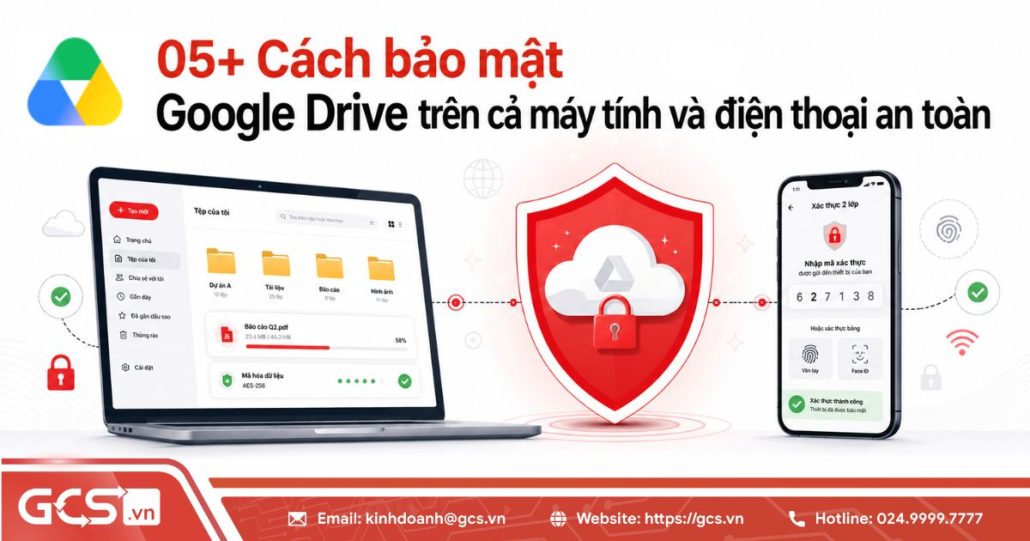
Dữ liệu quan trọng của bạn trên đám mây có thực sự an toàn trước những nguy cơ rò rỉ âm thầm? Việc tìm hiểu cách bảo mật Google Drive không chỉ dừng lại ở mật khẩu, mà là một quy trình thiết yếu để ngăn chặn truy cập trái phép. Bài viết này sẽ hướng dẫn chi tiết từ A-Z cách bảo mật Google Drive trên máy tính và điện thoại, giúp bạn thiết lập hàng rào bảo vệ vững chắc cho tài liệu cá nhân chỉ trong vài bước đơn giản.
Cách bảo mật Google Drive thông qua tài khoản Google chung
Để bảo vệ toàn diện dữ liệu trên Google Drive, bạn cần ưu tiên bảo mật tài khoản Google trước tiên bằng cách kích hoạt xác minh hai bước (2FA) nhằm tạo thêm lớp rào chắn ngoài mật khẩu, đồng thời duy trì thói quen kiểm tra định kỳ danh sách các thiết bị đang đăng nhập để sớm phát hiện và loại bỏ các truy cập bất thường.
Bật xác minh 2 bước (2FA)
Xác minh hai bước (2FA) là một trong những biện pháp bảo mật hiệu quả nhất giúp bảo vệ tài khoản Google và Google Drive. Khi tính năng này được bật, ngoài mật khẩu, bạn sẽ cần xác minh danh tính bằng mã OTP, thông báo trên điện thoại hoặc khóa bảo mật trước khi đăng nhập. Điều này giúp hạn chế nguy cơ tài khoản bị truy cập trái phép ngay cả khi mật khẩu bị lộ.
Để kích hoạt xác minh hai bước, bạn thực hiện như sau:
– Bước 1: Truy cập Tài khoản Google > Bảo mật và đăng nhập.
– Bước 2: Trong mục Cách bạn đăng nhập vào Google, chọn Xác minh 2 bước (2-Step Verification).
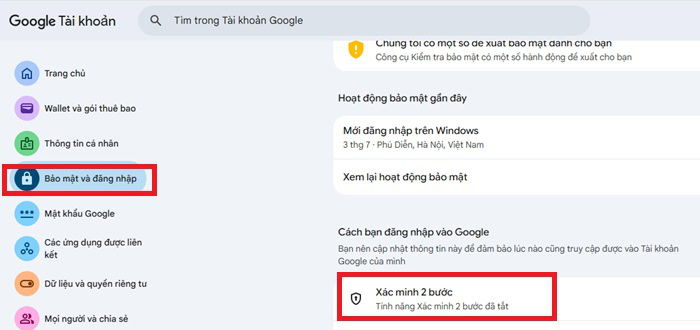
– Bước 3: Sau đó, bạn đăng nhập lại tài khoản và nhấn vào Bật tính năng Xác minh 2 bước.
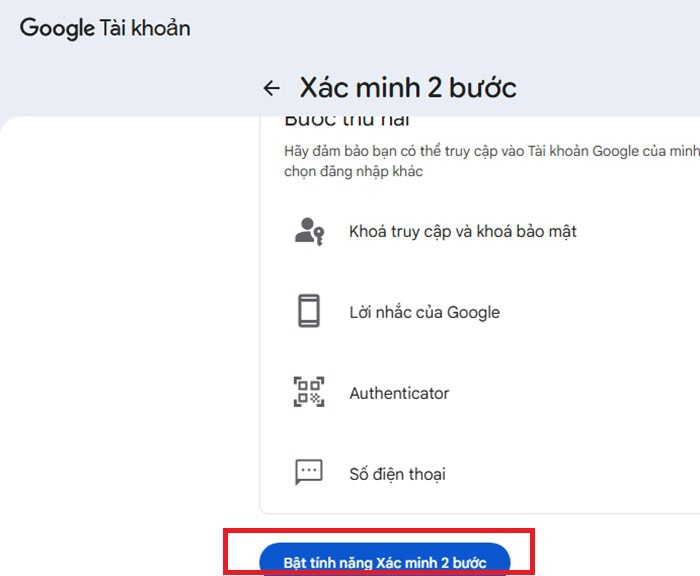
– Bước 4: Chọn phương thức xác minh phù hợp như thông báo trên điện thoại, ứng dụng Google Authenticator hoặc mã OTP.
– Bước 5: Xác nhận Xong để hoàn tất thiết lập.
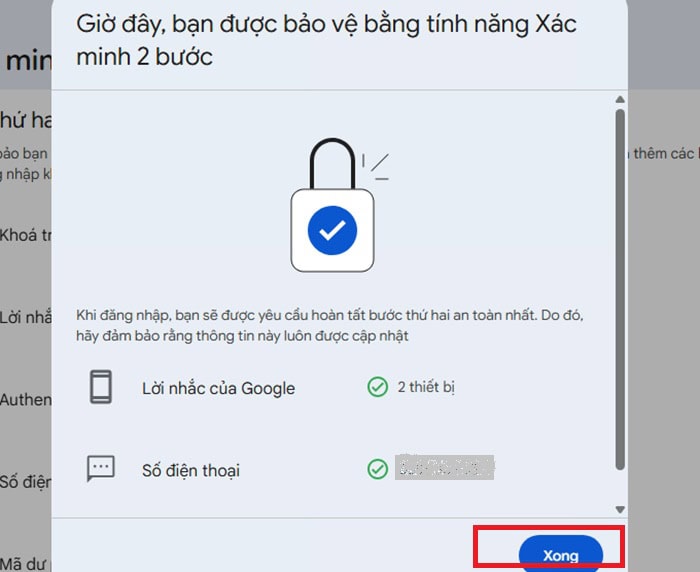
Sau khi kích hoạt, Google sẽ yêu cầu xác minh mỗi khi có đăng nhập từ thiết bị hoặc trình duyệt mới. Bạn cũng nên lưu mã sao lưu (Backup Codes) để có thể đăng nhập trong trường hợp không nhận được mã xác minh hoặc mất điện thoại.
Kiểm tra hoạt động đăng nhập trên các thiết bị
Thường xuyên kiểm tra các thiết bị đang đăng nhập để thực hiện cách bảo mật Google Drive. Tính năng này giúp bạn theo dõi những thiết bị đang sử dụng tài khoản Google, từ đó nhanh chóng phát hiện các hoạt động bất thường và thu hồi quyền truy cập nếu cần.
Để kiểm tra thiết bị đã đăng nhập, hãy thực hiện theo các bước sau:
– Bước 1: Truy cập Tài khoản Google và chọn Bảo mật (Security).
– Bước 2: Cuộn xuống mục Thiết bị của bạn (Your devices) và nhấn Quản lý tất cả thiết bị (Manage all devices)
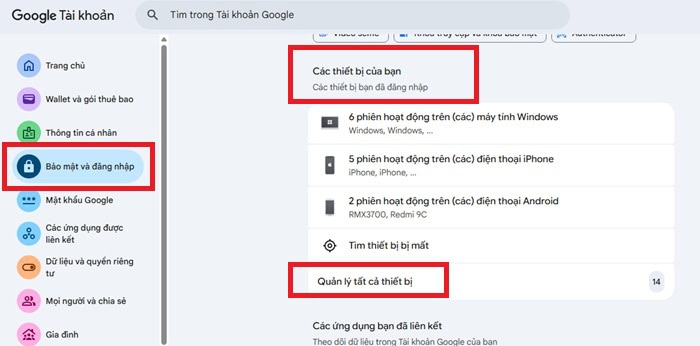
– Bước 3: Xem danh sách các thiết bị đang đăng nhập, bao gồm loại thiết bị, thời gian hoạt động gần nhất và vị trí đăng nhập.
– Bước 4: Nếu phát hiện thiết bị lạ hoặc không còn sử dụng, chọn thiết bị đó và nhấn Đăng xuất (Sign out) để thu hồi quyền truy cập.
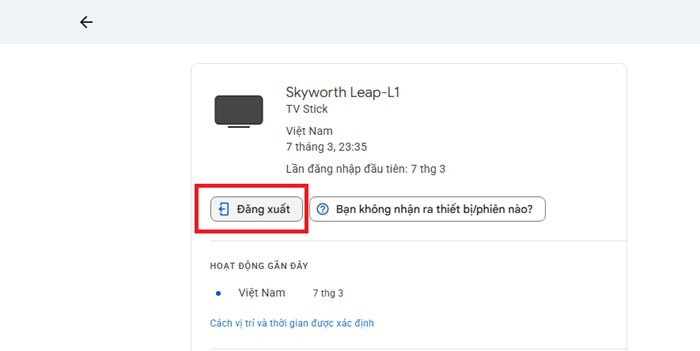
Bên cạnh đó, bạn nên kiểm tra danh sách thiết bị định kỳ, đặc biệt sau khi đăng nhập trên máy tính công cộng hoặc đổi mật khẩu. Nếu nhận thấy hoạt động đăng nhập bất thường, hãy đăng xuất khỏi tất cả thiết bị nghi ngờ, đổi mật khẩu ngay lập tức và bật xác minh hai bước (2FA) nếu chưa kích hoạt. Thói quen này sẽ giúp giảm đáng kể nguy cơ tài khoản Google Drive bị truy cập trái phép.
05+ Cách bảo mật Google Drive trên máy tính, điện thoại
Để thực hiện cách bảo mật Google Drive trên máy tính và điện thoại, bạn cần áp dụng 5 biện pháp sau: Kiểm tra và thu hồi quyền truy cập ứng dụng bên thứ ba; Quản lý chặt chẽ cài đặt chia sẻ tệp tin; Bảo vệ các tệp tài liệu nhạy cảm trên máy tính; Thiết lập khóa ứng dụng và xác thực sinh trắc học trên điện thoại; Thường xuyên cập nhật ứng dụng lên phiên bản mới nhất.
Kiểm tra và thu hồi quyền truy cập của các ứng dụng bên thứ ba
Rất nhiều ứng dụng hoặc trang web bạn từng đăng nhập bằng tài khoản Google vẫn còn giữ quyền truy cập vào Google Drive của bạn. Điều này tạo ra lỗ hổng bảo mật nếu các ứng dụng đó không còn an toàn.
Bạn cần kiểm tra và thu hồi những quyền truy cập theo các bước sau:
– Bước 1: Truy cập vào trang Quản lý quyền truy cập của ứng dụng.
– Bước 2: Tại đây, bạn sẽ thấy danh sách các ứng dụng và dịch vụ bên thứ ba đang có quyền truy cập vào tài khoản Google của bạn.
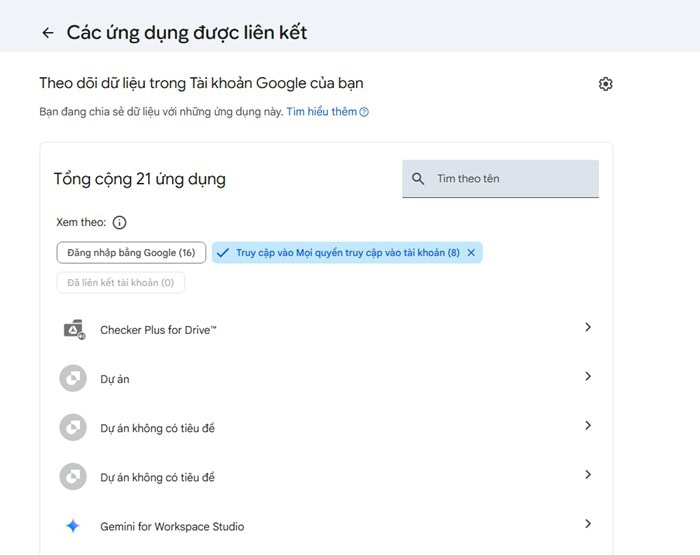
– Bước 3: Nhấp vào ứng dụng hoặc dịch vụ mà bạn không còn sử dụng hoặc cảm thấy không đáng tin cậy.
– Bước 4: Nhấn nút Xóa (Remove Access) và xác nhận lại.
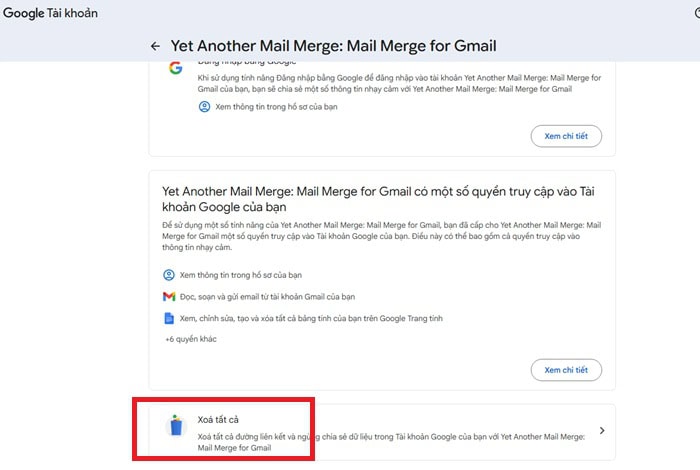
**Lưu ý: Bạn nên thực hiện việc này định kỳ 6 tháng/lần để “làm sạch” tài khoản.
Quản lý chặt chẽ cài đặt chia sẻ tệp tin (Sharing Settings)
Chia sẻ tệp tin Bất kỳ ai có đường liên kết là nguyên nhân hàng đầu khiến tài liệu cá nhân bị lộ. Hãy kiểm soát chặt chẽ danh sách người có quyền truy cập.
Để quản lý chặt chẽ cài đặt chia sẻ tệp tin trên Google Drive, bạn cần làm các bước sau:
– Bước 1: Tại Google Drive, nhấp chuột phải vào tệp hoặc thư mục cần kiểm tra, chọn Chia sẻ (Share).
– Bước 2: Kiểm tra danh sách những người đang có quyền truy cập. Nếu có những người không còn liên quan đến công việc, hãy nhấn vào quyền của họ và chọn Xóa quyền truy cập (Remove access).
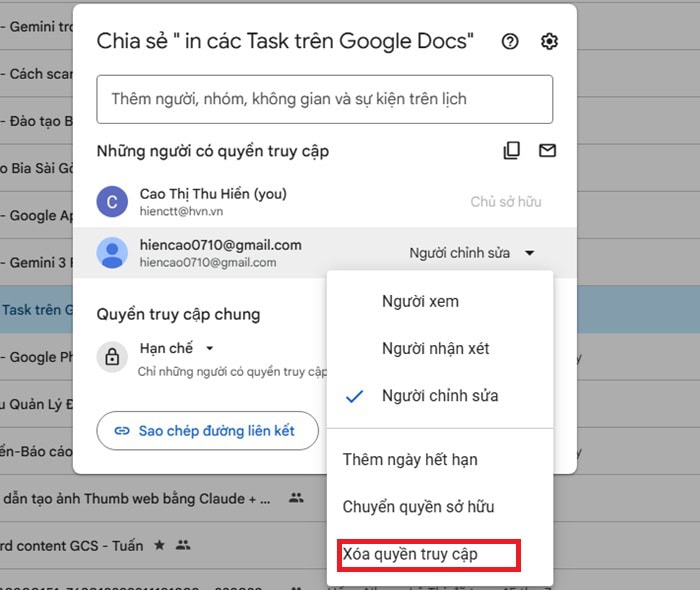
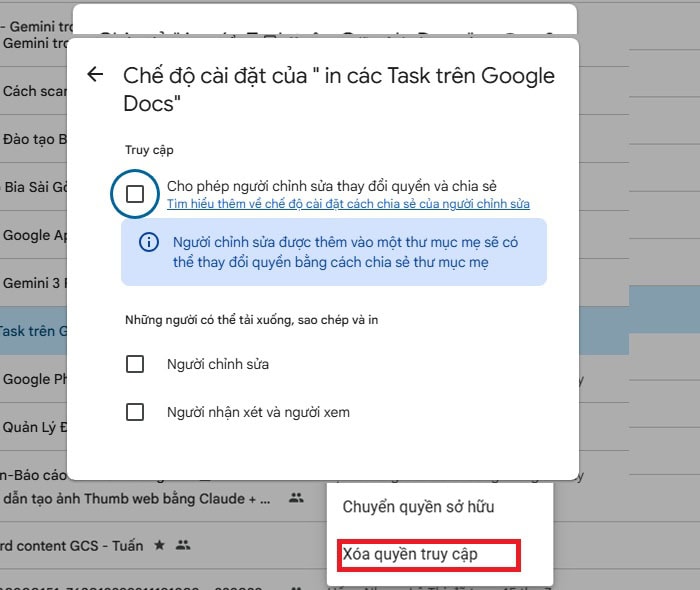
– Bước 3: Nhấn vào biểu tượng bánh răng (Cài đặt) ở góc trên bên phải của hộp thoại chia sẻ.
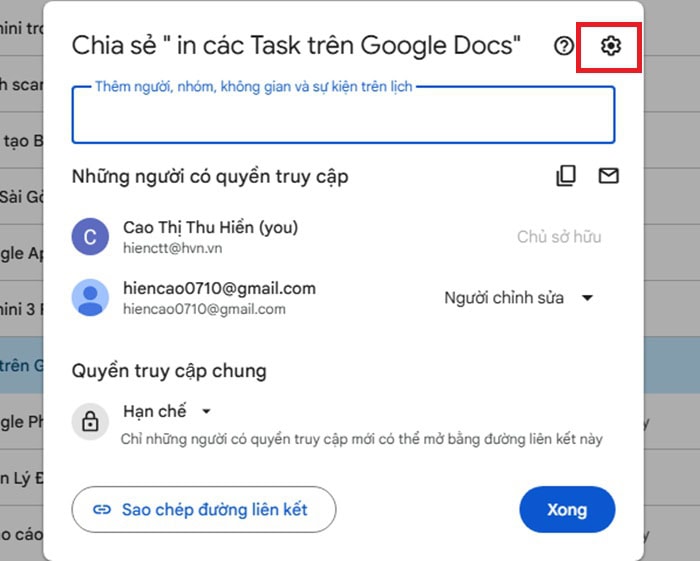
– Bước 4: Bỏ tích ở các mục:
- “Cho phép người chỉnh sửa có thể thay đổi quyền và chia sẻ”.
- “Những người có thể thay đổi quyền sao chép, in”.
– Bước 5: Nhấn Xong để tiến hành lưu các thay đổi.
Bảo vệ các tệp và tài liệu nhạy cảm trên máy tính
Nếu bạn lưu trữ dữ liệu tài chính, hợp đồng hoặc thông tin cá nhân (CCCD, hộ chiếu) trên Drive, hãy thêm một lớp bảo vệ bên ngoài trước khi tải lên.
Bạn có thể thực hiện các cách bảo vệ tệp như sau:
- Mã hóa tệp tin: Trước khi tải lên Drive, hãy nén tệp tin (sử dụng WinRAR hoặc 7-Zip) và đặt mật khẩu bảo vệ cho file nén đó. Như vậy, ngay cả khi tài khoản Drive bị xâm nhập, kẻ xấu cũng không thể mở file nếu không có mật khẩu.
- Không lưu mật khẩu thuần túy: Tuyệt đối không lưu các tệp tin dạng văn bản (.txt, .docx) chứa mật khẩu, mã PIN hoặc thông tin tài khoản ngân hàng trên Drive dưới dạng văn bản thuần. Nên sử dụng các trình quản lý mật khẩu chuyên dụng như Bitwarden hoặc 1Password để lưu trữ thông tin đăng nhập và toàn bộ dữ liệu nhạy cảm một cách an toàn.
Thiết lập khóa ứng dụng (App Lock) và xác thực sinh trắc học
Nếu điện thoại bị mất hoặc rơi vào tay người khác trong khi chưa khóa màn hình, các tệp lưu trên Google Drive có thể bị xem hoặc tải xuống trái phép. Để tăng cường bảo mật, bạn nên bật khóa màn hình bằng mã PIN, mật khẩu, vân tay hoặc nhận diện khuôn mặt. Đây là lớp bảo vệ đầu tiên giúp hạn chế người lạ truy cập vào điện thoại và các ứng dụng bên trong.
*Đối với iPhone
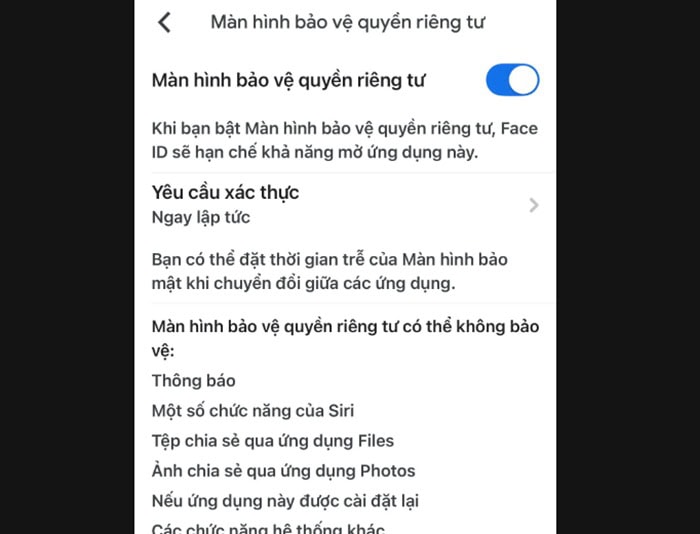
Google Drive còn hỗ trợ tính năng Privacy Screen (Màn hình quyền riêng tư), cho phép yêu cầu xác thực bằng Face ID hoặc Touch ID mỗi khi mở ứng dụng. Để sử dụng tính năng này, bạn chỉ cần thực hiện theo các bước hướng dẫn như sau:
– Bước 1: Khởi động ứng dụng Google Drive.
– Bước 2: Nhấn vào biểu tượng Menu hoặc ảnh đại diện tài khoản.
– Bước 3: Chọn Cài đặt (Settings) >> Màn hình bảo vệ quyền riêng tư.
– Bước 4: Bật Màn hình bảo vệ quyền riêng tư và lựa chọn thời gian khóa ứng dụng ngay lập tức hoặc sau một khoảng thời gian nhất định.
*Đối với Android
Google Drive hiện chưa tích hợp tính năng khóa ứng dụng riêng. Tuy nhiên, bạn có thể sử dụng App Lock do nhà sản xuất điện thoại cung cấp (Samsung Secure Folder, Xiaomi App Lock, OPPO App Lock, vivo Privacy Protection…) hoặc tính năng khóa ứng dụng trong phần Cài đặt nếu thiết bị hỗ trợ.
Việc sử dụng đồng thời khóa màn hình và xác thực sinh trắc học giúp nâng cao mức độ an toàn cho Google Drive, nhất là khi điện thoại bị thất lạc hoặc rơi vào tay người khác.
Khóa tệp tài liệu trên Drive nếu phát hiện bất thường
Nếu bạn nhận thấy tệp tin của mình có dấu hiệu bị truy cập trái phép, chỉnh sửa bất thường hoặc chia sẻ với người lạ, hãy thực hiện ngay các bước khóa tệp để ngăn chặn kẻ xấu tiếp tục thao tác:
– Bước 1: Tại tệp tài liệu cần bảo vệ trong giao diện Google Drive, nhấn vào biểu tượng ba chấm (⋮).
– Bước 2: Chọn mục Thông tin về tệp (File information).
– Bước 3: Nhấn chọn Khóa (Lock) để hoàn tất.
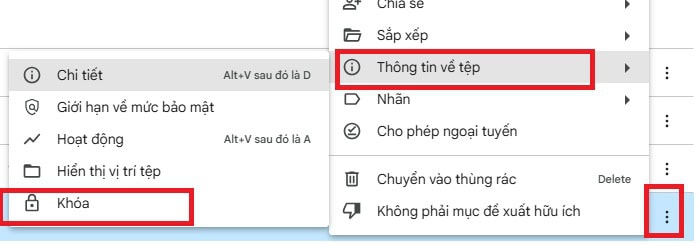
**Lưu ý: Khi một tệp đã được khóa, người dùng khác sẽ không thể chỉnh sửa hoặc thêm nhận xét vào tệp đó. Đây là cách nhanh chóng để “đóng băng” dữ liệu, giúp bạn bảo vệ nội dung gốc cho đến khi xác minh và xử lý xong các vấn đề bảo mật.
Nâng cấp ứng dụng lên phiên bản mới nhất
Thường xuyên cập nhật Google Drive lên phiên bản mới nhất là một cách đơn giản nhưng rất quan trọng để tăng cường bảo mật. Việc cập nhật ứng dụng thường xuyên giúp bổ sung tính năng mới, sửa lỗi và vá các lỗ hổng bảo mật nhằm giảm thiểu nguy cơ bị tấn công.
Nếu sử dụng phiên bản Google Drive đã cũ, bạn có thể gặp phải các lỗi bảo mật hoặc bỏ lỡ những tính năng bảo vệ mới do Google phát hành. Vì vậy, hãy kiểm tra và cập nhật ứng dụng định kỳ để đảm bảo luôn sử dụng phiên bản mới nhất.
*Đối với Android:
– Bước 1: Truy cập Google Play Store trên thiết bị Android.
– Bước 2: Nhập Google Drive vào thanh tìm kiếm.
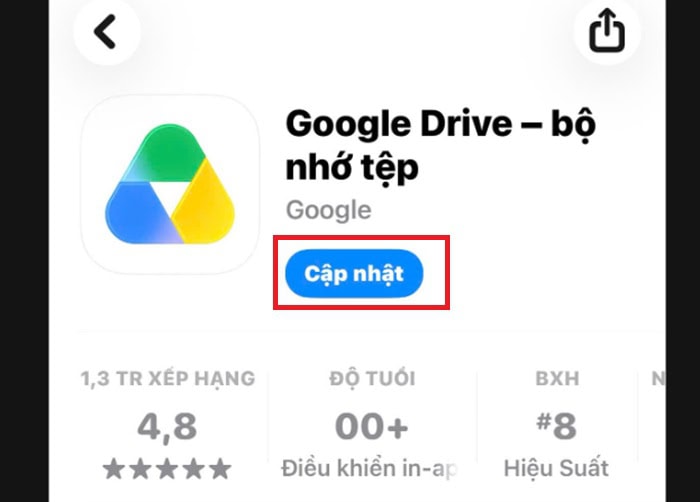
– Bước 3: Nếu xuất hiện nút Cập nhật (Update), hãy nhấn để cài đặt phiên bản mới.
*Đối với iPhone:
– Bước 1: Mở App Store.
– Bước 2: Tìm Google Drive.
– Bước 3: Chọn Cập nhật (Update) để cài đặt phiên bản mới nhất (nếu có).
Để thuận tiện hơn, bạn nên bật tự động cập nhật ứng dụng trên điện thoại. Điều này giúp Google Drive luôn được cập nhật các bản vá bảo mật mới nhất mà không cần thực hiện thủ công, góp phần bảo vệ dữ liệu và mang lại trải nghiệm sử dụng ổn định hơn.
Quản lý quyền truy cập tệp tin ngoại tuyến (Offline Access)
Tính năng Truy cập ngoại tuyến (Offline Access) cho phép bạn mở và chỉnh sửa các tệp Google Docs, Google Sheets hoặc Google Slides ngay cả khi không có kết nối Internet. Mặc dù rất tiện lợi, nhưng nếu quá nhiều tệp quan trọng được lưu ngoại tuyến trên điện thoại, dữ liệu vẫn có thể bị truy cập khi thiết bị bị mất hoặc rơi vào tay người khác.
Bạn chỉ nên bật chế độ ngoại tuyến cho những tài liệu thực sự cần sử dụng khi không có kết nối Internet, đồng thời thường xuyên kiểm tra danh sách các tệp đã được lưu trên thiết bị để hạn chế rủi ro bảo mật.
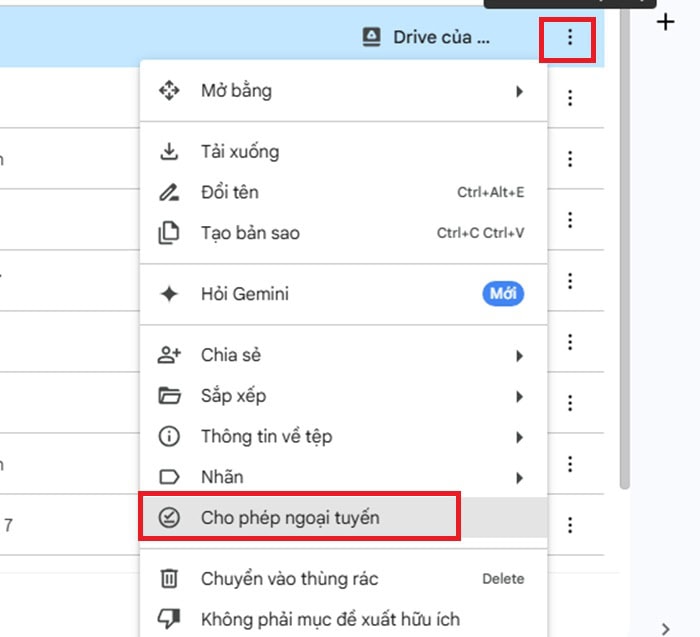
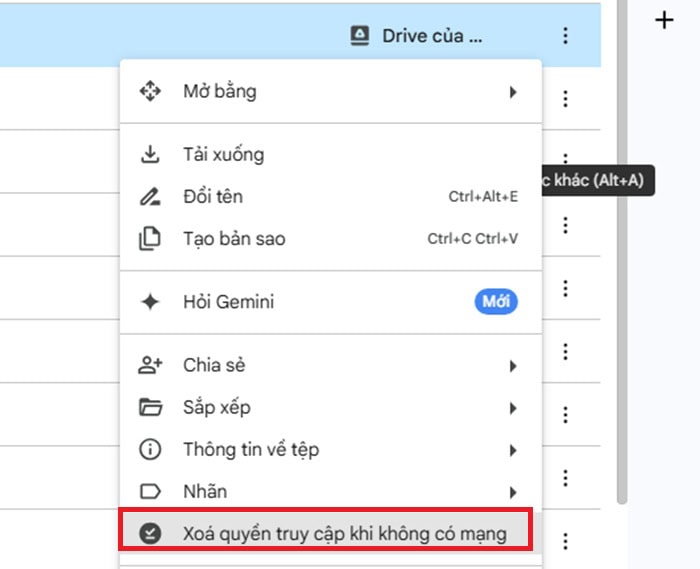
Để quản lý tệp ngoại tuyến trên Google Drive, bạn thực hiện như sau:
– Bước 1: Truy cập ứng dụng Google Drive ngay trên thiết bị điện thoại của bạn.
– Bước 2: Tìm tệp đã bật chế độ ngoại tuyến.
– Bước 3: Nhấn vào biểu tượng ba chấm (⋮) bên cạnh tệp.
– Bước 4: Kiểm tra trạng thái Có sẵn khi ngoại tuyến (Available offline).
– Bước 5: Xóa tùy chọn này đối với những tài liệu không còn cần truy cập khi ngoại tuyến.
Vì sao cần thực hiện cách bảo mật Google Drive?
Google Drive cho phép người dùng lưu trữ, đồng bộ và chia sẻ dữ liệu trên nhiều thiết bị. Chỉ với một tài khoản Google, bạn có thể truy cập tài liệu công việc, hình ảnh, video, hợp đồng, báo cáo hay các giấy tờ quan trọng ở bất kỳ đâu có kết nối internet. Chính vì chứa nhiều dữ liệu quan trọng nên Google Drive trở thành mục tiêu của các hành vi đánh cắp thông tin và tấn công mạng.
Mặc dù Google đã trang bị nhiều lớp bảo mật như mã hóa dữ liệu, phát hiện hoạt động đăng nhập bất thường, xác minh hai bước (2FA). Nhưng không đồng nghĩa với việc dữ liệu luôn an toàn tuyệt đối. Thực tế, phần lớn rủi ro đến từ chính cách người dùng quản lý tài khoản và chia sẻ dữ liệu.
- Thứ nhất, dữ liệu dễ bị lộ nếu chia sẻ hoặc quản lý tài khoản không đúng cách
Phần lớn sự cố rò rỉ dữ liệu trên Google Drive không đến từ hệ thống của Google mà xuất phát từ cách người dùng sử dụng. Việc chia sẻ tệp ở chế độ Bất kỳ ai có đường liên kết, sử dụng mật khẩu yếu, quên đăng xuất trên thiết bị công cộng hoặc cấp quyền cho ứng dụng không đáng tin cậy đều có thể khiến tài khoản bị truy cập trái phép.
- Thứ hai, nguy cơ từ các hình thức tấn công mạng
Các cuộc tấn công như phishing, email giả mạo Google hoặc trang đăng nhập giả ngày càng tinh vi. Nếu tài khoản Google bị đánh cắp, kẻ xấu có thể truy cập, sao chép, chỉnh sửa hoặc xóa toàn bộ dữ liệu lưu trữ trên Google Drive.
- Thứ ba, hậu quả khi không bảo mật Google Drive
Đối với cá nhân, việc mất quyền kiểm soát Google Drive có thể làm lộ giấy tờ tùy thân, hình ảnh, thông tin tài chính và các tài liệu riêng tư. Đối với doanh nghiệp, rò rỉ dữ liệu có thể gây thất thoát thông tin nội bộ, ảnh hưởng đến hoạt động kinh doanh và uy tín thương hiệu.
Chính vì vậy, việc tìm hiểu cách bảo mật Google Drive là rất cần thiết. Bạn có thể giảm đáng kể nguy cơ bị đánh cắp tài khoản, mất dữ liệu hoặc chia sẻ nhầm thông tin quan trọng.
Câu hỏi thường gặp
1: Làm sao để nhận biết tài khoản Google Drive bị xâm nhập?
Bạn nên kiểm tra các dấu hiệu như xuất hiện thiết bị đăng nhập lạ, nhận được cảnh báo bảo mật từ Google, tệp tin bị chỉnh sửa hoặc chia sẻ bất thường, hay mật khẩu bị thay đổi mà bạn không thực hiện. Nếu phát hiện dấu hiệu bất thường, hãy đổi mật khẩu ngay, đăng xuất khỏi các thiết bị lạ và bật xác minh hai bước (2FA).
2: Có nên chia sẻ tài liệu qua đường link công khai không?
Không nên, đặc biệt với các tài liệu chứa thông tin quan trọng hoặc nhạy cảm. Thay vào đó, hãy chia sẻ cho đúng người bằng địa chỉ email và đặt quyền truy cập phù hợp (Viewer, Commenter hoặc Editor) để hạn chế nguy cơ rò rỉ dữ liệu.
3: Tôi nên làm gì nếu mất điện thoại có chứa dữ liệu Drive?
Hãy đăng nhập vào tài khoản Google trên một thiết bị khác để đăng xuất khỏi điện thoại bị mất, đổi mật khẩu tài khoản Google và sử dụng tính năng Find My Device (Android) hoặc Find My iPhone (iPhone) để khóa hoặc xóa dữ liệu từ xa nếu cần.
Lời kết
Việc áp dụng đúng cách bảo mật Google Drive sẽ giúp bạn bảo vệ tài khoản, dữ liệu và hạn chế tối đa nguy cơ truy cập trái phép trên cả máy tính lẫn điện thoại. Hy vọng những hướng dẫn trong bài viết sẽ giúp bạn chủ động thiết lập các lớp bảo mật cần thiết và sử dụng Google Drive an toàn hơn trong công việc cũng như cuộc sống.
Nếu doanh nghiệp của bạn đang tìm kiếm giải pháp triển khai Google Workspace an toàn, tối ưu và được tư vấn chuyên sâu về bảo mật dữ liệu, hãy liên hệ GCS Việt Nam để được đội ngũ chuyên gia hỗ trợ nhanh chóng và hiệu quả.
- Fanpage: GCS – Google Cloud Solutions
- Hotline: 024.9999.7777




 Ứng dụng Gmail
 Ứng dụng Google Drive
 Ứng dụng Google Meet
 Ứng dụng Google Docs
 Dịch vụ hỗ trợ Google Workspace
 Dịch vụ hỗ trợ Google Cloud
 Khóa học Google Workspace
 Kho Video


