 Giới thiệu
 Gửi ticket







Hàm MID kết hợp IF trong Google Sheets | Cách sử dụng từ A – Z


Hàm MID kết hợp IF trong Google Sheets| Cách sử dụng từ A – Z
Hàm MID kết hợp IF trong Google Sheets không chỉ giúp người dùng tự động hóa quy trình phân loại và lọc dữ liệu mà còn mở ra nhiều khả năng xử lý thông tin phức tạp. Và để hiểu rõ hơn về cách sử dụng bộ đôi hàm logic này, các bạn hãy theo dõi bài viết dưới đây mà GCS Việt Nam mang tới cho các bạn nhé.
Tổng quan về hàm MID và hàm IF
Hàm MID và IF được biết tới là hai hàm có vai trò quan trọng trong việc xử lý và phân tích dữ liệu. Khi hai hàm MID kết hợp IF trong Google Sheets sẽ giúp người dùng linh hoạt hơn trong việc xử lý nhiều bài toán phức tạp hơn.
Hàm MID trong Google Sheets là gì?
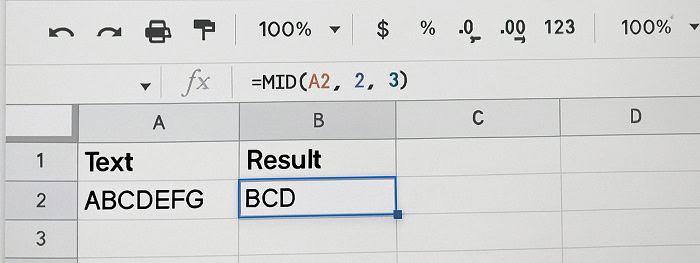
Hàm MID trong Google Sheets là một hàm xử lý văn bản, có nhiệm vụ trích xuất một chuỗi ký tự con từ một chuỗi ký tự lớn hơn, bắt đầu từ một vị trí và với một độ dài cụ thể.
Cú pháp của hàm MID đơn giản như sau:
=MID(chuỗi_văn_bản, vị_trí_bắt_đầu, số_ký_tự)
Trong đó:
- chuỗi_văn_bản: Là ô hoặc chuỗi ký tự mà bạn muốn trích xuất.
- vị_trí_bắt_đầu: Là vị trí của ký tự đầu tiên mà bạn muốn bắt đầu trích xuất. Ký tự đầu tiên trong chuỗi luôn có vị trí là 1.
- số_ký_tự: Là số lượng ký tự mà bạn muốn lấy ra kể từ vị trí bắt đầu.
Ví dụ:
=MID(“AB12345”, 3, 3) → kết quả: “123”
Hàm IF trong phần mềm Google Sheets là gì?
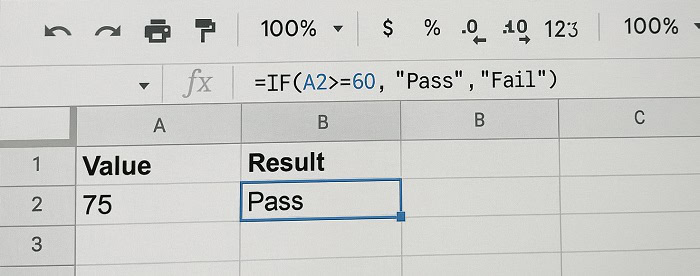
Hàm IF được sử dụng khá rộng rãi trong Google Sheets. Chức năng chính của hàm này là kiểm tra một điều kiện và trả về một giá trị nếu điều kiện đó đúng và một giá trị khác nếu điều kiện đó trả về kết quả sai.
Cú pháp của IF đơn giản như sau:
=IF(điều_kiện, giá_trị_nếu_đúng, giá_trị_nếu_sai)
Trong đó:
- điều_kiện: Đây là biểu thức logic mà bạn muốn kiểm tra. Kết quả của biểu thức này phải là TRUE hoặc FALSE.
- giá_trị_nếu_đúng: Là giá trị sẽ được trả về nếu điều_kiện là TRUE.
- giá_trị_nếu_sai: Là giá trị sẽ được trả về nếu điều_kiện là FALSE.
Ví dụ:
=IF(A1>10, “Lớn hơn 10”, “Không”)
Khi nào cần kết hợp hàm MID và IF trong Google Sheets?

Khi cần trích xuất một phần dữ liệu cũng như muốn sử dụng phần dữ liệu đó như một cơ sở để đưa ra một quyết định hoặc một kết quả cụ thể, bạn có thể sử dụng hàm MID và IF kết hợp với nhau. Sự kết hợp này đặc biệt hữu ích trong các tình huống mà dữ liệu đầu vào của bạn có cấu trúc nhất định, nhưng bạn cần biến nó thành một thông tin có ý nghĩa hơn. Bởi thay vì bạn phải tạo một công thức thủ công thì có thể làm tự động.
Dưới đây là hai trường hợp điển hình nhất khi bạn nên kết hợp hai hàm này.
Lấy chuỗi trong văn bản rồi kiểm tra điều kiện
Trong nhiều bảng tính, bạn sẽ gặp các dữ liệu như mã đơn hàng, mã nhân viên, mã học sinh,… Nhưng mã này thường được viết liền một chuỗi nhưng mỗi ký tự hoặc nhóm ký tự trong đó lại mang ý nghĩa khác nhau.
Chẳng hạn, ký tự thứ 2 trong mã học sinh – đại diện cho khối lớp học. Khi bạn sử dụng hàm MID để trích xuất ký tự đó và IF để kiểm tra điều kiện có đúng hay không.
Áp dụng trong phân loại, lọc dữ liệu tự động
Không chỉ kiểm tra điều kiện, hàm MID kết hợp IF trong Google Sheets còn phân loại tự động hoặc lọc dữ liệu theo nhóm.
Chẳng hạn, bạn có thể muốn nhóm học sinh theo lớp, sử dụng hàm MID kết hợp IF để phân loại thông tin nằm trong chuỗi ký tự của ô dữ liệu.
Khi bạn dùng MID để lấy phần chuỗi mang thông tin phân loại, thì hàm IF sẽ giúp xác định nó thuộc nhóm nào. Việc phân loại hoặc lọc dữ liệu sẽ diễn ra hoàn toàn tự động, bạn chỉ cần nhập đúng công thức một lần và kéo xuống cho các dòng còn lại.
Cú pháp kết hợp MID và IF trong Google Sheets

Khi kết hợp hàm MID và IF, bạn sẽ sử dụng hàm MID để trích xuất một phần chuỗi văn bản, sau đó dùng kết quả đó làm điều kiện cho hàm IF.
Cú pháp tổng quát:
=IF(MID(chuỗi, vị_trí_bắt_đầu, số_ký_tự) = “giá_trị_mong_muốn”, “giá_trị_nếu_đúng”, “giá_trị_nếu_sai”)
Trong đó:
- MID(chuỗi, vị_trí_bắt_đầu, số_ký_tự): Đây là phần trích xuất chuỗi ký tự.
- chuỗi: Ô chứa chuỗi văn bản mà bạn muốn trích xuất.
- vị_trí_bắt_đầu: Vị trí của ký tự đầu tiên mà bạn muốn lấy.
- số_ký_tự: Số lượng ký tự bạn muốn trích xuất từ vị trí bắt đầu.
- = “giá_trị_mong_muốn”: Đây là phần so sánh, kiểm tra xem kết quả của hàm MID có khớp với giá trị bạn mong muốn hay không.
- “giá_trị_nếu_đúng”: Đây là giá trị sẽ được trả về nếu điều kiện so sánh là đúng (TRUE).
- “giá_trị_nếu_sai”: Đây là giá trị sẽ được trả về nếu điều kiện so sánh là sai (FALSE).
Ví dụ cơ bản về hàm MID kết hợp IF
Để hiểu rõ hơn cách hoạt động của hàm MID kết hợp IF, bạn có thể xem qua các ví dụ cụ thể dưới đây:
*Phân loại dữ liệu dựa trên một phần của chuỗi ký tự
Ví dụ bạn có bảng dữ liệu cụ thể như sau đây:
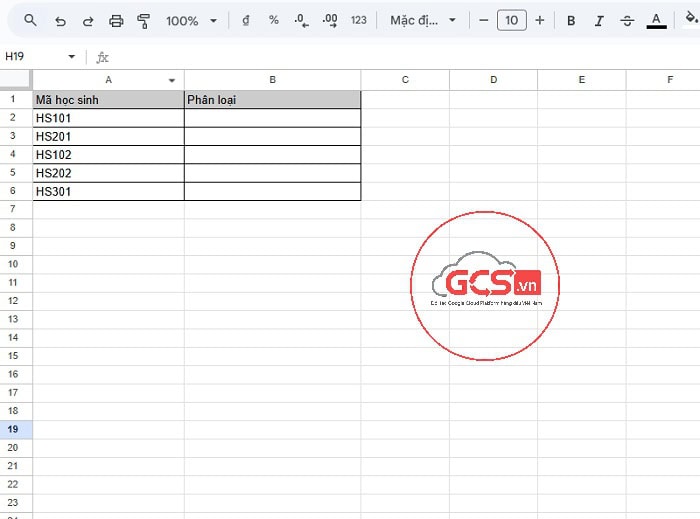
Yêu cầu: Phân loại học sinh theo khối lớp dựa vào ký tự thứ 3 trong mã học sinh.
- Nếu là “1” → Lớp 10
- Nếu là “2” → Lớp 11
- Nếu là “3” → Lớp 12
Công thức:
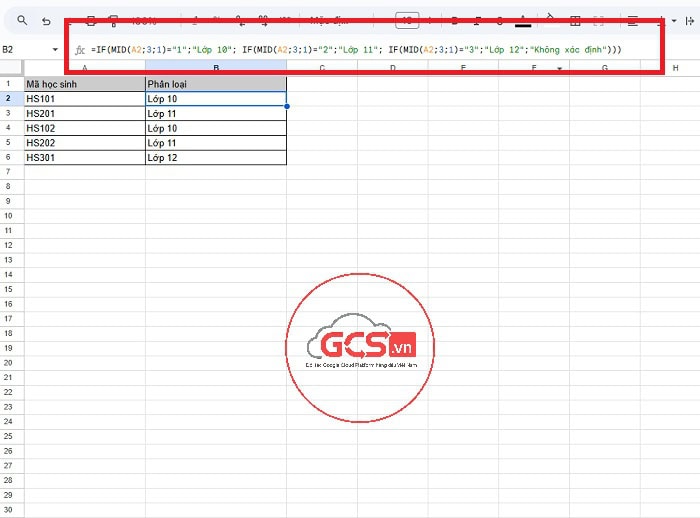
=IF(MID(A2;3;1)=”1″;”Lớp 10″; IF(MID(A2;3;1)=”2″;”Lớp 11″; IF(MID(A2;3;1)=”3″;”Lớp 12″;”Không xác định”)))
Trong đó:
- MID(A2,3,1): lấy ký tự thứ 3 trong mã học sinh, là ký hiệu cho khối lớp.
- Hàm IF lồng nhau sẽ kiểm tra và gán nhãn theo giá trị ký tự.
Kết quả:
*Thay thế giá trị dựa trên một ký tự cụ thể
Ví dụ bạn có bảng dữ liệu cơ bản như bên dưới đây:
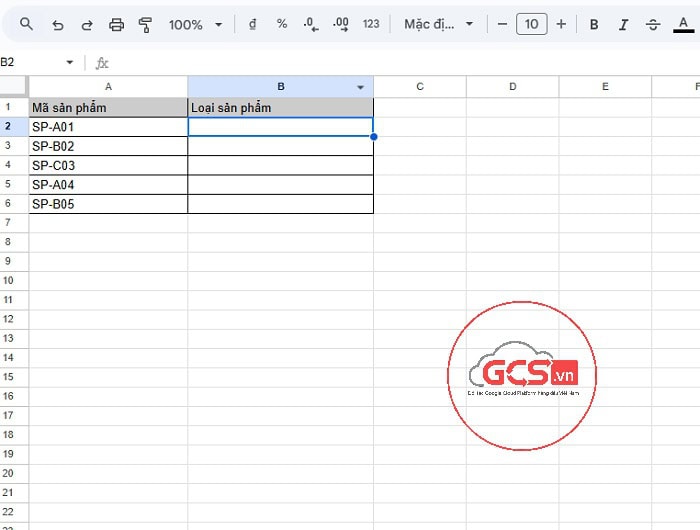
Yêu cầu: Xác định loại sản phẩm dựa trên ký tự thứ 4 trong mã.
- Nếu là “A” → ghi “Hàng cao cấp”
- Nếu là “B” → ghi “Hàng tiêu chuẩn”
- Nếu là “C” → ghi “Hàng phổ thông”
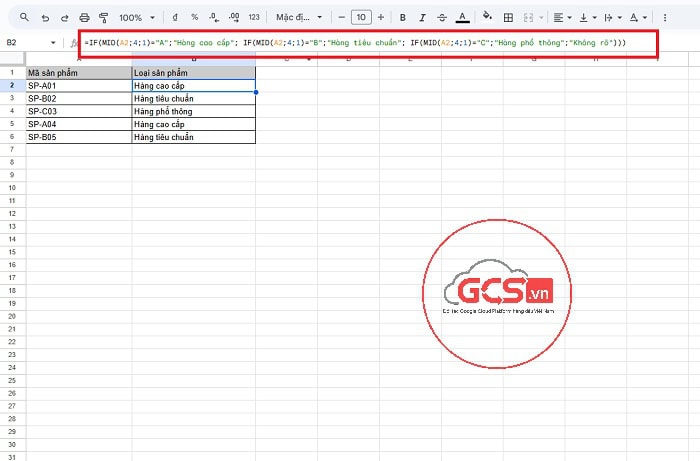
Công thức:
=IF(MID(A2;4;1)=”A”;”Hàng cao cấp”; IF(MID(A2;4;1)=”B”;”Hàng tiêu chuẩn”; IF(MID(A2;4;1)=”C”;”Hàng phổ thông”;”Không rõ”)))
Trong đó:
- MID(A2,4,1 : trích ký tự thứ 4 trong mã sản phẩm – là ký hiệu loại hàng.
- Dựa vào ký tự đó, IF trả về giá trị tương ứng với từng loại sản phẩm.
Kết quả:
Một số lỗi thường gặp khi sử dụng hàm MID kết hợp IF và cách khắc phục
Khi sử dụng hàm MID kết hợp với IF trong Google Sheets, rất nhiều người gặp phải lỗi khiến công thức không chạy như mong muốn. Dưới đây là các lỗi thường gặp nhất và cách khắc phục chúng:
Lỗi #VALUE!
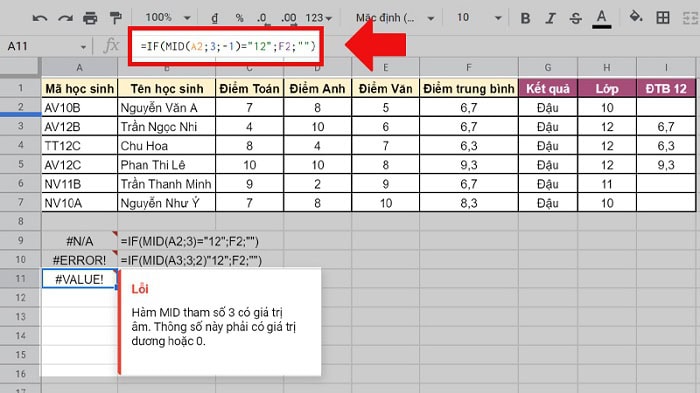
Lỗi #VALUE! thường xuất hiện khi một trong các tham số của hàm MID không phải là một số hợp lệ. Tức là, bạn có thể nhập vị trí bắt đầu hoặc số ký tự là một chuỗi văn bản, hoặc là một số âm. Ngoài ra, lỗi này cũng có thể xảy ra nếu ô tham chiếu của hàm MID chứa một giá trị lỗi hoặc không phải là văn bản.
Ví dụ: Nếu ô A1 chứa “ABC-123” và bạn dùng công thức =MID(A1, “hai”, 3), Google Sheets sẽ báo lỗi #VALUE! vì tham số vị trí bắt đầu không phải là số.
Để khắc phục lỗi #VALUE! khi sử dụng hàm MID kết hợp IF trong Google Sheets, bạn cần:
- Bạn cần kiểm tra lại công thức và đảm bảo rằng các tham số vị_trí_bắt_đầu và số_ký_tự của hàm MID luôn là các số nguyên dương.
- Nếu các tham số này được lấy từ một ô khác, hãy chắc chắn rằng ô đó chỉ chứa số. Bạn có thể dùng hàm ISNUMBER() để kiểm tra trước.
Lỗi #NAME?
Lỗi #NAME? là lỗi cú pháp, xảy ra khi bạn gõ sai tên hàm. Lúc này, Google Sheets sẽ không thể nhận diện được tên hàm bạn đã nhập.
Ví dụ: Nếu bạn gõ =IF(MIDD(A1, 2, 1) = “a”, “Đúng”, “Sai”), Google Sheets sẽ báo lỗi #NAME? vì hàm MIDD không tồn tại.
Cách khắc phục lỗi #NAME? này cụ thể như sau:
- Bạn cần kiểm tra lại chính tả của các hàm MID và IF trong công thức.
- Sử dụng tính năng gợi ý hàm của Google Sheets khi bạn bắt đầu gõ để tránh gõ sai.
Lỗi #N/A
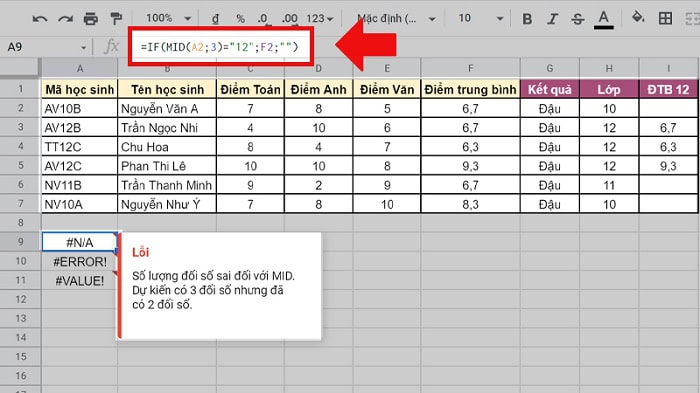
Hàm IF có ba tham số điều_kiện, giá_trị_nếu_đúng, và giá_trị_nếu_sai. Nếu bạn bỏ trống tham số thứ ba (giá_trị_nếu_sai), hàm sẽ tự động trả về giá trị logic FALSE khi điều kiện sai.
Ví dụ: Bạn muốn nếu ký tự thứ 4 là “A” thì hiển thị “Loại A”, còn lại thì để trống.
Công thức sai =IF(MID(A1, 4, 1) = “A”, “Loại A”). Nếu ký tự thứ 4 không phải “A”, công thức sẽ trả về FALSE.
Công thức đúng =IF(MID(A1, 4, 1) = “A”, “Loại A”, “”). Nếu ký tự thứ 4 không phải “A”, công thức sẽ trả về một ô trống đúng như bạn mong muốn.
Khi gặp lỗi kết quả trả về sai, bạn chỉ cần xét lại công thức:
- Bạn cần điền đầy đủ cả ba tham số của hàm IF.
- Nếu bạn muốn để trống giá trị, hãy sử dụng cặp dấu ngoặc kép rỗng “”.
Ô trống, MID trả về lỗi khi không đủ ký tự
Lỗi này xảy ra khi ô được tham chiếu bởi hàm MID bị trống hoặc chuỗi văn bản không đủ dài để trích xuất theo vị trí và số ký tự bạn yêu cầu.
Ví dụ:
- Ô A1 bị trống, công thức =MID(A1, 2, 1) sẽ trả về một ô trống, có thể dẫn đến lỗi logic trong hàm IF lồng ngoài.
- Ô A1 chứa “ABC”, nhưng bạn lại dùng công thức =MID(A1, 4, 1). Vị trí bắt đầu thứ 4 không tồn tại nên hàm sẽ không trả về kết quả như mong muốn.
Cách khắc phục lỗi này hiệu quả như sau:
- Bạn nên kết hợp với hàm IFERROR để kiểm tra độ dài chuỗi trước. Khi sử dụng hàm IFERROR sẽ bọc toàn bộ công thức để trả về một giá trị mặc định khi lỗi xảy ra.
- Ví dụ =IFERROR(IF(MID(A1, 4, 1) = “A”, “Loại A”, “Loại B”), “Không hợp lệ”). Công thức này sẽ trả về “Không hợp lệ” nếu hàm MID gặp lỗi (ví dụ: ô A1 trống hoặc không đủ ký tự).
>>> Xem thêm: Cách sử dụng hàm AND và OR trong Google Sheets
Lời kết
Tóm lại, bài viết đã hướng dẫn bạn chi tiết cách sử dụng hàm MID kết hợp IF trong Google Sheets, từ những kiến thức cơ bản đến các ví dụ nâng cao. Ngoài ra, người dùng nên sở hữu ứng dụng Google Sheet bản quyền, bằng cách mua gói Google Workspace Business ngay.
Nếu bạn còn bất kỳ thắc mắc nào cần hỗ trợ thêm trong suốt quá trình sử dụng Google Sheets, đừng ngần ngại liên hệ đội ngũ hỗ trợ của GCS Việt Nam qua các kênh dưới đây để được giải đáp kịp thời.
- Fanpage: GCS – Google Cloud Solutions
- Hotline: 024.9999.7777







 Ứng dụng Gmail
 Ứng dụng Google Drive
 Ứng dụng Google Meet
 Ứng dụng Google Docs
 Dịch vụ hỗ trợ Google Workspace
 Dịch vụ hỗ trợ Google Cloud
 Khóa học Google Workspace
 Kho Video


