 Giới thiệu
 Gửi ticket








Hướng dẫn cách sử dụng hàm IF trong Google Sheets cho Newbie


Trong Google Sheets, hàm IF là công cụ để đưa ra điều kiện kiểm tra và xử lý dữ liệu linh hoạt. Nếu bạn mới bắt đầu và làm quen với Google Sheets thì việc tìm hiểu về hàm IF trước khi sử dụng thành thạo là rất quan trọng. Hãy cùng đón đọc bài viết dưới đây để biết thêm nhiều hơn về hàm IF trong Google Sheets và cách sử dụng cụ thể nhất nhé.
Hàm IF trong Google Sheets là gì?

Hàm IF trong Google Sheets là một trong những hàm điều kiện được ưu dùng khi thống kê phân tích dữ liệu. Hàm này sẽ giúp bạn xử lý dữ liệu linh hoạt dựa trên các điều kiện nhất định. Đặc biệt với hàm IF, bạn sẽ tự động đưa ra kết quả khác nhau tùy thuộc vào điều kiện được đặt ra là đúng hay sai.
Trong quá trình làm việc với Google Trang tính, hàm IF có thể sử dụng trong nhiều tình huống dựa trên các điều kiện cụ thể như là:
- Phân loại dữ liệu dựa trên điều kiện theo yêu cầu
- Kiểm tra dữ liệu có hợp lệ hay không
- Tự động đánh giá kết quả theo nhiều mức độ khác nhau.
Công thức của hàm IF trong Google Sheets
Công thức cơ bản của hàm IF trong Google Sheets sẽ là
=IF(điều_kiện, giá_trị_nếu_đúng, giá_trị_nếu_sai)
Trong đó:
- điều_kiện: Biểu thức logic bạn muốn thực hiện kiểm tra.
- giá_trị_nếu_đúng: Kết quả sẽ trả về nếu đúng với điều kiện đưa ra.
- giá_trị_nếu_sai: Kết quả trả về nếu sai với điều kiện đưa ra.
*Lưu ý:
- Khi bạn muốn trả về một chuỗi văn bản, hãy luôn đặt nó trong dấu ngoặc kép (“)
- Khi bạn muốn trả về một số, bạn không cần đặt trong dấu ngoặc kép.
- Nếu bạn bỏ qua giá_trị_nếu_sai hoặc giá_trị_nếu_đúng, hàm sẽ trả về TRUE hoặc FALSE tương ứng. Tuy nhiên, để có kết quả rõ ràng và dễ hiểu, bạn nên luôn cung cấp cả hai đối số
Ví dụ minh hoạ về công thức hàm IF trong Google Sheets
Để giúp các bạn hình dung rõ hơn về cách hoạt động của hàm IF, chúng ta sẽ đi qua một số ví dụ minh họa cụ thể đơn giản như sau:
Giả sử có bảng điểm của một lớp.
| Tên học sinh | Điểm số | Trạng thái |
| Đỗ Ngọc An | 65 | |
| Đoàn Mạnh Bằng | 40 | |
| Cao Ngọc Hiển | 50 | |
| Bùi Tú Lam | 80 | |
| Bùi Quốc Khánh | 75 | |
| Trần Ngọc Thảo | 90 | |
| Nguyễn Tú Vi | 45 |
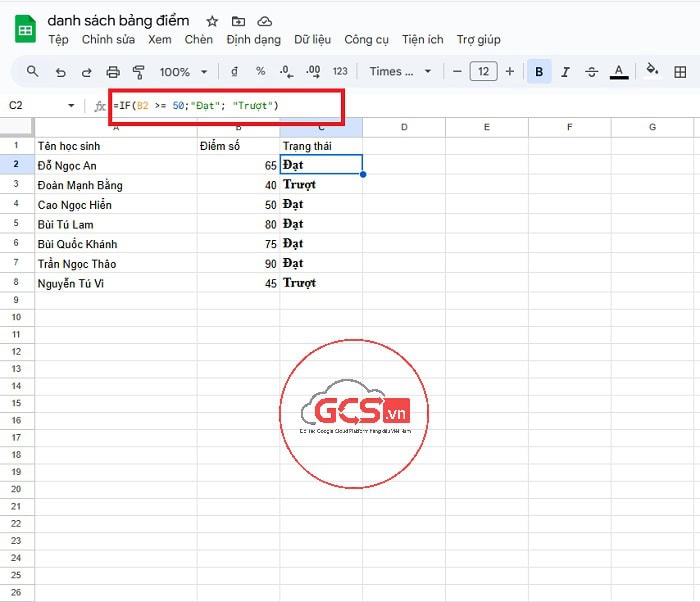
Ví dụ 1: Sử dụng hàm IF với điều kiện đơn
Ví dụ bạn cần thực hiện phân loại Học sinh dựa trên điểm số
Công thức =IF(B2 >= 50, “Đạt”, “Trượt”)
Trong đó:
- B2 >= 50: Hàm sẽ kiểm tra xem giá trị trong ô B2 có lớn hơn hoặc bằng 50 hay không.
- “Đạt”: Nếu biểu thức logic là TRUE (điểm số lớn hơn hoặc bằng 50), hàm sẽ trả về chuỗi “Đạt”.
- “Trượt”: Nếu biểu thức logic là FALSE (điểm số nhỏ hơn 50), hàm sẽ trả về chuỗi “Trượt”.
*Kết quả:
Ví dụ 2: Hàm IF nhiều điều kiện trong Google Sheets
Tức là bạn có nhiều hơn hai kết quả có thể xảy ra, bạn cần sử dụng hàm IF lồng nhau. Bạn đặt một hàm IF vào vị trí giá_trị_nếu_sai hoặc giá_trị_nếu_đúng của một hàm IF khác.
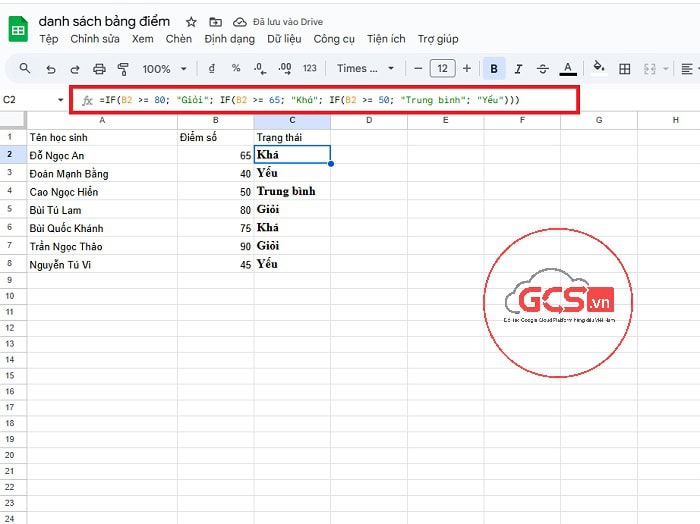
Ví dụ phân loại học lực “Giỏi” (>=80), “Khá” (>=65), “Trung bình” (>=50), “Yếu” (<50).
Công thức =IF(B2 >= 80, “Giỏi”, IF(B2 >= 65, “Khá”, IF(B2 >= 50, “Trung bình”, “Yếu”)))
Trong đó:
– Hàm IF ngoài cùng: Kiểm tra B2 >= 80.
- Nếu đúng: Trả về “Giỏi”.
- Nếu sai: Chuyển sang hàm IF thứ hai (lồng bên trong)
– Hàm IF thứ hai: Kiểm tra B2 >= 65 (chỉ khi B2 < 80).
- Nếu đúng: Trả về “Khá”.
- Nếu sai: Chuyển sang hàm IF thứ ba.
– Hàm IF thứ ba: Kiểm tra B2 >= 50 (chỉ khi B2 < 65).
- Nếu đúng: Trả về “Trung bình”.
- Nếu sai: Trả về “Yếu” (vì B2 chắc chắn nhỏ hơn 50).
*Kết quả:
Hàm IF trong Google Sheets ứng dụng như thế nào?
Hàm IF có thể ứng dụng vào vô vàn các lĩnh vực trong thực tế. Với khả năng kiểm tra điều kiện và đưa ra các kết quả khác nhau. Dưới đây là một số ứng dụng phổ biến của hàm IF trong Google Sheets.
Phân loại và gán nhãn dữ liệu
Bạn có thể sử dụng hàm IF để phân loại dữ liệu trên một tiêu chí cụ thể:
- Ví dụ phân loại sản phẩm còn hàng, hết hàng.
- Ví dụ xếp loại toàn bộ số học sinh trong lớp có học lực giỏi, khá, trung bình, yếu.
Tính toán có điều kiện
Hàm IF cho phép bạn thực hiện các phép tính khác nhau tùy thuộc vào một điều kiện cụ thể:
- Ví dụ tính tiền thưởng theo doanh số, nếu doanh số đạt mục tiêu nhận thường và ngược lại không.
- Ví dụ tính giá sản phẩm thuộc loại A giảm 10%, loại B giảm 5%.
Tạo cảnh báo và thông báo
Bạn có thể sử dụng hàm IF để hiển thị các thông báo tùy chỉnh khi một điều kiện nào đó được đáp ứng:
- Ví dụ cảnh báo quá hạn các khoản thanh toán.
- Ví dụ đánh dấu các nhiệm vụ đang chậm tiến độ.
Xử lý lỗi và giá trị rỗng
Hàm IF có thể được kết hợp với các hàm khác như ISBLANK, ISERROR, ISNA để xử lý các ô trống hoặc lỗi.
- Ví dụ thay thế lỗi #NA(thường gặp khi dùng VLOOKUP).
- Ví dụ hiển thị giá trị 0 thay vì để ô trống khi ô không có dữ liệu.
Sử dụng với điều kiện phức tạp
Khi kết hợp với các hàm logic khác như AND, OR, NOT, hoặc các hàm tổng hợp như SUM, COUNT, AVERAGE, hàm IF trở thành một công cụ xây dựng các mô hình dữ liệu phức tạp.
- Ví dụ nhiều điều kiện để cấp quyền truy cập.
- Ví dụ tính tổng chỉ các giá trị đáp ứng một điều kiện nhất định mà không cần dùng SUMIF.
Cách sử dụng hàm IF kết hợp với các hàm trong Google Sheets cơ bản
Hàm IF trong Google Sheets có thể kết hợp với các hàm khác để giải quyết nhiều bài toán dữ liệu phức tạp khác. Dưới đây là cách sử dụng kết hợp hàm IF với một số hàm cơ bản như là:
Kết hợp với hàm COUNTIF
Hàm COUNTIF dùng để đếm số ô trong một phạm vi thỏa mãn một tiêu chí nhất định. Khi kết hợp với hàm IF trong Google Sheets, bạn có thể đưa ra quyết định dựa trên số lượng các mục đáp ứng điều kiện.
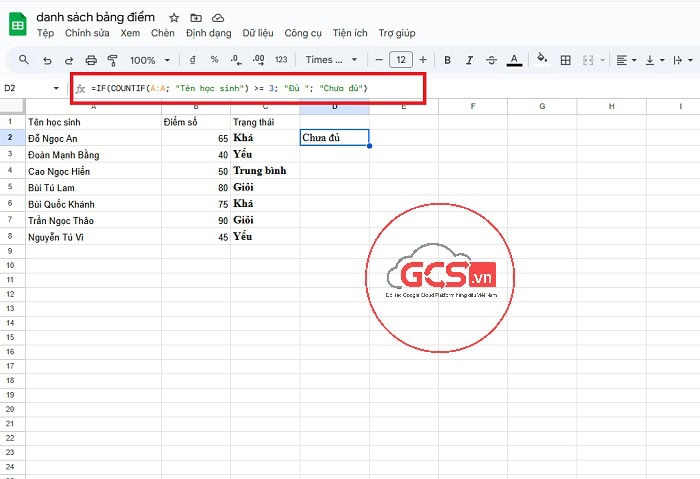
*Ví dụ: Bạn muốn kiểm tra phân loại Khá có được ít nhất 3 học sinh hay không. Nếu có hiển thị Đủ, ngược lại hiển thị Chưa đủ.
Công thức: =IF(COUNTIF(A:A; “Tên học sinh”) >= 3; “Đủ “; “Chưa đủ”)
Trong đó:
- COUNTIF(A:A, “Tên học sinh”): Đếm số lần “Số học sinh” xuất hiện trong cột A.
- >= 3: Kiểm tra xem số lượng đếm được có lớn hơn hoặc bằng 3 không.
- “Đủ : Nếu đúng, hiển thị thông báo này.
- “Chưa đủ”: Nếu sai, hiển thị thông báo này.
*Kết quả:
>>> Xem thêm: Hướng dẫn cách sử dụng hàm COUNTIF kết hợp hàm IF từ A – Z
Kết hợp với hàm INDEX, MATCH
Hàm INDEX trả về giá trị của một ô tại giao điểm của một hàng và cột cụ thể trong một phạm vi. Hàm MATCH tìm kiếm một giá trị trong một phạm vi và trả về vị trí tương đối của giá trị đó. Khi kết hợp với hàm IF trong Google Sheets, bạn có thể kiểm tra một điều kiện sau khi tìm kiếm một giá trị cụ thể.
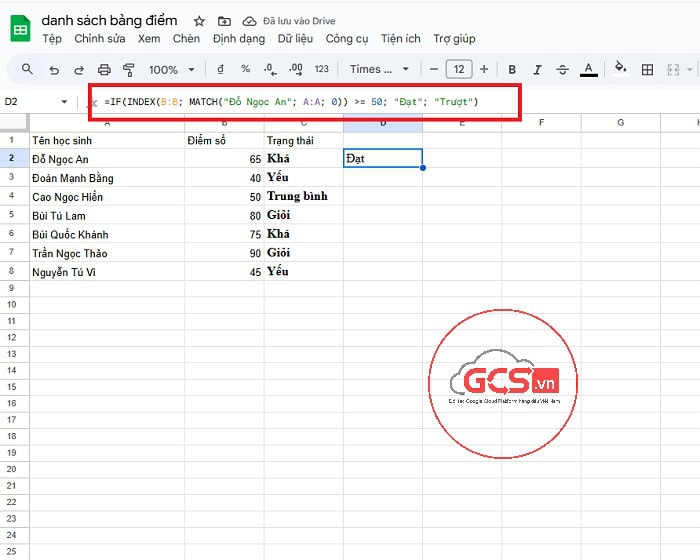
*Ví dụ: Bạn muốn tìm điểm của một học sinh cụ thể và sau đó kiểm tra xem học sinh đó có Đạt hay Trượt.
Công thức =IF(INDEX(B:B; MATCH(“Đỗ Ngọc An”; A:A; 0)) >= 50; “Đạt”; “Trượt”)
Trong đó:
- MATCH(“Đỗ Ngọc An”; A:A; 0): Tìm vị trí của “Đỗ Ngọc An” trong cột A (ví dụ: trả về 2 nếu “Đỗ Ngọc An” ở hàng 2).
- (INDEX(B:B; MATCH(“Đỗ Ngọc An”; A:A; 0): Sử dụng vị trí tìm được để lấy giá trị điểm tương ứng từ cột B (ví dụ: nếu “Đỗ Ngọc An” ở hàng 2, nó sẽ lấy giá trị từ ô B2).
- Sau đó, hàm IF sẽ kiểm tra giá trị điểm này có lớn hơn hoặc bằng 50 không và trả về “Đạt” hoặc “Trượt”.
*Kết quả:
Kết hợp với hàm SUM
Hàm SUM được biết đến là hàm hỗ trợ tính tổng các giá trị số trong một phạm vi nhất định. Khi kết hợp với hàm IF trong Google Sheets, bạn có thể đưa ra quyết định dựa trên tổng của một nhóm dữ liệu.
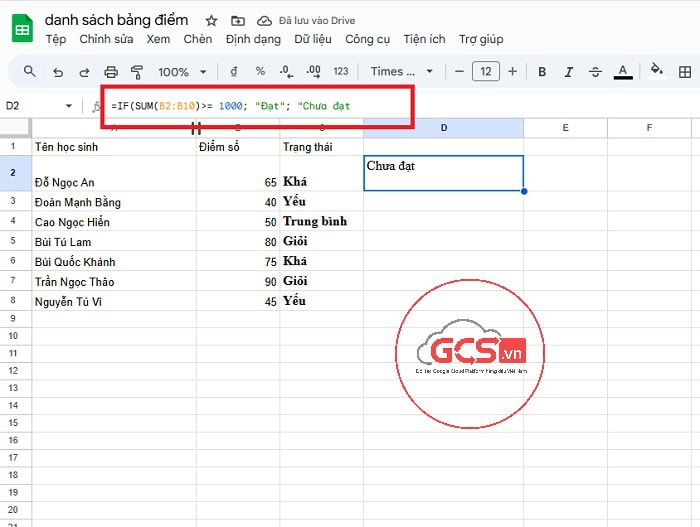
*Ví dụ: Bạn muốn kiểm tra tổng số điểm của các bạn trong lớp có vượt quá 1000 điểm hay không
Công thức =IF(SUM(B2:B10)>= 1000; “Đạt”; “Chưa đạt”)
Trong đó:
- SUM(B2:B10): Tính tổng doanh thu được tính từ ô B2 đến B10.
- >= 1000: Kiểm tra xem tổng doanh thu có lớn hơn hoặc bằng 1000 không.
- “Đạt”: Nếu đúng, hiển thị.
- “Chưa đạt”: Nếu sai, hiển thị.
*Kết quả:
Kết hợp với hàm LEFT, RIGHT, MID
Các hàm LEFT, RIGHT, MID được sử dụng để trích xuất các ký tự từ một chuỗi văn bản. Khi kết hợp với hàm IF trong Google Sheets, bạn có thể đưa ra quyết định dựa trên một phần của chuỗi.
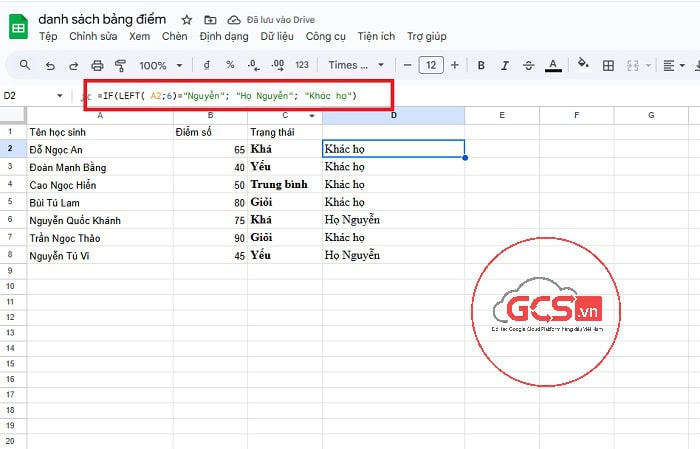
*Ví dụ: Bạn muốn phân loại học sinh, nếu học sinh họ Nguyễn thì hiển thị Họ Nguyễn, ngược lại hiển thị Khác họ.
Công thức =IF(LEFT( A2;6)=”Nguyễn”; “Họ Nguyễn”; “Khác họ”)
Trong đó:
- LEFT(A2, 6): Trích xuất 6 ký tự đầu tiên từ ô A2.
- = “Nguyễn”: So sánh phần trích xuất được với “Họ Nguyễn”.
- Hàm IF sẽ dựa trên kết quả so sánh này để trả về “Họ Nguyễn” hoặc “Khác họ”.
*Kết quả:
Kết hợp với hàm IMPORTRANGE
Hàm IMPORTRANGE cho phép bạn nhập dữ liệu từ một bảng tính Google Sheets khác. Khi kết hợp với hàm IF trong Google Sheets, bạn có thể kiểm tra điều kiện trên dữ liệu được nhập từ bên ngoài.
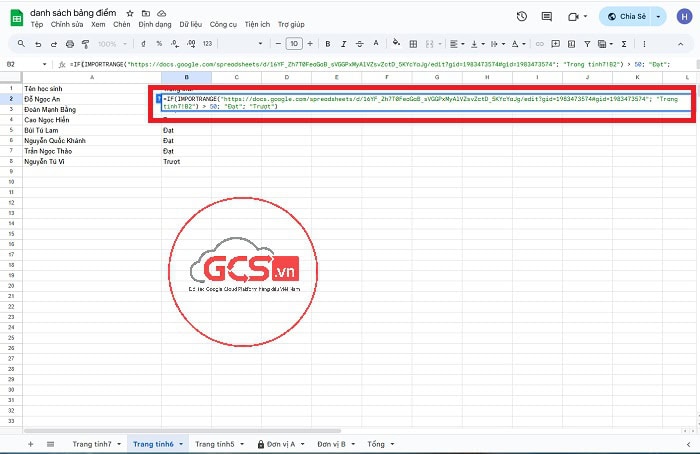
*Ví dụ: Bạn muốn kiểm tra giá trị cụ thể trong một bảng tính khác. Nếu giá trị đó lớn hơn 50, hiển thị Đạt, ngược lại hiển trị Trượt.
Công thức:
=IF(IMPORTRANGE(“https://docs.google.com/spreadsheets/d/16YF_Zh7T0FeaGaB_sVGGPxMyAlVZsvZctD_5KYcYaJg/edit?gid=1983473574#gid=1983473574”; “Trang tính7!B2”) > 50; “Đạt”; “Trượt”)
Trong đó:
- IMPORTRANGE(“https://docs.google.com/spreadsheets/d/16YF_Zh7T0FeaGaB_sVGGPxMyAlVZsvZctD_5KYcYaJg/edit?gid=1983473574#gid=1983473574”, “Trang tính7!B2”): Nhập giá trị từ ô B3 của Trang tính 7 từ một bảng tính khác.
- Hàm IF sau đó sẽ kiểm tra giá trị được nhập này và đưa ra kết luận.
*Kết quả:
Kết hợp với hàm VLOOKUP
Hàm VLOOKUP tìm kiếm một giá trị trong cột đầu tiên của một phạm vi và trả về một giá trị từ cùng hàng trong một cột được chỉ định. Khi kết hợp với hàm IF trong Google Sheets, bạn có thể kiểm tra kết quả của VLOOKUP.
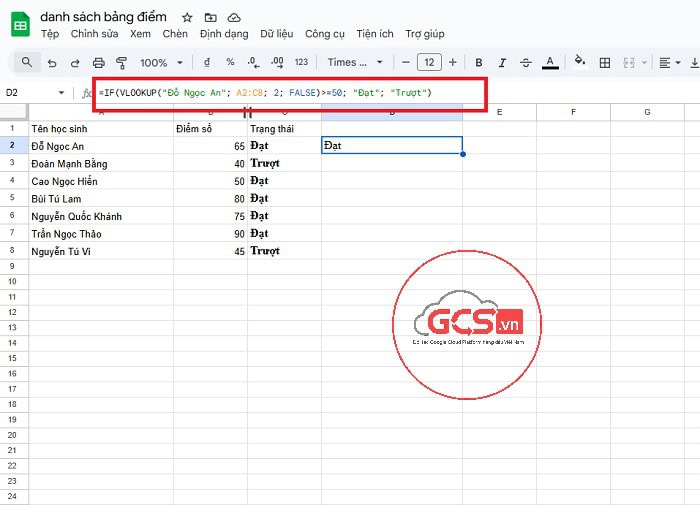
*Ví dụ: Bạn muốn tìm tên học sinh, sau đó kiểm tra xem Đạt hay Trượt.
Công thức: =IF(VLOOKUP(“Đỗ Ngọc An”, A2:C8, 2, FALSE)>=50, “Đạt”, “Trượt”)
Trong đó:
- VLOOKUP(“Đỗ Ngọc An”, A2:C8, 2, FALSE): Tìm giá trị của “Đỗ Ngọc An trong cột A và trả về giá trị tương ứng từ cột C (cột thứ 2 trong phạm vi A2:C8).
- Hàm IF sẽ kiểm tra giá trị tìm được có lớn hơn 50 hay không.
*Kết quả:
Kết hợp với hàm ISNA, VLOOKUP
Hàm ISNA kiểm tra xem một giá trị có phải là lỗi #N/A hay không. Đây là lỗi phổ biến khi VLOOKUP không tìm thấy giá trị. Kết hợp IF và ISNA giúp bạn xử lý các trường hợp không tìm thấy dữ liệu một cách “duyên dáng” hơn.
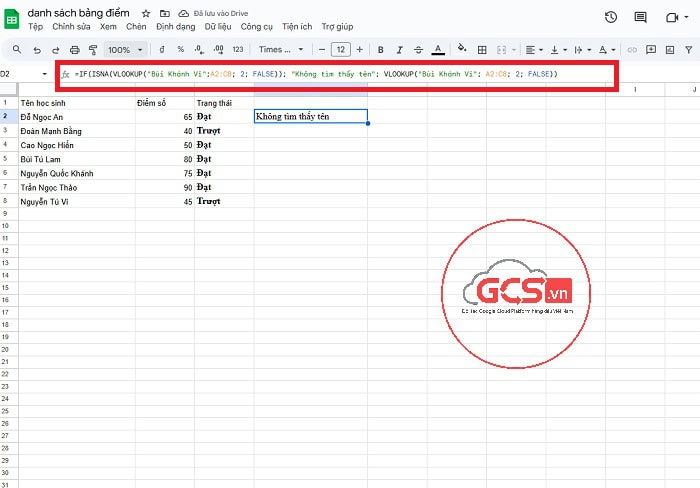
*Ví dụ: Khi bạn tìm kiếm tên học sinh bằng VLOOKUP, nếu không tìm thấy, hiển thị “Không tìm thấy tên” thay vì lỗi #N/A.
Công thức =IF(ISNA(VLOOKUP(“Bùi Khánh Vi”,A2:C8, 2, FALSE)), “Không tìm thấy tên”, VLOOKUP(“Bùi Khánh Vi”, A2:C8, 2, FALSE))
Trong đó:
- ISNA(VLOOKUP(…)): Kiểm tra xem kết quả của VLOOKUP có phải là lỗi #N/A không.
- Nếu đúng (là #N/A), trả về “Không tìm thấy tên”.
- Nếu sai (tìm thấy giá trị), trả về kết quả của VLOOKUP.
*Kết quả:
Kết hợp với hàm ISBLANK
Hàm ISBLANK là một hàm quen thuộc được biết đến với vai trò là kiểm tra xem một ô có trống hay không. Kết hợp với hàm IF trong Google Sheets, bạn có thể xử lý các trường hợp dữ liệu bị thiếu.
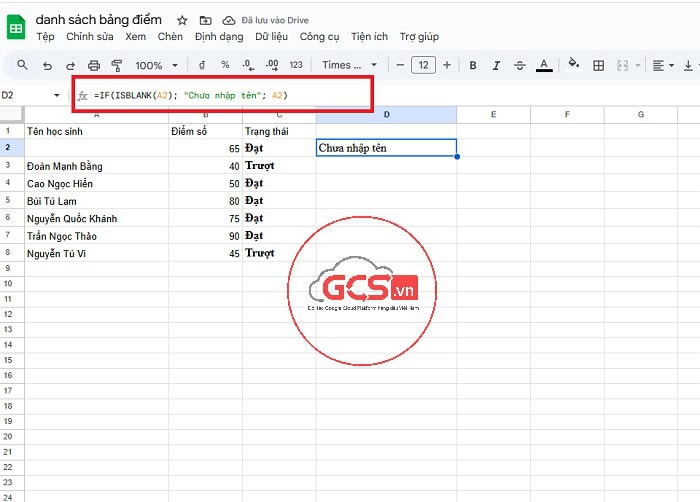
*Ví dụ: Nếu một ô tên bị trống, hiển thị Chưa nhập tên, ngược lại hiển thị tên.
Công thức =IF(ISBLANK(A2), “Chưa nhập tên”, A2)
Trong đó:
- ISBLANK(A2): Kiểm tra xem ô A2 có trống không.
- Nếu đúng (trống), trả về “Chưa nhập tên”.
- Nếu sai (có dữ liệu), trả về giá trị của ô A2.
*Kết quả:
Kết hợp với hàm AND, OR
Hàm AND sẽ trả về kết quả TRUE nếu tất cả các điều kiện được đưa ra đều đúng. Hàm OR sẽ trả về kết quả TRUE nếu ít nhất một trong các điều kiện đưa ra là đúng. Khi kết hợp với IF, bạn có thể kiểm tra nhiều điều kiện cùng lúc.
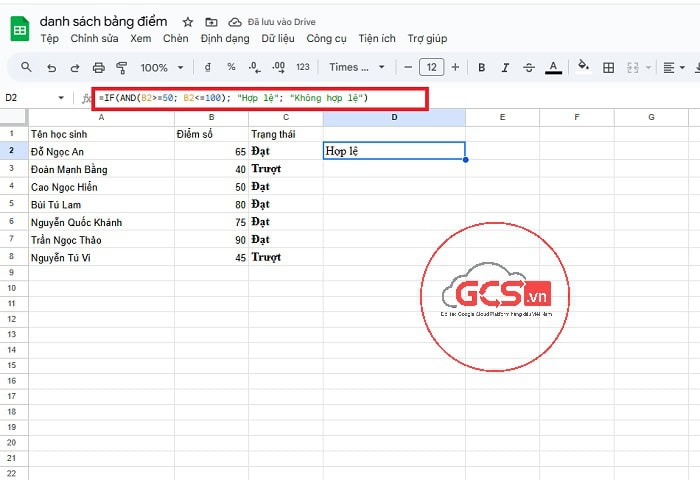
*Ví dụ: Với hàm AND, nếu học sinh điểm lớn hơn 50 và nhỏ hợp 100 là Hợp lệ, ngược lại Không hợp lệ.
Công thức =IF(AND(B2>=50; B2<=100); “Hợp lệ”; “Không hợp lệ”)
Trong đó:
- AND(B2>=50; B2<=100): Kiểm tra cả hai điều kiện cùng lúc. Chỉ khi cả hai đều đúng, AND mới trả về TRUE.
- Hàm IF sẽ hành động dựa trên kết quả của hàm AND.
*Kết quả:
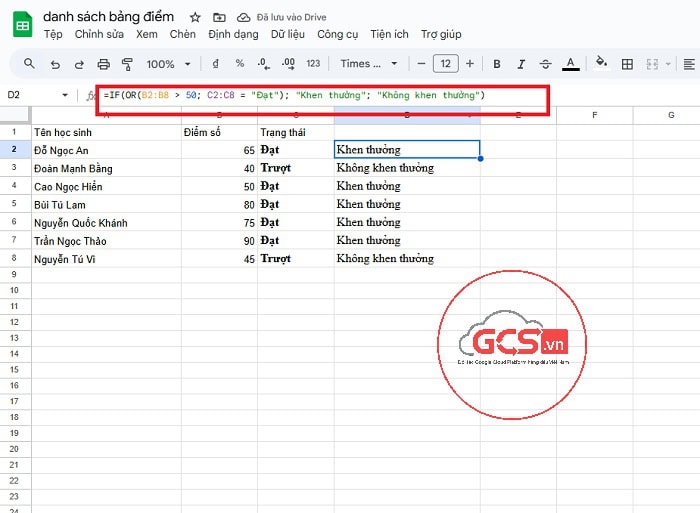
*Ví dụ: Với hàm OR, nếu học sinh điểm lớn hơn 80 hoặc Đạt thì Khen thưởng, ngược lại Không khen thưởng.
Công thức =IF(OR(B2:B8 > 50; C2:C8 = “Đạt”); “Khen thưởng”; “Không khen thưởng”)
Trong đó:
- OR(B2:B8 > 50; C2:C8 = “Đạt”): Kiểm tra ít nhất một trong hai điều kiện có đúng không. Chỉ cần một điều kiện đúng, OR sẽ trả về TRUE.
- Hàm IF sẽ hành động dựa trên kết quả của hàm OR.
*Kết quả:
Kết hợp với hàm QUERY
Hàm QUERY cho phép bạn trích xuất, lọc, sắp xếp và tổng hợp dữ liệu bằng cú pháp giống SQL. Kết hợp IF với QUERY có thể khá phức tạp, nhưng nó mở ra khả năng phân tích dữ liệu rất lớn.
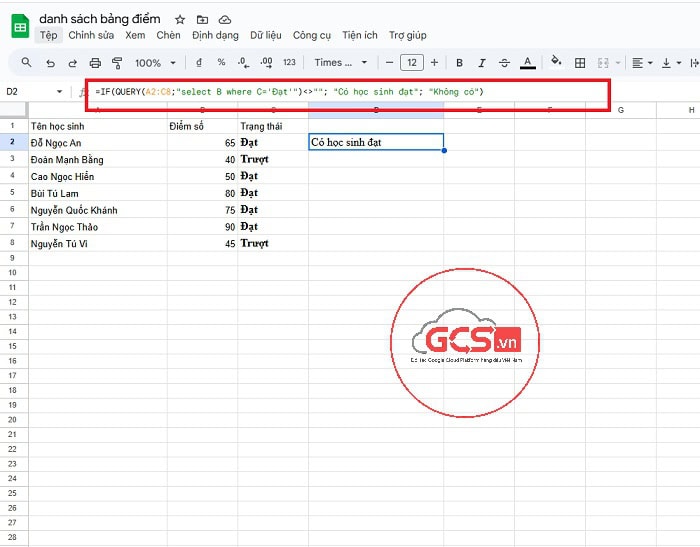
*Ví dụ: Bạn muốn kiểm tra xem có bất cứ dòng nào trong kết quả truy vấn có giá trị vượt quá một ngưỡng nhất định hay không.
Công thức =IF(QUERY(A2:C8,”select B where C=’Đạt'”)<>””, “Có học sinh đạt”, “Không có”)
Trong đó:
- QUERY(A2:C8,”select B where C=’Đạt'”): Thực hiện một truy vấn để lấy giá trị từ cột C nếu cột B là ‘Khu vực B’ và cột C Đạt.
- <> “”: Kiểm tra xem kết quả của QUERY có rỗng không. Nếu QUERY trả về bất kỳ dữ liệu nào (không rỗng), điều đó có nghĩa là có dữ liệu đáp ứng điều kiện.
- Hàm IF sẽ trả về “Có dữ liệu quan trọng” nếu có dữ liệu, ngược lại là “Không có dữ liệu quan trọng”.
*Kết quả:
Kết hợp với hàm MAX
Hàm MAX trả về giá trị lớn nhất trong một tập hợp dữ liệu. Kết hợp với IF, bạn có thể đưa ra quyết định dựa trên giá trị tối đa.
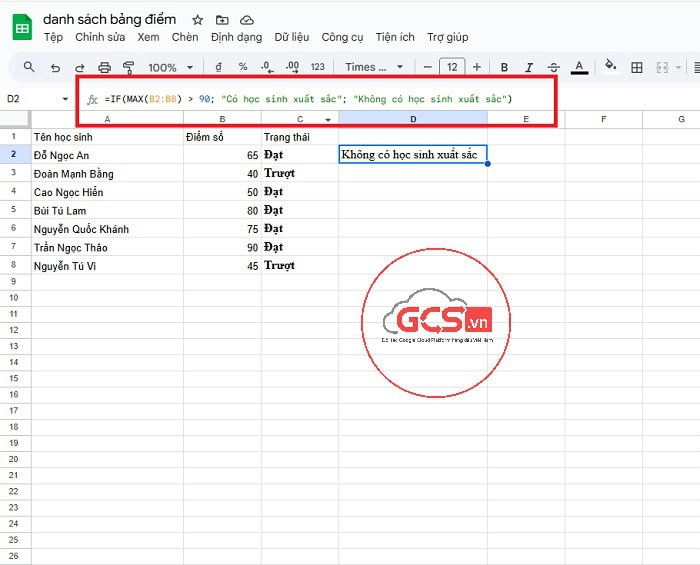
*Ví dụ: Nếu điểm cao nhất trong một nhóm học sinh vượt quá 90, thì “Có học sinh xuất sắc”, ngược lại “Không có học sinh xuất sắc”.
Công thức =IF(MAX(B2:B8) > 90, “Có học sinh xuất sắc”, “Không có học sinh xuất sắc”)
Trong đó:
- MAX(B2:B8): Tìm điểm cao nhất trong phạm vi B2:B10.
- Hàm IF sẽ kiểm tra điểm cao nhất này và đưa ra nhận định.
*Kết quả:
Kết hợp với hàm ISERROR
Hàm ISERROR kiểm tra xem một giá trị có phải là bất kỳ loại lỗi nào (ví dụ: #DIV/0!, #VALUE!, #REF!, #NAME?, #NUM!, #N/A!, #NULL!) hay không. Kết hợp với IF, bạn có thể xử lý tất cả các loại lỗi một cách tổng quát.
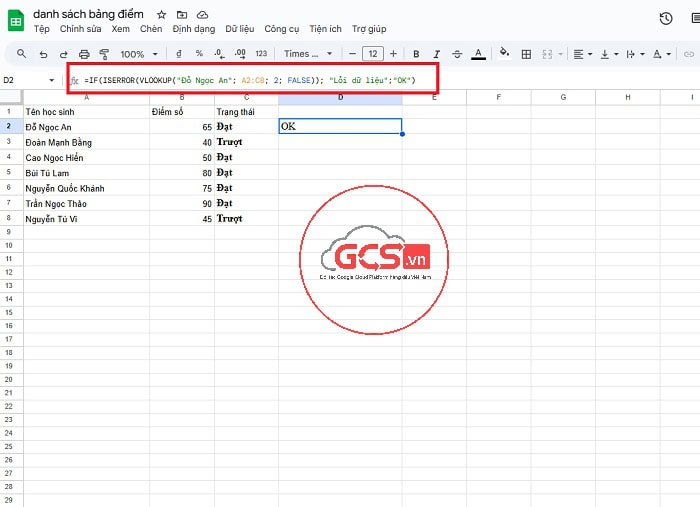
*Ví dụ: Khi thực hiện một phép tính có thể gây lỗi, bạn muốn hiển thị OK thay vì lỗi.
Công thức: =IF(ISERROR(VLOOKUP(“Đỗ Ngọc An”; A2:C8; 2; FALSE)); “Lỗi dữ liệu”;”OK”)
Trong đó:
- (ISERROR(VLOOKUP(“Đỗ Ngọc An”; A2:C8; 2; FALSE)): Kiểm tra xem phép tính (VLOOKUP(“Đỗ Ngọc An”; A2:C8; 2; FALSE) có gây ra lỗi không.
- Nếu đúng (có lỗi), trả về OK.
- Nếu sai (không lỗi), thực hiện phép tính “Lỗi dữ liệu”.
*Kết quả:
Cách sử dụng hàm IF trong các phép so sánh số học trong Google Sheets
Hàm IF trong Google Sheets còn giúp thực hiện các phép so sánh số học có điều kiện. Thay vì chỉ kiểm tra xem một giá trị có bằng, lớn hơn hay nhỏ hơn một giá trị khác, hàm IF cho phép trả về các kết quả khác nhau.
Các toán tử so sánh sử dụng trong hàm IF:
- = (Bằng): Kiểm tra xem hai giá trị được đánh giá có bằng nhau không.
Ví dụ: IF(C2=100, “Đúng”, “Sai”)
- > (Lớn hơn): Kiểm tra xem giá trị của ô thứ nhất có lớn hơn giá trị của ô thứ hai không.
Ví dụ: IF(B2>50, “Đạt”, “Trượt”)
- < (Nhỏ hơn): Kiểm tra xem giá trị của ô thứ nhất có nhỏ hơn giá trị của ô thứ hai không.
Ví dụ: IF(B2<20, “Trung Bình”, “Kém”)
- >= (Lớn hơn hoặc bằng): Kiểm tra xem giá trị thứ nhất có lớn hơn hoặc bằng giá trị thứ hai không.
Ví dụ: IF(B2>=50, “Đạt “, “Chưa Đạt”)
- <= (Nhỏ hơn hoặc bằng): Kiểm tra xem giá trị thứ nhất có nhỏ hơn hoặc bằng giá trị thứ hai không.
Ví dụ: IF(B2<=80, “Không khen thưởng”, “Khen thưởng”)
- <> (Khác): Kiểm tra xem hai giá trị có thực sự khác nhau hay không.
Ví dụ: IF(B2<>65, “Không phải 65”, “Là 65”)
02 Lỗi thường gặp khi sử dụng hàm IF trong Google Sheets và cách khắc phục
Dưới đây là một số lỗi thông dụng khi sử dụng hàm IF trong Google Sheets:
Lỗi #ERROR!
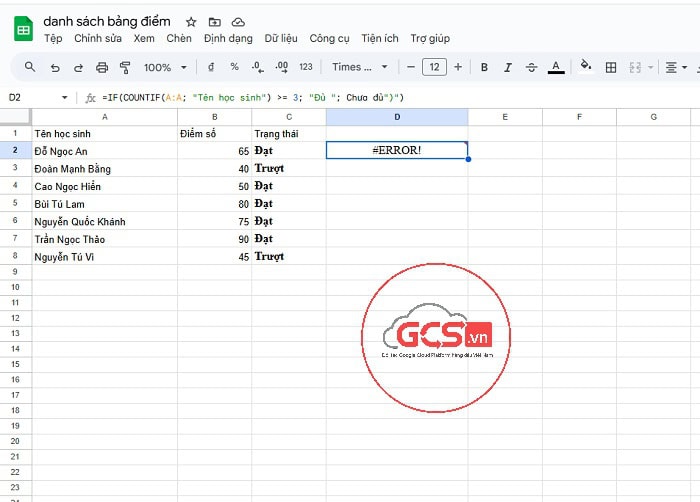
Lỗi #ERROR! là một thông báo lỗi chung chung trong Google Sheets, thường xuất hiện khi có vấn đề về cú pháp hoặc các đối số không hợp lệ trong công thức của bạn. Đối với hàm IF, lỗi này có thể phát sinh từ nhiều nguyên nhân:
- Thứ nhất, thiếu hoặc thừa dấu ngoặc đơn.
Ví dụ sai: =IF(A1>10, “Đạt”, IF(B1<50, “Khá”, “Trượt” (thiếu dấu ngoặc đóng cho hàm IF ngoài cùng). Sửa lại =IF(A1>10, “Đạt”, IF(B1<50, “Khá”, “Trượt”).
- Thứ hai, dấu phân cách đối số sai.
Ví dụ sai: =IF(A1>10, “Đạt”, “Trượt”) nếu cài đặt của bạn yêu cầu dấu chấm phẩy. Sửa lại =IF(A1>10; “Đạt”; “Trượt”). Hoặc có thể gõ =IF(, Google Sheets sẽ hiển thị gợi ý cú pháp và chỉ ra dấu phân cách cần phải nhập đúng.
- Thứ ba, chuỗi văn bản không được đặt trong dấu ngoặc kép.
Ví dụ sai: =IF(A1>10, Đạt, Trượt). Cách khắc phục luôn đặt chuỗi văn bản trong dấu ngoặc kép: =IF(A1>10, “Đạt”, “Trượt”)
- Thứ tư, tham chiếu ô không hợp lệ hoặc dữ liệu không khớp kiểu.
Ví dụ sai: =IF(A1/B1, C1, D1) nếu B1 là 0 (lỗi #DIV/0!) hoặc A1 chứa văn bản. Cách khắc phục sử dụng các hàm xử lý lỗi như ISERROR hoặc IFERROR. Cụ thể như sau: =IFERROR(IF(A1/B1 > 5, “Lớn”, “Nhỏ”), “Lỗi tính toán”).
Lỗi #NAME?
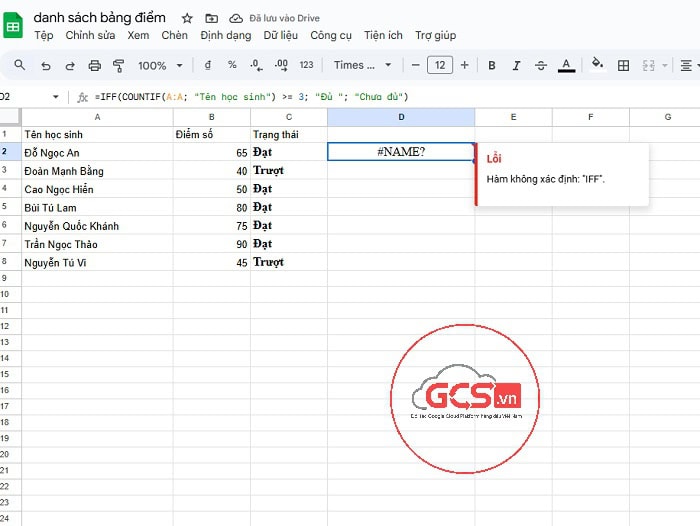
Lỗi #NAME? xuất hiện khi Google Sheets không nhận ra một tên trong công thức của bạn. Điều này thường xảy ra khi bạn gõ sai tên hàm hoặc một tên dải ô được đặt tên.
- Thứ nhất, gõ sai tên hàm IF
Ví dụ sai: =IFF(A1>10, “Đạt”, “Trượt”) hoặc =IF (A1>10, “Đạt”, “Trượt”) (có khoảng trắng thừa). Cách khắc phục Kiểm tra kỹ chính tả của hàm.
- Thứ hai, tham chiếu đến một tên dài ô không tồn tại
Ví dụ sai: =IF(TongTien > 1000, “Lớn”, “Nhỏ”) nếu TongTien chưa được đặt tên. Cách khắc phục là kiểm tra lại tên dải ô và gõ đúng.
Lưu ý quan trọng khi sử dụng hàm IF trong Google Sheets
Để sử dụng hàm IF trong Google Sheets hiệu quả, bạn cần lưu ý một số vấn đề quan trọng sau đây:
- Thứ nhất, bạn cần đảm bảo gõ đúng tên hàm IF, không thừa, không thiếu ký tự, hay không có khoảng trắng không cần thiết.
- Thứ hai, đảm bảo sử dụng dấu ngoặc kép cho văn bản. Bất kỳ giá trị nào là chuỗi văn bản (ví dụ: “Có”, “Không”, “Đạt yêu cầu”) đều phải được đặt trong dấu ngoặc kép (“). Nếu bạn không làm điều này sẽ dẫn đến lỗi #NAME?.
- Thứ ba, bạn cần kiểm tra nhiều hơn hai điều kiện khi sử dụng hàm IF lồng với nhau. Hoặc bạn có thể sử dụng các hàm thay thế là =IFS(điều_kiện_1, kết_quả_1, điều_kiện_2, kết_quả_2, …), hay Query để lọc và phân loại dữ liệu phức tạp
Lời kết
Như vậy, bài viết trên đây, chúng tôi đã mang tới cho các bạn các kiến thức cơ bản về cách sử dụng hàm IF trong Google Sheets. Ngoài ra, để sử dụng bản Google Sheet tốt nhất thì người dùng nên đăng ký ngay gói Google Workspace for Business bản quyền.
Nếu còn bất cứ khó khăn hay thắc mắc gì liên quan đến vấn đề này, đừng ngần ngại liên hệ với GCS Việt Nam để được các chuyên gia hỗ trợ.
- Fanpage: GCS – Google Cloud Solutions
- Hotline: 024.9999.7777







 Ứng dụng Gmail
 Ứng dụng Google Drive
 Ứng dụng Google Meet
 Ứng dụng Google Docs
 Dịch vụ hỗ trợ Google Workspace
 Dịch vụ hỗ trợ Google Cloud
 Khóa học Google Workspace
 Kho Video


