 Giới thiệu
 Gửi ticket








Cách dùng Gemini Canvas chuyển ảnh sang Google Docs nhanh chóng

Dùng Gemini Canvas chuyển ảnh sang Google Docs đang trở thành giải pháp tối ưu cho những ai muốn số hóa tài liệu nhanh chóng, chính xác và tiết kiệm thời gian. Trong bài viết này, bạn sẽ được hướng dẫn cách dùng Gemini Canvas chuyển ảnh sang Google Tài liệu chi tiết từ A-Z, dễ hiểu.
Gemini Canvas là gì và tại sao nên dùng để chuyển ảnh?
Hiện nay, nhu cầu chuyển đổi và số hóa tài liệu đang ngày càng gia tăng. Từ ảnh chụp hợp đồng, tài liệu học tập đến bảng biểu in giấy, người dùng đều muốn chuyển sang file có thể chỉnh sửa. Đây chính là lý do nhiều người lựa chọn dùng Gemini Canvas chuyển sang Google Docs thay vì các công cụ OCR truyền thống.
Gemini Canvas là gì?
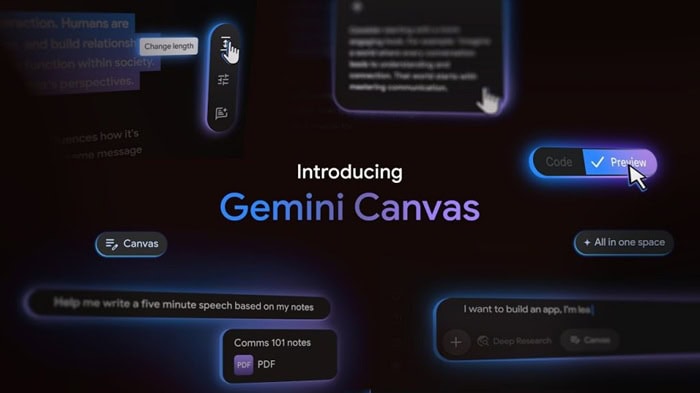
Gemini là nền tảng trí tuệ nhân tạo do Google phát triển, có khả năng xử lý văn bản, hình ảnh và nhiều loại dữ liệu khác nhau. Trong đó, Gemini Canvas là không gian làm việc mở rộng của Gemini. Thay vì chỉ hiển thị câu trả lời dạng chat, Canvas tạo ra một khu vực chỉnh sửa trực tiếp giống như một trang tài liệu số. Tại đây, bạn có thể thực hiện các thao tác cơ bản như là:
- Tải ảnh lên để AI phân tích
- Trích xuất chữ từ ảnh
- Chỉnh sửa nội dung trực tiếp trên giao diện làm việc
- Yêu cầu AI viết lại, tóm tắt hoặc định dạng lại
- Xuất nội dung sang Google Docs chỉ với vài thao tác
Khi bạn dùng Gemini Canvas chuyển ảnh sang Google Docs, hệ thống sẽ kết hợp công nghệ OCR (nhận diện ký tự quang học) và mô hình ngôn ngữ lớn (LLM) để hiểu ngữ cảnh. Điều này có nghĩa là AI không chỉ đọc từng ký tự mà còn hiểu nội dung đang nói về điều gì. Nhờ đó, tài liệu tiếng Việt có dấu, văn bản học thuật hoặc bảng biểu sẽ được xử lý chính xác.
Đặc biệt, Gemini Canvas không nằm ở việc chuyển ảnh thành chữ. Nó sẽ biến nội dung thành tài liệu hoàn chỉnh, có thể chỉnh sửa và tối ưu ngay lập tức.
Lợi ích khi sử dụng Gemini Canvas chuyển ảnh sang Google Docs
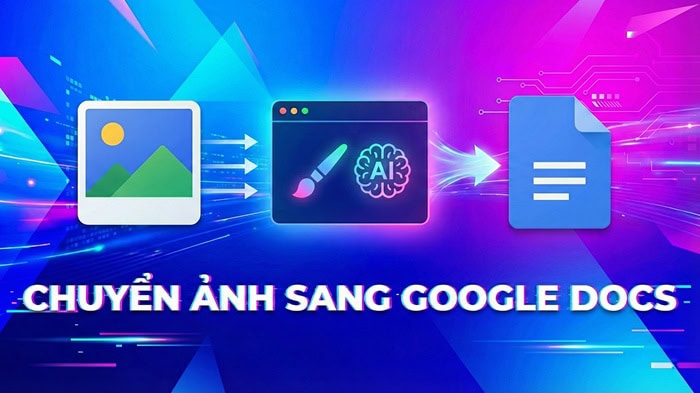
Vậy vì sao, bạn nên sử dụng Gemini Canvas chuyển ảnh sang Google Docs? Dưới đây là một số lý do cơ bản mà bạn nên sử dụng Gemini Canvas để thực hiện cách chuyển ảnh sang Google Docs.
- Thứ nhất, giúp tiết kiệm tối đa thời gian thực hiện
Thay vì gõ lại từng dòng từ ảnh chụp, bạn chỉ cần tải ảnh lên Canvas, yêu cầu AI trích xuất nội dung, kiểm tra và chỉnh sửa. Toàn bộ quy trình thường chỉ mất vài phút, kể cả với tài liệu dài nhiều trang.
- Thứ hai là độ chính xác cao với tiếng Việt
Nhiều website OCR miễn phí thường sai dấu tiếng Việt, lỗi font chữ, nhận nhầm ký tự đặc biệt. Nhưng Gemini có khả năng hiểu ngữ cảnh câu văn. Khi chữ trong ảnh bị mờ nhẹ hoặc thiếu nét, AI vẫn có thể đoán đúng dựa trên nội dung xung quanh. Điều này sẽ giúp giảm đáng kể thời gian sửa lỗi sau khi chuyển đổi.
- Thứ ba là giữ nguyên cấu trúc và bố cục
Khi bạn dùng Gemini Canvas chuyển ảnh sang Google Docs với danh sách gạch đầu dòng, tiêu đề phân cấp, bảng biểu, đoạn văn nhiều định dạng. AI sẽ cố gắng tái tạo lại cấu trúc gần giống bản gốc. Bạn không phải mất nhiều thời gian căn chỉnh lại từ đầu.
- Thứ tư là đồng bộ trực tiếp với Google Docs
Vì Gemini thuộc hệ sinh thái Google nên bạn có thể xuất nội dung thẳng lên Google Docs, lưu file vào Google Drive và chia sẻ cho đồng nghiệp chỉ bằng một liên kết. Bạn cũng sẽ không cần tải file về máy rồi upload lại. Mọi thứ sẽ diễn ra liền mạch trong cùng một hệ thống.
Cách dùng Gemini Canvas chuyển ảnh sang Google Docs trong 3 bước
Để dùng Gemini Canvas chuyển ảnh sang Google Tài liệu, bạn chỉ cần thực hiện đúng 3 bước dưới đây:
Bước 1: Tải hình ảnh lên Gemini Canvas
Để bắt đầu cách dùng Gemini Canvas chuyển ảnh sang Google Docs, bạn cần chuẩn bị ảnh chứa nội dung văn bản.
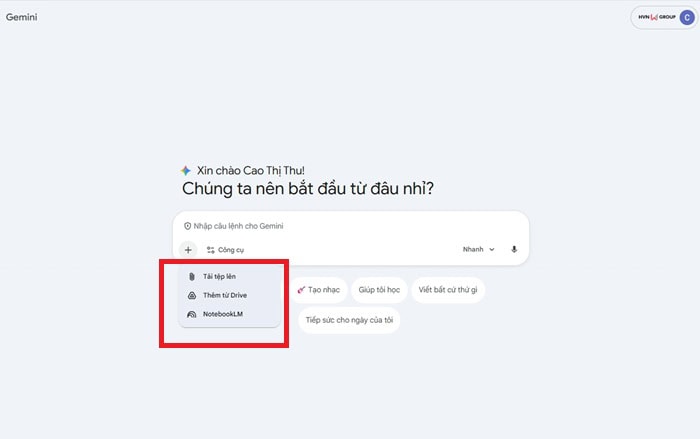
– Bạn hãy truy cập vào nền tảng Gemini và đăng nhập tài khoản Google của mình.
– Tại giao diện chat, bạn hãy nhấn vào biểu tượng Tải lên (Upload).
– Bạn chọn ảnh từ máy tính, điện thoại hoặc Google Drive.
Sau khi tải lên, hệ thống sẽ hiển thị bản xem trước của hình ảnh trong khung trò chuyện.
Bước 2: Ra lệnh trích xuất nội dung
Sau khi ảnh đã tải lên thành công, bạn cần nhập câu lệnh rõ ràng để AI hiểu chính xác yêu cầu. Thay vì viết chung chung như chuyển ảnh thành chữ, bạn nên nhập cụ thể hơn. Ví dụ:
- “Trích xuất toàn bộ nội dung trong ảnh và mở trong Canvas để tôi chỉnh sửa.”
- “Chuyển nội dung trong ảnh thành văn bản chuẩn, giữ nguyên bố cục.”
- “Nhận diện chữ trong ảnh và định dạng lại theo kiểu báo cáo.”
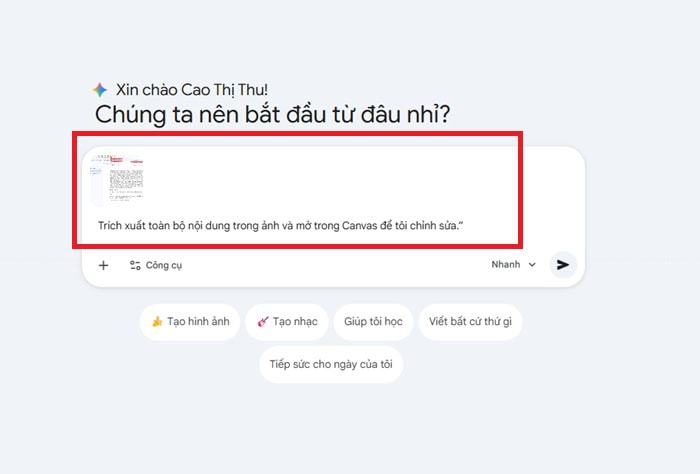
Khi nhận được lệnh, Gemini sẽ quét toàn bộ nội dung trong ảnh. Sử dụng công nghệ OCR để nhận diện chữ, phân tích ngữ cảnh bằng AI và mở nội dung trong giao diện Canvas để chỉnh sửa.
Trong không gian Canvas, bạn có thể sửa lỗi chỉnh sửa, yêu cầu AI viết lại cho mạch lạc hơn, tạo tiêu đề H1, H2, H3 rõ ràng. Sau đó, bạn thực hiện định dạng lại theo chuẩn văn bản hành chính hoặc học thuật và tóm tắt nội dung thành các gạch đầu dòng.
Bước 3: Xuất nội dung sang Google Docs
Sau khi bạn đã chỉnh sửa và hoàn thiện nội dung trong Canvas, bước cuối cùng là xuất sang Google Docs.
– Tại giao diện Canvas, bạn chọn nút Export hoặc Mở bằng tài liệu.
– Bạn chọn xuất sang Google Docs và hệ thống sẽ tự động tạo một file Docs mới.
Tài liệu sẽ được lưu trực tiếp vào Google Drive của bạn ngay sau khi hoàn tất.
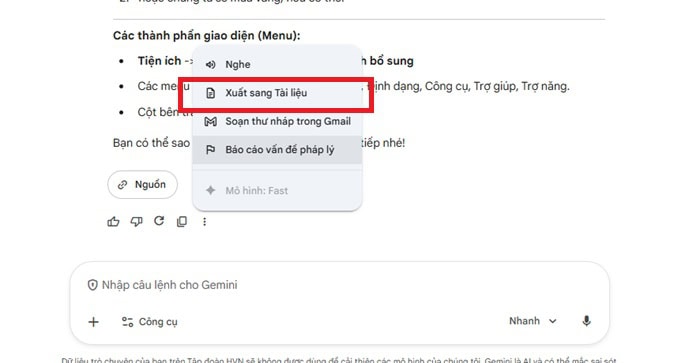
Sau khi file được tạo, bạn có thể chỉnh sửa font chữ và kích thước, thêm hình ảnh hoặc bảng biểu, chia sẻ cho đồng nghiệp qua link,… Toàn bộ quá trình dùng Gemini Canvas chuyển ảnh sang Google Tài liệu thường chỉ mất vài phút nếu ảnh rõ ràng và bạn nhập prompt đúng cách.
Khi nào nên dùng Gemini Canvas chuyển ảnh sang Google Docs?
Dưới đây là những trường hợp cụ thể bạn nên áp dụng cách dùng Gemini Canvas chuyển ảnh sang Google Docs để đạt hiệu quả, tiết kiệm thời gian và tối ưu quy trình làm việc.
- Khi cần số hóa tài liệu giấy thành file chỉnh sửa được
Bạn có hợp đồng, biên bản họp, giáo trình, tài liệu nội bộ chỉ tồn tại ở dạng giấy. Hoặc bạn cần lưu trữ tài liệu dưới dạng file mềm để tìm kiếm và chỉnh sửa sau này.
Trong những tình huống này, việc gõ lại từng dòng không chỉ tốn thời gian mà còn dễ sai sót. Khi dùng Gemini Canvas chuyển ảnh sang Google Docs, bạn chỉ cần chụp ảnh hoặc scan tài liệu, tải lên hệ thống và yêu cầu trích xuất nội dung. AI sẽ nhận diện chữ, sắp xếp lại đoạn văn và hiển thị nội dung để bạn kiểm tra trước khi xuất sang Google Docs.
- Khi có nội dung quan trọng nằm trong ảnh chụp
Bạn cần chụp lại nội dung bài giảng trên bảng, muốn lưu slide thuyết trình bằng ảnh. Hay bạn muốn chụp trang sách hoặc tài liệu tham khảo.
Ảnh chỉ giúp bạn lưu trữ thông tin tạm thời, nhưng bạn không thể chỉnh sửa hoặc sao chép nội dung trực tiếp. Khi cần đưa nội dung đó vào báo cáo hoặc bài viết, bạn sẽ phải nhập lại từ đầu nếu không sử dụng công cụ hỗ trợ. Lúc này, dùng Gemini Canvas chuyển ảnh sang Google Docs giúp bạn chuyển nội dung từ ảnh thành văn bản chỉnh sửa được chỉ trong vài phút. Bạn có thể tiếp tục biên tập, bổ sung ý và hoàn thiện nội dung ngay trên Google Docs mà không cần thao tác thủ công.
- Khi tài liệu có nhiều dấu tiếng Việt và yêu cầu độ chính xác cao
Văn bản hành chính cần đúng chính tả và dấu câu. Hợp đồng hoặc tài liệu pháp lý yêu cầu nội dung chính xác tuyệt đối. Hay các bài nghiên cứu hoặc luận văn có nhiều thuật ngữ chuyên ngành.
Nhiều công cụ OCR thông thường chỉ quét ký tự mà không hiểu ngữ cảnh nên dễ sai dấu hoặc nhầm ký tự. Trong khi đó, Gemini có khả năng phân tích nội dung dựa trên ngữ cảnh câu văn. Điều này giúp hệ thống nhận diện tiếng Việt tốt hơn và giảm đáng kể lỗi sau khi chuyển đổi.
- Khi tài liệu có bố cục rõ ràng hoặc bảng biểu
Tài liệu có tiêu đề, mục lớn và mục nhỏ. Hay nội dung có danh sách gạch đầu dòng, có bảng dữ liệu cần giữ cấu trúc tương đối.
Nếu bạn sử dụng công cụ chuyển đổi cơ bản, kết quả thường là một đoạn chữ dài, mất định dạng và rất khó chỉnh sửa lại. Khi dùng Gemini Canvas chuyển ảnh sang Google Tài liệu, hệ thống sẽ cố gắng tái tạo bố cục gần giống bản gốc. Điều này giúp bạn tiết kiệm thời gian căn chỉnh tiêu đề, chia đoạn và sắp xếp lại nội dung sau khi xuất file.
- Khi cần xử lý tài liệu nhanh trong thời gian ngắn
Chẳng hạn, bạn cần gửi báo cáo gấp cho cấp trên, nộp bài trong ngày. Hay bạn cần chuyển nội dung họp thành biên bản ngay sau khi kết thúc.
Trong những tình huống cần tốc độ nhanh chóng, việc nhập nội dung từ ảnh là không khả thi. Áp dụng cách dùng Gemini Canvas chuyển ảnh sang Google Docs giúp bạn rút ngắn quy trình xuống chỉ còn vài bước cơ bản là tải ảnh, trích xuất nội dung và xuất file. Toàn bộ quá trình có thể hoàn thành trong vài phút nếu ảnh rõ nét.
- Khi bạn làm việc thường xuyên trong hệ sinh thái Google
Bạn cần lưu trữ tài liệu trên Google Drive. Hay bạn muốn chỉnh sửa nội dung trên Google Docs trong thời gian thực với đồng nghiệp, nhóm học tập.
Vì Gemini và các công cụ này nằm trong cùng hệ sinh thái, tài liệu sau khi chuyển đổi có thể được đồng bộ nhanh chóng. Bạn không cần tải xuống rồi tải lên lại, mọi thứ diễn ra liền mạch và tiết kiệm thao tác.
Những lỗi thường gặp khi dùng Gemini Canvas chuyển ảnh sang Google Docs
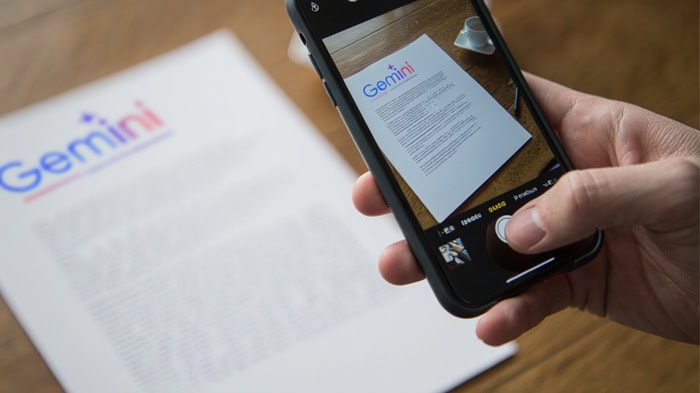
Mặc dù cách dùng Gemini Canvas chuyển ảnh sang Google Docs khá đơn giản, nhưng nhiều người vẫn còn gặp một số lỗi phổ biến như là:
Nhận diện sai tiếng Việt có dấu hoặc sai nội dung
Đây là lỗi phổ biến nhất khi chuyển ảnh thành văn bản. Biểu hiện của lỗi này là thường như sau:
- Sai dấu tiếng Việt.
- Dễ bị nhầm lẫn giữa chữ “O” và số “0” khi nhập hoặc xử lý dữ liệu.
- Nhầm chữ “l” và số “1”.
- Xuất hiện từ ngữ không có trong bản gốc.
- Nội dung chữ viết tay bị nhận diện sai hoàn toàn.
Nguyên nhân thông thường của lỗi là do một số vấn đề phổ biến như sau:
- Ảnh bị mờ, thiếu sáng hoặc chụp rung tay.
- Tài liệu sử dụng font chữ quá cách điệu.
- Chữ viết tay khó đọc, không theo hàng lối.
- Ảnh bị nghiêng hoặc méo góc.
Thực chất, Gemini có khả năng hiểu ngữ cảnh tốt, nhưng AI vẫn cần dữ liệu đầu vào đủ rõ để xử lý chính xác. Chính vì thế, khi gặp trường hợp lỗi này, bạn chỉ cần khắc phục như sau:
- Chụp lại hình với điều kiện ánh sáng tốt hơn để tăng độ rõ nét.
- Đặt tài liệu phẳng và chụp thẳng góc.
- Tránh sử dụng ảnh bị zoom quá mức.
- Sau khi trích xuất, bạn nên đọc soát lại toàn bộ nội dung trước khi xuất sang Google Docs.
Bố cục bị lệch hoặc mất định dạng
Khi dùng Gemini Canvas chuyển ảnh sang Google Docs, nhiều người kỳ vọng bố cục sẽ giữ nguyên 100%. Tuy nhiên, với tài liệu phức tạp, điều này không phải lúc nào cũng chính xác. Biểu hiệu của lỗi này mà bạn thường thấy như sau:
- Bảng biểu bị vỡ cấu trúc.
- Danh sách gạch đầu dòng bị biến mất hoặc không hiển thị đúng định dạng.
- Tiêu đề không còn đúng cấp độ.
- Khoảng cách giữa các đoạn văn không đảm bảo đồng đều.
Nguyên nhân chính gây ra lỗi này là do các vấn đề cụ thể như sau:
- Ảnh chứa bảng biểu nhiều cột.
- Tài liệu có cấu trúc và định dạng phức tạp.
- Văn bản được thiết kế theo layout đồ họa thay vì văn bản thuần.
Tóm lại, AI có thể tái tạo cấu trúc cơ bản, nhưng không phải lúc nào cũng hoàn hảo. Do đó, khi gặp trường hợp này, bạn cần khắc phục như sau:
- Sau khi trích xuất trong Canvas, bạn nên chỉnh lại tiêu đề và danh sách trước khi xuất file.
- Nếu có bảng quan trọng, bạn nên tạo lại bảng trực tiếp trong Google Docs để đảm bảo chính xác.
- Không nên kỳ vọng giữ nguyên hoàn toàn bố cục với tài liệu thiết kế quá phức tạp.
Hình ảnh có dung lượng quá lớn hoặc định dạng không tương thích
Một số người dùng tải ảnh lên dung lượng quá lớn, định dạng ảnh hiếm. Hoặc đôi khi do file scan chất lượng cao, dung lượng hàng chục MB. Lúc này, khi tải ảnh lên bạn sẽ gặp những trường hợp như sau:
- Tải lên rất lâu.
- Không xử lý được.
- Hệ thống phản hồi chậm.
Để khắc phục được vấn đề này, bạn chỉ cần làm theo các cách sau đây:
- Nén ảnh xuống dung lượng vừa phải trước khi tải lên.
- Nên dùng các định dạng phổ biến như JPG hoặc PNG để đảm bảo tương thích.
- Không nên tải ảnh quá 20MB nếu không cần thiết.
Mẹo tối ưu khi dùng Gemini Canvas chuyển ảnh sang Google Docs
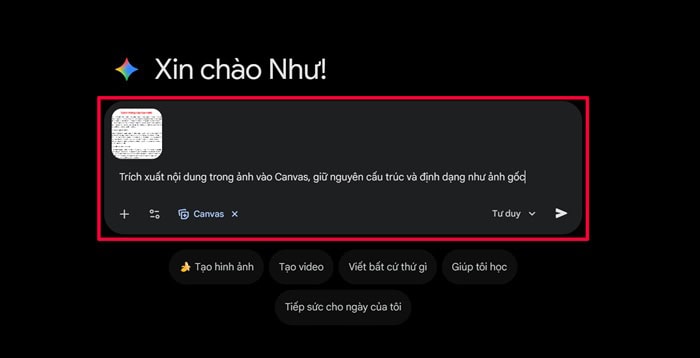
Để dùng Gemini Canvas chuyển ảnh sang Google Tài liệu đạt độ chính xác cao nhất, bạn không chỉ cần thao tác đúng mà còn phải đảm bảo dữ liệu đầu vào tốt. Dưới đây là những mẹo quan trọng giúp quá trình trích xuất nội dung được mượt mà và hạn chế phát sinh tối đa lỗi.
- Chụp ảnh rõ nét, đủ sáng và không bị nghiêng
Chất lượng ảnh quyết định trực tiếp đến độ chính xác khi AI nhận diện nội dung. Nếu ảnh quá mờ, rung tay hoặc thiếu sáng, hệ thống có thể nhận diện sai ký tự, đặc biệt là dấu tiếng Việt.
Vì vậy, bạn cần chụp ở nơi có ánh sáng tự nhiên hoặc đủ đèn. Giữ cố định máy để tránh rung, hoặc đặt tài liệu phẳng không cong mép. Bạn nên chụp càng rõ, thì quá trình xử lý của Gemini sẽ càng chính xác và mất ít thời gian chỉnh sửa sau đó.
- Ưu tiên tài liệu in thay vì chữ viết tay
Gemini hiện nhận dạng rất tốt tài liệu in với font phổ biến và bố cục rõ ràng. Tuy nhiên, với chữ viết tay hoặc bảng biểu quá phức tạp, AI có thể hiểu sai một số ký tự. Nếu bạn cần chuyển tài liệu viết tay thì nên viết rõ ràng, không nối nét quá nhiều. Đặc biệt, bạn cần tránh dùng bút màu nhạt hoặc mực bị nhòe. Hãy lưu ý rà soát nội dung sau khi trích xuất.
- Luôn đọc soát lại nội dung trước khi xuất file
Dù công nghệ AI rất thông minh, đôi khi vẫn có thể xuất hiện lỗi nhỏ như sai một vài dấu câu, nhầm ký tự đặc biệt hoặc thiếu khoảng trắng giữa các từ. Trước khi hoàn tất cách dùng Gemini Canvas chuyển ảnh sang Google Docs, bạn nên đọc lại toàn bộ nội dung trong Canvas. Việc này chỉ mất vài phút nhưng đảm bảo tài liệu chính xác và chuyên nghiệp hơn.
FAQ – Câu hỏi thường gặp
- Dùng Gemini Canvas chuyển ảnh sang Google Tài liệu có miễn phí không?
Gemini hiện có phiên bản miễn phí cho người dùng phổ thông. Tuy nhiên, một số tính năng nâng cao có thể yêu cầu gói trả phí tùy theo chính sách từng thời điểm của Google.
- File sau khi chuyển đổi được lưu ở đâu?
File sẽ được lưu trực tiếp trong Google Drive của tài khoản bạn đang đăng nhập và mở bằng Google Docs để chỉnh sửa.
- Có thể dùng trên điện thoại để chuyển ảnh sang Google Docs bằng Gemini Canvas hay không?
Có. Bạn hoàn toàn có thể thực hiện cách dùng Gemini Canvas chuyển ảnh sang Google Docs trên điện thoại thông qua trình duyệt hoặc ứng dụng Gemini nếu được hỗ trợ.
- Có cần cài đặt phần mềm không?
Bạn không cần phải cài thêm phần mềm riêng. Bạn chỉ cần tài khoản Google và kết nối internet là có thể sử dụng.
>>>> Xem thêm: Gemini trong Google Drive: Điều kiện, cách dùng và ví dụ
Lời kết
Dùng Gemini Canvas chuyển ảnh sang Google Docs là giải pháp hiện đại, nhanh chóng và hiệu quả cho nhu cầu số hóa tài liệu. Nếu bạn đang tìm cách dùng Gemini Canvas chuyển ảnh sang Google Tài liệu đơn giản, dễ thực hiện và tối ưu thời gian, chỉ cần làm theo 3 bước trong bài viết này.
Khi nắm vững quy trình và áp dụng đúng mẹo tối ưu, bạn sẽ tiết kiệm được hàng giờ nhập liệu thủ công mỗi tuần. Ngoài ra, nếu bạn còn muốn biết thêm thông tin vì về Gemini AI hãy liên hệ với GCS Việt Nam qua các kênh dưới đây để nhận sự hỗ trợ nhé.
- Fanpage: GCS – Google Cloud Solutions
- Hotline: 024.9999.7777


 Ứng dụng Gmail
 Ứng dụng Google Drive
 Ứng dụng Google Meet
 Ứng dụng Google Docs
 Dịch vụ hỗ trợ Google Workspace
 Dịch vụ hỗ trợ Google Cloud
 Khóa học Google Workspace
 Kho Video


