 Giới thiệu
 Gửi ticket








Gemini trong Google Drive là gì? Điều kiện kích hoạt, cách dùng và ví dụ

Gemini trong Google Drive – trợ lý AI được Google tích hợp trực tiếp vào hệ sinh thái Google Workspace. Nó giúp người dùng có thể thực hiện nhiều tác vụ trực tiếp trên Drive như tóm tắt tài liệu, hỏi đáp nội dung, tìm kiếm thông minh và tối ưu hóa kho lưu trữ. Nếu bạn đang tìm hiểu cách dùng Gemini trong Google Drive và chưa biết sử dụng từ đâu, đừng bỏ lỡ bài viết dưới đây nhé.
Gemini trong Google Drive? Tại sao bạn nên cần?
Gemini trong Google Drive là một mô hình ngôn ngữ lớn, được tích hợp trong Google Drive, giúp người dùng phân tích, tóm tắt và truy vấn dữ liệu.
Bạn sẽ thay vì phải tự mở từng file để đọc, tìm kiếm thủ công hoặc ghi chú từng thông tin quan trọng, giờ chỉ cần đặt câu hỏi bằng ngôn ngữ tự nhiên, Gemini sẽ phân tích nội dung tài liệu và trả về câu trả lời phù hợp.
Điểm khác biệt của Gemini trong Google Drive so với công cụ tìm kiếm truyền thống chính là khả năng hiểu nội dung thay vì chỉ tìm theo tên file hoặc từ khóa. Ví dụ, thay vì gõ “hợp đồng tháng 3”, bạn có thể hỏi “Tìm cho tôi tài liệu có nội dung về hợp đồng khách hàng tháng 3.”. Gemini sẽ không chỉ tìm file mà còn đọc nội dung bên trong và trả lời theo đúng ngữ cảnh.
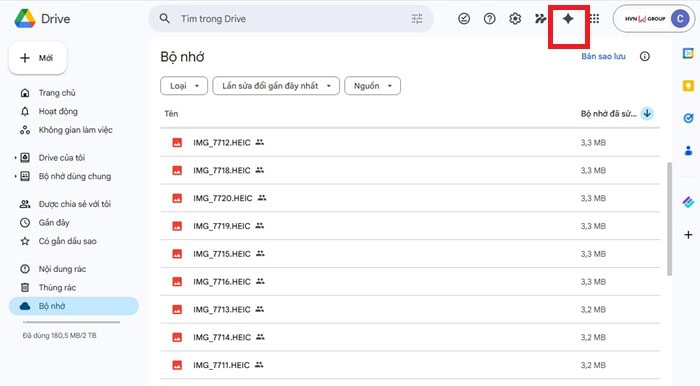
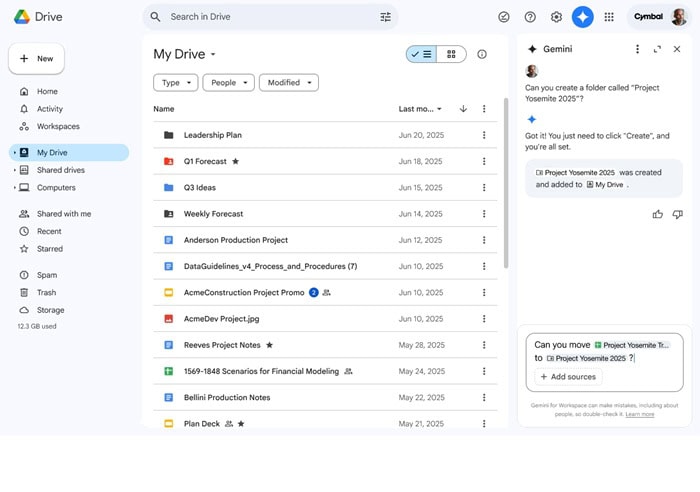
Khi được kích hoạt, Gemini thường xuất hiện dưới dạng một biểu tượng ngôi sao hoặc side panel ở góc phải giao diện Google Drive. Người dùng chỉ cần nhấp vào biểu tượng này là có thể bắt đầu trò chuyện với AI.
Điều kiện cần để kích hoạt Gemini trong Google Drive
Để bắt đầu sử dụng sức mạnh trí tuệ nhân tạo của Geminiu trực tiếp trên giao diện Google Drive, người dùng cần chuẩn bị về mặt nền tảng tài khoản, quy định khu vực hỗ trợ và đảm bảo các thiết lập kỹ thuật hệ thống chính xác. Cùng khám phá 03 nhóm điều kiện tiên quyết giúp kích hoạt tính năng Gemini trong Google Drive thành công.
Yêu cầu về loại tài khoản và gói đăng ký phù hợp
Điều kiện đầu tiên và quan trọng là bạn phải sở hữu một tài khoản Google nằm trong danh sách hỗ trợ trí tuệ nhân tạo của Google Cloud. Hiện tại, tính năng này không dành cho các tài khoản miễn phí thông thường mà yêu cầu các gói trả phí chuyên biệt:
- Đối với cá nhân: Bạn phải đăng ký gói Google One AI Premium.
- Đối với tổ chức (Doanh nghiệp/Giáo dục): Cần sử dụng các phiên bản Workspace như Google Business, Enterprise hoặc Education. Đặc biệt, quản trị viên hệ thống phải cấp phép (license) các tiện ích bổ sung như Gemini Business hoặc Gemini Enterprise cho từng người dùng cụ thể.
- Độ tuổi quy định: Người dùng phải đảm bảo từ 18 tuổi trở lên để đủ điều kiện tiếp cận các công cụ AI tạo sinh của Google.
Cấu hình kỹ thuật và thiết lập quyền truy cập dữ liệu
Sau khi có tài khoản phù hợp, việc tối ưu hóa trình duyệt và cấp quyền cho AI tương tác với dữ liệu cá nhân là bước bắt buộc để Gemini hiểu được tệp tin của bạn.
- Tối ưu trình duyệt: Sử dụng Google Chrome phiên bản mới nhất để đảm bảo tính tương thích và hiệu suất xử lý cao nhất.
- Bật tiện ích mở rộng Workspace: Trong cài đặt của Gemini (gemini.google.com), bạn phải kích hoạt mục “Google Workspace Extension”. Đây là cầu nối cho phép AI truy cập, đọc và phân tích nội dung các tệp tin lưu trữ trong Drive.
- Tính năng thông minh: Đối với tài khoản công ty, Quản trị viên cần kích hoạt “Smart features and personalization” trong Admin Console để cho phép các ứng dụng Google học hỏi từ ngữ cảnh dữ liệu của người dùng.
Quy định về khu vực địa lý và ngôn ngữ hỗ trợ
Cuối cùng, khả năng hiển thị của biểu tượng Gemini trong Drive còn phụ thuộc vào lộ trình triển khai của Google tại từng thị trường và liên quan trực tiếp đến ngôn ngữ, vùng lãnh thổ:
- Ngôn ngữ: Đảm bảo ngôn ngữ tài khoản hoặc ngôn ngữ nhập liệu nằm trong danh sách hỗ trợ (hiện đã bao gồm tiếng Việt và hơn 25 ngôn ngữ khác).
- Vùng lãnh thổ: Tính năng này đang được cập nhật dần theo từng khu vực. Nếu bạn đã đáp ứng đủ các điều kiện trên mà vẫn chưa thấy biểu tượng ngôi sao 4 cánh, có thể tài khoản của bạn đang nằm trong danh sách chờ cập nhật ở đợt tiếp theo.
Cách mở & sử dụng Gemini Drive trên các nền tảng
Để bắt đầu cách dùng Gemini trong Google Drive, bạn không chỉ cần đủ điều kiện tài khoản mà còn phải biết cách mở đúng giao diện trên từng thiết bị. Hiện tại, Google đã tích hợp Gemini trực tiếp vào Google Drive trên cả máy tính và điện thoại, nhưng cách hiển thị sẽ khác nhau tùy nền tảng. Hiểu rõ điều này sẽ giúp bạn thao tác nhanh hơn và không bị nhầm lẫn khi tìm nút Ask Gemini.
Thao tác trên Máy tính
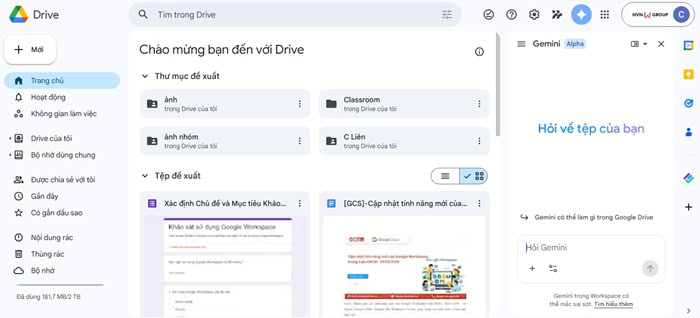
Trên máy tính, giao diện Gemini trong Google Drive thường được hiển thị dưới dạng một bảng điều khiển (sidebar) nằm bên phải màn hình. Để mở Gemini trong Google Drive trên máy tính, bạn thực hiện như sau:
Truy cập vào Google Drive bằng trình duyệt (ưu tiên Google Chrome) >> Đăng nhập tài khoản đã được cấp quyền sử dụng Gemini >> Nhìn lên góc trên bên phải màn hình >> Nhấn vào biểu tượng Gemini (hình ngôi sao 4 cánh).
Sau khi nhấp vào, bảng điều khiển Gemini sẽ xuất hiện ở cạnh phải màn hình. Đây chính là nơi bạn bắt đầu tương tác với AI.
Thao tác trên thiết bị di động
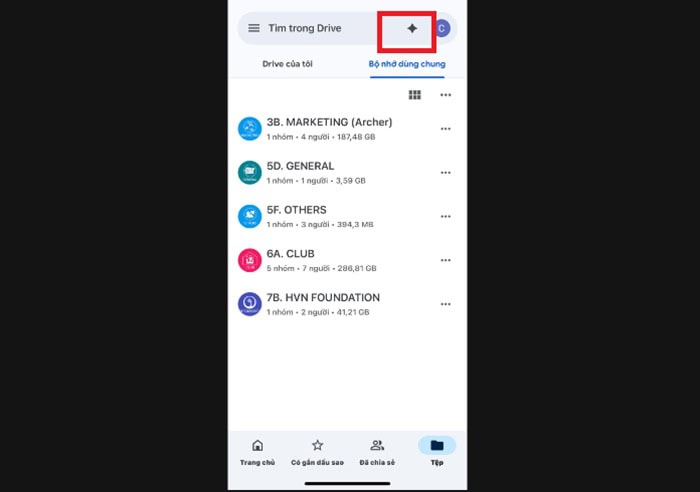
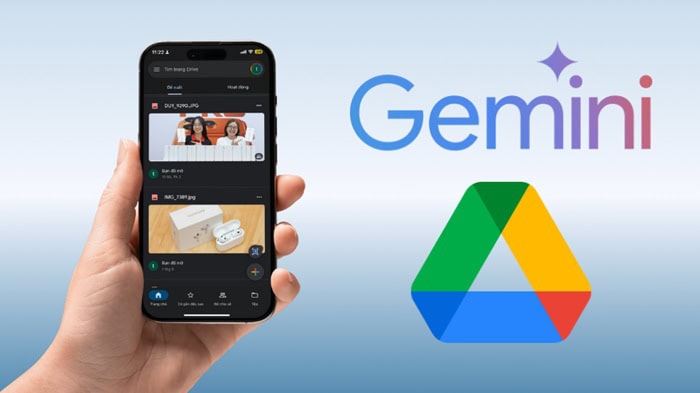
Trên điện thoại, Gemini trong Google Drive được tích hợp trực tiếp trong ứng dụng Google Drive, giúp người dùng có thể truy cập AI mọi lúc mọi nơi. Để mở Gemini trên thiết bị di động, bạn thực hiện:
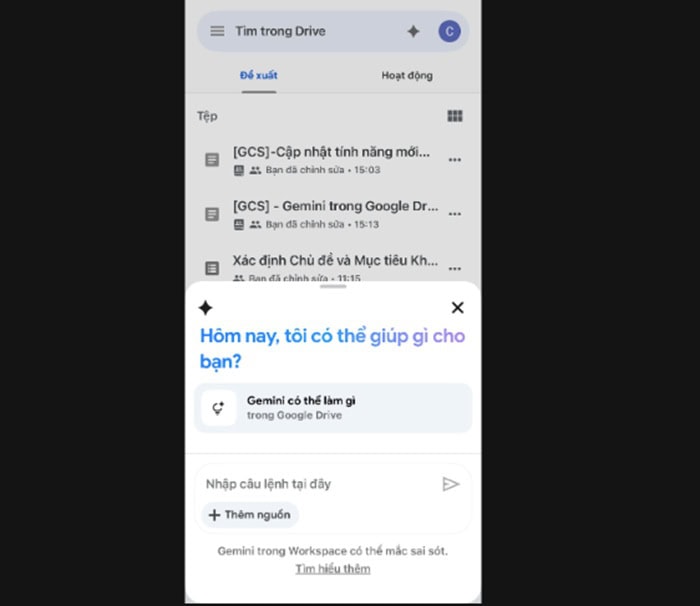
Mở ứng dụng Google Drive trên điện thoại >> Đăng nhập tài khoản đã được cấp quyền >> Tìm biểu tượng Gemini (ngôi sao 4 cánh) trên giao diện chính hoặc thanh công cụ >> Nhấn vào biểu tượng để mở khung chat AI.
Ngay sau đó, giao diện trò chuyện với Gemini sẽ xuất hiện ngay trong ứng dụng.
Ví dụ thực tế về cách dùng Gemini trong Google Drive
Để hiểu rõ hơn về Gemini trong Google Drive, các bạn có thể tham khảo cách dùng như tóm tắt, hỏi đáp, tìm kiếm và tổ chức thực hiện hóa dữ liệu. Cùng khám phá ngay là một số ví dụ cụ thể về cách dùng Gemini bạn nên lưu ý:
Ví dụ 1 – Tóm tắt tài liệu
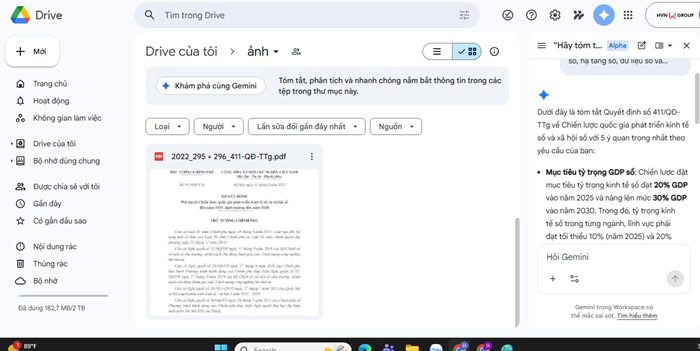
Ví dụ, bạn đưa một tệp PDF dài 60 trang về “Quyết định 411/QĐ-TTg – Chiến lược quốc gia phát triển kinh tế số và xã hội số đến năm 2025, định hướng 2030″. Bạn chỉ có 10 phút trước khi bước vào cuộc họp quan trọng nhưng lại chưa kịp đọc chữ nào. Bạn hãy mở tệp đó trong Drive và nhấp vào biểu tượng Gemini.
Bạn hãy dùng câu lệnh “Hãy tóm tắt văn bản này trong 5 ý quan trọng nhất, tập trung vào mục tiêu GDP số, hạ tầng số, dữ liệu số và chuyển đổi số doanh nghiệp.”
Kết quả: Gemini sẽ phân tích ngữ cảnh và trả về cho bạn một bản tóm tắt tinh gọn. Nó sẽ chỉ ra rằng: “Mục tiêu tỷ trọng GDP số: Chiến lược đặt mục tiêu tỷ trọng kinh tế số đạt 20% GDP vào năm 2025 và nâng lên mức 30% GDP vào năm 2030. Trong đó, tỷ trọng kinh…..“.
Ví dụ 2 – Hỏi đáp nội dung
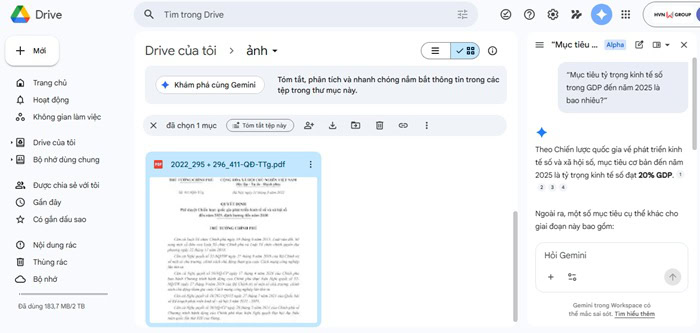
Giả sử, bạn là quản lý vận hành tại một doanh nghiệp SME, cần nhanh chóng hiểu các mục tiêu phát triển kinh tế số của Việt Nam để chuẩn bị kế hoạch chuyển đổi số nội bộ cho một buổi họp. Thay vì đọc toàn bộ văn bản pháp lý dài nhiều trang, chị tải tài liệu lên Google Drive và dùng Gemini để hỏi trực tiếp từng nội dung quan trọng.
*Bạn hãy dùng câu lệnh “Mục tiêu tỷ trọng kinh tế số trong GDP đến năm 2025 là bao nhiêu?”
--> Kết quả: Gemini sẽ truy lục trực tiếp vào các bảng biểu hoặc điều khoản văn bản bên trong file. Nó trả lời: “Gemini trích xuất từ văn bản: Theo Chiến lược quốc gia phát triển kinh tế số và xã hội số đến năm 2025, định hướng đến năm 2030, mục tiêu cơ bản đến năm 2025 cho tỷ trọng kinh tế số là 20% GDP. Ngoài ra, một số mục tiêu cụ thể để khai thác cho giao đoạn này bao gồm: Tỷ trọng kinh tế số trong từng ngành, lĩnh vực: đạt tối thiểu 10%.…..”
Ví dụ 3 – Tìm kiếm thông tin
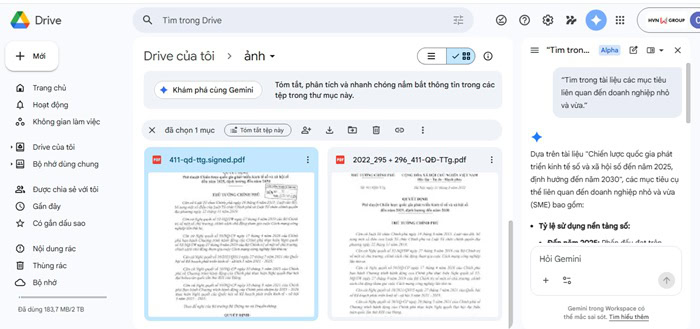
Ví dụ, anh Nam là trưởng bộ phận chuyển đổi số, cần tìm nhanh các chỉ tiêu liên quan đến doanh nghiệp SME, GDP số, hạ tầng số trong một văn bản pháp lý dài hơn 30 trang. Thay vì đọc từng mục, anh dùng Gemini trong Google Google Drive để tìm đúng thông tin cần thiết trong vài giây. Với file tên: 411-QĐ-TTg-Chiến-lược-phát-triển-kinh-tế-số.pdf
Bạn hãy dùng câu lệnh ““Tìm trong tài liệu các mục tiêu liên quan đến doanh nghiệp nhỏ và vừa.””
–-> Kết quả: Gemini sẽ tổng hợp: “Dựa trên tài liệu “Chiến lược quốc gia phát triển kinh tế số và xã hội số đến năm 2025, định hướng đến năm 2030”, các mục tiêu cụ thể liên quan đến doanh nghiệp nhỏ và vừa (SME) bao gồm:……“
Ví dụ 4 – Tổ chức và sắp xếp kho lưu trữ
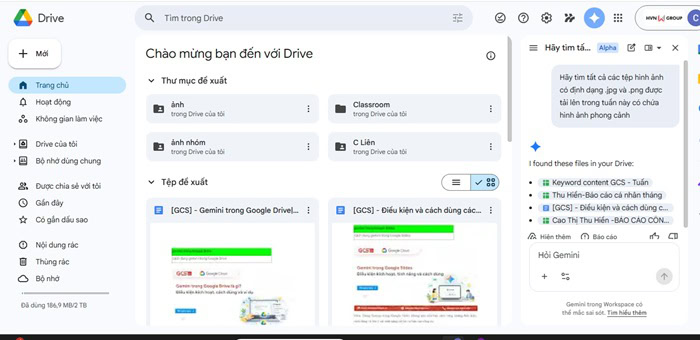
Bạn có kho Drive hỗn độn với hàng trăm file ảnh, tài liệu mang tên “Untitled”, “New Document(1)”, “Anh_001″… Bạn muốn dọn dẹp để chuẩn bị cho dự án mới mang tên mới và không bị lẫn với các tệp cũ.
Bạn hãy dùng câu lệnh “Hãy tìm tất cả các tệp hình ảnh có định dạng .jpg và .png được tải lên trong tuần này có chứa hình ảnh phong cảnh.” (Gemini sẽ liệt kê danh sách).
Kết quả: Chỉ trong khoảng 30 giây, Gemini thực hiện xong 3 tác vụ nặng nề mà bình thường bạn phải tốn 15-20 phút chọn lọc, tạo thư mục và kéo thả thủ công. Hệ thống thư mục của bạn trở nên ngăn nắp một cách kỳ diệu.
Ai nên sử dụng Gemini trong Google Drive?
Giá trị của công cụ Gemini thường xuất hiện chính ở những đối tượng như nhân viên văn phòng, quản lý, bộ phận nhân sự, sales….. Ở mỗi vị trí khác nhau, Gemini trong Google Drive lại mang tới lợi ích khác nhau. :
- Nhân viên văn phòng: Họ thường xuyên phải đọc báo cáo, tổng hợp email, cập nhật biên bản họp và tìm kiếm tài liệu nội bộ. Với Gemini, các thao tác này có thể được rút ngắn từ hàng chục phút xuống chỉ còn vài giây.
- Quản lý dự án: Khi phải theo dõi nhiều deadline, nhiều file proposal, hợp đồng hoặc báo cáo tiến độ, Gemini giúp họ nhanh chóng nắm được thông tin quan trọng mà không cần mở từng file.
- Bộ phận nhân sự: Gemini hỗ trợ tóm tắt CV, trích xuất thông tin ứng viên, tổng hợp checklist onboarding và theo dõi tài liệu đào tạo.
- Chủ doanh nghiệp nhỏ: Giúp bao quát mọi khía cạnh vận hành từ quản lý nhân sự đến kiểm soát kho bãi thông qua khả năng truy vấn thông tin đa nguồn cực nhanh.
- Freelancer: Tối ưu quy trình làm việc tự do bằng cách quản lý hàng loạt dự án khác nhau, từ việc lên kế hoạch thực hiện đến sắp xếp tài liệu khoa học cho từng khách hàng.
Ngoài ra, sales, marketing, kế toán, pháp chế,… cũng là những nhóm có thể khai thác rất tốt Gemini trong Google Drive.
Một số lưu ý quan trọng khi dùng Gemini trong Google Drive
Do đó, để khai thác hiệu quả Gemini trong Google Drive, bạn cần hiểu đây là một trợ lý AI phụ thuộc nhiều vào cách người dùng tương tác. Đồng thời, bạn cũng cần lưu ý một số những điểm quan trọng về việc viết prompt, chuẩn hóa thư mục và cách hỏi cụ thể:
- Viết prompt rõ ràng
Gemini không đoán ý như con người trong mọi trường hợp. Vì vậy, nếu bạn đưa ra yêu cầu mơ hồ, kết quả trả về có thể không đúng hoặc quá chung chung.
Ví dụ, thay vì chỉ nói “Tóm tắt file này”. Bạn nên viết cụ thể hơn “Tóm tắt file này thành 5 ý chính, tập trung vào ngân sách và timeline dự án”. Khi prompt càng rõ ràng, Gemini càng hiểu chính xác mục tiêu của bạn. Điều này đặc biệt quan trọng khi xử lý tài liệu dài như hợp đồng, báo cáo.
Ngoài ra, bạn cũng nên tránh dùng câu quá ngắn hoặc thiếu ngữ cảnh, vì AI có thể không hiểu đúng phạm vi nội dung cần phân tích.
- Chuẩn hóa tên file và thư mục
Mặc dù Gemini có khả năng hiểu nội dung file, nhưng việc đặt tên file và sắp xếp thư mục rõ ràng sẽ giúp AI hoạt động hiệu quả hơn rất nhiều.
Ví dụ, thay vì “file1.pdf”, hãy đặt “Hop_dong_khach_hang_A_2024.pdf”
Khi dữ liệu được tổ chức tốt, Gemini sẽ dễ dàng tìm đúng file nhanh hơn, hiểu ngữ cảnh chính xác và trả lời câu hỏi liên quan tốt hơn.
- Đặt câu hỏi cụ thể
Lỗi khá phổ biến của người dùng Gemini trong Google Drive là đặt câu hỏi quá chung chung.
Ví dụ “File này nói về gì?” hay “Có gì quan trọng không?”. Những câu hỏi như vậy khiến AI khó xác định trọng tâm, dẫn đến câu trả lời thiếu chiều sâu.
Thay vào đó, bạn nên đặt câu hỏi theo hướng cụ thể “Trong file này, điều khoản thanh toán được quy định như thế nào?”. Câu hỏi càng rõ ràng, Gemini càng trả lời chính xác và hữu ích hơn.
- Chia nhỏ tài liệu trước khi phân tích
Mặc dù Gemini trong Google Drive có khả năng xử lý tài liệu dài, nhưng với những file quá lớn hoặc quá phức tạp, việc chia nhỏ nội dung vẫn mang lại hiệu quả tốt hơn.
Ví dụ, thay vì một file 100 trang, hãy tách theo chương hoặc mục. Bạn hãy chia nhỏ giúp AI phân tích chính xác hơn, giảm nguy cơ bỏ sót thông tin, tăng tốc độ phản hồi và dễ kiểm soát kết quả đầu ra. Đặc biệt trong các tài liệu pháp lý hoặc báo cáo kỹ thuật, việc chia nhỏ còn giúp bạn kiểm tra lại từng phần dễ dàng hơn, tránh nhầm lẫn trong quá trình xử lý thông tin.
Câu hỏi thường gặp
1. Gemini có truy cập toàn bộ Google Drive của người dùng không?
Có. Gemini có khả năng truy cập vào các file trong Google Drive mà tài khoản của bạn đã được cấp quyền xem hoặc chỉnh sửa, nhằm phục vụ cho việc phân tích nội dung, tóm tắt tài liệu hoặc trả lời câu hỏi. Tuy nhiên, Gemini không tự động quét toàn bộ Google Drive của bạn nếu bạn không có tương tác hoặc không yêu cầu AI làm việc với dữ liệu đó.
2. Gemini trong Drive khác gì Google Drive AI Search?
Gemini trong Google Drive và Google Drive AI Search là hai công cụ hoàn toàn khác nhau về cách hoạt động.
- Google Drive Search truyền thống chủ yếu hoạt động dựa trên tên file, từ khóa xuất hiện trong file, loại file, ngày chỉnh sửa và người chia sẻ. Ví dụ, nếu bạn tìm “hợp đồng”, Google Drive sẽ trả về các file có chứa chữ “hợp đồng” trong tên hoặc nội dung.
- Gemini trong Google Drive hoạt động theo mô hình AI hiểu ngữ cảnh. Điều này có nghĩa bạn không cần nhớ tên file hay từ khóa chính xác. Ví dụ bạn có thể hỏi “Tìm tài liệu liên quan đến khách hàng ngành giáo dục trong quý 1.
3. Gemini trong Drive có sử dụng dữ liệu của tôi để huấn luyện mô hình AI công khai không?
Theo chính sách hiện tại của Google Workspace, dữ liệu doanh nghiệp không được sử dụng để huấn luyện các mô hình AI công khai.
>>>>> Xem thêm: Gemini trong Google Meet
Lời kết
Thông qua bài viết này, hy vọng rằng bạn đã hiểu được về Gemini trong Google Drive. Và có thể thấy được từng bước mà nó thay đổi cách người dùng làm việc với tài liệu, dữ liệu và toàn bộ hệ sinh thái Google Workspace.
Vì thế, bạn hãy và cố gắng tận dụng Gemini trong Google Drive một cách triệt để trong công việc trải nghiệm của mình. Và nếu còn muốn tìm hiểu nhiều hơn về Gemini hãy theo dõi những bài viết tiếp theo của GCS Việt Nam nhé.
- Fanpage: GCS – Google Cloud Solutions
- Hotline: 024.9999.7777






 Ứng dụng Gmail
 Ứng dụng Google Drive
 Ứng dụng Google Meet
 Ứng dụng Google Docs
 Dịch vụ hỗ trợ Google Workspace
 Dịch vụ hỗ trợ Google Cloud
 Khóa học Google Workspace
 Kho Video


