 Giới thiệu
 Gửi ticket





03 Cách đọc số thành chữ trong Google Sheets đơn giản, hiệu quả nhất


Bạn đang cần lập hóa đơn, phiếu chi hay báo cáo tài chính trên Google Sheets và gặp khó khăn khi phải đối số thành chữ một cách thủ công? Giờ đây, Google Sheets đã cung cấp thêm nhiều giải pháp mạnh mẽ để tự động đọc số thành chữ. Nếu bạn chưa rõ thì đừng bỏ lỡ bài viết dưới đây, bạn sẽ nắm rõ được ngay 03 cách đọc số thành chữ trong Google Sheets chi tiết từ A-Z, cùng tìm hiểu ngay nhé.
Tại sao cần đọc số thành chữ trong Google Sheets?
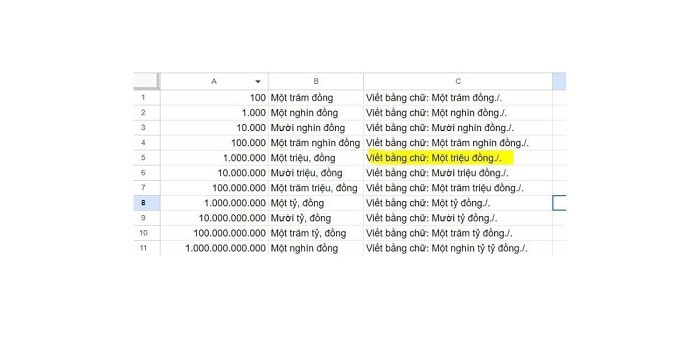
Bạn có bao giờ gặp tình huống số “1,234,567” trong Google Sheets, nhưng khi xuất ra văn bản bạn cần “ một triệu hai trăm ba mươi tư nghìn năm trăm sáu mươi bảy”? Việc đọc số thành chữ trong Google Sheets thực sự rất quan trọng trong nhiều ngữ cảnh và dưới đây là những lý do chi tiết.
- Sử dụng trong hóa đơn, chứng từ, báo cáo tài chính
Trong các hóa đơn, chứng từ hoặc bảng báo cáo tài chính, người ta thường yêu cầu phần Số tiền bằng chữ. Mục đích là để tránh nhầm lẫn hoặc giả mạo. Nếu bạn chỉ xuất dữ liệu số thẳng, sẽ phải quay trở lại nhập thủ công phần chữ bằng tay.
Điều này, một phần cũng sẽ dẫn tới sai sót và mất thời gian. Việc tự động chuyển số thành chữ trong Google Sheets giúp bạn tiết kiệm thời gian và đảm bảo tính chính xác khi xuất phiếu, hợp đồng, biên lai.
- Tự động hóa, giảm sai sót
Nếu bạn xây dựng một mẫu báo cáo hay bảng lương được cập nhật thường xuyên, việc nhập tay phần chữ mỗi lần là rất thiếu ổn định. Khi sử dụng tính năng đọc số thành chữ trong Google Sheets, bạn có thể yên tâm rằng mỗi khi giá trị số thay đổi, phần chữ đi kèm được cập nhật ngay và thuận tiện.
- Đáp ứng đầy đủ các tiêu chuẩn và quy định liên quan đến pháp lý hiện hành
Ở nhiều nơi, việc trình bày số bằng cả số và chữ là quy định bắt buộc trong hóa đơn thuế và hợp đồng. Khi số được đọc thành chữ chính xác và tự động trong Google Sheets, bạn đảm bảo tuân thủ tiêu chuẩn mà không cần copy-paste hay chỉnh sửa thủ công.
- Trải nghiệm người dùng
Một bảng tính đẹp, logic và đầy đủ cả phần chữ lẫn số sẽ tạo cảm giác chuyên nghiệp hơn khi gửi cho đối tác, khách hàng. Người xem sẽ dễ dàng đọc hơn, dữ liệu rõ ràng hơn.
03 Cách đọc số thành chữ trong Google Sheets
Để giải quyết nhu cầu đọc số thành chữ trong Google Sheets, bạn sẽ có 03 phương pháp thực hiện. Mỗi phương pháp đều có những ưu điểm và nhược điểm riêng, nhưng chúng đều giúp bạn đọc số thành chữ trong Google Sheets một cách chính xác nhất.
Cách 1 – Sử dụng Apps Script để đọc số thành chữ
Đây là phương pháp cho phép bạn tạo ra một hàm đọc số thành chữ trong Google Sheets tùy chỉnh hoạt động giống như các hàm tích hợp sẵn. Phương pháp này sử dụng Google Apps Script, một ngôn ngữ lập trình dựa trên JavaScript, được tích hợp sẵn trong Google Sheets.
Sau khi cài đặt Apps Script, hàm sẽ tự động cập nhật kết quả mỗi khi số liệu gốc thay đổi. Bạn có thể điều chỉnh mã để hỗ trợ nhiều ngôn ngữ, đơn vị tiền tệ (VND, USD) hoặc cách đọc số lẻ theo ý muốn. Đồng thời, mã script được lưu trữ và chạy trong chính file Google Sheets của bạn, không phụ thuộc vào dịch vụ bên thứ ba.
Các bước sử dụng Apps Script để đọc số thành chữ trong Google Sheets cụ thể như sau:
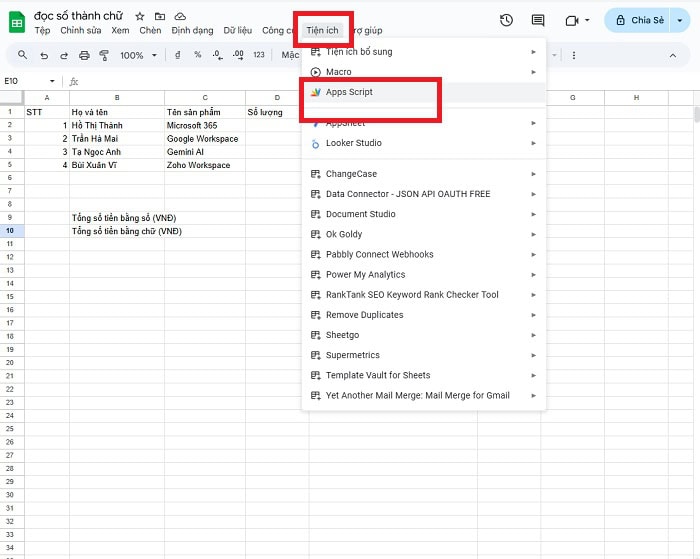
– Bước 1: Đầu tiên, bạn cần mở file Google Sheets, sau đó chọn Extensions (Tiện ích mở rộng) trên thanh menu, sau đó chọn Apps Script. Một cửa sổ trình soạn thảo code mới sẽ mở ra.
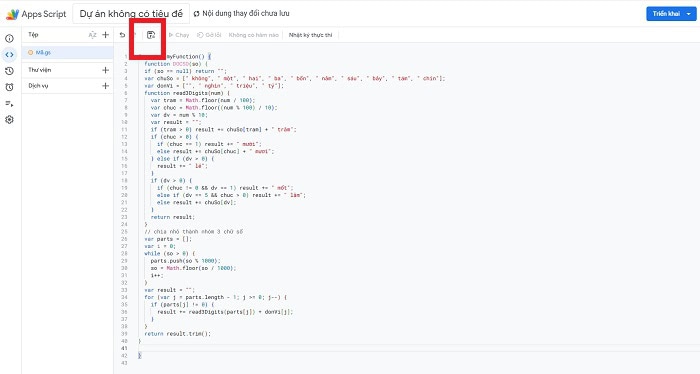
– Bước 2: Sau đó, bạn thực hiện xóa nội dung mặc định thường là function myFunction() {}) và dán đoạn mã Apps Script đã được lập trình sẵn để chuyển đổi số thành chữ tiếng Việt.
function DOCSO(so) {
if (so == null) return “”;
var chuSo = [” không”, ” một”, ” hai”, ” ba”, ” bốn”, ” năm”, ” sáu”, ” bảy”, ” tám”, ” chín”];
var donVi = [“”, ” nghìn”, ” triệu”, ” tỷ”];
function read3Digits(num) {
var tram = Math.floor(num / 100);
var chuc = Math.floor((num % 100) / 10);
var dv = num % 10;
var result = “”;
if (tram > 0) result += chuSo[tram] + ” trăm”;
if (chuc > 0) {
if (chuc == 1) result += ” mười”;
else result += chuSo[chuc] + ” mươi”;
} else if (dv > 0) {
result += ” lẻ”;
}
if (dv > 0) {
if (chuc != 0 && dv == 1) result += ” mốt”;
else if (dv == 5 && chuc > 0) result += ” lăm”;
else result += chuSo[dv];
}
return result;
}
// chia nhỏ thành nhóm 3 chữ số
var parts = [];
var i = 0;
while (so > 0) {
parts.push(so % 1000);
so = Math.floor(so / 1000);
i++;
}
var result = “”;
for (var j = parts.length – 1; j >= 0; j–) {
if (parts[j] != 0) {
result += read3Digits(parts[j]) + donVi[j];
}
}
return result.trim();
}
Đoạn mã này thường bao gồm các hàm để xử lý từng nhóm ba chữ số (hàng trăm, hàng chục, hàng đơn vị) và các đơn vị lớn hơn (nghìn, triệu, tỷ).
– Bước 3: Tiếp tục, bạn nhấn vào biểu tượng Save (Lưu) hoặc Ctrl + S (Command +S) và đặt tên cho dự án.
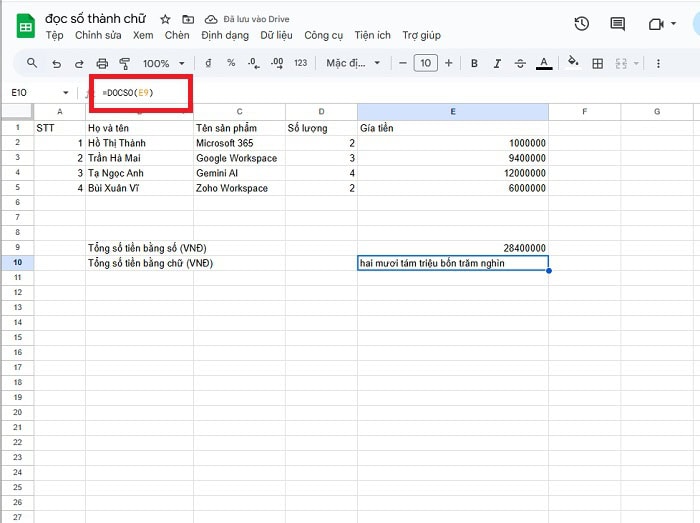
Cuối cùng, bạn quay lại Google Sheets và hàm tùy chỉnh sẽ sẵn sàng. Nếu hàm của bạn được đặt tên là VND hoặc DOCSO, bạn chỉ cần nhập vào ô kết quả: =DOCSO(E9) (với E9 là ô chứa số cần đọc).
Cách 2 – Sử dụng Add-on bên ngoài
Nếu bạn cảm thấy việc sao chép và chỉnh sửa App Script quá phức tạp, việc sử dụng các Add-on (Tiện ích bổ sung) là một lựa chọn đơn giản hơn nhiều. Add-on là các ứng dụng nhỏ được phát triển bởi bên thứ ba, cung cấp thêm các chức năng cho Google Sheets.
Khi bạn sử dụng phương pháp này, bạn chỉ cần cài đặt qua kho tiện ích của Google Workspace Marketplace. Sau đó, bạn chỉ cần thực hiện đầy đủ các bước được hướng dẫn sau đây để chuyển đổi số thành chữ trong Google Sheets.
– Bước 1: Đầu tiên, bạn truy cập vào Extensions (Tiện ích mở rộng) >> chọn Add-ons >> chọn Get add-ons (Tải tiện ích bổ sung).
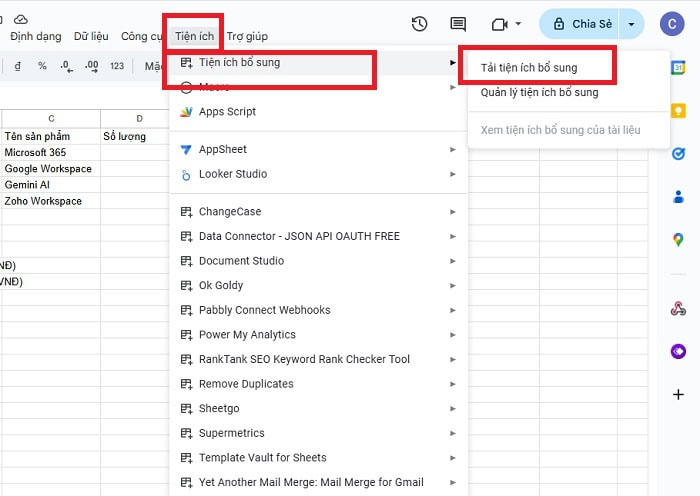
Tiếp tục, bạn tìm kiếm các Add-on có chức năng đọc số thành chữ (ví dụ: AccHelper hoặc các Add-on Docso tương tự).
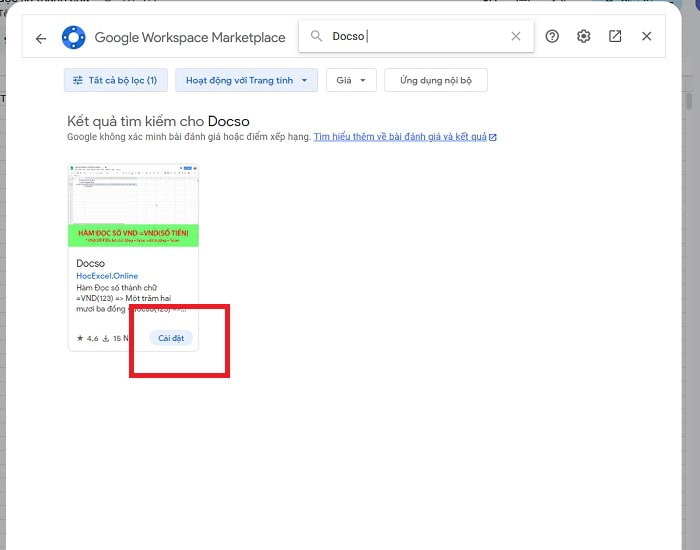
– Bước 2: Bạn sẽ cần cấp quyền truy cập để Add-on có thể chạy trong Sheets của bạn.
– Bước 3: Sau khi cài đặt, Add-on sẽ tự động thêm một hàm mới vào bộ hàm của Google Sheets, ví dụ: =DOCSO(E9).
Cách 3 – Sử dụng các hàm kết hợp IMPORTDATA
Đây là một phương pháp tận dụng các Web Service (dịch vụ web) được cung cấp bởi bên thứ ba để xử lý việc chuyển đổi số phức tạp. Sau đó, nó sẽ dùng hàm của Google Sheets nhập kết quả vào bảng tính.
Hiểu cụ thể hơn là, phương pháp này hoạt động bằng cách gửi số cần đọc đến một URL dịch vụ bên ngoài qua mạng. Sau đó, dịch vụ này sẽ xử lý và trả về chuỗi chữ đã được đọc. Hàm IMPORTDATA(), IMPORTXML() hoặc IMPORTJSON() trong Google Sheet đều có khả năng truy xuất dữ liệu từ một URL và nhập nó vào ô.
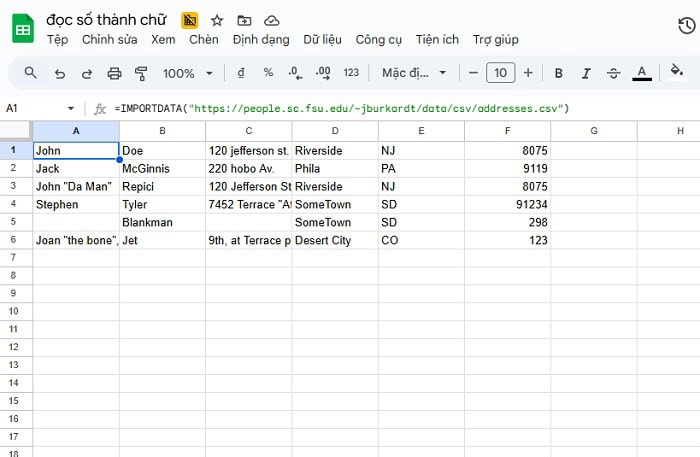
Giả sử bạn có một tệp CSV công khai trên web, ví dụ: https://people.sc.fsu.edu/~jburkardt/data/csv/addresses.csv
Trong một ô bất kỳ (ví dụ A1), nhập:
=IMPORTDATA(“https://people.sc.fsu.edu/~jburkardt/data/csv/addresses.csv“)
Kết quả sẽ như hình:
*Lưu ý:
- Nếu dịch vụ web đó bị lỗi, thay đổi URL, hoặc ngừng hoạt động, công thức của bạn sẽ báo lỗi.
- Do phải thực hiện truy vấn qua internet cho mỗi lần tính toán, phương pháp này có thể chậm hơn nhiều so với Apps Script chạy nội bộ.
Các hàm cơ bản khác để đổi số thành chữ trong Google Sheets
Như đã đề cập, có rất nhiều hàm cơ bản hỗ trợ chuyển số thành văn bản trong Google Sheets. Dưới đây là cách sử dụng cụ thể từng hàm để đọc số thành chữ trong Google Sheets.
Chuyển số thành văn bản giữ nguyên định dạng với hàm TO_TEXT()
Hàm TO_TEXT() giúp chuyển giá trị số sang chuỗi văn bản mà không thay đổi định dạng số (không thêm dấu chấm thập phân, không làm tròn).
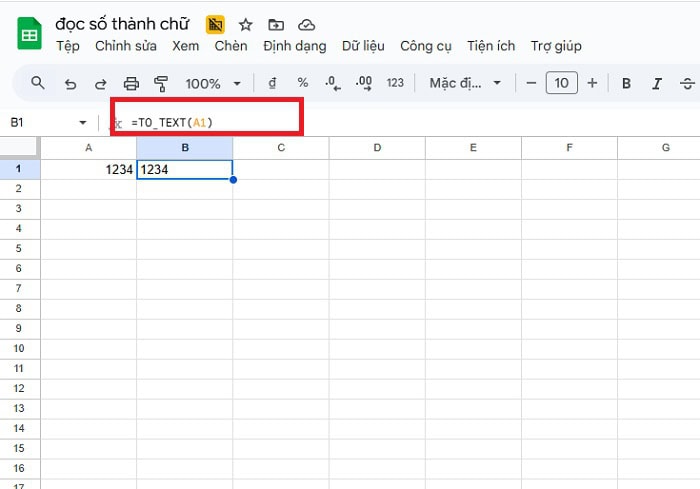
Ví dụ, nếu A1 = 1234, thì:
=TO_TEXT(A1)
Kết quả trả về như hình:
*Lưu ý: TO_TEXT chỉ chuyển “số” thành “chuỗi số”, không chuyển nghĩa số thành từ (ví dụ “một nghìn…”). Do đó, bạn chỉ nên dùng TO_TEXT như một bước trung gian nếu bạn cần kết hợp với các hàm hoặc script khác.
Chuyển số thành văn bản kèm định dạng với hàm TEXT()
Hàm TEXT(value, format_text) cho phép bạn chuyển số thành chuỗi văn bản và áp định dạng theo mẫu (định dạng ngày, số thập phân, dấu ngăn cách, số thập phân cố định).
Ví dụ, nếu A1 = 1234567, thì:
=TEXT(A1, “#,##0”)
Kết quả trả về như hình:
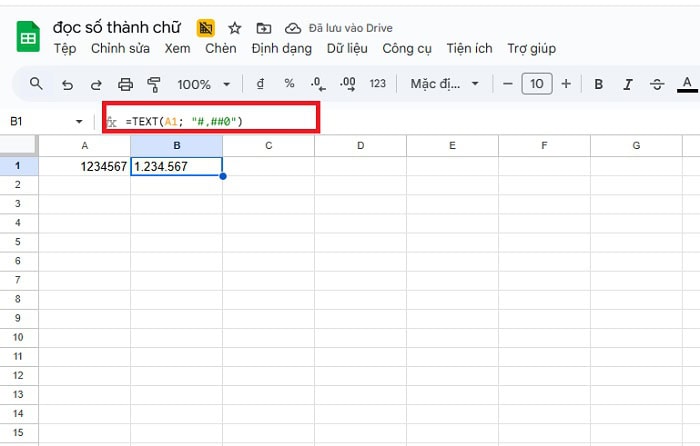
Bạn có thể dùng định dạng như “#,##0.00” để giữ hai chữ số thập phân, hay “$ #,##0.00” nếu muốn có dấu tiền tệ.
Nối số với chuỗi văn bản bằng toán tử &
Toán tử & trong Google Sheets dùng để nối chuỗi văn bản. Bạn có thể kết hợp số (sau khi TO_TEXT hoặc TEXT) với các đoạn văn bản cố định.
Ví dụ, nếu A1 = 1000, thì:
=TO_TEXT(A1) & ” đồng”
Kết quả trả về như hình:
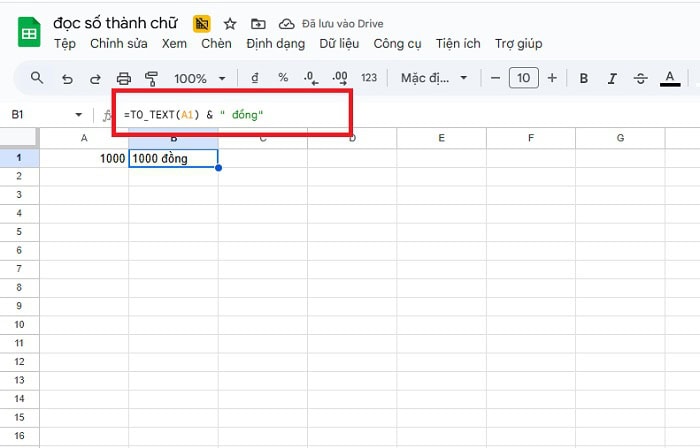
*Lưu ý: Cách này có thể dùng tạm khi bạn không cần đọc số thành chữ hoàn chỉnh, chỉ cần hiển thị số + đơn vị. Nhưng nếu bạn cần “một nghìn đồng”, bạn vẫn cần dùng script, Add-on hoặc API như đã nói phía trên.
Lưu ý quan trọng khi đọc số thành chữ trong Google Sheets
Khi bạn đã lựa chọn một trong các cách để đọc số thành chữ trong Google Sheets. Lúc này, bạn cần lưu ý một số vấn đề quan trọng để đảm bảo hoạt động ổn định, chính xác và dễ bảo trì.
Sự khác biệt giữa hàm TEXT() và nhu cầu đọc số thành chữ
Hàm TEXT() là hàm định dạng số sang chuỗi số (ví dụ thêm dấu phẩy, hiển thị chữ số thập phân). Nhưng nó không có khả năng chuyển số thành từ ngôn ngữ (ví dụ “1234” → “một nghìn hai trăm ba mươi tư”). Nhiều người mới nhầm lẫn rằng dùng TEXT() đã đủ, nhưng thực chất bạn cần dùng cách script, Add-on hoặc API.
Do vậy, bạn hãy phân biệt rõ:
- TEXT() để định dạng hiển thị số
- Hàm/chức năng đọc số thành chữ để tạo phần ngôn ngữ.
Nếu bạn kết hợp sai sẽ gặp trường hợp “1,234” hiển thị “1,234” (chuỗi) nhưng vẫn không có “một nghìn hai trăm ba mươi tư”.
Xử lý số thập phân và đơn vị tiền tệ
Khi cần xử lý các số thập phân và đơn vị tiền tệ trong Google Sheets, bạn cần lưu ý:
- Thứ nhất là tách phần nguyên và phần thập phân. Ví dụ 123.45 → phần nguyên 123, phần thập phân 45.
- Thứ hai là đọc riêng phần nguyên bằng hàm/chức năng chính, sau đó nối từ “phần thập phân” hoặc “/100” tùy yêu cầu. Ví dụ “một trăm hai mươi ba phẩy bốn năm” hoặc “một trăm hai mươi ba phẩy bốn lăm”.
- Thứ ba là gắn đơn vị tiền tệ (ví dụ “đồng”, “USD”) vào cuối kết quả. Bạn có thể thêm ” đồng” khi nối bằng &, hoặc tích hợp trực tiếp trong script.
Kiểm tra lỗi & bảo trì mã script
Với cách sử dụng Apps Script hay script nhập từ bên ngoài, bạn cần cân nhắc:
- Nếu ô chứa chữ, trống, số âm hay ký tự không phải số, bạn cần kiểm tra script để trả về kết quả an toàn (ví dụ trả về “” hoặc “Không hợp lệ”).
- Nếu bạn áp dụng hàm =DOCSO(…) trên hàng nghìn ô, script có thể bị chậm. Bạn nên hạn chế tính toán trùng lặp, tối ưu hóa thuật toán (ví dụ chỉ đọc những ô đã thay đổi).
- Nếu bạn muốn thêm tính năng mới (ví dụ hỗ trợ đơn vị “triệu”, “tỷ”, hoặc dấu âm “âm”), bạn cần biết cách sửa script ghi chú rõ ràng, đặt tên hàm dễ hiểu.
- Khi bạn chia sẻ sheet có Apps Script với người khác, họ phải được cấp quyền sử dụng script. Nếu họ không chấp nhận quyền, hàm có thể không chạy hoặc trả lỗi #ERROR.
>>> Xem thêm: Chuyển cột thành hàng trong Google Sheets
Lời kết
Tóm lại, đọc số thành chữ trong Google Sheets là một kỹ năng quan trọng giúp bạn tự động hóa quy trình là việc với bảng tính. Tùy vào nhu cầu sử dụng, bạn có thể lựa chọn giữa ba phương pháp được giới thiệu trong bài viết trên.
Và nếu bạn vẫn còn thắc mắc hoặc gặp khó khăn trong quá trình triển khai, đừng ngần ngại liên hệ với GCS Việt Nam qua các kênh chính thức để được hướng dẫn chi tiết.
- Fanpage: GCS – Google Cloud Solutions
- Hotline: 024.9999.7777







 Ứng dụng Gmail
 Ứng dụng Google Drive
 Ứng dụng Google Meet
 Ứng dụng Google Docs
 Dịch vụ hỗ trợ Google Workspace
 Dịch vụ hỗ trợ Google Cloud
 Khóa học Google Workspace
 Kho Video


