 Giới thiệu
 Gửi ticket





03 Cách chuyển cột thành hàng trong Google Sheets nhanh chóng


Khi làm việc với Google Sheets, đôi khi bạn sẽ gặp tình huống cần chuyển đổi dữ liệu từ cột thành hàng hoặc ngược lại để dễ phân tích, trình bày hoặc tạo báo cáo. Vậy nên, nếu bạn chưa biết cách thực hiện thì đừng bỏ lỡ bài viết bật mí về 03 phương pháp chuyển cột thành hàng trong Google Sheets vô cùng đơn giản dưới đây. Dù bạn là người mới bắt đầu hay đã dùng Sheets lâu năm, bạn sẽ tìm thấy ngay được giải pháp tối ưu nhất cho mình.
Tại sao bạn cần phải chuyển cột thành hàng trong Google Sheets?
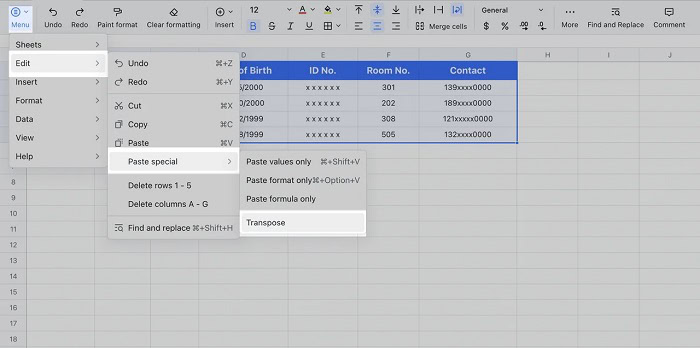
Trong công việc xử lý dữ liệu báo cáo, việc chuyển cột thành hàng trong Google Sheets (hoặc chuyển hàng thành cột) là một thao tác hoán vị dữ liệu rất cần thiết. Trước khi thực hiện thao tác chuyển cột thành hàng trong Google Sheets này, bạn cần phải hiểu lý do tại sao áp dụng nó trong dữ liệu của mình.
- Thứ nhất là, tối ưu hóa khả năng đọc và phân tích dữ liệu
Đôi khi, dữ liệu được nhập từ hệ thống hoặc trích xuất từ các nguồn khác có cấu trúc ngang (theo hàng) quá dài, làm cho việc so sánh các chỉ số giữa các đối tượng trở nên khó khăn.
Chẳng hạn, bạn có một bảng liệt kê Tên Nhân Viên theo hàng ngang và các tháng/năm ở cột dọc. Khi bảng tính trở nên quá rộng (có hàng trăm cột), bạn phải cuộn ngang liên tục để xem hết dữ liệu, gây mỏi mắt và dễ nhầm lẫn. Bằng cách chuyển cột thành hàng và ngược lại, bạn dễ dàng biến bảng dữ liệu thành cấu trúc dọc (theo cột) dễ đọc hơn.
- Thứ hai là, yêu cầu về định dạng báo cáo và trực quan hóa
Nhiều công cụ biểu đồ (Chart) hoặc Pivot Table (Bảng tổng hợp) trong Google Sheets hoặc các ứng dụng phân tích khác yêu cầu dữ liệu đầu vào phải tuân theo một cấu trúc cụ thể. Thông thường là tiêu đề ở hàng trên cùng và mỗi bảng ghi nằm trên một hàng riêng biệt.
Nếu dữ liệu gốc của bạn đang bị đảo ngược. Lúc này, bạn có thể hoán vị để xử lý, tạo các biểu đồ trực quan, phân tích sâu hơn.
- Thứ ba là, sử dụng các hàm chức năng cụ thể
Một số hàm trong Google Sheets được thiết kế để hoạt động trên dữ liệu được sắp xếp theo chiều dọc. Chẳng hạn như VLOOKUP thay vì HLOOKUP.
Khi dữ liệu của bạn được chuyển hàng thành cột trong Google Sheets một cách chính xác, bạn sẽ mở khóa được tiềm năng của hàng loạt công thức. Từ đó giúp việc tính toán, tìm kiếm và lọc dữ liệu trở nên đơn giản hơn rất nhiều.
Chuyển cột thành hàng trong Google Sheets| Hướng dẫn chi tiết
Bạn có thể lựa chọn 1 trong 3 phương pháp được giới thiệu dưới đây để chuyển cột thành hàng trong Google Sheets. Mỗi phương pháp sẽ có những ưu và nhược điểm riêng, tùy thuộc vào từng yêu cầu mục đích khác nhau.
Sử dụng lệnh Copy & Paste/ chuyển đổi đặc biệt
Phương pháp này có thể giúp bạn vừa chuyển cột thành hàng hoặc chuyển hàng thành cột trong Google Sheets một cách đơn giản nhất. Bởi kể cả người mới bắt đầu cũng hoàn toàn có thể thực hiện. Tuy nhiên, phương pháp này có một hạn chế lớn là chỉ nên dùng khi bạn cần chuyển đổi dữ liệu đơn thuần mà không cần phải giữ lại bất kỳ định dạng đặc biệt. Chẳng hạn như màu sắc, đường viền, công thức…
Các bước thực hiện chuyển cột thành hàng trong Google Sheets bằng phương pháp này như sau:
– Bước 1: Đầu tiên, bạn cần truy cập vào dữ liệu bảng tính muốn chuyển cột thành hàng trong Google Sheets. Sau đó, bạn cần bôi đen (highlight) toàn bộ dải ô dữ liệu mà bạn muốn chuyển cột thành hàng trong Google Sheets (ví dụ: từ A1 đến C5).
– Bước 2: Sau đó, bạn cần nhấn tổ hợp phím Ctrl + C (hoặc Cmd + C trên Mac) để sao chép dữ liệu. Hoặc bạn có thể nhấn vào chuột phải và chọn mục Sao chép.
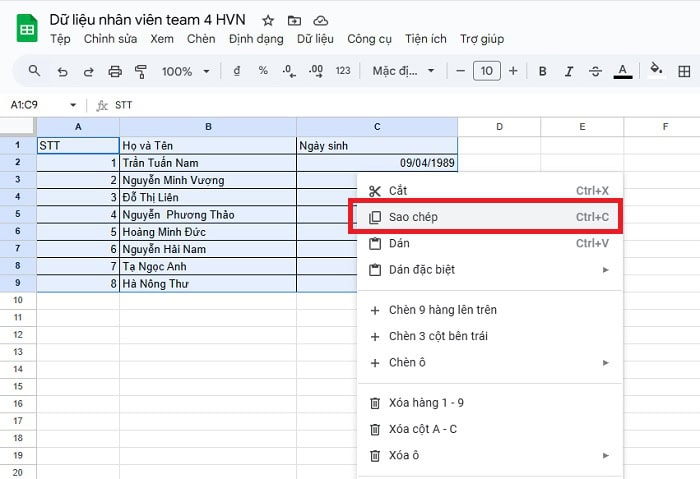
– Bước 3: Tiếp theo, bạn click vào một ô trống bất kỳ trên Sheet (ví dụ: E1) hoặc chuyển sang một Sheet mới. Sau đó, bạn nhấn tổ hợp phím Ctrl + V (hoặc Cmd + V). Lúc này, dữ liệu sẽ được dán theo định dạng ban đầu.
Hoặc bạn có thể nhấn chuột phải chọn Dán đặc biệt >> chọn Hoán vị 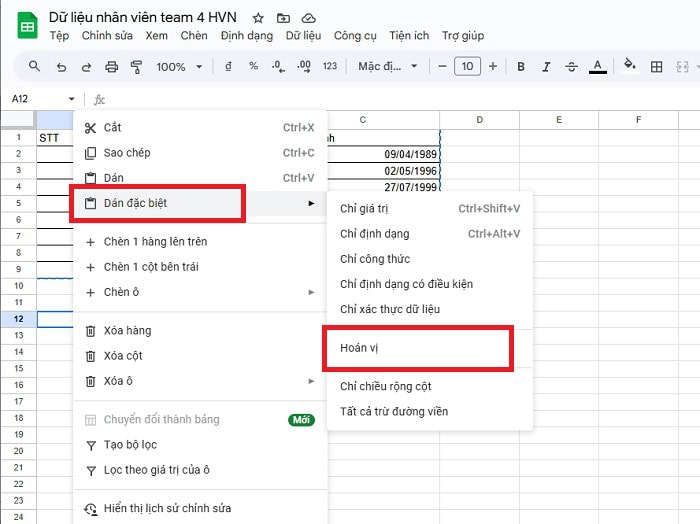
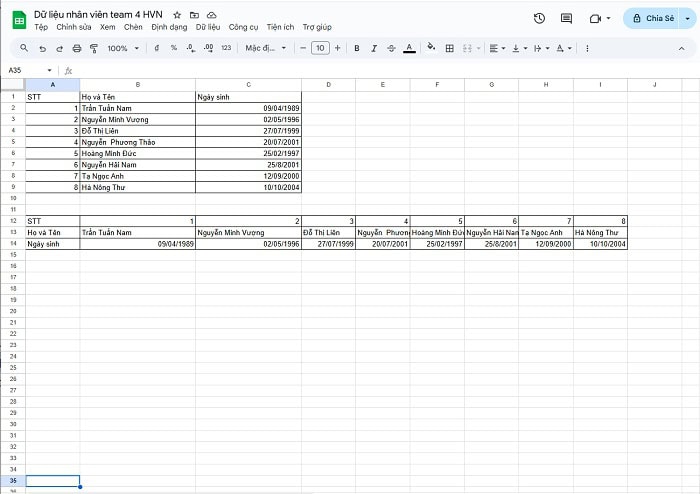
– Bước 4: Cuối cùng, dữ liệu sẽ được chuyển từ cột thành hàng trong Google Sheets và được hiển thị như hình dưới đây.
Sử dụng Hàm TRANSPOSE: Chuyển vị dữ liệu linh hoạt
Hàm TRANSPOSE cũng là một công cụ để chuyển cột thành hàng trong Google Sheets tối ưu. Nếu bạn muốn duy trì liên kết động giữa dữ liệu gốc và dữ liệu đã chuyển vị, bạn hãy sử dụng phương pháp này.
Hàm TRANSPOSE là hoạt động theo cơ chế hàm mảng (Array Function) có tác dụng hoán đổi (flip) các hàng và cột của một phạm vi (Range) hoặc một mảng (Array). Nghĩa là, hàng 1 của bảng gốc sẽ trở thành cột 1 của bảng mới, cột A của bảng gốc sẽ trở thành hàng A của bảng mới.
*Cú pháp cơ bản:
=TRANSPOSE(mảng_hoặc_dải_ô)
(Trong đó, mảng_hoặc_dải_ô là phạm vi dữ liệu bạn muốn hoán vị, ví dụ: A1:C10)
*Các bước chuyển cột thành hàng trong Google Sheets bằng hàm TRANSPOSE như sau:
– Bước 1: Đầu tiên, bạn hãy chọn ô mà bạn muốn kết quả hoán vị bắt đầu (ví dụ: A12). Lưu ý, bạn cần đảm bảo xung quanh ô này có đủ không gian trống để chứa toàn bộ dữ liệu đã chuyển vị. Nếu có bất kỳ ô nào bị dữ liệu khác chiếm chỗ, hàm sẽ trả về lỗi #REF! (Lỗi Tham Chiếu).
– Bước 2: Tại ô A12, bạn hãy nhập công thức =TRANSPOSE(A1:C10) (Giả sử dữ liệu gốc của bạn nằm trong phạm vi A1 đến C10).
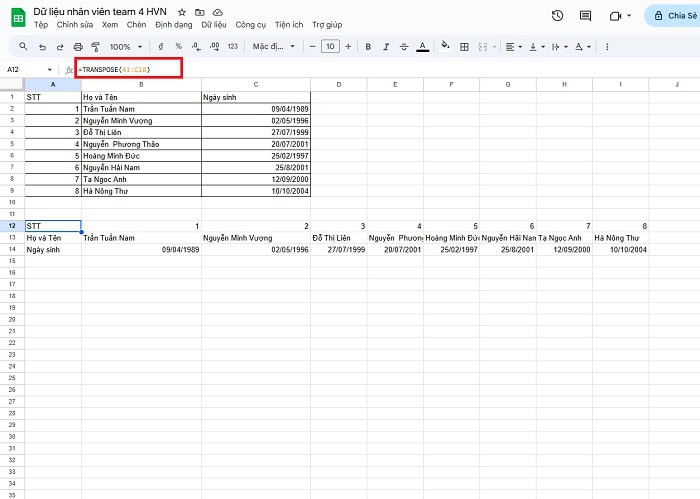
– Bước 3: Cuối cùng, bạn hãy nhấn vào danh mục phím Enter. Ngay lập tức, Google Sheets sẽ tự động điền toàn bộ dữ liệu đã được hoán vị vào các ô trống xung quanh ô A12.
*Lưu ý: Khi bạn sử dụng hàm TRANSPOSE để chuyển cột thành hàng trong Google Sheets, thay đổi bất kỳ giá trị nào trong phạm vi dữ liệu gốc (ví dụ: thay đổi giá trị ô A2), kết quả ở bảng đã hoán vị (ví dụ: ô A12) sẽ tự động cập nhật theo thời gian thực.
Đồng thời, dữ liệu tạo ra bởi TRANSPOSE không thể chỉnh sửa bất kỳ ô riêng lẻ nào trong phạm vi kết quả. Mọi chỉnh sửa phải được thực hiện trên dữ liệu gốc. Nếu bạn xóa dữ liệu gốc, toàn bộ bảng hoán vị sẽ bị lỗi #REF!.
Sử dụng Sheet mới để chuyển cột thành hàng trong Google Sheets
Trong quá trình làm việc với các bảng dữ liệu lớn, phức tạp, việc thực hiện thao tác chuyển cột thành hàng trong Google Sheets trên Sheets hiện tại có thể gây thiếu không gian. Đôi khi, nó còn làm mất đi tính gọn gàng của dữ liệu gốc. Đặc biệt, khi bạn muốn giữ nguyên bảng tính gốc và tạo một bản hoán vị hoàn toàn mới.
Lúc này, bạn có thể sử dụng thêm hàm TRANSPOSE để duy trì liên kết động. Đồng thời cho phép dễ dàng kiểm soát không gian làm việc và đảm bảo được tính tự động cập nhật dữ liệu.
Để thực hiện việc chuyển hàng thành cột trong Google Sheets sang một Sheet mới, bạn chỉ cần làm theo các bước đơn giản và logic sau:
– Bước 1: Đầu tiên, bạn hãy truy cập vào bảng tính chứa dữ liệu bạn muốn hoán vị.
Để công thức dễ đọc và tránh nhầm lẫn, bạn nên đổi tên Sheet chứa dữ liệu gốc (ví dụ đổi từ Sheet1 thành DataGoc). Bước này tuy nhỏ nhưng rất cần thiết, đặc biệt khi bảng tính của bạn có nhiều Sheet.
– Bước 2: Sau đó, bạn cần tạo một Trang tính mới bằng cách nhấn vào dấu ‘+’ ở cuối thanh Sheets (hoặc chọn một Sheet đã có).
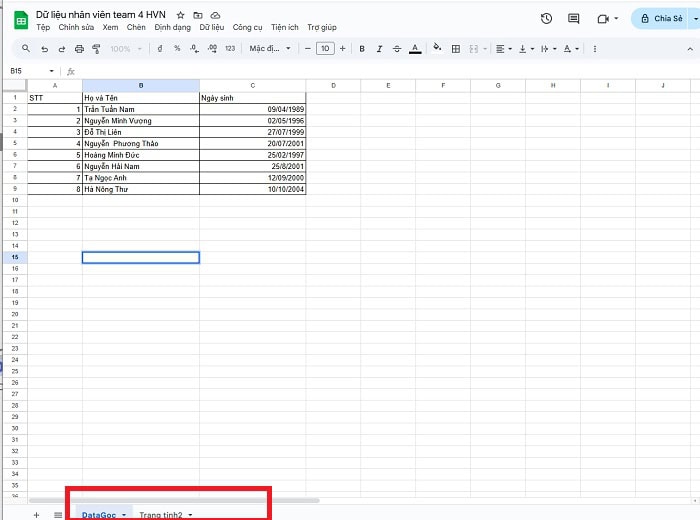
– Bước 3: Tại Trang tính mới này, bạn chọn ô đầu tiên (ví dụ: A1) nơi bạn muốn bảng hoán vị bắt đầu.
Sau đó, bạn nhập công thức TRANSPOSE kèm theo tham chiếu Sheet và dải ô dữ liệu gốc.
Cú pháp bạn cần nhập =TRANSPOSE(Tên_Sheet_Gốc!Phạm_Vi_Dữ_Liệu)
Ví dụ: Nếu dữ liệu gốc nằm trong phạm vi A1:C12 trên Sheet tên là DataGoc, công thức sẽ là =TRANSPOSE(DataGoc!A1:C12)
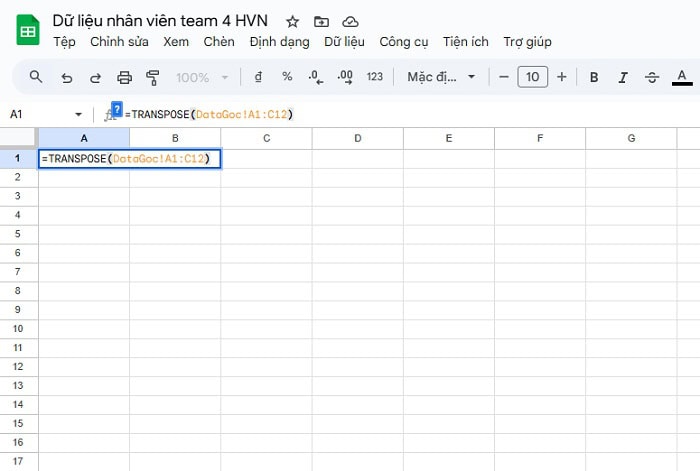
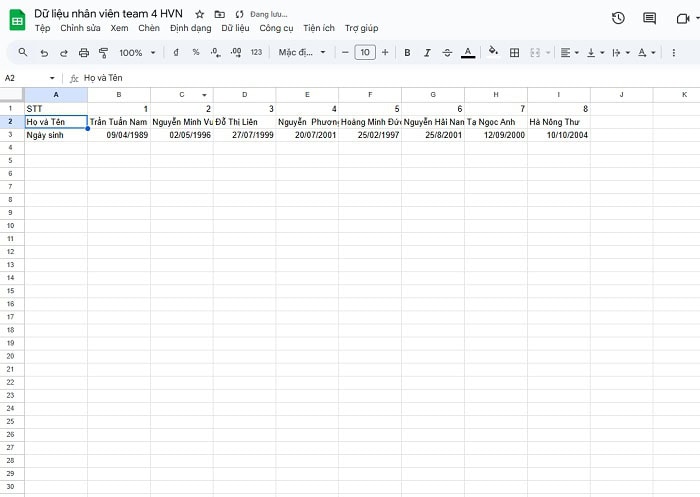
– Bước 4: Cuối cùng, nhấn Enter và Google Sheets sẽ ngay lập tức thực hiện việc hoán đổi và trả về toàn bộ dữ liệu từ cột sang hàng (hoặc hàng sang cột) trên Trang tính mới.
>>> Xem thêm: Cách dùng hàm IMPORTRANGE trong Google Sheets
Một vài lưu ý quan trọng khi chuyển cột thành hàng trong Google Sheets
Để thực hiện thao tác chuyển cột thành hàng trong Google Sheets đạt hiệu quả tối ưu và tránh các lỗi cơ bản, bạn cần lưu ý một điểm quan trọng sau đây.
- Thứ nhất là sự khác biệt giữa liên kết động và tĩnh
Ở đây là sự khác biệt cơ bản giữa việc sử dụng Hàm TRANSPOSE và Dán Đặc Biệt (Hoán vị). Nếu bạn muốn dữ liệu mới tự động cập nhật khi dữ liệu gốc thay đổi, hãy sử dụng hàm TRANSPOSE. Nếu không muốn cập nhật dữ liệu thì sử dụng Paste Special.
Nếu bạn dùng hàm TRANSPOSE và sau đó xóa hoặc di chuyển bảng dữ liệu gốc, bảng kết quả của bạn sẽ báo lỗi #REF!. Lúc này buộc bạn phải Copy bảng kết quả đó và Dán Đặc Biệt chỉ các giá trị (Paste Values Only) để đóng băng dữ liệu trước khi xóa nguồn.
- Thứ hai là xử lý dữ liệu rỗng
Khi bạn hoán vị một dải ô có chứa các ô trống, hàm TRANSPOSE sẽ trả về kết quả là các ô trống đó. Nhưng đôi khi, nó sẽ gây ra khoảng trống không cần thiết trong bảng dữ liệu mới. Để khắc phục, bạn có thể kết hợp hàm TRANSPOSE với hàm FILTER hoặc QUERY để loại bỏ các ô trống trước khi hoán vị.
- Thứ ba là Định dạng dữ liệu
Nếu bạn sử dụng hàm TRANSPOSE, chỉ các giá trị của ô được hoán vị và định dạng như màu nền, màu chữ, đường viền sẽ không được chuyển sang bảng mới tự động.
Để giữ lại định dạng, bạn cần phải thực hiện thêm bước Bôi đen bảng gốc >> Copy >> Dán Đặc Biệt (Paste Special) >> Dán định dạng (Paste Format Only) vào phạm vi của bảng đã TRANSPOSE. Ngược lại, nếu bạn dùng Paste Special >> Hoán vị, bạn sẽ có tùy chọn dán kèm theo định dạng, giúp tiết kiệm thời gian hơn rất nhiều.
FAQ – Câu hỏi thường gặp
1 – Có thể chuyển đổi trên app Google Sheets (điện thoại) không?
Có, bạn hoàn toàn có thể chuyển đổi dữ liệu trên ứng dụng Google Sheets dành cho điện thoại (iOS và Android). Nhưng bạn chỉ thực hiện được cách chuyển cột thành hàng trong Google Sheets theo công thức hàm TRANSPOSE. Còn tùy chọn Dán Đặc Biệt (Hoán vị) trong menu di động thường bị ẩn sâu hoặc không hoạt động linh hoạt như trên máy tính.
2 – Có thể áp dụng Hàm TRANSPOSE cho dữ liệu từ nhiều Sheet khác nhau không?
Hàm TRANSPOSE chỉ hoạt động trên một phạm vi liền mạch duy nhất. Do đó, bạn không thể nhập trực tiếp nhiều dải ô không liền kề từ các Sheet khác nhau vào trong một hàm TRANSPOSE đơn lẻ.
Ví dụ:
=TRANSPOSE(Sheet1!A1:A5, Sheet2!B1:B5) là không hợp lệ.
=TRANSPOSE({Sheet1!A1:A5; Sheet2!B1:B5}) là hợp lệ.
3 – Khi dữ liệu quá lớn thì có ảnh hưởng hiệu suất?
Có, dữ liệu quá lớn chắc chắn sẽ ảnh hưởng đến hiệu suất, đặc biệt là khi sử dụng Hàm TRANSPOSE.
Lời kết
Bài viết này đã cung cấp cho bạn hướng dẫn chi tiết về 3 cách chuyển cột thành hàng trong Google Sheets (và ngược lại). Giờ đây, bạn đã nắm vững kỹ thuật để tổ chức lại cấu trúc dữ liệu, giúp bảng tính của mình trở nên gọn gàng và dễ phân tích hơn bao giờ hết.
Ngoài ra, bạn có thể hỏi trực tiếp Gemini AI được tích hợp ngay trong giao diện Google Sheet bản quyền bằng cách đăng ký một trong các gói Google Workspace tại đường link dưới đây: https://gcs.vn/google-workspace-business/
Nếu bạn vẫn còn bất kỳ thắc mắc nào về việc xử lý dữ liệu phức tạp trên Google Sheets, đừng ngần ngại liên hệ GCS Việt Nam qua các kênh chính thức để được đội ngũ chuyên gia hỗ trợ kỹ thuật chuyên sâu và chính xác nhất!
- Fanpage: GCS – Google Cloud Solutions
- Hotline: 024.9999.7777







 Ứng dụng Gmail
 Ứng dụng Google Drive
 Ứng dụng Google Meet
 Ứng dụng Google Docs
 Dịch vụ hỗ trợ Google Workspace
 Dịch vụ hỗ trợ Google Cloud
 Khóa học Google Workspace
 Kho Video


