 Giới thiệu
 Gửi ticket








Code Block trong Google Docs | Hướng dẫn chi tiết cách dùng từ A-Z


Trong kỷ nguyên chuyển đổi số, việc soạn thảo tài liệu kỹ thuật, báo cáo lập trình hay hướng dẫn sử dụng phần mềm trực tuyến đã trở thành nhu cầu thiết yếu. Đối với những người làm trong ngành CNTT, việc trình bày mã nguồn một cách rõ ràng, dễ đọc là yếu tố vô cùng cần thiết. Bài viết này sẽ giúp bạn làm chủ mọi kỹ thuật về code block trong Google Docs, từ những tính năng mặc định mới nhất đến các mẹo tối ưu chuyên sâu.
Giới thiệu về code block trong Google Docs là gì?
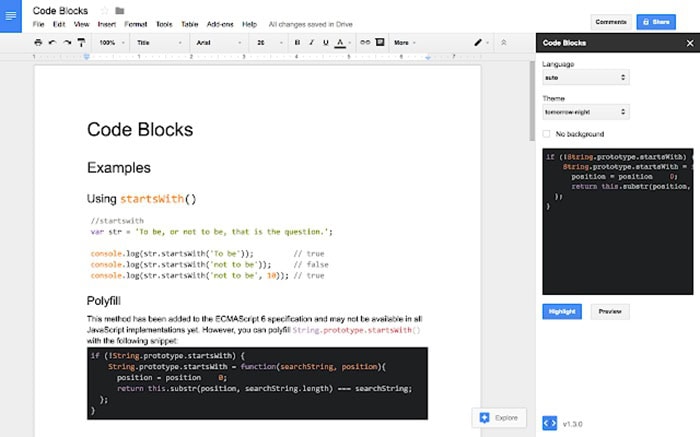
Code Block (hay còn gọi là khối mã) là một phần văn bản được định dạng đặc biệt dùng để chứa mã nguồn của các ngôn ngữ lập trình. Chẳng hạn như là Python, Java, C++, JavaScript, HTML, CSS,…
Khác với văn bản thông thường, một code block chuẩn cần đảm bảo các yếu tố sau:
- Phông chữ đơn cách (Monospaced font)
Đây là loại font mà mọi ký tự đều có cùng độ rộng, giúp căn chỉnh code gọn gàng, giữ nguyên khoảng trắng, thụt lề và đảm bảo đoạn mã hiển thị chính xác khi sao chép từ môi trường lập trình (IDE) vào Google Docs.
- Làm nổi bật mã nguồn theo cú pháp (Syntax Highlighting)
Syntax Highlighting giúp các từ khóa, biến, hàm hoặc chuỗi dữ liệu trong code hiển thị màu sắc khác nhau. Từ đó sẽ giúp người đọc dễ dàng phân biệt các thành phần trong đoạn mã và tăng khả năng trực quan.
Hiện nay, Google Docs đã cho phép chèn code block chuyên dụng thông qua Building Blocks hoặc các add-on hỗ trợ lập trình như code block. Các công cụ này giúp đoạn code được hiển thị trực quan, gọn gàng và chuyên nghiệp hơn mà không cần thao tác phức tạp.
Tóm lại hiểu đơn giản, code block trong Google Docs là công cụ cơ bản nhưng thiết yếu để trình bày đoạn mã một cách trực quan, chuẩn định dạng và dễ đọc trong các tài liệu kỹ thuật hoặc tài liệu học tập về lập trình.
Lợi ích khi sử dụng code block trong Google Docs
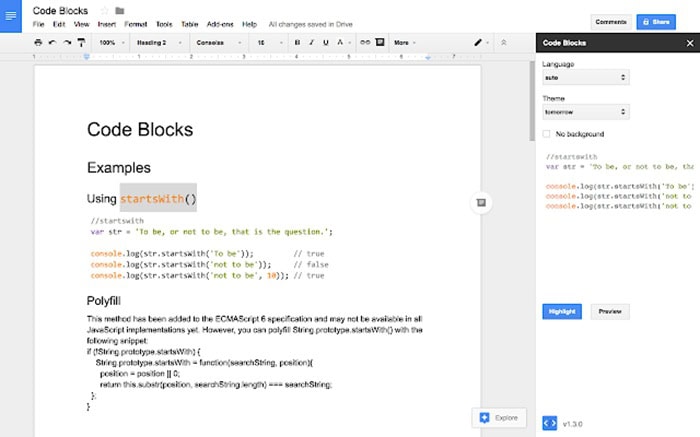
Khi làm việc với tài liệu lập trình, báo cáo kỹ thuật hoặc tài liệu học tập, việc trình bày mã nguồn một cách chuyên nghiệp là điều quan trọng. Code Block trong Google Docs không chỉ giúp đoạn code hiển thị rõ ràng mà còn mang lại nhiều lợi ích thực tế, giúp tài liệu trở nên trực quan và dễ đọc hơn.
- Thứ nhất là giữ nguyên định dạng code
Code Block giúp bảo toàn cấu trúc của mã nguồn khi chèn vào Google Docs. Bao gồm khoảng trắng và thụt lề giữ nguyên, đặc biệt là các ngôn ngữ như Python. Đồng thời, nó sẽ giúp tránh lỗi mất định dạng khi copy/paste code từ IDE hoặc trình soạn thảo khác. Đoạn code sẽ được trình bày chính xác như trong môi trường lập trình, giúp người đọc dễ nắm bắt luồng xử lý của chương trình.
- Thứ hai là hỗ trợ font monospace và syntax highlight
Các khối mã được định dạng với font chữ đơn cách giúp các ký tự căn chỉnh đều nhau và tạo cảm giác gọn gàng và dễ đọc. Kết hợp với syntax highlighting thông qua add-on như Code Blocks, đoạn code có thể hiển thị màu sắc khác nhau cho từ khóa, biến, hàm và tham số, chuỗi dữ liệu. Điều này giúp người đọc nhanh chóng nhận diện các thành phần của code, nâng cao khả năng hiểu và kiểm tra logic chương trình.
- Thứ ba là tăng tính chuyên nghiệp và thẩm mỹ
Một tài liệu kỹ thuật hoặc báo cáo lập trình với code block sẽ trông chuyên nghiệp hơn so với việc chỉ copy và paste các dòng mã đen trắng. Khối mã được đóng khung, căn chỉnh đồng đều, đôi khi có nền màu nhẹ sẽ tạo trải nghiệm trực quan tốt hơn và giúp tài liệu dễ theo dõi hơn khi chia sẻ.
- Thứ tư là hỗ trợ làm việc nhóm
Khi chia sẻ tài liệu Google Docs, các code block giúp cộng tác hiệu quả hơn. Đồng nghiệp có thể comment trực tiếp trên từng dòng mã, giúp việc review code diễn ra mượt mà, giảm sai sót và hiểu nhầm trong trao đổi thông tin.
- Cuối cùng là tiết kiệm thời gian format code
Sử dụng code block giúp loại bỏ các thao tác format thủ công. Bạn không cần chỉnh font thủ công hay tạo bảng để giữ indent và không cần tô màu nền hay thay đổi màu chữ từng dòng. Tất cả đều được thực hiện tự động khi chèn code block, giúp người dùng tập trung vào nội dung chính của tài liệu.
Ứng dụng thực tiễn của code block trong Google Docs
Code Block trong Google Docs không chỉ là công cụ trình bày mã nguồn cho đẹp mắt mà còn có nhiều ứng dụng thực tiễn trong học tập, công việc và cộng tác lập trình. Dưới đây là các trường hợp phổ biến sử dụng code block trong Google Docs.
Tài liệu học tập và hướng dẫn lập trình
Trong môi trường giáo dục, giáo viên, giảng viên và học viên lập trình thường cần soạn bài giảng, hướng dẫn hoặc bài tập thực hành trên Google Docs. Code Block giúp:
- Trình bày các đoạn code mẫu rõ ràng, dễ phân biệt với phần văn bản thông thường.
- Giữ nguyên cấu trúc code, thụt lề và khoảng trắng, giúp người học dễ hiểu logic của hàm, biến và thuật toán.
- Cho phép sao chép trực tiếp về IDE mà không bị lỗi định dạng, tiết kiệm thời gian và tránh nhầm lẫn.
Tài liệu học tập của bạn sẽ trở nên trực quan, dễ theo dõi và nâng cao hiệu quả trong giảng dạy, học tập.
Báo cáo kỹ thuật, tài liệu công ty
Trong môi trường doanh nghiệp, lập trình viên, kỹ sư phần mềm hoặc các chuyên viên IT thường phải tạo báo cáo kỹ thuật, tài liệu đặc tả yêu cầu hoặc hướng dẫn triển khai hệ thống. Việc sử dụng code block trong Google sẽ giúp:
- Giữ định dạng chuẩn của mã nguồn, bao gồm indent và khoảng trắng, tránh lỗi khi đọc hoặc chạy code.
- Phân tích và kiểm tra code dễ dàng mà không cần mở IDE riêng, tiết kiệm thời gian làm việc.
- Đảm bảo tính chuyên nghiệp của tài liệu, giúp đồng nghiệp hoặc cấp trên nhanh chóng nắm bắt nội dung kỹ thuật.
Chia sẻ code trong nội bộ hoặc cộng đồng
Code Block còn là công cụ hữu ích khi bạn muốn chia sẻ code trong nhóm nội bộ hoặc cộng đồng lập trình. Tức là thay vì gửi các file rời (.txt, .py, .java), bạn có thể tổng hợp code trong một Google Docs và chia sẻ link trực tiếp.
Đặc biệt, người nhận có thể xem code ngay trên trình duyệt hoặc điện thoại, mà không cần phần mềm đọc code chuyên dụng. Hay tính năng Syntax highlighting và định dạng monospace sẽ giúp người đọc nhận diện các thành phần code dễ dàng, từ đó trao đổi thông tin nhanh chóng và chính xác hơn. Nhờ đó, việc chia sẻ và cộng tác trong dự án hoặc cộng đồng lập trình trở nên thuận tiện, hiệu quả và chuyên nghiệp hơn.
Các phương pháp chèn code block trong Google Docs
Hiện nay, có nhiều cách khác nhau để tạo code block trong Google Docs, từ tính năng chính thức do Google cung cấp đến các công cụ bổ trợ hoặc phương pháp thủ công. Tùy vào nhu cầu sử dụng, loại tài khoản và mức độ tùy chỉnh mong muốn, bạn có thể lựa chọn phương pháp phù hợp nhất. Dưới đây là 02 cách phổ biến để chèn code block trong Google Docs, các bạn có thể tham khảo ngay.
Sử dụng tính năng Building Blocks
Đây là phương pháp ưu việt nhất hiện nay, được Google thiết kế dành riêng cho cộng đồng kỹ thuật nhằm tối ưu hóa quy trình làm việc. Tính năng này không chỉ đơn thuần là thay đổi font chữ mà là một hệ thống Smart Canvas có khả năng nhận diện cú pháp lập trình.
Tuy nhiên, để áp dụng phương pháp này một cách hiệu quả thì người dùng cần lưu ý các điều kiện hệ thống sau:
- Hiện tại, tính năng Building Blocks dành cho Code được ưu tiên cho các phiên bản Google Workspace (Business, Education, Enterprise).
- Hoạt động ổn định nhất trên Google Chrome và các trình duyệt nhân Chromium.
- Chèn các khối mã có khả năng tự động tô màu cú pháp (Syntax Highlighting) mà không cần cài đặt thêm phần mềm bên thứ ba.
Dưới đây là cách bước để thực hiện chèn code block trong Google Docs bằng tính năng Building Blocks:
*Cách 1- Sử dụng thanh công cụ Insert
– Bước 1: Đầu tiên, bạn cần mở tài liệu Google Docs muốn chèn mã code block. Đặt con trỏ chuột tại dòng bạn muốn bắt đầu khối mã.
– Bước 2: Trên thanh công cụ, bạn chọn Chèn (Insert) >> chọn Thành phần (Building blocks).
– Bước 3: Click chọn mục Khối mã (Code blocks). Tại đây, một danh sách các ngôn ngữ phổ biến sẽ hiện ra.
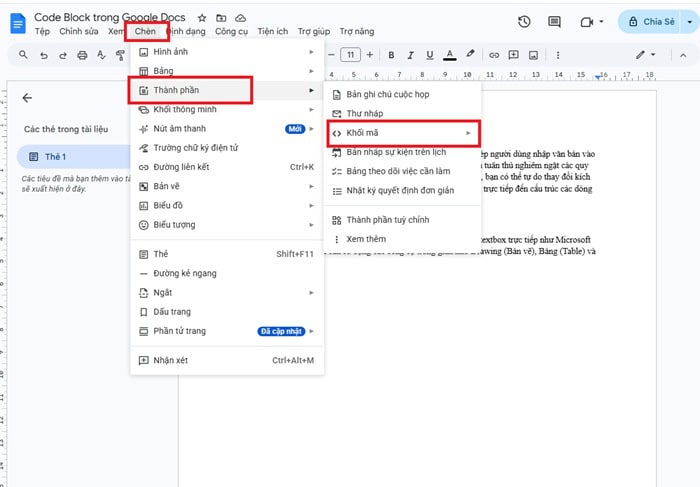
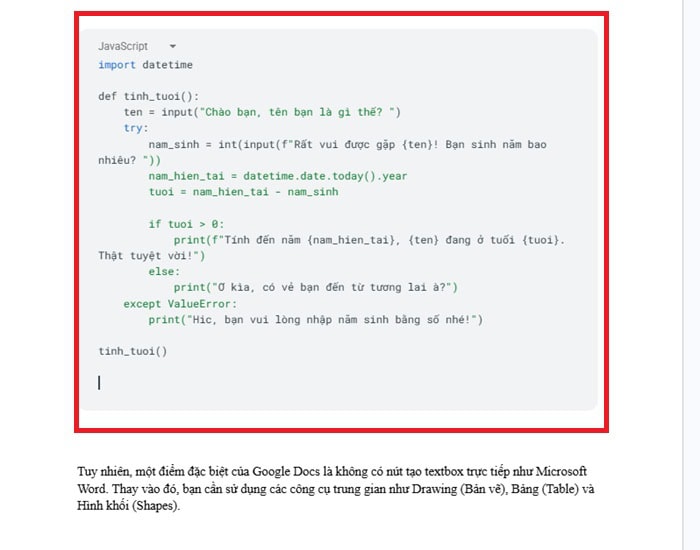
– Bước 4: Di chuột qua từng ngôn ngữ để xem trước định dạng và nhấp chọn ngôn ngữ mục tiêu (ví dụ: Python, C++, Java).
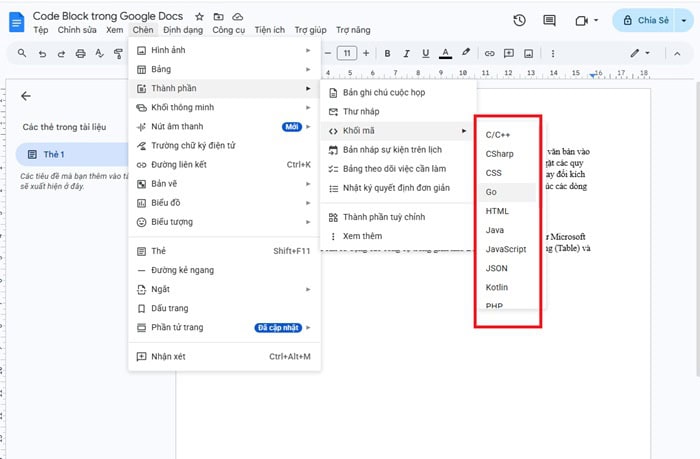
– Bước 5: Sau đó, bạn tiếp tục thực hiện gõ mã code block vào và hoàn thành.
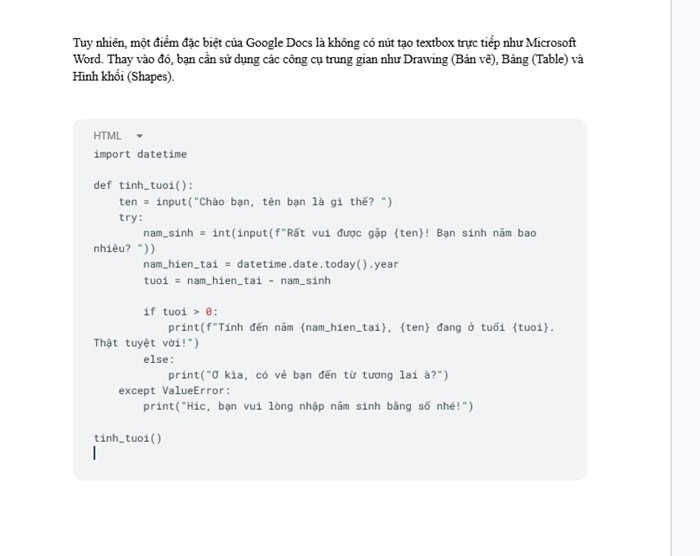
*Cách 2- Sử dụng phương pháp gõ ký tự @.
Hoặc ra, bạn có thể làm theo sử dụng phương pháp gõ ký tự @ để chèn code block vào Google Docs, bằng các thao tác như sau:
– Bước 1: Tại vị trí bất kỳ trong văn bản, gõ ký tự “@” và chọn Khối mã.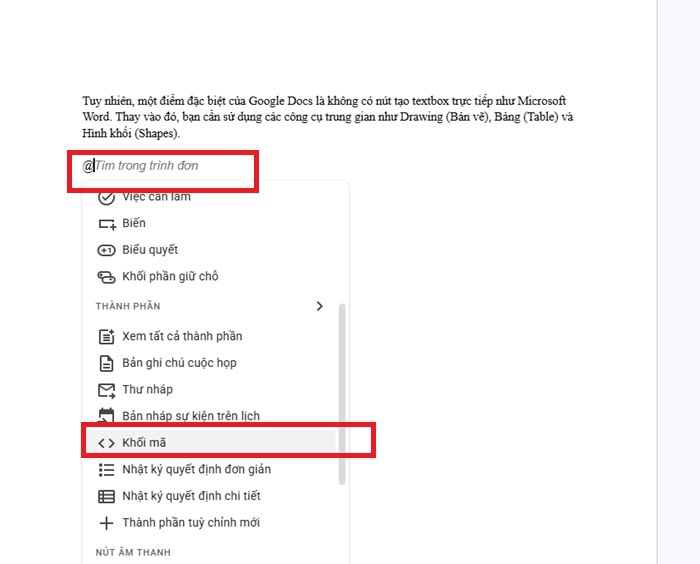
– Bước 2: Hệ thống sẽ hiển thị một menu thả xuống (dropdown), bạn chỉ cần dùng phím mũi tên và Enter để chọn ngôn ngữ cần thiết. Qua quá trình thực nghiệm, tính năng Building Blocks hỗ trợ tốt nhất các ngôn ngữ sau:
- C++: Nhận diện tốt các thư viện #include và từ khóa std.
- Java: Tự động định dạng cấu trúc Class và Method.
- JavaScript: Làm nổi bật các hàm async, await và các biến const/let.
- Python: Giữ nguyên quy tắc thụt đầu dòng (Indentation) – yếu tố sống còn của ngôn ngữ này.
- Markdown: Cho phép chuyển đổi nhanh từ các ghi chú thô sang định dạng mã nguồn.
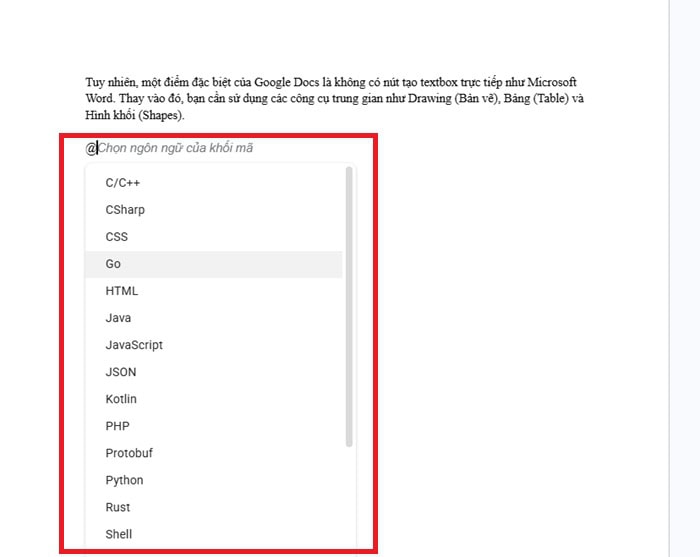
– Bước 3: Sau đó bạn chèn code block vào, có thể nhấp vào nhãn ngôn ngữ ở góc trên bên trái khối mã để thay đổi sang ngôn ngữ khác mà không cần xóa đi làm lại.
Sử dụng Add-on “Code Blocks”
Trong khi tính năng Building Blocks bị giới hạn ở một số loại tài khoản nhất định, việc sử dụng tiện ích bổ sung (Add-on) là phương pháp tối ưu nhất. Phương pháp này hoạt động trên mọi loại tài khoản Google (bao gồm cả Gmail cá nhân). Đặc biệt, phương pháp còn cung cấp hàng chục giao diện khác nhau như Monokai, Dracula, Twilight hay GitHub, giúp mã nguồn trông giống hệt như trên các trình soạn thảo chuyên nghiệp (IDE).
Dưới đây là các bước để chèn code block trong Google Docs bằng cách sử dụng add-on như sau:
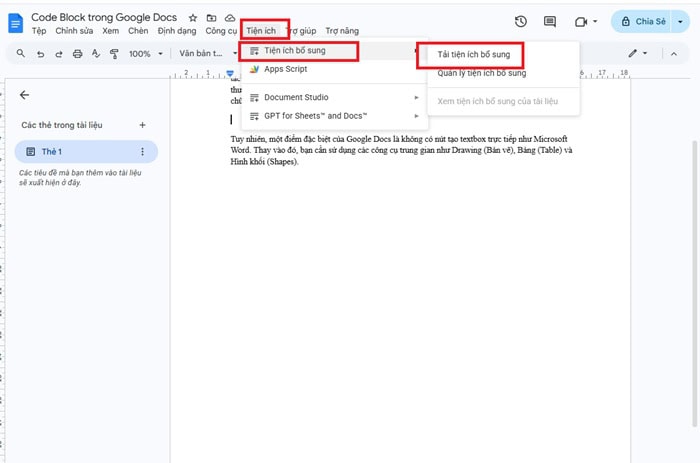
– Bước 1: Đầu tiên, bạn chọn vào Tiện ích mở rộng (Extensions) >> Tiện ích bổ sung (Add-ons) >> Tải tiện ích bổ sung (Get add-ons).
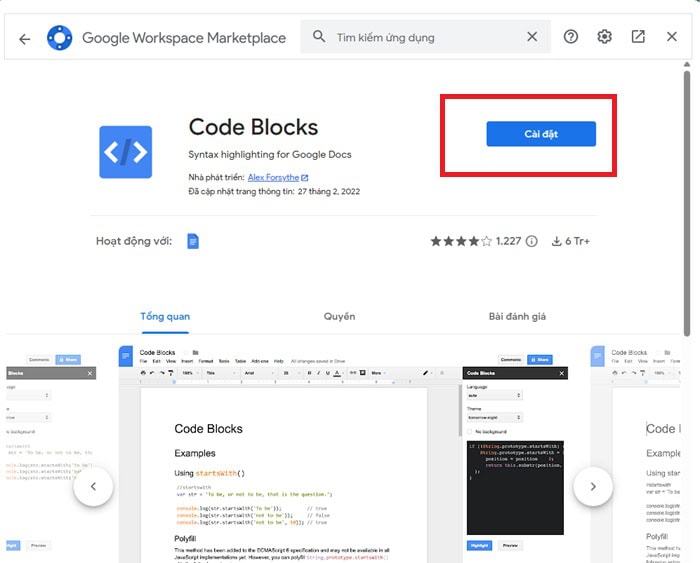
– Bước 2: Tiếp theo, bạn gõ từ khóa code blocks và chọn tiện ích phù hợp và nhấn Cài đặt (Install), sau đó cấp quyền truy cập theo hướng dẫn trên màn hình.
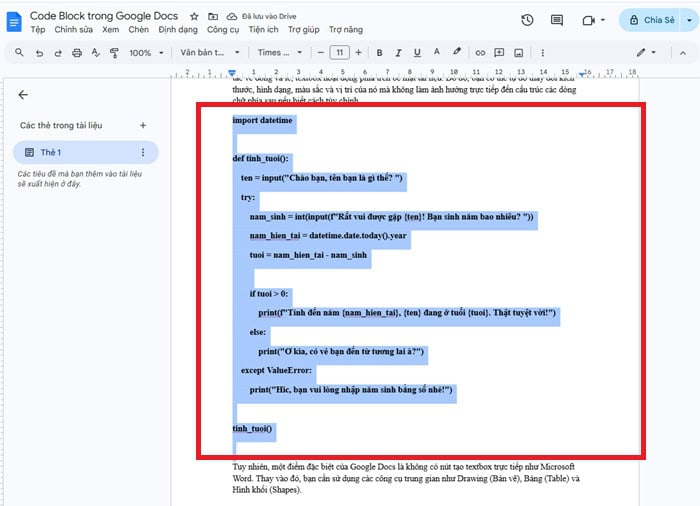
– Bước 3: Sau khi cài đặt thành công, quy trình chuyển đổi văn bản thuần túy thành mã nguồn chuyên nghiệp diễn ra như sau:
- Nhập hoặc dán đoạn mã của bạn trực tiếp vào tài liệu Google Docs
- Sử dụng chuột để chọn (highlight) toàn bộ phần mã nguồn cần định dạng
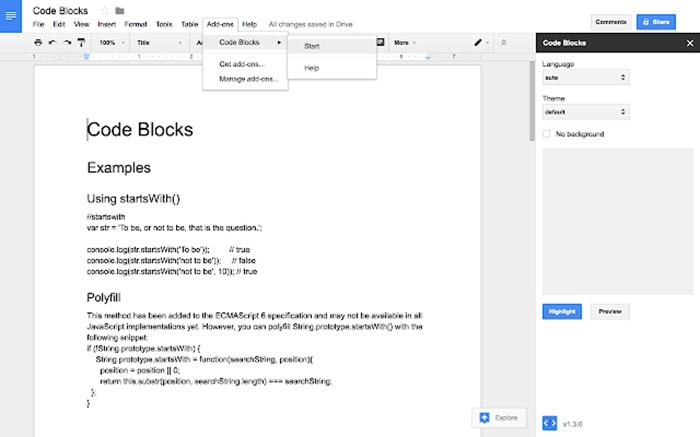
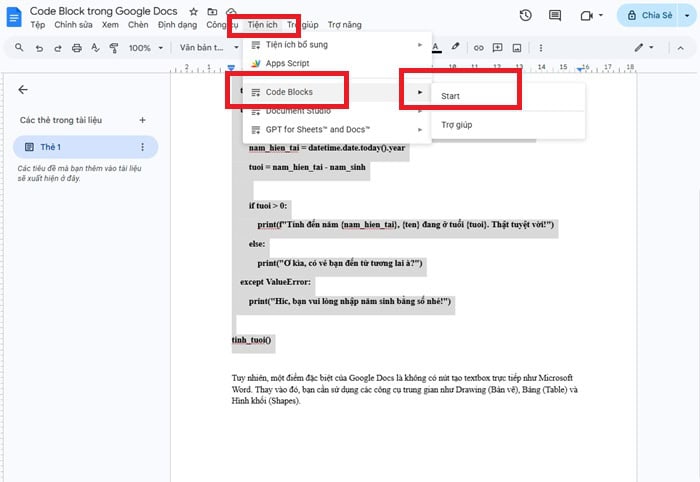
– Bước 4: Tiếp tục, bạn vào Tiện ích mở rộng (Extensions) >> chọn Code Blocks >> chọn Start. Một cửa sổ công cụ sẽ xuất hiện ở phía bên phải màn hình.
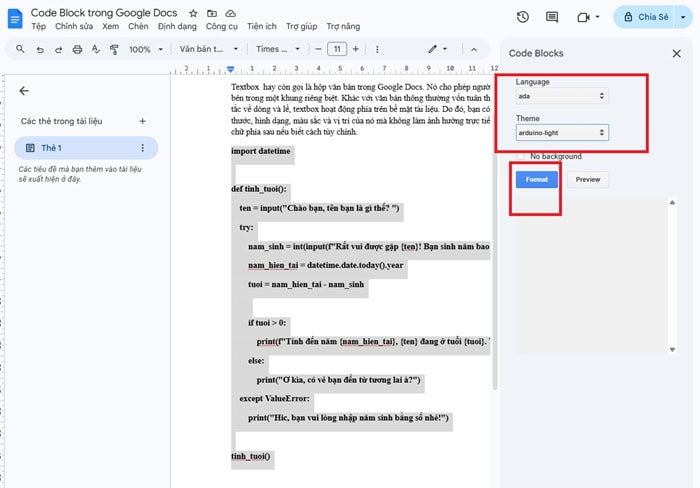
– Bước 5: Bạn hãy chọn cấu hình định dạng:
- Language: Chọn ngôn ngữ lập trình tương ứng (Python, Java, HTML…).
- Theme: Chọn phong cách màu sắc bạn yêu thích
– Bước 6: Cuối cùng là hoàn tất, nhấn nút Format.
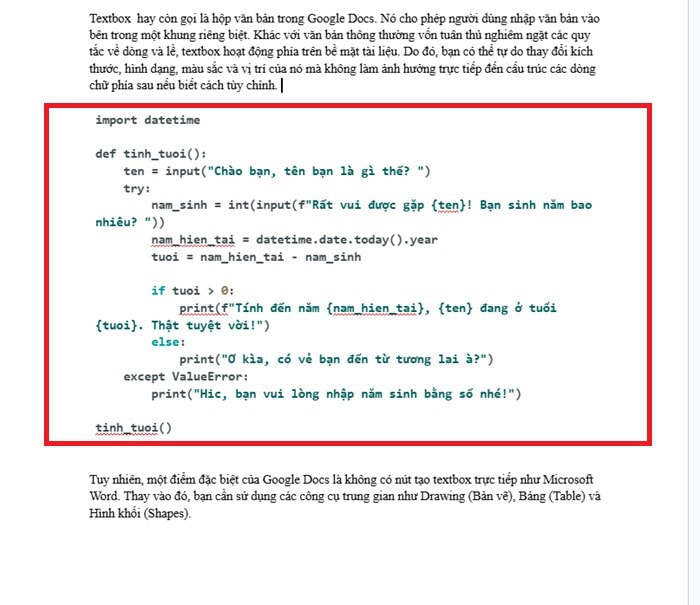
Ngay lập tức, văn bản sẽ được chuyển đổi thành một khối mã có màu sắc sinh động và chuyên nghiệp.
Lỗi thường gặp và cách khắc phục khi tạo Code Block trong Google Docs
Trong quá trình sử dụng code block trong Google Docs, người dùng có thể gặp một số lỗi phổ biến liên quan đến định dạng, hiển thị hoặc khả năng tương thích giữa các thiết bị. Dưới đây là một số lỗi thường gặp và cách xử lý chi tiết, các bạn có thể tham khảo ngay.
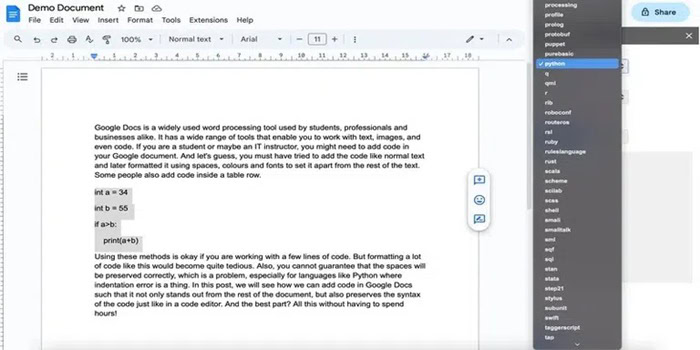
Lỗi định dạng, mất khoảng trắng
Lỗi này khá phổ biến khi chèn code vào Google Docs. Nguyên nhân chính là do Google Docs có cơ chế tự động định dạng văn bản. Chẳng hạn như là:
- Tự động gộp nhiều khoảng trắng thành một khoảng trắng
- Tự động chuyển chữ cái đầu thành in hoa
- Thay đổi font chữ khiến đoạn code bị lệch cấu trúc
Khi đó, định dạng sẽ bị mất indent (thụt lề) hoặc phá vỡ cấu trúc logic của code, đặc biệt với các ngôn ngữ như Python.
Để khắc phục lỗi này, bạn chỉ cần sửa theo các cách như sau:
- Sử dụng đúng định dạng Code Block (đặt con trỏ tại vị trí cần chèn >> chọn Insert >> chọn Thành phần >> chọn Khối mã >> dán code vào khối đã tạo).
- Đổi sang font monospace (bôi đen đoạn code >> chọn font như Courier New hoặc Consolas trên thanh công cụ).
- Dán code đúng cách (sử dụng tổ hợp Ctrl + Shift + V để dán mà không kèm định dạng.
Add-on không hiển thị code
Khi sử dụng các tiện ích như Code Blocks, đôi khi bạn sẽ gặp tình trạng add-on không hoạt động, không hiển thị bảng tùy chỉnh hay format được code sau khi bấm lệnh. Nguyên nhân của vấn đề này thường đến từ xung đột trình duyệt hoặc tài khoản Google.
Để khắc phục sự cố, bạn có thể thực hiện theo các hướng dẫn sau:
- Tải lại trang Google Docs (nhấn F5 hoặc Ctrl + R để refresh).
- Kiểm tra tài khoản Google, đảm bảo chỉ đăng nhập một tài khoản Google chính
- Kiểm tra trình duyệt, cập nhật trình duyệt lên phiên bản mới nhất.
Tính tương thích đa nền tảng giữa thiết bị và trình duyệt
Một vấn đề khác thường gặp là Code Block hiển thị đẹp trên máy tính nhưng bị vỡ layout trên điện thoại hoặc tablet. Nguyên nhân dẫn đến tình trạng này có thể sẽ bao gồm:
- Màn hình nhỏ không đủ hiển thị toàn bộ dòng code
- Font chữ quá lớn khiến code bị xuống dòng
- Khối code không co giãn linh hoạt
Để khắc phục vấn đề không tương thích giữa các trình duyệt với thiết bị, bạn hãy làm các cách sau đây:
- Giảm kích thước font chữ (bôi đen đoạn code >> giảm font xuống khoảng 8–10pt)
- Giới hạn độ dài dòng code bằng cách tránh viết các dòng code quá dài
- Sử dụng bảng (Table) để chứa code giúp không bị vỡ layout khi hiển thị trên mobile
Mẹo nâng cao khi sử dụng code block trong Google Docs
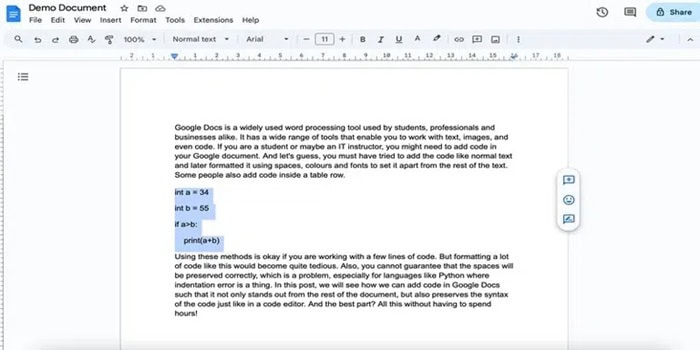
Sau khi đã nắm được cách chèn code block trong Google Docs, bạn có thể áp dụng thêm một số mẹo nâng cao dưới đây. Mục đích chính là để tối ưu hiển thị, tăng tính chuyên nghiệp và tiết kiệm thời gian khi làm việc với tài liệu chứa nhiều đoạn mã.
Chọn font và màu nền phù hợp
Việc lựa chọn font chữ và màu nền phù hợp sẽ giúp đoạn code dễ đọc hơn, đặc biệt khi tài liệu có nhiều dòng mã phức tạp. Do đó, thay vì chỉ sử dụng các font mặc định như Courier New, bạn có thể lựa chọn các font monospace hiện đại như Source Code Pro hoặc Roboto Mono để cải thiện khả năng hiển thị.
Những font này được thiết kế tối ưu cho lập trình, giúp phân biệt rõ ràng các ký tự dễ nhầm lẫn như số 0 và chữ O, hay số 1 và chữ l. Bên cạnh đó, việc kết hợp với màu nền nhẹ (xám hoặc tối) sẽ giúp đoạn code nổi bật hơn so với phần nội dung văn bản thông thường, từ đó tăng khả năng tập trung khi đọc.
Copy code từ IDE giữ nguyên định dạng
Khi làm việc với các công cụ lập trình như VS Code hay PyCharm, việc copy code sang Google Docs thường dễ bị mất định dạng hoặc màu sắc. Tuy nhiên, bạn hoàn toàn có thể giữ lại phần lớn cấu trúc và hiển thị của code nếu thực hiện đúng cách.
Trong nhiều trường hợp, Google Docs có thể giữ lại khoảng 80–90% định dạng ban đầu khi bạn dán trực tiếp từ IDE. Ngoài ra, việc sử dụng các plugin hỗ trợ như “Copy as HTML” cũng giúp màu sắc syntax highlight một cách hiệu quả hơn.
Để đảm bảo code luôn hiển thị ổn định, bạn nên đặt đoạn code vào một khối riêng như bảng (Table 1×1) hoặc code block để tránh bị ảnh hưởng bởi định dạng chung của tài liệu.
Chỉnh sửa nhiều code block cùng lúc
Đối với những tài liệu dài có nhiều đoạn code, việc chỉnh sửa từng block riêng lẻ sẽ tốn nhiều thời gian và dễ gây thiếu đồng nhất. Trong trường hợp này, sử dụng tính năng Styles (Kiểu đoạn) trong Google Docs là một giải pháp hiệu quả.
Bạn có thể định nghĩa một kiểu định dạng riêng cho code, bao gồm font chữ, kích thước và khoảng cách dòng. Sau đó, chỉ cần áp dụng style này cho các đoạn code khác trong tài liệu, toàn bộ các khối mã sẽ được đồng bộ nhanh chóng.
Hỗ trợ đa ngôn ngữ và highlight cú pháp
Google Docs ngày càng cải tiến khả năng hỗ trợ lập trình, đặc biệt với tính năng Building Blocks và các add-on như Code Blocks. Người dùng có thể dễ dàng chèn code từ nhiều ngôn ngữ khác nhau như Python, JavaScript, C++, HTML… với khả năng nhận diện cú pháp tương đối tốt.
Ngoài ra, Google Docs cũng đang dần hỗ trợ các định dạng như Markdown, cho phép tự động chuyển đổi các ký hiệu code thành định dạng chuẩn. Điều này giúp việc nhập liệu nhanh hơn và giảm thao tác thủ công khi trình bày code.
>>> Xem thêm: chèn Textbox trong Google Docs
Lời kết
Qua bài viết này, bạn đã hiểu rõ code block trong Google Docs là gì, cách chèn, lỗi thường gặp cùng các mẹo nâng cao khi sử dụng. Hy vọng rằng, với những thông tin được cung cấp sẽ giúp bạn tự tin sử dụng Google Docs và làm tài liệu lập trình, báo cáo kỹ thuật hoặc hướng dẫn học tập cho dù không phải là lập trình viên chuyên nghiệp.
Ngoài ra, nếu bạn còn thắc mắc liên quan hay gặp vấn đề gì, đừng ngần ngại liên hệ với GCS Việt Nam qua các kênh dưới đây để đội ngũ chuyên gia hỗ trợ nhé.
- Fanpage: GCS – Google Cloud Solutions
- Hotline: 024.9999.7777







 Ứng dụng Gmail
 Ứng dụng Google Drive
 Ứng dụng Google Meet
 Ứng dụng Google Docs
 Dịch vụ hỗ trợ Google Workspace
 Dịch vụ hỗ trợ Google Cloud
 Khóa học Google Workspace
 Kho Video


