 Giới thiệu
 Gửi ticket








03 Cách chèn Textbox trong Google Docs đơn giản, dễ thực hiện nhất


Bạn đang loay hoay tìm cách chèn textbox trong Google Docs nhưng lại không thấy tùy chọn Textbox quen thuộc như trong Word? Đừng lo lắng, bởi Google Docs vẫn hỗ trợ tạo hộp văn bản bằng nhiều phương pháp khác nhau. Trong bài viết này, bạn sẽ khám phá 03 cách chèn textbox trong Google Docs đơn giản, dễ thực hiện và ai cũng có thể làm được. Cùng tìm hiểu ngay nhé!
Textbox trong Google Docs là gì?
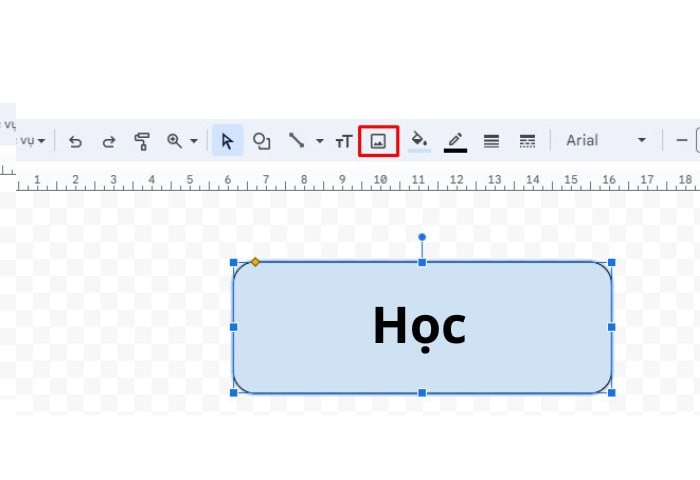
Textbox hay còn gọi là hộp văn bản trong Google Docs. Nó cho phép người dùng nhập văn bản vào bên trong một khung riêng biệt. Khác với văn bản thông thường vốn tuân thủ nghiêm ngặt các quy tắc về dòng và lề, textbox hoạt động phía trên bề mặt tài liệu. Do đó, bạn có thể tự do thay đổi kích thước, hình dạng, màu sắc và vị trí của nó mà không làm ảnh hưởng trực tiếp đến cấu trúc các dòng chữ phía sau nếu biết cách tùy chỉnh.
Tuy nhiên, một điểm đặc biệt của Google Docs là không có nút tạo textbox trực tiếp như Microsoft Word. Thay vào đó, bạn cần sử dụng các công cụ trung gian như Drawing (Bản vẽ), Bảng (Table) và Hình khối (Shapes).
Khi nào nên sử dụng textbox trong Google Docs?
Textbox là công cụ hữu ích giúp bạn trình bày nội dung rõ ràng, chuyên nghiệp và dễ đọc. Khi bạn hiểu rõ khi nào nên chèn textbox trong Google Docs, sẽ tận dụng được tối đa sức mạnh của công cụ này. Dưới đây là những trường hợp phổ biến mà bạn nên áp dụng cách chèn textbox trong Google Docs.
- Làm rõ và làm nổi bật các ý chính
Trong một tài liệu dài, người đọc thường có xu hướng lướt nhanh thay vì đọc từng chữ. Vì vậy, việc làm nổi bật những thông tin quan trọng rất cần thiết. Bạn có thể sử dụng textbox để ghi chú nhanh cho người đọc, highlight các ý chính, keyword quan trọng, tạo khung cảnh báo hoặc lưu ý đặc biệt. Khi áp dụng đúng cách, việc chèn textbox trong Google Docs sẽ giúp người đọc dễ dàng nắm bắt nội dung cốt lõi mà không bị ngợp bởi quá nhiều chữ.
- Thiết kế tài liệu chuyên nghiệp, dễ nhìn
Nếu bạn đang sử dụng Google Docs cho công việc, việc trình bày tài liệu đẹp mắt là một lợi thế lớn. Textbox giúp bạn tạo bố cục rõ ràng và chuyên nghiệp hơn rất nhiều so với việc chỉ dùng văn bản thuần. Do đó, bạn có thể biến một tài liệu đơn giản thành một bản trình bày chuyên nghiệp mà không cần dùng đến phần mềm thiết kế.
- Chèn chữ lên hình ảnh
Kết hợp textbox với hình ảnh sẽ giúp nội dung trở nên sinh động, trực quan và dễ hiểu hơn. Bạn có thể sử dụng textbox để tạo banner đơn giản ngay trong Google Docs, chèn chú thích lên hình ảnh và làm slide trình bày nhanh.
- Tạo biểu mẫu nhập thông tin nhanh chóng
Textbox cũng là một giải pháp đơn giản để tạo các biểu mẫu trong Google Docs mà không cần dùng Google Forms. Bạn có thể tạo các ô điền thông tin như họ và tên, email, số điện thoại, địa chỉ và nội dung phản hồi.
Lợi ích khi sử dụng Textbox khi soạn thảo trên Google Docs?
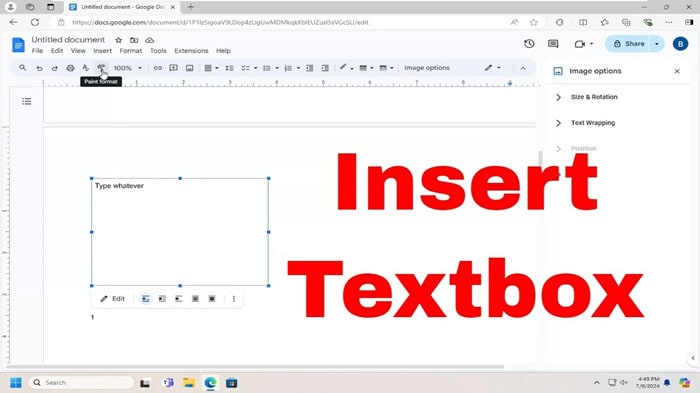
Việc sử dụng cách chèn textbox trong Google Docs mang lại nhiều giá trị thực tế trong xử lý tài liệu chuyên nghiệp. Dưới đây là những lợi ích vượt trội mà công cụ này mang lại.
- Thứ nhất, tự do di chuyển và tùy biến vị trí
Thông thường, văn bản bạn gõ sẽ chạy từ trái sang phải, từ trên xuống dưới theo một thứ tự cố định. Nhưng với textbox, bạn có thể đặt một đoạn thông tin ở bất cứ đâu góc trang, đề lên ảnh hoặc nằm ngang hàng với biểu đồ phức tạp.
- Thứ hai, tạo điểm nhấn và sự chuyên nghiệp
Một tài liệu toàn chữ sẽ dễ gây nhàm chán và khiến người đọc bỏ lỡ các thông tin quan trọng. Bằng cách sử dụng textbox với màu nền nổi bật hoặc đường viền cách điệu, bạn có thể tạo ra các hộp Ghi chú, Lưu ý, Trích dẫn nổi bật.
- Thứ ba, khả năng kết nối đa phương tiện
Textbox trong Google Docs nằm ở phần bộ công cụ Drawing. Do đó, nó cho phép bạn vẽ thêm mũi tên, chèn thêm biểu tượng hoặc kết nối nhiều hộp văn bản lại với nhau để tạo thành sơ đồ tư duy ngay trong văn bản. Bạn cũng không cần dùng phần mềm bên thứ ba rồi chụp ảnh dán vào, có thể trực tiếp biên tập mọi thứ bên trong Google Docs, giúp chất lượng hình ảnh sắc nét và dễ dàng chỉnh sửa bất cứ lúc nào.
- Thứ tư, quản lý nội dung theo khối
Khi bạn muốn di chuyển một cụm thông tin gồm nhiều dòng và hình ảnh đi kèm, việc bôi đen và cắt/dán thường làm hỏng định dạng xung quanh. Nếu cụm đó nằm trong một textbox, bạn chỉ cần một thao tác kéo thả chuột đơn giản. Toàn bộ nội dung bên trong sẽ được giữ nguyên định dạng, kích thước chữ và khoảng cách, giúp tiết kiệm tối đa thời gian căn chỉnh lại tài liệu từ đầu.
03 Cách chèn textbox trong Google Docs đơn giản
Dưới đây là hướng dẫn chi tiết từng bước cho 04 cách chèn textbox trong Google Docs hiệu quả:
Cách 1 – Chèn textbox bằng công cụ Drawing
Công cụ Drawing (Bản vẽ) là nơi tạo ra một hộp chứa chữ. Tại đây, bạn có thể tự do sáng tạo với các hiệu ứng đồ họa phức tạp.
Quy trình thực hiện chèn textbox bằng công cụ Drawing như sau:
– Bước 1: Đầu tiên, bạn hãy đặt con trỏ chuột tại vị trí mà mình muốn hiển thị textbox.
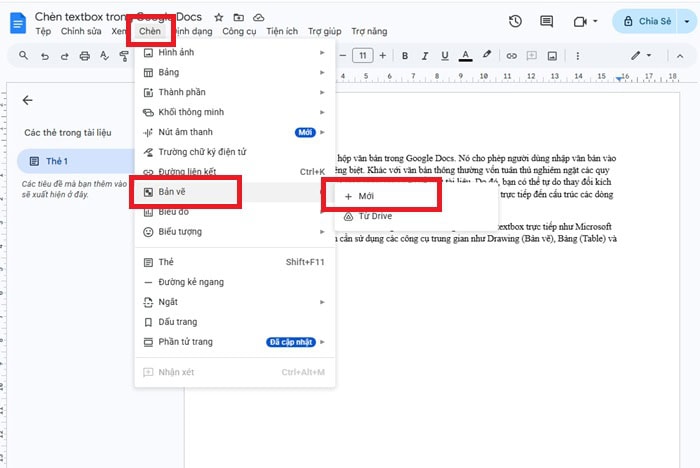
Trên thanh công cụ, bạn nhấn chọn Chèn (Insert) >> chọn Bản vẽ (Drawing) >> chọn Mới (New).
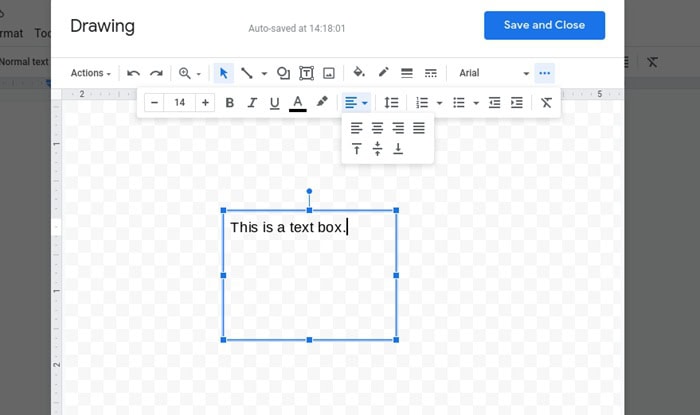
– Bước 2: Lúc này, một cửa sổ pop – up hiện ra. Tại thanh công cụ của cửa sổ, bạn hãy tìm biểu tượng hình một ô vuông nhỏ có chữ T bên trong (được gọi là Textbox).
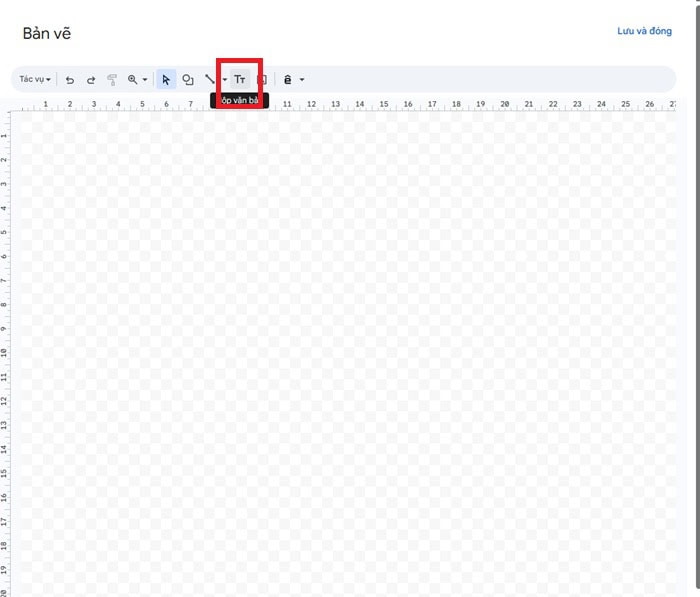
– Bước 3: Sau khi nhấn vào biểu tượng chữ T, con trỏ chuột biến thành hình dấu cộng (+).
Bạn nhấn giữ chuột trái và kéo một khoảng rộng tùy ý trên bảng vẽ để tạo hình khung cho hộp văn bản.
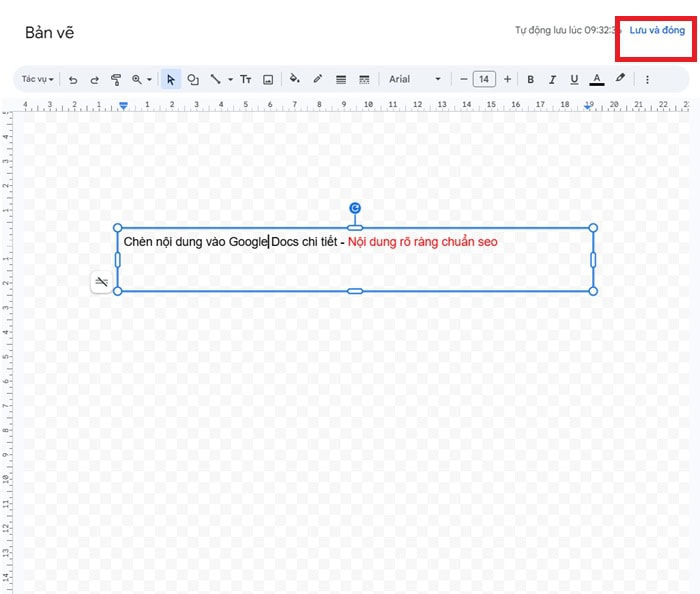
– Bước 4: Khi khung đã hiện ra, bạn bắt đầu gõ nội dung văn bản vào bên trong.
Tại đây, bạn có quyền tùy chỉnh phông chữ, kích cỡ, màu sắc chữ và căn lề ngay trên thanh công cụ của bảng vẽ.
– Bước 5: Cuối cùng, khi ưng thiết kế thì bạn hãy nhấn vào nút màu xanh Lưu và đóng (Save and Close) ở góc trên bên phải. Ngay lập tức, textbox sẽ xuất hiện tại vị trí con trỏ chuột ban đầu trên tài liệu Google Docs của bạn.
Cách 2 – Dùng bảng (Table) để tạo textbox
Ngoài ra, bạn có thể sử dụng Bảng (Table) để tạo ra một textbox cố định ngay trong luồng văn bản chính. Cách thực hiện dùng bảng (Table) để tạo textbox trong Google Docs như sau:
– Bước 1: Đầu tiên, bạn đưa con trỏ chuột đến vị trí cần tạo khung.
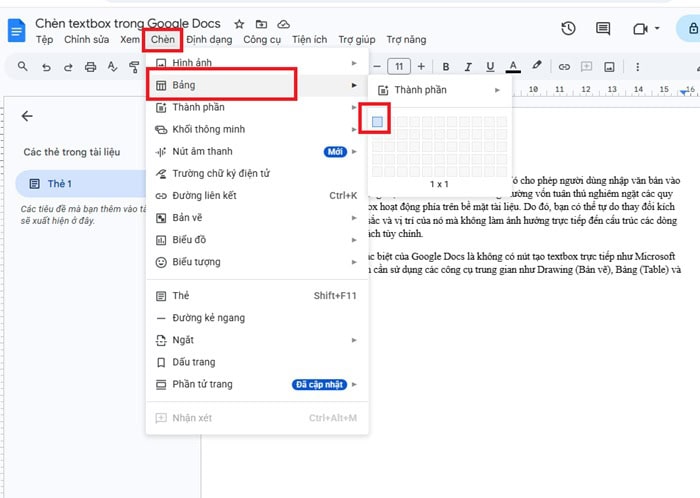
Truy cập vào menu Chèn (Insert) >> di chuột đến mục Bảng (Tables).
Tại lưới ô vuông hiện ra, bạn chỉ chọn duy nhất một ô đầu tiên ở góc trái (kích thước 1×1).
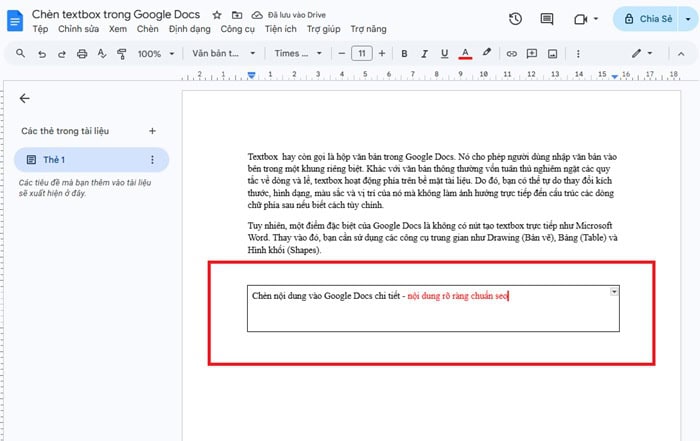
– Bước 2: Một ô vuông với đường viền đen mỏng sẽ xuất hiện.
Bạn thực hiện click chuột vào trong và gõ hoặc dán nội dung văn bản cần thiết.
– Bước 3: Cuối cùng, bạn có thể kéo các đường biên của ô bảng để thu hẹp hoặc mở rộng chiều rộng. Để tùy chỉnh, bạn nhấp vào ô, chọn biểu tượng Màu đường viền hoặc Độ dày đường viền trên thanh công cụ để thay đổi giao diện khung.
Cách 3 – Chèn textbox vào hình ảnh trong Google Docs
Trong thiết kế tài liệu, đôi khi bạn cần chèn một dòng chữ chú thích hoặc một tiêu đề trực tiếp lên trên bức ảnh để tiết kiệm diện tích. Google Docs không cho phép bạn gõ trực tiếp lên ảnh ở giao diện ngoài, vì vậy chúng ta cần thực hiện thông qua Drawing.
Hướng dẫn chi tiết cách chèn textbox vào hình ảnh trong Google Docs như sau:
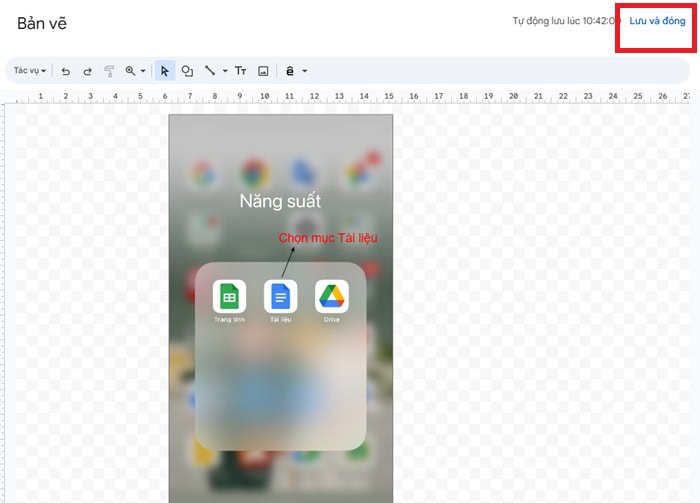
– Bước 1: Đầu tiên, bạn thực hiện khởi tạo trong Drawing như cách 1, chọn Chèn >> chọn Bản vẽ >> chọn Mới.
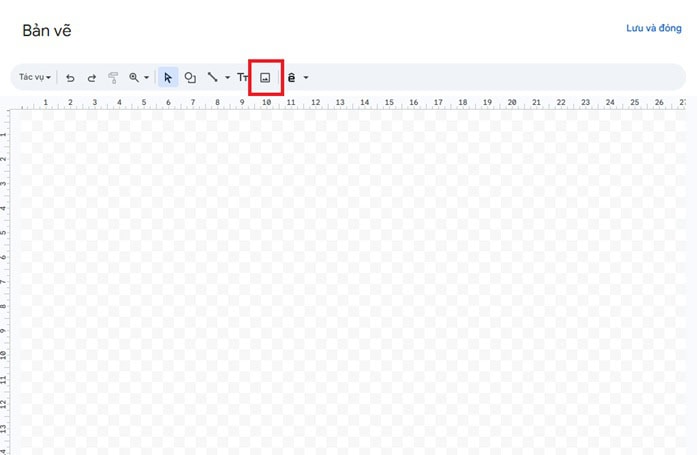
– Bước 2: Trong cửa sổ bản vẽ, bạn nhấn vào biểu tượng Hình ảnh (Image) trên thanh công cụ. Bạn có thể tải ảnh lên từ máy tính, từ Google Drive hoặc dán một đường link URL ảnh vào.
– Bước 3: Sau khi ảnh đã hiển thị trong bảng vẽ, bạn tiếp tục chọn biểu tượng Hộp văn bản (chữ T). Hãy kéo thả để tạo hộp văn bản ngay vị trí bạn muốn trên tấm ảnh đó.
Để chữ nổi bật trên nền ảnh, bạn nên chọn màu chữ tương phản (ví dụ ảnh tối thì chữ trắng) hoặc đổ một lớp màu nền nhẹ cho chính textbox đó (nền trắng với độ trong suốt khoảng 50%).
– Bước 4: Cuối cùng, bạn nhấn Lưu và đóng để tấm ảnh và dòng chữ đã được gộp lại thành một đối tượng duy nhất.
Các lỗi thường gặp khi chèn textbox và cách khắc phục
Dù cách chèn textbox trong Google Docs không quá phức tạp, nhưng trong quá trình thao tác người dùng vẫn gặp số lỗi khiến định dạng văn bản bị xáo trộn. Việc hiểu rõ nguyên nhân và cách khắc phục sẽ giúp bạn tiết kiệm rất nhiều thời gian chỉnh sửa.
Lỗi textbox làm nhảy dòng văn bản xung quanh
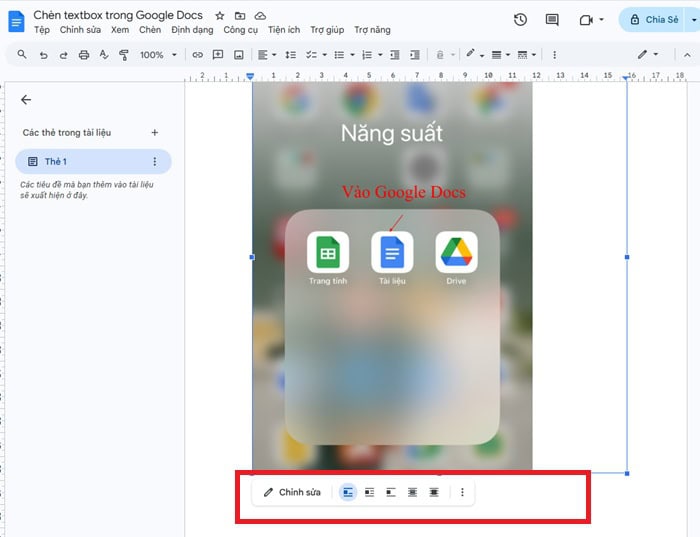
Khi bạn vừa chèn một textbox từ công cụ Drawing ra ngoài, Google Docs mặc định đặt nó ở chế độ Trong dòng văn bản (In line with text). Lúc này, textbox hoạt động như ký tự khổng lồ, đẩy các dòng chữ khác lên trên hoặc xuống dưới, tạo ra những khoảng trắng vô lý.
Để khắc phục, bạn nhấn chuột trái vào textbox, một thanh menu nhỏ sẽ xuất hiện ngay bên dưới. Hãy chọn biểu tượng Bọc văn bản (Wrap text) hoặc Trước văn bản (In front of text). Sau khi chọn, bạn có thể tự do kéo thả textbox đến bất cứ đâu mà không làm ảnh hưởng đến vị trí các dòng chữ phía sau.
Lỗi nội dung trong textbox bị cắt mất hoặc không hiển thị hết
Đôi khi bạn nhập một đoạn văn dài vào bảng vẽ, nhưng khi lưu lại và ra ngoài màn hình chính, một phần chữ bị biến mất. Nguyên nhân thường là do kích thước khung bảo vệ (bounding box) của textbox nhỏ hơn nội dung thực tế bạn đã gõ.
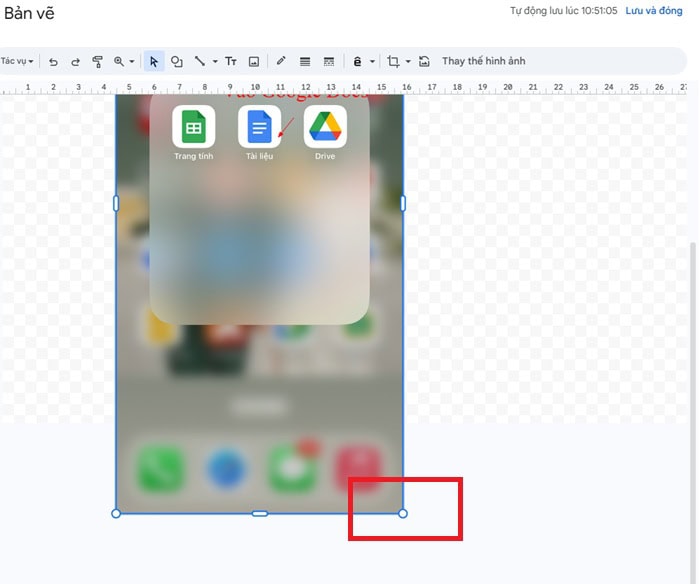
Cách khắc phục lỗi này hiệu quả là bạn hãy nhấn đúp chuột vào textbox để quay lại giao diện Drawing. Tại đây, bạn hãy sử dụng chuột để kéo rộng các điểm neo (nút vuông nhỏ) ở bốn góc hoặc các cạnh của hộp văn bản cho đến khi toàn bộ chữ hiện ra đầy đủ. Nhớ kiểm tra xem có khoảng xuống dòng thừa nào ở cuối đoạn văn không và xóa chúng đi.
Lỗi không thể chỉnh sửa chữ sau khi đã chèn
Nhiều người lầm tưởng rằng có thể click trực tiếp vào chữ trên trang Docs để sửa như văn bản thường. Tuy nhiên, vì textbox là một đối tượng đồ họa, bạn không thể làm vậy.
Để khắc phục, bạn nhấn đúp chuột vào textbox đó để mở lại cửa sổ Drawing. Sau khi sửa xong, hãy nhớ nhấn Lưu và đóng để cập nhật thay đổi. Nếu bạn lỡ tay xóa mất textbox, hãy nhấn tổ hợp phím Ctrl + Z ngay lập tức để hoàn tác.
Những lưu ý quan trọng để Textbox không bị lỗi định dạng
Để đảm bảo textbox luôn hiển thị đẹp mắt và chuyên nghiệp trên mọi thiết bị, bạn cần tuân thủ một số nguyên tắc về định dạng sau đây:
- Đảm bảo nhất quán phông chữ và cỡ chữ
Khi chèn textbox trong Google Docs, bạn nên ưu tiên sử dụng phông chữ trùng với phông chữ chủ đạo (ví dụ: Arial, Times New Roman, hoặc Roboto). Nếu muốn tạo điểm nhấn, bạn chỉ nên thay đổi kiểu chữ (In đậm, In nghiêng) hoặc tăng kích thước lên 1-2 đơn vị thay vì chọn một phông chữ hoàn toàn mới.
- Chú ý đến khoảng cách đệm
Khoảng cách đệm là khoảng trống giữa nội dung văn bản và đường viền của hộp. Một textbox có chữ sát sạt vào viền trông sẽ rất khó đọc. Trong cửa sổ Drawing hoặc khi dùng Table, bạn hãy luôn chừa ra một khoảng trắng nhỏ quanh bốn cạnh. Điều này tạo ra khoảng cách cho thị giác, giúp người xem tiếp nhận thông tin dễ dàng hơn.
- Sử dụng màu sắc tinh tế
Bạn không nên dùng màu sặc sỡ cho nền textbox trừ tài liệu quảng cáo. Đối với báo cáo công việc hoặc tiểu luận, bạn nên chọn màu nền nhạt (Pastel) hoặc màu xám nhẹ, kết hợp với màu viền sẫm hơn một chút.
Câu hỏi thường gặp
- Google Docs có hỗ trợ textbox trực tiếp không?
Không. Hiện tại, Google Docs chưa có nút Text Box riêng biệt trên thanh công cụ chính như Microsoft Word. Bạn bắt buộc phải thông qua công cụ Drawing (Bản vẽ) hoặc tận dụng tính năng Bảng (Table) để tạo ra một hộp chứa văn bản. Đây là điểm khác biệt lớn nhất về trải nghiệm người dùng giữa hai nền tảng Google Docs và Microsoft Word.
- Cách chèn textbox trong Google Docs nhanh nhất là gì?
Nếu bạn chỉ cần một khung bao quanh chữ mà không quan tâm đến việc di chuyển tự do, thì Sử dụng Bảng (Table) 1×1 là cách nhanh nhất. Bạn chỉ mất khoảng 3 giây để chèn một ô và gõ chữ vào, không cần phải chờ đợi cửa sổ Drawing tải lên.
- Làm sao để xóa viền textbox?
Để xóa viền (làm viền biến mất), bạn nhấn đúp vào textbox để vào chế độ chỉnh sửa Bản vẽ. Chọn khung hình, sau đó nhấn vào biểu tượng Màu viền (Border color) (hình cây bút) và chọn tùy chọn Trong suốt (Transparent) ở phía dưới cùng của bảng màu.
- Có thể copy Textbox từ Google Docs sang Word được không?
Khi bạn sao chép toàn bộ nội dung từ Google Docs sang Word, các textbox được tạo từ Drawing thường sẽ chuyển sang định dạng Hình ảnh. Điều này có nghĩa là bạn có thể thấy chúng trong Word nhưng sẽ không thể click vào để sửa chữ trực tiếp được nữa. Nếu muốn sửa, bạn phải thực hiện lại thao tác chèn textbox ngay bên trong phần mềm Word.
>>>> Xem thêm: Code Block trong Google Docs
Lời kết
Hy vọng với 03 phương pháp trên đây sẽ giúp bạn tự tin để thực hiện thao tác chèn Textbox trong Google Docs. Đồng thời với những lưu ý về lỗi định dạng được cung cấp trong bài, bạn sẽ không gặp khó khăn khi muốn tạo điểm nhấn cho văn bản. Ngoài ra, nếu trong quá trình thao tác vẫn còn gặp trục trặc, bạn đừng ngần ngại liên hệ với GCS Việt Nam qua các kênh sau để các chuyên viên chúng tôi kịp thời hỗ trợ, giải đáp.
- Fanpage: GCS – Google Cloud Solutions
- Hotline: 024.9999.7777






 Ứng dụng Gmail
 Ứng dụng Google Drive
 Ứng dụng Google Meet
 Ứng dụng Google Docs
 Dịch vụ hỗ trợ Google Workspace
 Dịch vụ hỗ trợ Google Cloud
 Khóa học Google Workspace
 Kho Video


