 Giới thiệu
 Gửi ticket





Cách di chuyển dữ liệu SharePoint sang Google Drive đơn giản, nhanh chóng nhất


SharePoint và Google Drive đều là những nền tảng lưu trữ đám mây mạnh mẽ. Nhiều người đã tận dụng ưu thế của hai nền tảng này để lưu trữ dữ liệu của mình, đặc biệt là các doanh nghiệp. Bởi họ thường sử dụng hai nền tảng này để di chuyển dữ liệu SharePoint sang Google Drive lưu trữ thông tin được linh hoạt và dễ dàng chia sẻ hơn.
Tại sao cần phải di chuyển dữ liệu SharePoint sang Google Drive?

Di chuyển dữ liệu SharePoint sang Google Drive là cách để các doanh nghiệp thay đổi chiến lược sử dụng hệ sinh thái công nghệ của mình. Ngoài ra, đây còn là cách để nhiều tổ chức tận dụng được tối đa tiềm năng của hai nền tảng SharePoint và Google Drive trong việc lưu trữ và quản lý dữ liệu.
Tuy nhiên thực tế, việc di chuyển dữ liệu SharePoint sang Google Drive xuất phát từ nhiều lý do thực tế, đáp ứng nhu cầu của người dùng. Dưới đây là những lợi ích cụ thể như là:
Tăng khả năng cộng tác và chia sẻ tài liệu
Google Drive cho phép chia sẻ tài liệu linh hoạt chỉ với vài cú nhấp chuột. Người dùng có thể mời người khác chỉnh sửa, xem hoặc nhận xét tài liệu theo thời gian thực. Đây có thể được xem là một điểm mạnh vượt trội so với SharePoint. Do đó, khi bạn di chuyển dữ liệu SharePoint sang Google Drive sẽ dễ dàng thực hiện được nhiều tác vụ. Cụ thể như là:
- Cộng tác tức thời trên cùng một tệp Google Docs, Sheets, Slides mà không lo xung đột phiên bản.
- Chia sẻ tài liệu cho đối tác ngoài tổ chức mà không cần cấp tài khoản riêng như trong SharePoint.
- Tích hợp bình luận, gắn thẻ thành viên giúp phản hồi và cập nhật dữ liệu nhanh chóng.
Ngoài ra, việc chuyển dữ liệu SharePoint sang Google Drive còn giúp doanh nghiệp tăng tốc độ làm việc nhóm. Cũng như, các tài liệu được minh bạch và kiểm soát dễ dàng hơn.
Tích hợp liền mạch với hệ sinh thái của Google Workspace
Google Drive có khả năng tích hợp liền mạch với toàn bộ hệ sinh thái ứng dụng của Google. Cụ thể như Gmail, Google Meet, Google Calendar, Google Docs,… Từ đó, bạn sẽ dễ dàng thực hiện các thao tác sau đây:
- Đính kèm nhanh tài liệu ở Drive trong Gmail mà không cần tải xuống như SharePoint.
- Mở tệp trực tiếp từ lịch Google Calendar trong phần đính kèm sự kiện.
- Làm việc liên tục giữa Google Sheets, Google Docs,.. với Drive mà không cần phải lưu tệp trực tiếp về thiết bị.
Tối ưu chi phí và tiết kiệm dung lượng lưu trữ
Google Workspace cung cấp các gói dịch vụ với mức giá phù hợp cho các cá nhân và doanh nghiệp từ nhỏ đến lớn. Trong khi đó, SharePoint yêu cầu chi phí đi kèm với Microsoft 365 vốn ít có sự linh hoạt.
Ngoài ra, khi lưu trữ dữ liệu tại Google Drive, bạn sẽ không lo ngại bị giới hạn dung lượng khi đã đăng ký gói dịch vụ Google Workspace. Đối với doanh nghiệp, điều này có nghĩa là tiết kiệm chi phí hạ tầng, giảm tải cho bộ phận IT và tối ưu hiệu suất làm việc từ xa.
Tăng tính năng di động và khả năng truy cập tài liệu
Google Drive hoạt động tốt trên cả máy tính và điện thoại cũng như máy tính bảng. Việc truy cập tài liệu không bị giới hạn thiết bị hay hệ điều hành giúp người dùng nâng cao khả năng làm việc từ xa.
Hơn nữa, việc chuyển dữ liệu từ SharePoint sang Google Drive còn giúp bạn làm việc ngoại tuyến dễ dàng hơn ngay cả trên trình duyệt Chrome hoặc ứng dụng Drive. Nhờ đó, người dùng có thể xử lý công việc, chia sẻ tài liệu, cập nhật thông tin từ bất cứ đâu.
Điều kiện để chuyển dữ liệu Sharepoint sang Google Drive

Trước khi bắt đầu quá trình chuyển dữ liệu SharePoint sang Google Drive, bạn cần chuẩn bị đầy đủ một số yếu tố quan trọng. Những yếu tố này là điều kiện tiên quyết để giúp quá trình di chuyển diễn ra suôn sẻ, an toàn và hạn chế rủi ro mất mát dữ liệu hoặc gián đoạn hoạt động.
Yêu cầu có tài khoản Google Workspace bản quyền
Việc chuyển dữ liệu sang Google Drive yêu cầu bạn có tài khoản thuộc hệ thống Google Workspace. Việc sử dụng gói dịch vụ Google Workspace mới có thể:
- Thứ nhất là hỗ trợ Shared Drives (Ổ đĩa dùng chung). Nó có chức năng quan trọng trong quá trình di chuyển và chia sẻ tài liệu tổ chức.
- Thứ hai là sử dụng Google Workspace Migrate. Một công cụ chính thức giúp chuyển dữ liệu từ SharePoint sang Google Drive hiệu quả.
- Thứ ba là quản lý người dùng, quyền truy cập và chính sách bảo mật từ Google Admin Console.
Hơn nữa, với các gói dịch vụ Google Workspace Business Standard trở lên, sẽ có đầy đủ các tính năng hỗ trợ di chuyển dữ liệu quy mô lớn.
Thiết lập Shared Drives và tài khoản người dùng
Trước khi thực hiện chuyển dữ liệu, doanh nghiệp cần thiết lập sẵn cấu trúc lưu trữ mới trên Google Drive. Tức là, bạn cần phải:
- Tạo Shared Drives theo từng phòng ban, dự án hoặc đơn vị làm việc.
- Thiết lập tài khoản người dùng tương ứng trong hệ thống Google Workspace.
- Phân quyền truy cập hợp lý để đảm bảo người truy cập đúng vào dữ liệu cần thiết.
Kiểm tra quyền truy cập và quản trị
Dữ liệu trên SharePoint thường đi kèm hệ thống phân quyền phức tạp, theo từng nhóm người dùng hoặc vai trò cụ thể. Do đó, trước khi di chuyển dữ liệu SharePoint sang Google Drive, bạn cần:
- Thứ nhất là rà soát toàn bộ quyền truy cập hiện tại của các thư mục và tệp tin trên SharePoint.
- Thứ hai là xác định nhóm người dùng tương ứng trong Google Workspace sẽ tiếp nhận quyền này.
- Thứ ba là đảm bảo có người dùng sở hữu vai trò quản trị viên để cấu hình và xác nhận quá trình di chuyển.
Ngoài ra, việc kiểm tra kỹ quyền truy cập còn hạn chế xung đột, sai lệch hoặc mất quyền truy cập khi dữ liệu đã được chuyển sang nền tảng mới. Đồng thời, bạn cũng sẽ tránh được các sự cố bảo mật hoặc lỗi người dùng sau này.
Tổ chức và dọn dẹp dữ liệu SharePoint
Trước khi chuyển dữ liệu, bạn cần phải đảm bảo các tệp trên SharePoint:
- Thứ nhất là các tệp rác, trùng lặp hoặc lỗi được xóa bỏ Điều này sẽ giúp giảm dung lượng và tiết kiệm thời gian trong quá trình chuyển đổi.
- Thứ hai là tái cấu trúc thư mục và sắp xếp lại theo nhóm logic rõ ràng hơn để dễ tìm kiếm và chia sẻ khi đã ở Google Drive.
- Thứ ba là kiểm tra các liên kết nội bộ (hyperlink giữa các tệp Excel, Word…) không được lỗi.
Cách di chuyển dữ liệu SharePoint sang Google Drive đơn giản
Để di chuyển dữ liệu SharePoint sang Google Drive một cách hiệu quả, bạn có thể sử dụng dịch vụ di chuyển dữ liệu mới của Google. Quá trình này bao gồm một số bước chính được thực hiện trong Bảng điều khiển dành cho quản trị viên Google Workspace.
Cách 1: Chuyển dữ liệu SharePoint sang Google Drive thủ công
Chuyển dữ liệu từ SharePoint sang Google Drive thủ công thường được thực hiện thông qua phương pháp Tải xuống và Tải lên. Phương pháp này đơn giản và không yêu cầu công cụ của bên thứ ba. Do đó, nó phù hợp cho các trường hợp di chuyển một lượng nhỏ tài liệu hoặc dữ liệu không quá phức tạp.
Dưới đây là cách thức để chuyển dữ liệu SharePoint sang Google Drive thủ công:
– Bước 1: Tải xuống dữ liệu từ SharePoint
Đầu tiên, bạn cần đăng nhập tài khoản Microsoft 365 và điều hướng đến site SharePoint chứa dữ liệu bạn muốn di chuyển.
Bạn cần chọn tệp hoặc thư mục muốn chuyển từ thư viện tài liệu của site SharePoint. Sau đó, bạn nhấn chuột phải vào mục đã chọn và click nút Tải xuống.
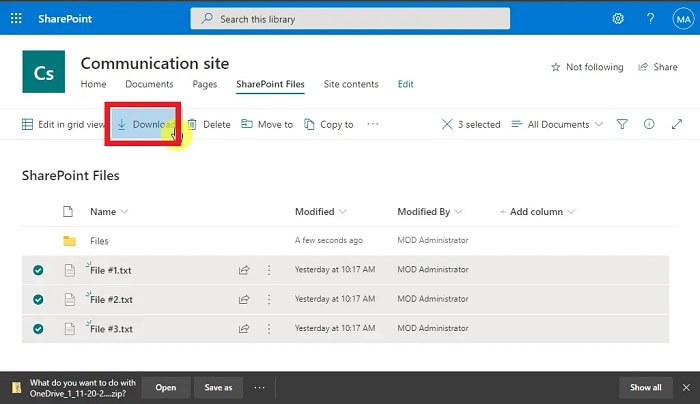
SharePoint thường nén các tệp và thư mục đã tải xuống thành một tệp .zip. Sau khi quá trình tải xuống đã được hoàn tất, hãy định vị tệp .zip này trong trình quản lý tệp trên máy tính của bạn (File Explorer trên Windows hoặc Finder trên Mac) và giải nén (extract) nội dung của nó vào một thư mục riêng biệt.
– Bước 2: Tải tài liệu lên Google Drive
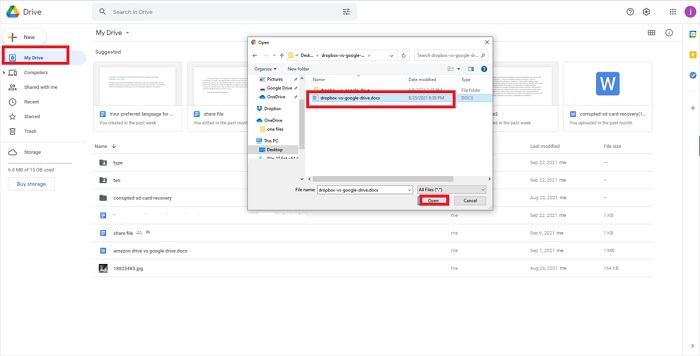
Bước này, bạn cần mở trình duyệt web và đăng nhập tài khoản Google Drive nơi muốn lưu trữ tệp dữ liệu.
Bạn có thể chọn tải lên dữ liệu từ Drive của tôi (My Drive) hoặc Shared Drive nếu đang sử dụng Google Workspace. Sau đó, bạn chọn vào Mới >> chọn phần Tải lên tệp hoặc Tải lên thư mục lên Google Drive.
– Bước 3: Kiểm tra và xác nhận
Cuối cùng, bạn chờ quá trình tải lên hoàn tất. Thời gian tải lên sẽ phụ thuộc vào kích thước và số lượng tệp cũng như tốc độ kết nối internet của bạn. Sau khi tải lên xong, hãy kiểm tra các tệp và thư mục trên Google Drive để đảm bảo rằng tất cả dữ liệu đã được chuyển đổi chính xác và đầy đủ.
Cách 2: Chuyển dữ liệu SharePoint sang Google Drive nâng cao
Dưới đây là các bước chi tiết, giúp bạn thực hiện cách di chuyển dữ liệu SharePoint sang Google Drive một cách hiệu quả. Tuy nhiên, đây là bước triển khai đòi hỏi tính kỹ thuật cao, chính vì vậy người dùng không có chuyên môn khó có thể thực hiện được. Do đó, để được hỗ trợ chi tiết click ngay vào nút CHUYỂN DỮ LIỆU SHAREPOINT SANG GOOGLE DRIVE
CHUYỂN DỮ LIỆU SHAREPOINT SANG GOOGLE DRIVE
– Bước 1: Kết nối với phần mềm SharePoint Online
Đầu tiên, bạn cần thiết lập kết nối giữa tài khoản Google Workspace và SharePoint Online bằng cách:
- Bạn cần đăng nhập vào Bảng điều khiển dành cho quản trị viên Google bằng tài khoản của quản trị viên.
- Bạn điều hướng đến mục Dữ liệu >> chọn Nhập và xuất dữ liệu >> chọn Di chuyển dữ liệu (Mới)
- Tiếp theo, bạn chọn Di chuyển cho Microsoft SharePoint Online.
- Kết nối và đăng nhập bằng tài khoản Quản trị viên Toàn cầu của Microsoft để xác thực.

– Bước 2: Chuẩn bị tệp CSV cho các trang SharePoint để di chuyển
Tiếp theo, bạn cần tạo một tệp CSV để chỉ định các trang và bộ sưu tập trang SharePoint Online muốn di chuyển. Lưu ý, tệp CSV này bao gồm các cột sau:
- Source SharePoint URL: URL của trang SharePoint gốc.
- Target Drive FolderID: ID duy nhất của thư mục trong Shared Drive (Bộ nhớ dùng chung) của Google Workspace mà dữ liệu sẽ được chuyển đến.
- Target GUser: Địa chỉ email của người dùng Google Workspace có quyền Người quản lý trong Shared Drive đích.
*Lưu ý: Bạn có thể di chuyển tối đa 100 trang cùng một lúc với các trang con. Quá trình này được thực hiện sau khi tạo và tải tệp CSV lên Bảng điều khiển dành cho quản trị viên Google

– Bước 3: Tạo một bản đồ danh tính dữ liệu từ SharePoint Online sang Workspace
Bước này, bạn cần tạo một tệp CSV khác để nhóm dữ liệu người dùng từ SharePoint Online sang nhóm người dùng tương ứng trong Google Workspace. Tệp này nên có hai cột:
- Source Entity: Tên người dùng hoặc nhóm trong SharePoint.
- Destination Email: Địa chỉ email tương ứng của người dùng hoặc nhóm đó trong Google Workspace.
– Bước 4: Bắt đầu quá trình di chuyển và xuất dữ liệu
Sau khi hoàn tất các bước trên, bạn có thể bắt đầu di chuyển dữ liệu:
- Trước tiên, bạn nhấn vào Bắt đầu di chuyển trong Bảng điều khiển dành cho quản trị viên.
- Bạn tiếp tục theo dõi tiến độ di chuyển theo thời gian thực, bao gồm thống kê về các tác vụ đã phát hiện, cảnh báo, lỗi.
- Cuối cùng, bạn xuất báo cáo di chuyển và báo cáo trang bằng cách nhấn vào Export migration report hoặc Export site report và kết thúc quá trình di chuyển.

*Lưu ý: Để thực hiện di chuyển dữ liệu SharePoint sang Google Drive, bạn phải đăng nhập với tư cách là quản trị viên (Admin) để thực hiện các tác vụ trên.
>>> Xem thêm: Cách sử dụng google drive ngoại tuyến
Lưu ý quan trọng khi chuyển dữ liệu Sharepoint sang Google Drive
Quá trình di chuyển dữ liệu từ SharePoint sang Google Drive không phải quá đơn giản, nhưng khi thực hiện cũng cần phải lưu ý một số vấn đề như sau:
- Thứ nhất, trước khi bắt đầu quá trình di chuyển dữ liệu, bạn cần xác định rõ những dữ liệu nào cần chuyển. Sau đó, bạn cần ước tính dung lượng, số lượng tệp để quá trình chuyển đổi trở lên suôn sẻ hơn.
- Thứ hai, bạn cần hiểu rõ về cấu trúc hiện tại của Google Drive, đặc biệt là các mục Shared Drives, thư mục cá nhân. Bởi khi di chuyển một lượng lớn dữ liệu có thể ảnh hưởng đến khả năng truy cập của người dùng vào các tệp file đó.
- Thứ ba, bạn cần đảm bảo quyền hạn dữ liệu trên SharePoint đã được kế thừa và cấp quyền sau khi chuyển tới Google Drive.
- Thứ tư, nếu bạn có các liên kết nội bộ giữa các tài liệu trên SharePoint, hãy lưu ý rằng các liên kết này có thể bị hỏng sau khi di chuyển.
Lời kết
Tóm lại, việc di chuyển dữ liệu từ SharePoint sang Google Drive sẽ mang đến nhiều lợi ích cho doanh nghiệp/tổ chức của bạn. Do đó, bạn có thể cân nhắc và sử dụng dịch vụ này để cải thiện và tối ưu quá trình lưu trữ dữ liệu của đơn vị mình. Ngoài ra, nếu bạn có nhu cầu sở hữu Google Drive bản quyền với dung lượng lưu trữ lớn và độ bảo mật cao thì hãy nhanh tay đăng ký gói Google Workspace for Business chính hãng.
Còn bất cứ thắc mắc gì thì đừng ngần ngại liên hệ với GCS Việt Nam. Đội ngũ kỹ thuật viên của chúng tôi luôn sẵn sàng hỗ trợ và giúp đỡ bạn giải đáp mọi vấn đề nhanh chóng và hiệu quả nhất.
- Fanpage: GCS – Google Cloud Solutions
- Hotline: 024.9999.7777







 Ứng dụng Gmail
 Ứng dụng Google Drive
 Ứng dụng Google Meet
 Ứng dụng Google Docs
 Dịch vụ hỗ trợ Google Workspace
 Dịch vụ hỗ trợ Google Cloud
 Khóa học Google Workspace
 Kho Video


