 Giới thiệu
 Gửi ticket





02 Cách tạo bản sao Google Forms đơn giản và nhanh chóng


Trong quá trình làm việc với Google Forms, bạn có thể cần phải tạo nhiều biểu mẫu Google Forms tương tự nhau. Do đó, thay vì bạn phải mất công tạo lại từ đầu, giải pháp tốt nhất và giúp bạn tiết kiệm thời gian tối đa nhất là tạo bản sao. Nếu bạn chưa biết cách tạo bản sao Google Forms, có thể tham khảo bài viết dưới đây. Bài viết sẽ bật mí cho các bạn 02 cách tạo bản sao Google Forms đơn giản, dễ dàng và nhanh chóng nhất.
Vì sao bạn cần tạo bản sao Google Forms?
Khi làm việc với Google Forms, nhiều người nghĩ rằng chỉ cần tạo một form duy nhất rồi chỉnh sửa khi cần. Tuy nhiên, trong thực tế, việc biết cách tạo bản sao Google Form sẽ mang lại nhiều lợi ích vượt trội, đặc biệt nếu bạn muốn tiết kiệm thời gian, bảo vệ dữ liệu, quản lý dự án và cộng tác hiệu quả. Dưới đây là một vài những lý do cụ thể:
- Thứ nhất là tiết kiệm thời gian và công thức
Thay vì bắt đầu từ con số 0, việc sao chép một form sẵn giúp bạn giữ nguyên toàn bộ bố cục, câu hỏi, định dạng và cài đặt đã thiết lập trước đó. Nếu bạn thường xuyên sử dụng một mẫu form cho các mục đích như khảo sát khách hàng hàng tháng, đăng ký sự kiện định kỳ, hay bài kiểm tra cho các lớp học khác nhau, thì điều này khá quan trọng.
Đặc biệt hơn, khi bạn đã có bản sao, chỉ cần chỉnh sửa một vài chi tiết như tiêu đề, ngày tháng… Bạn rút ngắn đáng kể thời gian thiết kế lại nội dung thủ công.
- Thứ hai là bảo toàn dữ liệu gốc một cách an toàn
Nếu bạn thực hiện thao tác thiết lập lại Google Forms một cách thủ công sẽ có thể vô tình xóa hoặc thay đổi dữ liệu. Khi form bị thay đổi sẽ ảnh hưởng đến kết quả khảo sát. Do đó, việc bạn sử dụng các phương pháp tự động để tạo bản sao sẽ là cách an toàn nhất. Bạn vừa đảm bảo được dữ liệu đang chạy không bị ảnh hưởng, cũng như giữ nguyên được form mẫu gốc nguyên vẹn.
- Thứ ba là quản lý và phân loại dự án dễ dàng hơn
Nếu bạn làm việc với nhiều chiến dịch hoặc dự án cùng lúc, việc quản lý form sẽ trở nên khó khăn khi tất cả được lưu chung một chỗ. Khi bạn tạo bản sao Google Forms cho từng dự án, bạn có thể đặt tên, phân loại và lưu chúng vào các thư mục riêng trong Google Drive.
Chẳng hạn như một công ty có thể có form khảo sát khách hàng, form đánh giá nội bộ, và form đăng ký sự kiện. Bằng cách sao chép form gốc và lưu theo từng thư mục dự án, bạn sẽ dễ dàng tìm kiếm, chỉnh sửa và phân công người phụ trách từng form.
- Thứ tư là tạo bản sao giúp cộng tác và chia sẻ tài liệu một cách hiệu quả
Khi làm việc nhóm, bạn có thể cần nhiều người cùng chỉnh sửa hoặc triển khai form. Tuy nhiên, không phải lúc nào cũng nên chia sẻ file gốc, đặc biệt là những dữ liệu cần bảo mật cao. Cách tốt nhất, bạn nên tạo một bản sao và chia sẻ cho nhóm, để mọi người tự do chỉnh sửa, thử nghiệm hoặc triển khai mà không ảnh hưởng đến form chính.
02 Cách tạo bản sao Google Forms đơn giản và nhanh chóng
Để giúp bạn tiết kiệm tối đa thời gian tạo bản sao, Google Forms cung cấp khá nhiều cách khác nhau để thực hiện thao tác này. Dưới đây là hai phương pháp phổ biến và hiệu quả nhất, các bạn có thể tham khảo:
Cách 1: Tạo bản sao trực tiếp trong Google Forms
Đây là cách nhanh nhất khi bạn đang mở form và có quyền chỉnh sửa. Toàn bộ cấu trúc của form như câu hỏi, hình ảnh, cài đặt,… sẽ được sao chép nhưng những phản hồi sẽ không được sao chép.
Dưới đây là cách tạo bản sao Google Forms bằng phương pháp trực tiếp như sau:
– Bước 1: Đầu tiên, bạn thực hiện mở form sao chép bằng Google Forms.
– Bước 2: Ở bên góc trên cùng bên phải, bạn nhấn vào biểu tượng ba chấm dọc (⋮) >> chọn menu Mở trong thẻ mới.
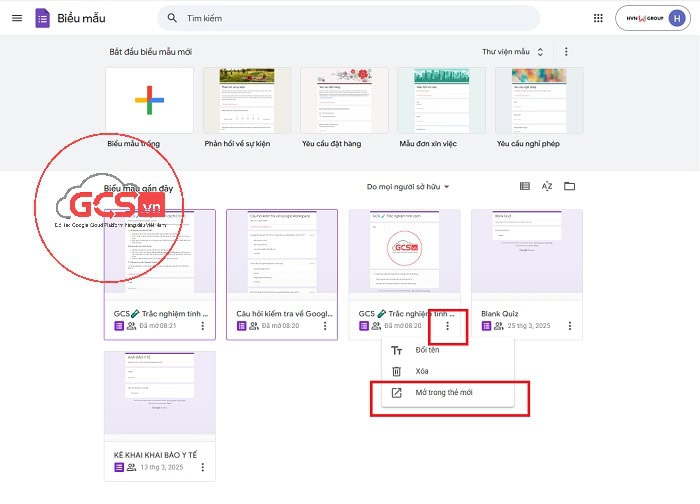
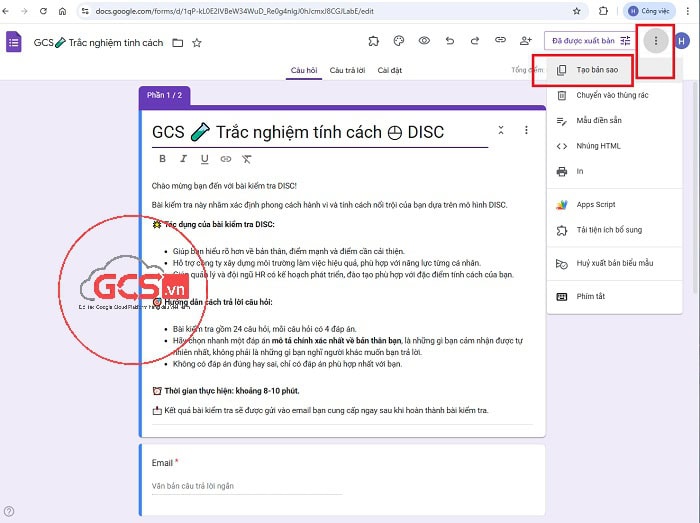
– Bước 3: Lúc này, hộp thoại form sao chép sẽ được xuất hiện, bạn chọn vào dấu ba chấm (⋮). Bạn chọn tiếp mục Make a copy (Tạo bản sao) sau đó cần đặt tên mới cho bản sao.
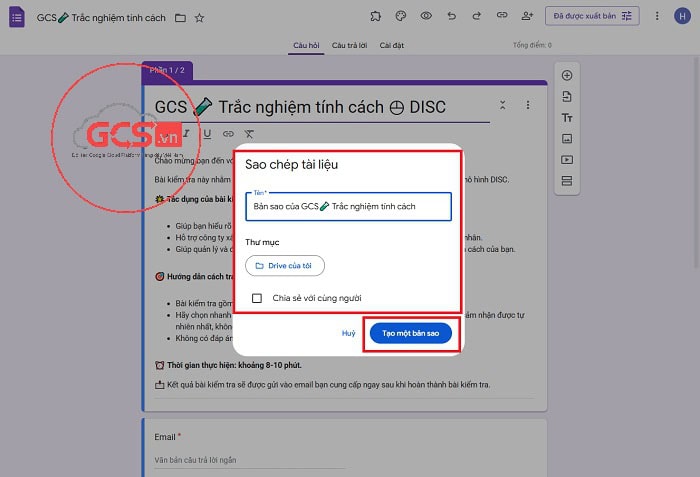
– Bước 4: Tiếp tục, bạn chọn thư mục lưu trên Google Drive bằng cách nhấn vào biểu tượng folder.
– Bước 5: Cuối cùng, bạn chọn vào Tạo bản sao và hoàn tất cách tạo bản sao Google Forms.
Cách 2: Sao chép trực tiếp từ Google Drive
Khi bản quản lý nhiều file từ Drive, thao tác copy trực tiếp từ Google Drive sẽ giúp sao chép nhanh mà không cần mở từng form. Phương pháp này phù hợp để sao chép hàng loạt các file.
Dưới đây là các bước thực hiện cách tạo bản sao Google Forms cụ thể:
– Bước 1: Đầu tiên, bạn cần mở vào thư mục Google Drive.
– Bước 2: Tiếp theo, bạn dùng thanh công cụ tìm kiếm để tìm file Google Forms cần sao chép.
– Bước 3: Tiếp tục, bạn thực hiện nhấp chuột phải vào file đó >> chọn Make a copy (Tạo bản sao).
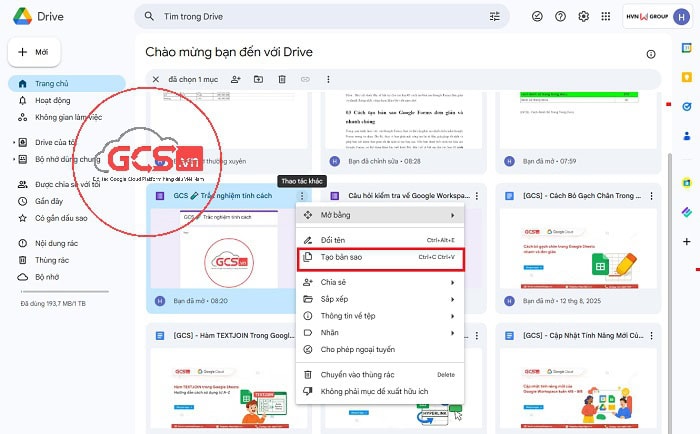
– Bước 4: Lúc này, Google Drive sẽ tiến hành tạo file với tên mặc định là Copy of [Tên gốc] trong cùng thư mục.
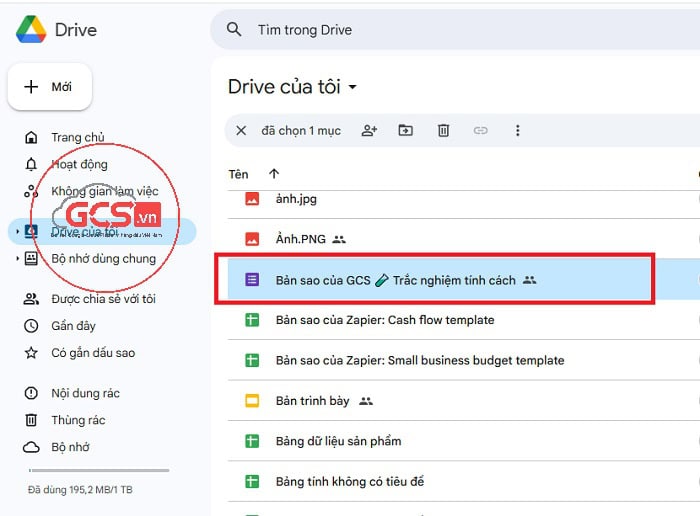
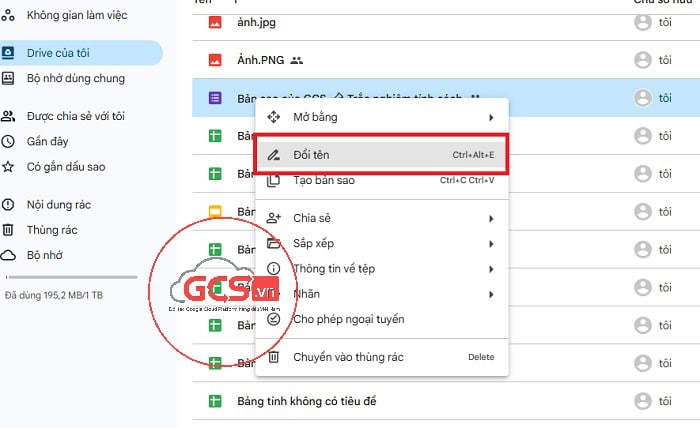
– Bước 5: Bạn chỉ cần chọn chuột phải vào file copy và chọn Rename (Đổi tên) để đặt lại tên rõ ràng cho file hoặc bạn chọn Move to để di chuyển vào thư mục dự án thích hợp.
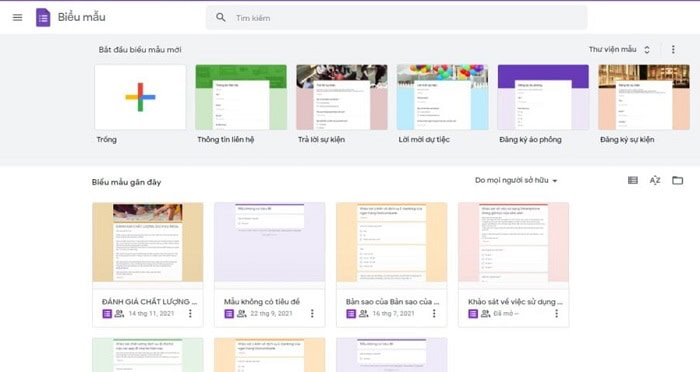
– Bước 6: Cuối cùng, bạn mở file copy để kiểm tra lại nội dung và hoàn tất.
Một số lưu ý quan trọng khi tạo bản sao Google Forms
Dưới đây là một số lưu ý quan trọng, để trước khi thực hiện cách tạo bản sao Google Forms được suôn sẻ, tránh nhầm lẫn hoặc thất thoát dữ liệu hoặc lỗi quyền chia sẻ.
Nên đặt tên một cách rõ ràng để tránh nhầm lẫn
Vì mỗi lần bạn Tạo bản sao, Google Drive lại tạo cái tên mặc định là Copy of…. Nếu bạn không đổi tên ngay rất dễ bị lẫn lộn. Quy ước tên giúp tìm kiếm nhanh, tiết kiệm thời gian và giảm rủi ro chỉnh nhầm các form.
Do đó, chúng tôi khuyến nghị các bạn là nên đổi tên ngay sau khi sao chép file. Khi đặt tên, bạn nên dùng chung cấu trúc nhất quán theo dạng [Mục đích] – [Chiến dịch/Dự án] – [Thời gian] – v[Phiên bản]. Ví dụ “Khảo sát hài lòng KH – Q3/2025 – v1.0”.
Ngoài ra, bạn cũng nên tránh sử dụng các ký tự đặc biệt khó đọc; ưu tiên dấu gạch ngang, gạch dưới. Bạn nên dùng từ khóa chính để sau này tìm bằng Search Drive dễ hơn (ví dụ: “Google Form”, “Khảo sát KH”).
Lưu form vào đúng thư mục Drive
Nếu bạn tổ chức thư mục tốt sẽ giúp quản trị dễ và phân quyền đúng người, tránh việc trôi file. Bạn nên tạo thư mục chuẩn theo cấu trúc trên các thư mục Drive theo dạng Doanh nghiệp/Phòng ban → Dự án/Campaign → Forms.
Bạn nên lưu chung form, sheet dữ liệu, tài liệu hướng dẫn trong một thư mục để người mới vào dự án nắm được toàn bộ bối cảnh. Đồng thời, bạn nên tránh để form ở “My Drive” cá nhân nếu là tài sản tổ chức. Bạn nên lưu trong Shared drive để tránh mất quyền khi nhân sự thay đổi.
Kiểm tra và thiết lập quyền chia sẻ, cộng tác sau khi sao chép
Form sao chép có thể không giữ đúng quyền như mong muốn. Thiết lập quyền ngay để đảm bảo người đúng được vào chỉnh/sử dụng.
Bạn cần mở lại form sao chép và nhấn nút Chia sẻ để chỉnh quyền. Tuy nhiên, với các form quan trọng thì bạn không nên điều chỉnh ở dạng công khai. Bạn nên chỉ định người cụ thể hoặc nhóm email để cộng tác cùng file dữ liệu.
Điều quan trọng nữa là, bạn nên ưu tiên tạo và lưu form trong Shared drive nếu là tài sản công ty/trường học. Bởi nếu nhân sự rời công ty, đảm bảo form/Sheets được chuyển chủ sở hữu trước. Và nếu cần cộng tác với đối tác ngoài, tạo bản sao riêng dành cho họ, tránh mở quyền quá rộng trên form nội bộ.
>>> Xem thêm: Cách tạo lời cảm ơn trong Google Forms
Lời kết
Trên đây là hướng dẫn chi tiết 02 cách tạo bản sao Google Forms giúp bạn nhanh chóng nhân bản biểu mẫu để sử dụng cho nhiều mục đích khác nhau. Ngoài ra, để sử hữu phiên bản Google Forms bản quyền với nhiều tính năng cao cấp, người dùng nên đăng ký ngay gói Google Workspace trả phí ngay.
Và nếu trong quá trình áp dụng các bước hướng dẫn, bạn còn gặp bất cứ trục trặc nào thì đừng ngần ngại liên hệ với GCS Việt Nam qua các kênh dưới đây. Đội ngũ kỹ thuật viên, nhân viên chăm sóc của chúng tôi sẽ sẵn sàng hỗ trợ bạn 24/7.
- Fanpage: GCS – Google Cloud Solutions
- Hotline: 024.9999.7777







 Ứng dụng Gmail
 Ứng dụng Google Drive
 Ứng dụng Google Meet
 Ứng dụng Google Docs
 Dịch vụ hỗ trợ Google Workspace
 Dịch vụ hỗ trợ Google Cloud
 Khóa học Google Workspace
 Kho Video


