 Giới thiệu
 Gửi ticket





Cách đếm ô checkbox trong Google Sheets đơn giản, chính xác


Bạn đang tìm cách đếm ô checkbox trong Google Sheets nhanh chóng và chính xác nhất? Bài viết này sẽ hướng dẫn bạn từng bước chi tiết để thực hiện việc đếm hộp kiểm trong Google Trang tính dễ dàng. Dù cho bạn là người mới bắt đầu hay đã quen với Google Sheets đều có thể thực hiện một cách dễ dàng.
Đếm hộp kiểm trong Google Trang tính là gì?

Hộp kiểm (Checkbox) trong Google Sheets là một loại đối tượng dữ liệu đặc biệt. Người dùng Google Sheets thường dùng để thể hiện trạng thái nhị phân (có/không, đúng/sai, đã hoàn thành/chưa hoàn thành) của một mục nào đó. Về bản chất, khi bạn chèn một hộp kiểm vào ô tính, Google Sheets sẽ tự động gán cho ô đó một giá trị logic.
- Đã tích chọn (Checked): Ứng với giá trị TRUE (Đúng).
- Chưa tích chọn (Unchecked): Ứng với giá trị FALSE (Sai).
Đối với người mới bắt đầu, việc hiểu rõ bản chất TRUE/FALSE của hộp kiểm là bước quan trọng nhất. Khi bạn học cách đếm ô, thực chất là bạn đang học cách sử dụng các hàm điều kiện để tìm và đếm các ô có chứa giá trị TRUE hoặc FALSE trong phạm vi dữ liệu đã chèn hộp kiểm của mình. Do đó, bạn cần nắm vững nguyên tắc mọi công thức và thao tác cách đếm ô checkbox trong Google Sheets.
Tại sao cần thực hiện cách đếm ô checkbox trong Google Sheets?
Việc đếm ô checkbox là một thao tác không chỉ thiết yếu trong quản lý và phân tích dữ liệu. Ngoài ra, nó còn mang lại nhiều lợi ích rõ ràng trong nhiều lĩnh vực, cụ thể như sau:
Tối ưu hóa việc theo dõi tiến độ và quản lý dự án
Nếu một bảng tính của bạn chứa danh sách hàng trăm nhiệm vụ, mỗi nhiệm vụ được gán một hộp kiểm. Khi nhiệm vụ hoàn thành, bạn sẽ tích chọn vào hộp kiểm đó. Bằng cách đếm số ô đã tích (TRUE), bạn có thể ngay lập tức biết được số lượng nhiệm vụ đã hoàn thành.
Nếu không có chức năng đếm tự động này, việc cập nhật thủ công sẽ tốn rất nhiều thời gian và làm tăng nguy cơ sai sót dữ liệu. Đặc biệt là khi danh sách công việc của bạn thường xuyên thay đổi liên tục.
Đơn giản hóa việc chấm công, khảo sát và thu thập dữ liệu nhị phân
Trong các công việc hành chính hoặc nghiên cứu, hộp kiểm thường được dùng trong danh sách chấm công (chẳng hạn như có mặt/ vắng mặt) hoặc các biểu mẫu khảo sát (ví dụ như đồng ý/ không đồng ý). Việc đếm hộp kiểm giúp bạn tổng hợp dữ liệu khảo sát một cách nhanh chóng.
*Ví dụ, bạn có thể dễ dàng đếm số người đã chọn Có (TRUE) trong một câu hỏi cụ thể, từ đó đưa ra quyết định hoặc phân tích thống kê chính xác. Việc này phần nào giúp giảm đáng kể thời gian để xử lý dữ liệu và dạng hình ảnh sang dạng số thủ công.
Tóm lại, việc thực hiện cách đếm ô checkbox trong Google Sheets không chỉ giúp bạn quản lý dữ liệu hiệu quả, mà còn tối ưu hóa quy trình làm việc. Đồng thời giúp bạn giảm thiểu sai sót và tăng năng suất khi làm việc.
Tạo các bảng điều khiển (Dashboards) và báo cáo tự động
Khi bạn đã biết cách đếm hộp kiểm, có thể dễ dàng tích hợp kết quả vào các bảng điều khiển (dashboard) hoặc báo cáo tự động. Khi bạn tích hoặc bỏ tích một hộp kiểm, các biểu đồ này sẽ tự động cập nhật mà không cần có thêm bất kỳ thao tác thủ công nào.
Ví dụ, ô đếm có thể được dùng làm nguồn dữ liệu cho một biểu đồ hình tròn hoặc biểu đồ thanh, hiển thị trực quan tỷ lệ phần trăm công việc đã hoàn thành hoặc tỷ lệ tán thành trong khảo sát.
Cách đếm ô checkbox trong Google Sheets bằng hàm COUNTIF
Hàm COUNTIF là công cụ đơn giản nhất để đếm hộp kiểm trong Google Sheets. Vì hộp kiểm hoạt động dựa trên giá trị logic TRUE (đã tích) và FALSE (chưa tích). Hàm COUNTIF sẽ cho phép chúng ta đếm các ô thỏa mãn chính xác những điều kiện này. Bạn cần phải nắm vững công thức và cách sử dụng hàm COUNTIF để thực hiện cách đếm ô checkbox trong Sheets.
Cú pháp của hàm COUNTIF đếm ô checkbox trong Sheets
Hàm COUNTIF có cụ pháp như sau:
=COUNTIF (phạm_vi;điều_kiện)
Trong đó:
- phạm_vi: Là vùng dữ liệu (các ô chứa hộp kiểm) mà bạn muốn thực hiện đếm (ví dụ: A2:A10).
- điều_kiện: Chính là giá trị TRUE hoặc FALSE mà hộp kiểm thể hiện.
Ứng dụng hàm COUNTIF để thực hiện cách đếm ô checkbox trong Sheets
Để hiểu rõ hơn, các bạn hãy cùng chúng tôi đi sâu vào một vài ví dụ áp dụng công thức.
*Ví dụ 1: Đếm số ô Checkbox đã được tích chọn (Đã hoàn thành)
Để đếm các hộp kiểm đã được đánh dấu, bạn đang tìm kiếm những ô có giá trị logic là TRUE.
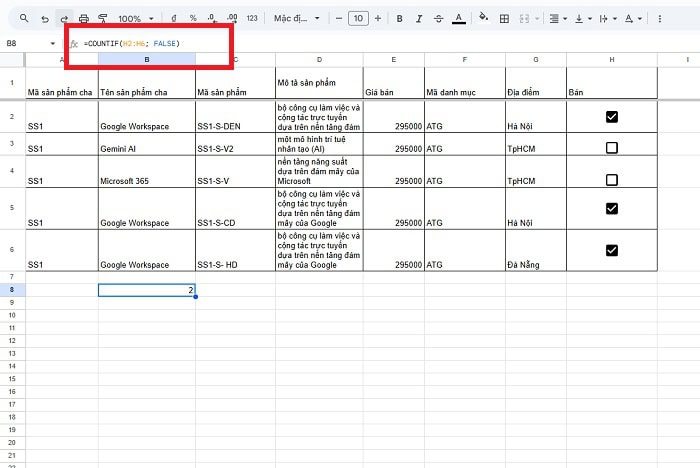
Ví dụ thực tế: Giả sử bạn có danh sách hộp kiểm từ ô H2 đến H6.
Công thức:
=COUNTIF(H2:H6; TRUE)
Kết quả:

*Ví dụ 2: Đếm số ô Checkbox chưa được tích chọn (Chưa hoàn thành)
Ví dụ thực tế: Vẫn với phạm vi hộp kiểm từ H2 đến H6.
Công thức:
=COUNTIF(H2:H6; FALSE)
Kết quả:
Đếm Checkbox với nhiều điều kiện bằng hàm COUNTIFS (Nâng cao)
Đôi khi, bạn không chỉ muốn đếm ô đã tích, mà còn muốn đếm ô đã tích kèm theo một điều kiện khác. Ví dụ như chỉ đếm các nhiệm vụ đã hoàn thành có Google Workspace. Trong trường hợp này, bạn sẽ cần sử dụng COUNTIFS. Hàm COUNTIFS lúc này sẽ phát huy tác dụng. Đồng thời, nó cho phép bạn đếm các ô checkbox dựa trên nhiều tiêu chí khác nhau, giúp bảng tính trở nên linh hoạt và chính xác hơn.
Ví dụ thực tế: Hộp kiểm ở cột B (H2:H6) và Google Workspace ở cột B (B2:B6).
Công thức:
=COUNTIFS(H2:H6; TRUE; B2:B6; “Google Workspace”)
Công thức chỉ đếm các ô:
- Thỏa mãn điều kiện 1: Hộp kiểm ở cột H là TRUE (đã tích).
- Và thỏa mãn điều kiện 2: Ô tương ứng ở cột B có nội dung là “Google Workspace”.
Kết quả:

Cách đếm ô checkbox trong Google Sheets khi dùng công cụ Xác thực
Mặc dù hộp kiểm mặc định sử dụng giá trị TRUE/FALSE, Google Sheets cho phép người dùng thay đổi giá trị này thành bất kỳ văn bản hoặc số nào thông qua tính năng Xác thực dữ liệu (Data Validation). Ví dụ, thay vì TRUE, người dùng muốn hiển thị “Xong” hoặc “Hoàn tất”. Khi giá trị bị thay đổi, cách đếm thông thường bằng TRUE/FALSE sẽ không hoạt động nữa và bạn cần điều chỉnh công thức COUNTIF cho phù hợp.
Quy trình gán giá trị tùy chỉnh cho hộp kiểm cụ thể như sau:
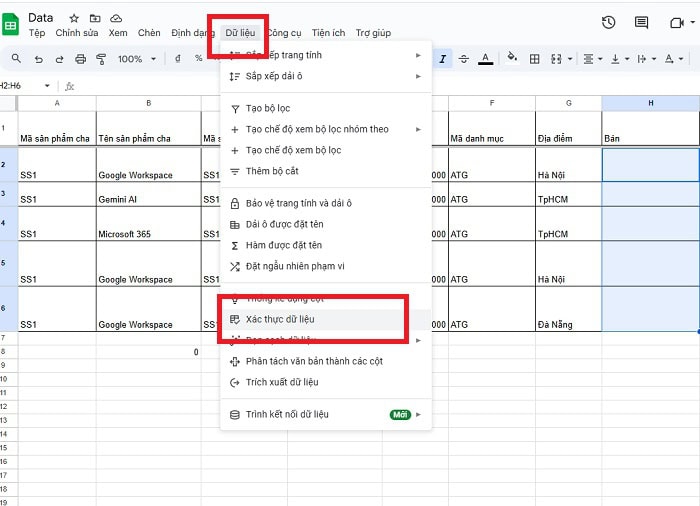
– Bước 1: Đầu tiên, bạn cần chọn phạm vi ô chứa hộp kiểm.
– Bước 2: Tiếp theo, bạn vào menu Dữ liệu (Data) >> chọn Xác thực dữ liệu (Data Validation).
– Bước 3: Trong cửa sổ cài đặt, dưới mục Tiêu chí (Criteria), bạn hãy chọn Hộp kiểm (Checkbox).
– Bước 4: Tiếp theo, bạn cần tích chọn Sử dụng giá trị ô tùy chỉnh (Use custom cell values).
Sau đó, bạn hãy nhập giá trị tùy chỉnh:
- Đã chọn (Ticked): Ví dụ, thay vì TRUE, bạn nhập “XONG”.
- Đã bỏ chọn (Unticked): Ví dụ, thay vì FALSE, bạn nhập “CHƯA”.
– Bước 5: Cuối cùng, bạn chỉ cần nhấn Xong (Done) để hoàn tất.
Sau khi gán giá trị tùy chỉnh, việc đếm hộp kiểm sẽ phải thay đổi theo giá trị mới này:

*Đếm số ô Checkbox đã được tích chọn (Giá trị tùy chỉnh)
Bây giờ, ô đã tích chọn không còn mang giá trị TRUE nữa mà mang giá trị tùy chỉnh bạn đã gán (ví dụ: “XONG”). Bạn chỉ cần thay thế từ khóa TRUE trong công thức COUNTIF bằng giá trị tùy chỉnh mới, và phải đặt giá trị tùy chỉnh trong dấu ngoặc kép.
Ví dụ thực tế: Hộp kiểm từ H2:H6 được gán giá trị đã chọn là “XONG”.
Công thức:
=COUNTIF(H2:H6; “Xong”)
Kết quả:

*Đếm số ô Checkbox chưa được tích chọn (Giá trị tùy chỉnh)
Tương tự, để đếm các hộp kiểm chưa được tích, bạn dùng giá trị tùy chỉnh đã gán cho trạng thái “Đã bỏ chọn”.
Ví dụ thực tế: Hộp kiểm từ A2:A15 được gán giá trị bỏ chọn là “CHƯA LÀM”.
Công thức:
=COUNTIF(H2:H6; “Chưa Xong”)
Kết quả:

>>> Xem thêm: Copy định dạng trong Google Sheets
Mẹo và lưu ý khi đếm hộp kiểm trong Google Sheets
Việc sử dụng hàm COUNTIF để đếm hộp kiểm khá đơn giản, người dùng mới (newbie) vẫn thường gặp phải một số vấn đề nhỏ hoặc chưa biết cách tối ưu hóa công thức cho các trường hợp đặc biệt. Việc nắm vững các mẹo và lưu ý dưới đây sẽ giúp bạn giải quyết các lỗi thường gặp và nâng cao hiệu quả làm việc.
Xử lý khi Checkbox có giá trị tùy chỉnh
Giá trị mặc định của hộp kiểm là TRUE/FALSE. Khi bạn tùy chỉnh giá trị này, bạn cần lưu ý đến cách Google Sheets nhận diện dữ liệu.
- Thứ nhất là phân biệt giữa số (number) và chuỗi (text).
Nếu bạn đặt giá trị tùy chỉnh là một số (ví dụ: 1 cho đã tích), bạn không cần đặt dấu ngoặc kép. Công thức sẽ là: =COUNTIF(phạm_vi, 1). Tuy nhiên, nếu bạn đặt là một chuỗi văn bản (ví dụ: “HOÀN THÀNH”), bạn bắt buộc phải đặt trong dấu ngoặc kép: =COUNTIF(phạm_vi, “HOÀN THÀNH”).
- Thứ hai là phân biệt chữ in hoa và chữ thường.
Trong công thức COUNTIF cơ bản, Google Sheets không phân biệt chữ hoa và chữ thường đối với điều kiện chuỗi. Tuy nhiên, nếu bạn sử dụng các hàm phức tạp hơn có tính phân biệt như QUERY, bạn cần đảm bảo giá trị tùy chỉ phải khớp với giá trị trong công thức.
Tại sao công thức đếm lại hiển thị lỗi?
Lỗi \#ERROR! khi đếm hộp kiểm thường xảy ra do những nguyên nhân cơ bản sau đây.
- Thứ nhất là lỗi dấu phân cách:
Ở Việt Nam và nhiều quốc gia châu Âu, dấu chấm phẩy (;) được dùng để phân cách các đối số (arguments) trong hàm. Ở Mỹ và nhiều quốc gia khác, dấu phẩy (,) được dùng. Do đó, lỗi bạn thường gặp sẽ là nhập =COUNTIF(A1:A10; TRUE) nhưng Sheet của bạn được cài đặt locale là Việt Nam.
Để khắc phục lỗi này, bạn chỉ cần thay dấu phẩy thành dấu chấm phẩy. Ví dụ với công thức là =COUNTIF(A1:A10; TRUE).
- Thứ hai là phạm vi không hợp lệ:
Bạn đang đặt công thức đếm (ví dụ: =COUNTIF(A1:A10; TRUE)) ngay bên trong phạm vi đang đếm (ví dụ: nhập công thức vào ô A5). Sheets sẽ không thể tính toán và trả về lỗi.
Để khắc phục lỗi này, bạn phải luôn đặt công thức đếm ở một ô nằm ngoài phạm vi đang được đếm. Ví dụ: đặt ở ô B1 hoặc A11).
- Thứ ba là giá trị tham chiếu không chính xác:
Bạn đang dùng giá trị tùy chỉnh, nhưng lại quên đặt dấu ngoặc kép (ví dụ: =COUNTIF(A1:A10, Hoàn Thành) thay vì =COUNTIF(A1:A10, “Hoàn Thành”)).
Với lỗi này, bạn nên kiểm tra lại chính xác giá trị tùy chỉnh trong phần Xác thực dữ liệu và đảm bảo nó được bọc trong dấu ngoặc kép nếu là văn bản.
Lời kết
Như vậy, qua bài viết này, bạn đã hiểu trọn vẹn cách đếm ô checkbox trong Google Sheets. Việc nắm vững kỹ năng này giúp bạn không chỉ theo dõi dữ liệu hiệu quả hơn, cũng như dễ dàng quản lý công việc, thống kê khảo sát hoặc lập báo cáo nội bộ.
Nếu trong quá trình thực hiện thao tác còn gặp khó khăn, hãy liên hệ ngay với GCS Việt Nam qua các kênh dưới đây để được hỗ trợ.
- Fanpage: GCS – Google Cloud Solutions
- Hotline: 024.9999.7777







 Ứng dụng Gmail
 Ứng dụng Google Drive
 Ứng dụng Google Meet
 Ứng dụng Google Docs
 Dịch vụ hỗ trợ Google Workspace
 Dịch vụ hỗ trợ Google Cloud
 Khóa học Google Workspace
 Kho Video


