 Giới thiệu
 Gửi ticket





Copy định dạng trong Google Sheets | 03 Cách thực hiện cực nhanh


Copy định dạng trong Google Sheets là thao tác giúp bạn nhanh chóng sao chép màu sắc, font chữ, viền hay kiểu hiển thị dữ liệu sang ô khác mà không cần làm thủ công. Trong bài viết này, GCS Việt Nam sẽ hướng dẫn bạn 03 cách copy định dạng trong Google Sheets dễ hiểu nhất.
Tầm quan trọng của việc sao chép định dạng trong Google Sheets?
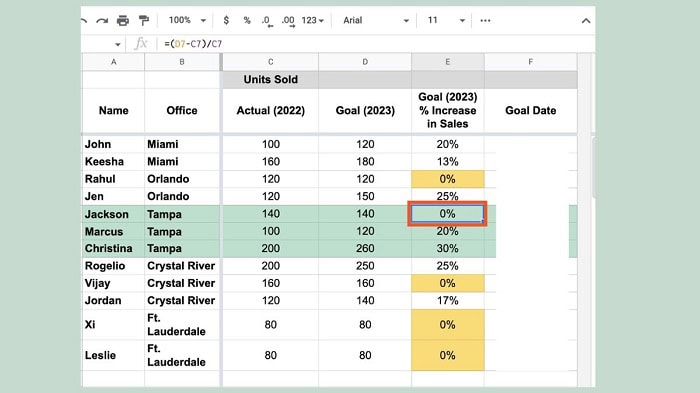
Trình bày dữ liệu trong Google Sheets không chỉ là nhập liệu chính xác. Định dạng đóng vai trò quan trọng, quyết định tính chuyên nghiệp, dễ đọc của bảng tính. Ngoài ra, việc copy định dạng trong Google Sheets còn mang tới nhiều lợi ích thiết thực khác, cụ thể như là:
Tiết kiệm thời gian định dạng
Một bảng tính lớn có hàng trăm dòng và cột, nếu bạn định dạng thủ công từng ô, chắc chắn sẽ rất mất thời gian. Việc copy định dạng trong Google Sheets cho phép bạn sao chép toàn bộ phong cách của một ô. Từ màu nền, kiểu chữ, kích thước font cho đến viền và căn chỉnh chỉ trong vài giây.
*Ví dụ, bạn đã tạo sẵn định dạng cho một dòng tiêu đề. Sau đó, bạn chỉ cần dùng công cụ Cọ định dạng là có thể áp dụng cùng phong cách cho tất cả các dòng tiêu đề khác, tiết kiệm hàng giờ thao tác.
Đảm bảo tính đồng nhất trong bảng tính
Khi bạn định dạng thủ công từng ô hoặc từng khu vực, nguy cơ sai sót về màu sắc, kích cỡ chữ hay kiểu đường viền là rất cao. Sự thiếu đồng nhất này còn làm giảm tính thẩm mỹ, cũng như gây khó khăn cho người đọc trong việc phân biệt các loại dữ liệu khác nhau.
Nhưng khi bạn copy định dạng trong Google Sheets, tất cả các ô có vai trò trong bảng tính sẽ có định dạng chính xác như nhau. Bởi bạn chỉ cần thiết lập một định dạng là đã áp dụng được cho tất cả các khu vực còn lại. Từ đó, toàn bộ nội dung được trình bày hài hòa giúp dữ liệu dễ đọc và dễ so sánh hơn.
Sử dụng trong một số các quy tắc định dạng có điều kiện
Ngoài định dạng thông thường, Google Sheets còn hỗ trợ sao chép định dạng có điều kiện. Định dạng có điều kiện (Conditional Formatting) là một tính năng trong Google Sheets, cho phép bạn tự động làm nổi bật dữ liệu dựa trên các quy tắc cụ thể.
*Ví dụ, tô màu đỏ nếu giá trị nhỏ hơn 100, tô màu xanh nếu giá trị lớn hơn 500. Tuy nhiên, việc thiết lập các quy tắc phức tạp này cho từng phạm vi ô có thể rất rắc rối.
Việc sử dụng tính năng sao chép định dạng trong Google Sheets sẽ giúp bạn duy trì tính nhất quán của các bảng tính. Không chỉ là từ một ô hoặc một dải ô đã có quy tắc Định dạng có điều kiện, Google Sheets mà còn cả màu nền, font chữ.
03 Cách copy định dạng trong Google Sheets
Làm thế nào để copy định dạng trong Google Sheets? Dưới đây là 03 phương pháp sao chép định dạng trong Google Sheets dễ dàng thực hiện, các bạn có thể thực hiện.
Cách 1 – Sử dụng công cụ Cọ định dạng (Paint Format Tool)
Công cụ Cọ định dạng là biểu tượng được thiết lập sẵn trên thanh công cụ Google Sheets. Nó sẽ hoạt động theo cơ chế là quét qua ô nguồn để lấy định dạng, sau đó, quét qua ô đích để dán định dạng.
Các bước thực hiện Sao chép định dạng trong Google Sheets bằng Cọ như sau:
– Bước 1: Đầu tiên, bạn cần nhấp chuột vào ô hoặc dải ô (Range) đã có định dạng bạn muốn sao chép.
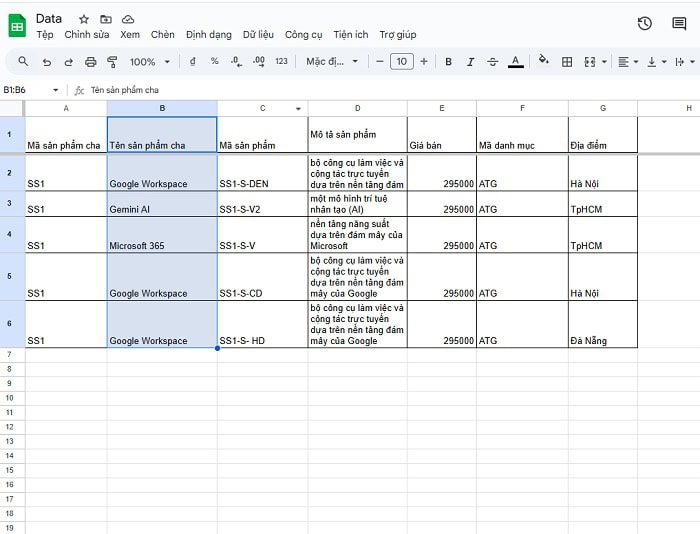
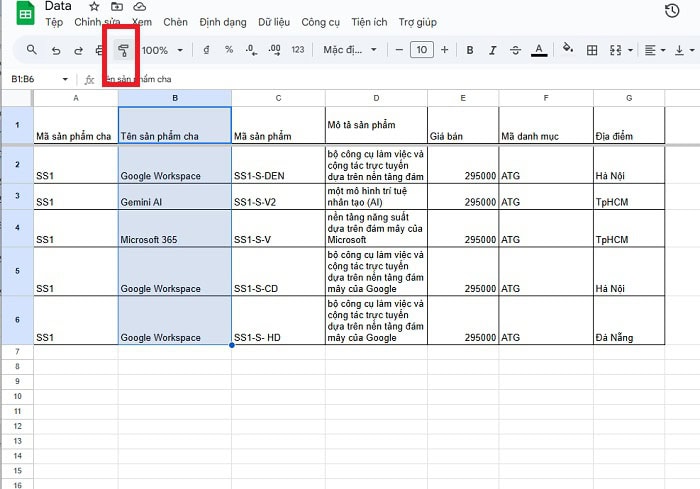
– Bước 2: Tiếp theo, bạn hãy nhấp chuột vào biểu tượng chiếc cọ sơn trên thanh công cụ. Con trỏ chuột của bạn sẽ ngay lập tức biến thành hình chiếc cọ, báo hiệu rằng bạn đang ở chế độ sao chép định dạng.
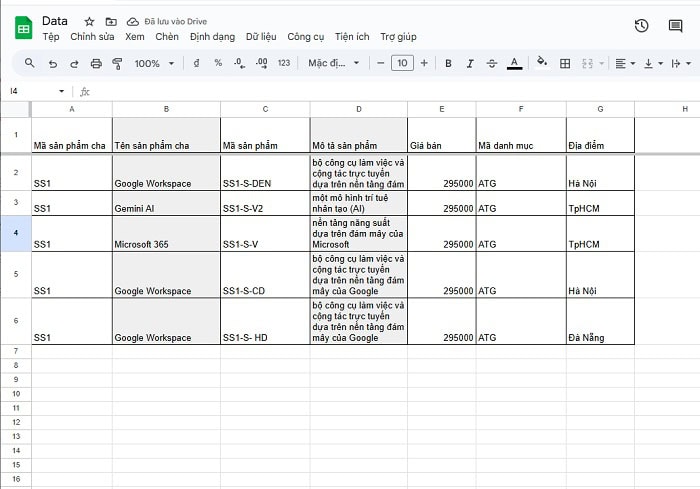
– Bước 3: Bạn hãy nhấp chuột (hoặc kéo chuột) vào ô hoặc dải ô đích mà bạn muốn áp dụng định dạng. Ngay sau khi bạn nhấp chuột, định dạng từ ô nguồn sẽ được dán lên ô đích và con trỏ chuột sẽ trở lại bình thường (mất hình chiếc cọ).
*Mẹo hay:
Nếu bạn cần áp dụng cùng một định dạng cho nhiều vị trí không liền kề nhau trong bảng tính. Lúc này, việc nhấp vào Cọ định dạng nhiều lần sẽ rất mất thời gian. Thay vì nhấp chuột một lần, bạn hãy nhấp đúp chuột vào biểu tượng Cọ định dạng sau khi đã chọn ô nguồn.
Lúc này, con trỏ chuột của bạn sẽ giữ nguyên hình chiếc cọ, cho phép bạn nhấp chuột và dán định dạng lên nhiều ô hoặc dải ô đích khác nhau. Bạn sẽ không bị thoát khỏi chế độ Cọ định dạng.
Cách 2 – Sử dụng phím tắt copy định dạng trong Google Sheets
Nếu bạn thường xuyên làm việc với Google Sheets và muốn tối ưu hóa tốc độ thao tác. Lúc này, bạn có thể sử dụng các phím tắt copy định dạng trong Google Sheets. Phương pháp này loại bỏ hoàn toàn việc di chuyển con trỏ chuột lên thanh công cụ. Từ đó giúp bạn giữ tay trên bàn phím và làm việc nhanh hơn đáng kể.
Các loại phím tắt copy định dạng trong Google Sheets, bạn nên nắm rõ như sau:
- Tổ hợp phím sao chép và dán nội dung cơ bản:
Phím tắt Copy/Paste thông thường (Ctrl+C và Ctrl+V) sẽ sao chép cả dữ liệu và định dạng. Các tổ hợp phím tắt này cho phép bạn chỉ sao chép và dán định dạng không làm thay đổi nội dung như giá trị, công thức hiện có trong ô đích.
- Phím tắt để Sao chép Định dạng (Copy Format):
Windows/Chrome OS (Ctrl + Alt + C) và Mac (⌘ + Option + C).
- Phím tắt để Dán Định dạng (Paste Format):
Windows/Chrome OS (Ctrl + Alt + V) và Mac (⌘ + Option + V).
Quy trình thực hiện copy và dán định dạng trong Google Sheets bằng phím tắt, cụ thể như sau:
– Bước 1: Đầu tiên, bạn cần chọn ô hoặc dải ô nguồn (đã có định dạng mong muốn). Sau đó, bạn nhấn tổ hợp phím Sao chép Định dạng tương ứng với hệ điều hành của bạn (Ctrl + Alt + C hoặc ⌘ + Option + C). Google Sheets sẽ ghi nhớ định dạng này vào bộ nhớ tạm.
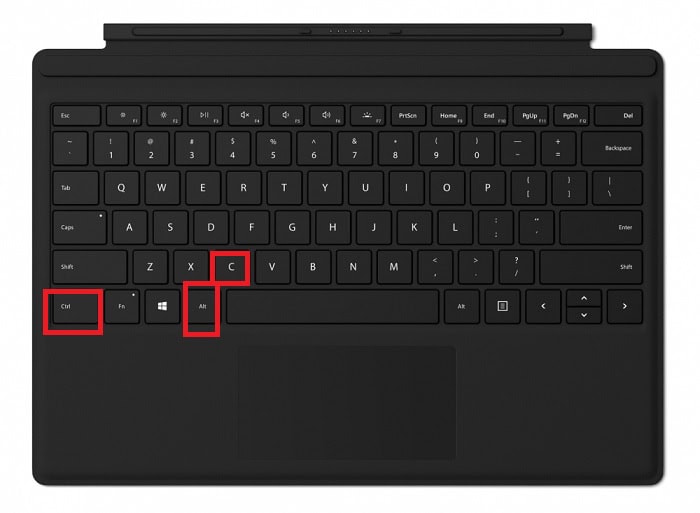
– Bước 2: Tiếp theo, bạn chọn ô hoặc dải ô đích mà bạn muốn áp dụng định dạng. Tiếp tục, nhấn tổ hợp phím Dán Định dạng tương ứng (Ctrl + Alt + V hoặc ⌘ + Option + V).
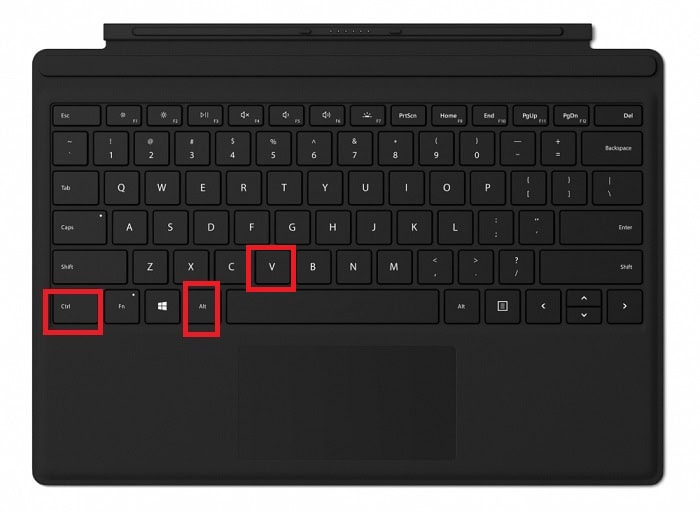
*Lưu ý quan trọng: Tổ hợp phím Ctrl + Alt + V là một phím tắt của chức năng Dán đặc biệt (Paste Special). Trong nhiều trường hợp, việc này tương đương với việc chọn “Chỉ dán định dạng” trong menu Dán đặc biệt.
Cách 3 – Sử dụng chức năng Dán đặc biệt (Paste Special)
Dán đặc biệt (Paste Special) là tính năng trong Google Sheets, cho phép bạn lựa chọn chính xác yếu tố nào của ô nguồn được sao chép sang ô đích. Khi bạn muốn copy định dạng trong Google Sheets, tính năng Dán đặc biệt cung cấp tùy chọn Chỉ dán định dạng. Nhờ đó, tính năng này giúp bạn kiểm soát tuyệt đối quá trình làm việc với dữ liệu.
Các bước thực hiện Dán định dạng qua Paste Special trong Google Sheets cụ thể như sau:
– Bước 1: Đầu tiên, bạn cần chọn ô hoặc dải ô có định dạng chuẩn. Sau đó, bạn hãy chọn Copy (Ctrl+C trên Windows/Chrome OS hoặc ⌘+C trên Mac).
– Bước 2: Tiếp tục, bạn hãy chọn ô hoặc dải ô đích mà bạn muốn áp dụng định dạng.
Mở menu Chỉnh sửa (Edit) trên thanh công cụ, rồi di chuột xuống mục Dán đặc biệt (Paste special).
– Bước 3: Trong menu phụ của Dán đặc biệt, bạn hãy chọn tùy chọn Chỉ dán định dạng (Paste format only).
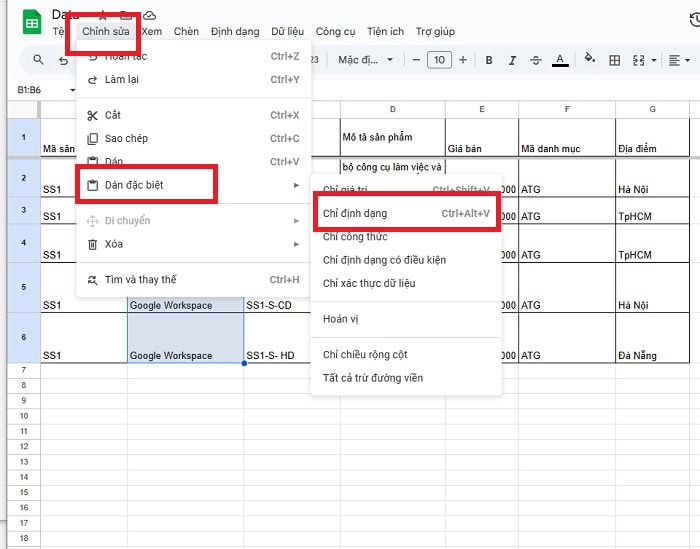
Ngay lập tức, tất cả các yếu tố định dạng (font, màu nền, đường viền, định dạng số, v.v.) sẽ được áp dụng lên dải ô đích, trong khi dữ liệu gốc (văn bản, số liệu, công thức) vẫn được giữ nguyên.
>>> Xem thêm: Chống tràn chữ trong Google Sheets
FAQ – Câu hỏi thường gặp
Để giúp người dùng mới làm chủ kỹ năng copy định dạng trong Google Sheets, dưới đây là những câu hỏi thường gặp nhất liên quan đến việc sao chép và dán định dạng.
1 – Có thể sao chép định dạng giữa các Google Sheets khác nhau không?
Có. Bạn có thể thực hiện bằng phương pháp Thủ công, là B sử dụng Ctrl+C (Copy) ô nguồn, sau đó chuyển sang Google Sheet đích và dùng Ctrl+V (Paste) thông thường. Nhưng thao tác này sẽ dán cả dữ liệu và cả định dạng.
2 – Phím tắt nào chỉ dán giá trị (Value only) mà không dán định dạng?
Phím tắt chỉ dán Giá trị (Paste Values Only):
- Windows/Chrome OS: Ctrl + Shift + V
- Mac: ⌘ + Shift + V
3 – Tại sao tôi Copy Định dạng thành công nhưng Format Số (Tiền tệ, Ngày tháng) không hoạt động?
Định dạng số (Number Format) trong Google Sheets phụ thuộc vào Ngôn ngữ và Khu vực (Locale) của bảng tính. Nếu bạn sao chép định dạng tiền tệ từ một bảng tính định dạng $ USD và dán vào một bảng tính định dạng VNĐ, đôi khi có thể xảy ra xung đột nhỏ.
Lúc này, bạn cần đảm bảo cài đặt Khu vực (Locale) giống nhau (vào Tệp >> Cài đặt bảng tính).
3 – Tôi có thể sử dụng Phím tắt Copy Định Dạng cho nhiều ô không liền kề nhau không?
Bạn có thể dùng Cọ định dạng để thực hiện thao tác này. Bạn chỉ cần chọn ô nguồn rồi nhấp đúp vào biểu tượng Cọ định dạng để dán định dạng mà không cần lặp lại thao tác.
Lời kết
Như vậy, qua bài viết chi tiết này, bạn đã nắm vững 03 cách copy định dạng trong Google Sheets cực nhanh. Nếu bạn còn bất kỳ thắc mắc nào về cách thực hiện hay cần những hỗ trợ chuyên sâu hơn về các thủ thuật Google Sheets. Bạn hãy liên hệ ngay với GCS Việt Nam qua các kênh chính thức dưới đây. Đội ngũ tư vấn và hỗ trợ kỹ thuật của doanh nghiệp sẽ giúp bạn chi tiết nhất.
- Fanpage: GCS – Google Cloud Solutions
- Hotline: 024.9999.7777







 Ứng dụng Gmail
 Ứng dụng Google Drive
 Ứng dụng Google Meet
 Ứng dụng Google Docs
 Dịch vụ hỗ trợ Google Workspace
 Dịch vụ hỗ trợ Google Cloud
 Khóa học Google Workspace
 Kho Video


