 Giới thiệu
 Gửi ticket








Hướng dẫn cách bật chế độ tối trên Google Docs ở mọi thiết bị


Bạn đang muốn bật chế độ tối trên Google Docs để bảo vệ mắt và làm việc thoải mái hơn vào ban đêm? Bài viết này GCS Việt Nam sẽ hướng dẫn các bạn chi tiết về cách bật chế độ tối trên Google Docs trên mọi thiết bị máy tính và điện thoại từ A-Z. Cùng chúng tôi tham khảo nội dung bài viết ngay nhé.
Lợi ích khi sử dụng chế độ tối trên Google Docs
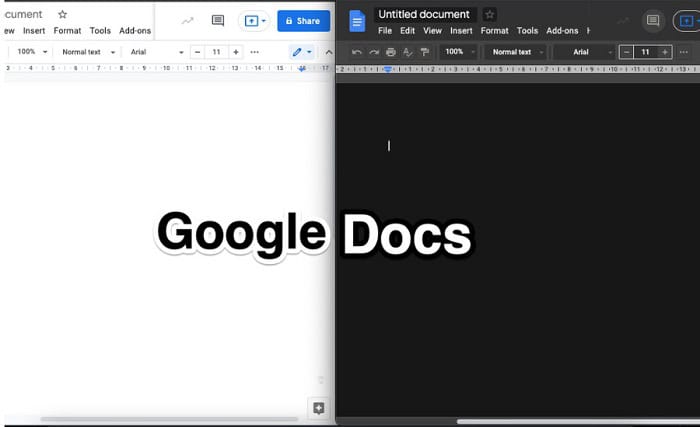
Chế độ tối (Dark Mode) ngày càng được ưa chuộng bởi những lợi ích mà nó mang lại. Dưới đây là 05 lợi ích nổi bật khi bạn kích hoạt tính năng Dark Mode trong Google Docs.
- Tiết kiệm pin thiết bị
Một trong những ưu điểm nổi bật của cách bật chế độ tối trên Google Docs là khả năng tiết kiệm pin. Đặc biệt là trên các thiết bị sử dụng màn hình công nghệ OLED hoặc AMOLED.
Các màn hình này thường hoạt động dựa trên nguyên tắc mỗi pixel tự phát sáng. Khi hiển thị màu đen, các pixel sẽ được tắt hoàn toàn. Nhờ đó mà giảm được đáng kể lượng điện năng tiêu thụ so với việc hiển thị màu trắng sáng. Hơn nữa, khi bạn làm việc trên laptop hoặc điện thoại trong thời gian dài mà không có nguồn sạc, điều này khá hữu ích để kéo dài thời gian sử dụng thiết bị.
- Giảm mỏi mắt
Ánh sáng xanh phát ra từ màn hình là nguyên nhân chính gây mỏi mắt, khô mắt và thậm chí ảnh hưởng đến chu kỳ giấc ngủ. Khi bạn bật chế độ tối dark mode trên Google Docs trên máy tính hay điện thoại, giao diện sẽ chuyển tông màu tối. Từ đó, màn hình giao diện sẽ giảm độ chói và lượng ánh sáng xanh phát ra. Mắt bạn sẽ cảm thấy dễ chịu hơn, giảm căng thẳng khi phải nhìn vào màn hình trong nhiều giờ liên tục, đặc biệt là khi làm việc vào ban đêm.
- Cải thiện khả năng hiển thị ngay trong bóng tối
Làm việc trong môi trường thiếu sáng hoặc vào ban đêm có thể khiến mắt phải điều tiết nhiều hơn. Cách bật chế độ tối trên Google Docs sẽ giúp giảm độ sáng chói của màn hình, làm cho văn bản dễ đọc hơn trong điều kiện ánh sáng yếu. Đồng thời, mắt bạn sẽ không bị chói lóa bởi nền trắng, giúp tập trung hơn vào nội dung mà không bị phân tâm.
- Tạo cảm giác thoải mái
Chế độ tối mang lại một giao diện hiện đại và chuyên nghiệp, tạo cảm giác thoải mái và thư giãn hơn cho người dùng. Màu sắc tối giản, dịu mắt còn giúp giảm áp lực thị giác, tạo môi trường làm việc lý tưởng cho những đối tượng thường xuyên tập trung cao độ vào công việc.
- Không ảnh hưởng đến định dạng gốc của tài liệu
Bạn hoàn toàn có thể yên tâm, bật chế độ tối trên Google Docs chỉ thay đổi giao diện làm việc. Tài liệu của bạn vẫn giữ nguyên định dạng, màu sắc và kiểu chữ ban đầu. Khi in hoặc chia sẻ tài liệu, người nhận vẫn sẽ thấy tài liệu ở định dạng gốc, không hề bị thay đổi.
Cách bật chế độ tối dark mode trên Google Docs trên máy tính
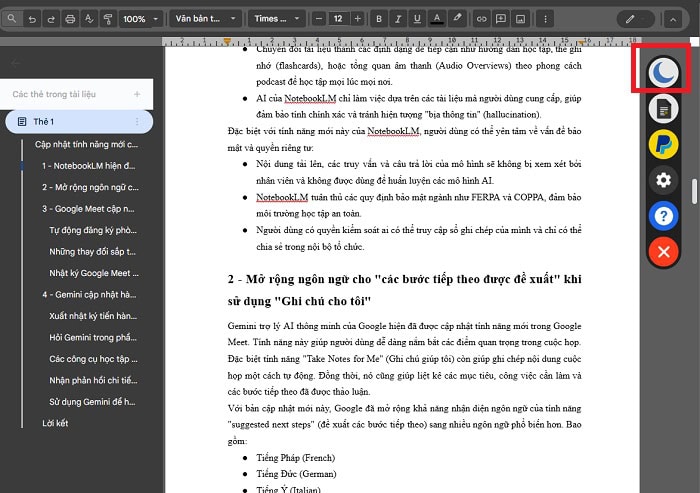
Hiện tại, Google Docs chưa có tính năng chế độ tối tích hợp sẵn trên phiên bản trình duyệt. Tuy nhiên, bạn hoàn toàn có thể bật chế độ tối dark mode trên Google Docs trên máy tính bằng cách sử dụng tiện ích mở rộng của trình duyệt. Dưới đây cách đơn giản để bật chế độ tối dark mode và những hướng dẫn thực hiện chi tiết.
– Bước 1: Đầu tiên, bạn cần mở trình duyệt Chrome và truy cập vào mục Chrome Web Store.
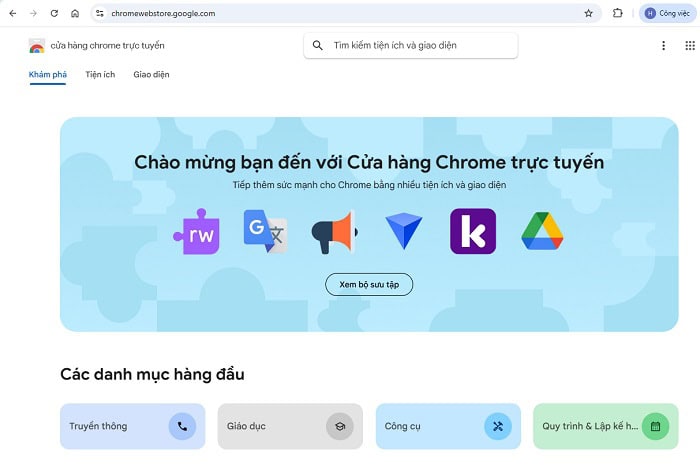
– Bước 2: Tiếp theo, bạn cần tìm kiếm tiện ích mở rộng bằng từ khóa Google Docs Dark Mode hoặc Dark Reader.
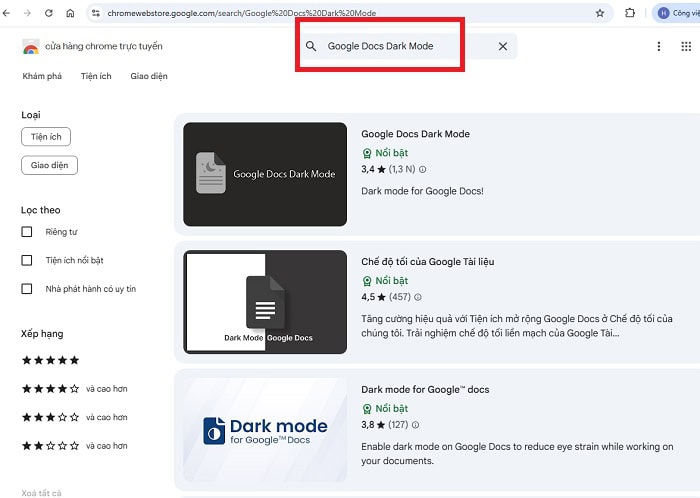
– Bước 3: Sau đó, bạn cần chọn một tiện ích và nhấn vào Thêm vào Chrome để cài đặt.
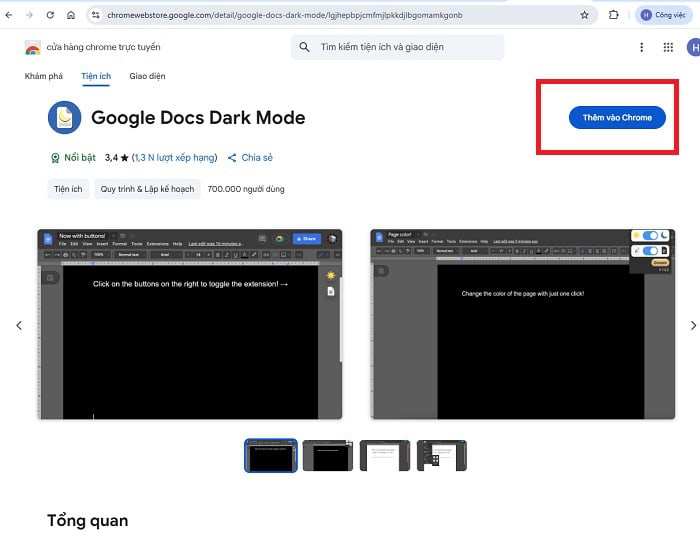
– Bước 4: Sau khi cài đặt, một biểu tượng của tiện ích sẽ xuất hiện trên thanh công cụ trình duyệt. Bạn chỉ cần truy cập Google Docs, sau đó nhấp vào biểu tượng này để bật hoặc tắt chế độ tối.
Cách bật chế độ tối dark mode trên Google Docs trên điện thoại
Trên ứng dụng di động, bạn có thể bật chế độ tối một cách dễ dàng ngay trong phần cài đặt của ứng dụng Google Docs mà không cần phải cài đặt thêm bất kỳ tiện ích nào. Cách thức để bật chế độ tối dark mode trên Google Docs trên điện thoại cụ thể theo các bước như sau:
– Bước 1: Đầu tiên, bạn thực hiện mở ứng dụng Google Docs trên thiết bị điện thoại của mình.
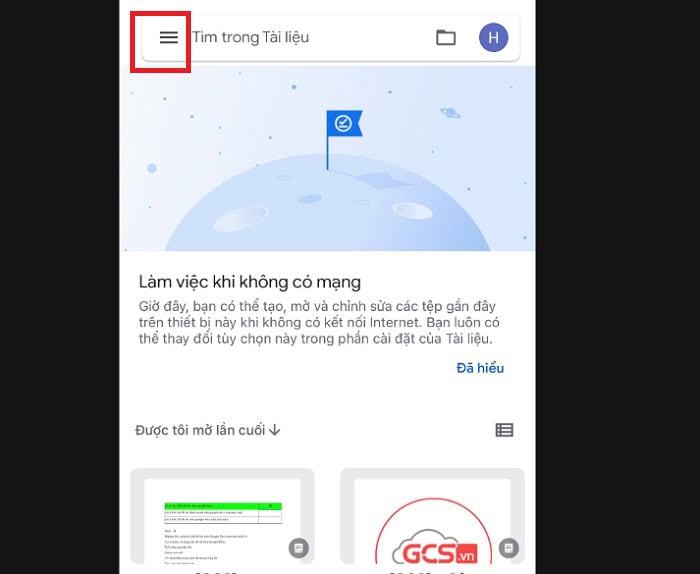
– Bước 2: Sau đó, bạn nhấn vào biểu tượng Menu (ba dấu gạch ngang) ở phía bên góc trái màn hình.
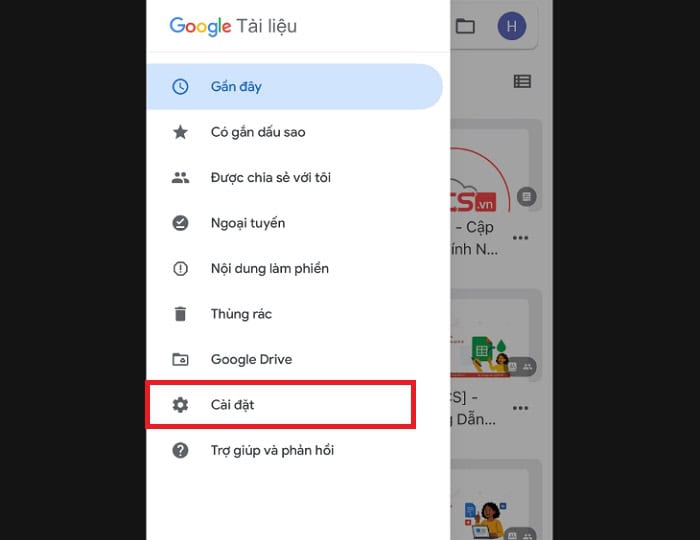
– Bước 3: Tiếp theo, bạn thực hiện cuộn xuống và chọn mục Cài đặt
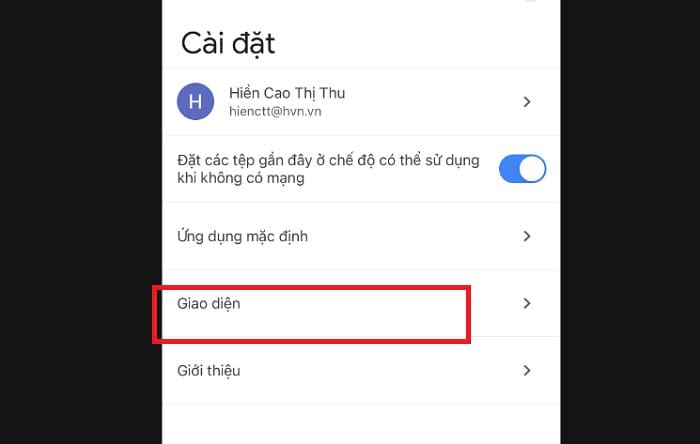
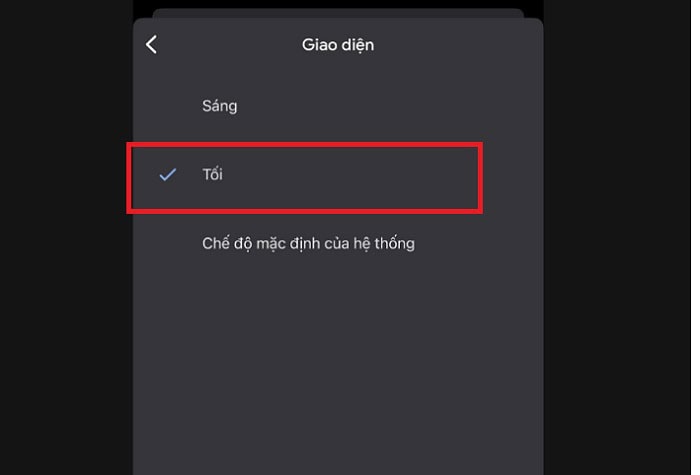
– Bước 4: Tại mục Cài đặt, bạn sẽ thấy tùy chọn Giao diện.
– Bước 5: Một cửa sổ sẽ hiện ra với ba tùy chọn Sáng Tối và Mặc định của hệ thống. Lúc này, bạn chỉ cần chọn Tối để kích hoạt chế độ.
>>> Xem thêm: Cách chèn watermark trong google docs
Một số lưu ý khi thực hiện cách bật chế độ tối trên Google Docs
Khi bạn bật chế độ tối trên Google Docs, có một vài điểm quan trọng cần nhớ để đảm bảo quá trình thao tác luôn mượt mà và hiệu quả:
- Chế độ tối không thay đổi định dạng tài liệu
Chế độ tối chỉ tác động đến giao diện làm việc của bạn. Tức là, nó chỉ thay đổi màu nền từ trắng sang đen để dễ nhìn hơn. Tất cả các định dạng mà bạn đã thiết lập trong tài liệu, bao gồm màu chữ, cỡ chữ, font chữ, in đậm, in nghiêng hay màu sắc của các hình ảnh, bảng biểu,… đều không bị ảnh hưởng.
- Người khác vẫn thấy tài liệu với định dạng gốc
Khi bạn chia sẻ tài liệu với bạn bè hay đồng nghiệp, họ sẽ vẫn nhìn thấy tài liệu ở định dạng mà bạn đã tạo. Ví dụ, nếu bạn làm việc trên một tài liệu có nền đen, nhưng người nhận đang sử dụng chế độ sáng. Tức là họ sẽ thấy tài liệu đó trên nền trắng như bình thường. Chế độ tối chỉ là một tùy chọn hiển thị cá nhân, không ảnh hưởng đến cách tài liệu được trình bày cho người khác.
- Cách tắt chế độ tối rất dễ dàng
Nếu bạn cảm thấy không quen với giao diện tối và muốn quay lại chế độ sáng. Bạn có thể tắt chế độ tối một cách nhanh chóng, bằng cách:
Trên điện thoại: Mở ứng dụng Google Docs -> Cài đặt -> Chủ đề -> Chọn “Sáng”.
Trên máy tính: Tắt tiện ích mở rộng mà bạn đã cài đặt để bật chế độ tối.
FAQ – Câu hỏi thường gặp
1- Chế độ tối có ảnh hưởng đến định dạng tài liệu không?
Không. Chế độ tối chỉ thay đổi giao diện làm việc của bạn để dễ nhìn hơn, không làm thay đổi định dạng, màu sắc hay nội dung của tài liệu gốc.
2 – Tiện ích dark mode có an toàn để sử dụng không?
Phần lớn các tiện ích dark mode trên các cửa hàng ứng dụng chính thức như Chrome Web Store đều an toàn. Tuy nhiên, bạn nên chọn những tiện ích uy tín, có nhiều lượt tải và đánh giá cao.
3 – Cách tắt chế độ tối khi không muốn dùng nữa trên Google Docs?
Trên điện thoại, bạn vào mục Cài đặt, chọn Chủ đề và chuyển về Sáng. Trên máy tính, bạn chỉ cần tắt hoặc gỡ bỏ tiện ích dark mode đã cài đặt.
4- Chế độ tối trên Google Docs có sẵn trên mọi thiết bị không?
Có, bạn có thể bật chế độ tối trên Google Docs cả trên điện thoại (tích hợp sẵn) và máy tính (thông qua tiện ích mở rộng).
5 – Chế độ tối có làm thay đổi màu sắc khi in tài liệu không?
Không. Khi in, tài liệu của bạn sẽ hiển thị với định dạng gốc, không bị ảnh hưởng bởi chế độ tối.
6 – Làm sao để bật chế độ tối cho Google Docs trên máy tính Mac?
Bạn có thể áp dụng cách cài đặt tiện ích mở rộng tương tự như trên Windows. Các tiện ích này hoạt động độc lập với hệ điều hành.
7 – Chế độ tối có ảnh hưởng đến tốc độ của Google Docs không?
Không. Chế độ tối chỉ là thay đổi giao diện hiển thị, không ảnh hưởng đến hiệu suất hay tốc độ làm việc của Google Docs.
Lời kết
Hy vọng với những hướng dẫn chi tiết trên, bạn đã có thể dễ dàng thực hiện cách bật chế độ tối trên Google Docs trên mọi thiết bị. Ngoài ra, để sở hữu phiên bản hoàn hảo nhất của Google Docs thì người dùng nên đăng ký ngay gói Google Workspace bản quyền để nhận được sự cộng tác của Gemini AI.
Nếu có bất kỳ câu hỏi nào trong quá trình thực hiện, đừng ngần ngại liên hệ với GCS Việt Nam qua các kênh sau đây. Đội ngũ kỹ thuật viên, chăm sóc khách hàng của chúng tôi sẽ sẵn sàng hỗ trợ và giúp đỡ các bạn trả lời mọi câu hỏi nhanh chóng nhất.
- Fanpage: GCS – Google Cloud Solutions
- Hotline: 024.9999.7777







 Ứng dụng Gmail
 Ứng dụng Google Drive
 Ứng dụng Google Meet
 Ứng dụng Google Docs
 Dịch vụ hỗ trợ Google Workspace
 Dịch vụ hỗ trợ Google Cloud
 Khóa học Google Workspace
 Kho Video


