 Giới thiệu
 Gửi ticket








Hướng dẫn cách chèn watermark trong Google Docs đơn giản từ A-Z


Watermark là một công cụ hữu hiệu để bảo vệ bản quyền và nâng cao tính chuyên nghiệp của tài liệu. Nếu bạn chưa biết cách chèn watermark trong Google Docs, đừng bỏ lỡ bài viết dưới đây. GCS Việt Nam sẽ hướng dẫn bạn cách thực hiện chèn watermark từ A- Z đơn giản và nhanh chóng nhất, cùng tham khảo ngay nhé.
Tại sao nên áp dụng cách chèn watermark trong Google Docs?
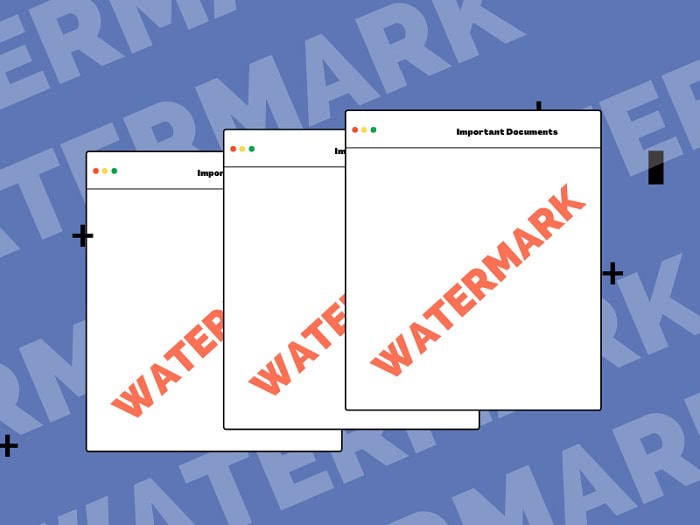
Watermark hay còn được biết đến là một hình mờ. Nó hoạt động như một lớp bảo vệ vô hình và tạo dấu ấn riêng cho tài liệu. Watermark thường được chèn vào các tài liệu giảng dạy hoặc sáng tạo nội dung… Cách chèn watermark trong Google Docs mang đến cho người dùng rất nhiều lợi ích, như là:
Bảo vệ bản quyền và hạn chế bị sao chép
Chèn watermark vào tài liệu trong Google Docs là một cách để thể hiện chủ quyền và hạn chế các tình huống xấu như sao chép, sử dụng trái phép dữ liệu. Khi bạn thêm hình mờ chứa thông tin cá nhân, tên công ty hoặc logo, bất kỳ ai sao chép hoặc chụp lại tài liệu sẽ khó sử dụng.
Ví dụ, nếu bạn là giáo viên chia sẻ tài liệu bài giảng, watermark sẽ ngăn chặn người khác đăng tải lại mà không xin phép. Tương tự, doanh nghiệp có thể thêm logo vào hợp động báo cáo để khẳng định tính chính chủ tài liệu.
Tăng cường tính chuyên nghiệp và tăng nhận diện thương hiệu
Watermark còn là một công cụ marketing hữu hiệu. Bởi nó giúp tăng tính chuyên nghiệp và nhận diện thương hiệu cho đơn vị qua bài qua tài liệu.
Bạn có thể thực hiện cách chèn watermark trong Google Docs sử dụng logo công ty, tên dự án hoặc bất kỳ biểu tượng nào đại diện cho thương hiệu. Khi các tài liệu như báo cáo, hợp đồng hay slide được trình bày sẽ tạo được ấn tượng mạnh với khách hàng hoặc đối tác. Đồng thời đây cũng là cách để duy trì nhận diện thương hiệu.
Nâng cao hiệu quả quản lý tài liệu và theo dõi phiên bản
Trong các dự án nhóm hoặc làm việc với nhiều phiên bản tài liệu, cách chèn watermark trong Google Docs có thể giúp bạn quản lý và theo dõi các bản sao một cách hiệu quả. Chẳng hạn như thay vì chỉ đặt tên tệp như “Báo cáo_v1,” “Báo cáo_v2,” bạn có thể chèn watermark rõ ràng như “Bản nháp,” “Bản chính thức,” hoặc “Bản sửa đổi lần 3.”
Đặc biệt, đối với các tài liệu nội bộ, chèn watermark có thể chứa thông tin về phòng ban hoặc tên người tạo, giúp việc truy vết và phân loại tài liệu trở nên nhanh chóng hơn. Ví dụ, một watermark “Nội bộ – Phòng Marketing” sẽ ngay lập tức chỉ ra phạm vi sử dụng của tài liệu, đảm bảo rằng thông tin chỉ được chia sẻ đúng người và đúng mục đích.
Hướng dẫn cách chèn watermark trong Google Docs chi tiết
Hiện nay, Google Docs cung cấp cho người dùng rất nhiều cách khác nhau để chèn watermark. Từ việc chèn watermark bằng cách sử dụng hình ảnh có sẵn cho đến việc dùng văn bản hay cách ứng dụng bên ngoài khác. Dưới đây là các cách và hướng dẫn chi tiết từng bước thực hiện chèn watermark trong Google Docs đơn giản nhất, các bạn có thể tham khảo:
Chèn watermark bằng hình ảnh
Đây là cách đơn giản nhất để bạn tạo một watermark độc đáo cho Google tài liệu của mình. Bạn có thể sử dụng logo công ty hoặc bất kỳ một hình ảnh nào mình muốn sau đó thực hiện theo các bước sau:
– Bước 1: Đầu tiên, bạn thực hiện mở tài liệu Google Docs qua trình duyệt.
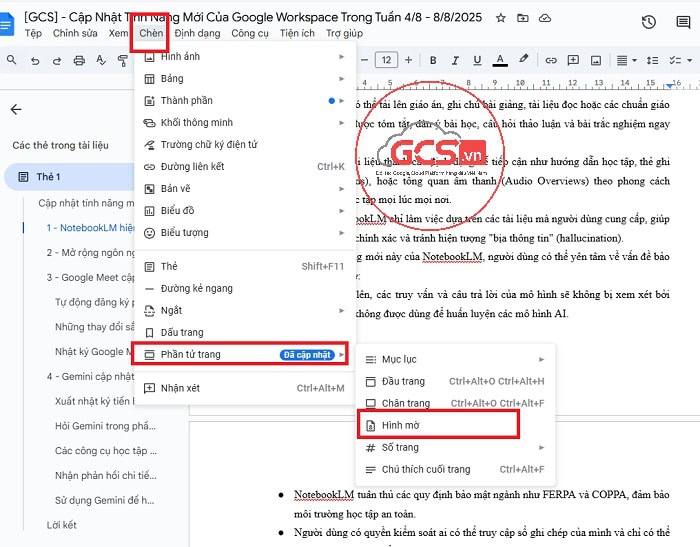
– Bước 2: Tiếp theo, bạn thực hiện chọn vào Chèn trên thanh công cụ.
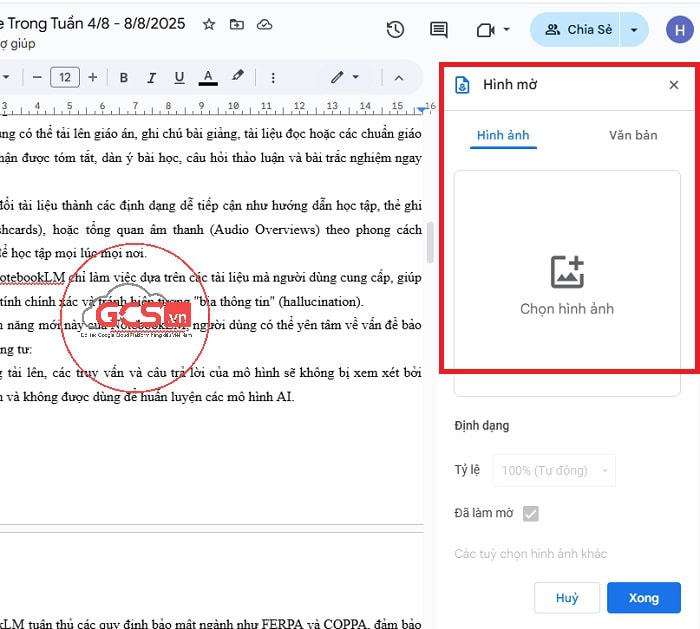
– Bước 3: Tiếp tục, bạn cần di chuyển chuột xuống và chọn Phần tử trang >> chọn vào mục Hình mờ. Lúc này, một bảng điều khiển mới sẽ hiển thị ở bên phải màn hình.
– Bước 4: Tại bảng điều khiển này, bạn chọn Hình ảnh. Sau đó, bạn có thể tải lên hình ảnh từ máy tính, Google Drive hoặc tìm kiếm web.
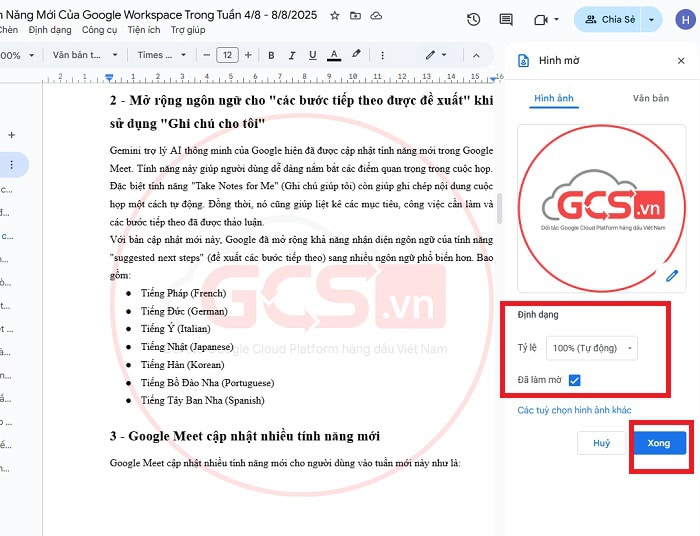
– Bước 5: Khi hình ảnh đã được tải lên, bạn sẽ thấy nó xuất hiện mờ mờ trên tài liệu. Sau đó, bạn có thể tùy chỉnh lại watermark theo định dạng mới hoặc tỷ lệ hiển thị.
– Bước 6: Cuối cùng, bạn nhấp vào Xong để lưu lại thay đổi và hoàn tất quá trình chèn watermark.
Chèn watermark dạng văn bản
Nếu bạn chỉ muốn một dòng chữ đơn giản như “BẢN THẢO” hoặc “KHÔNG CÔNG BỐ”, bạn có thể chèn watermark dạng văn bản. Cách thức để chèn watermark dạng văn bản vào Google Docs cụ thể như sau:
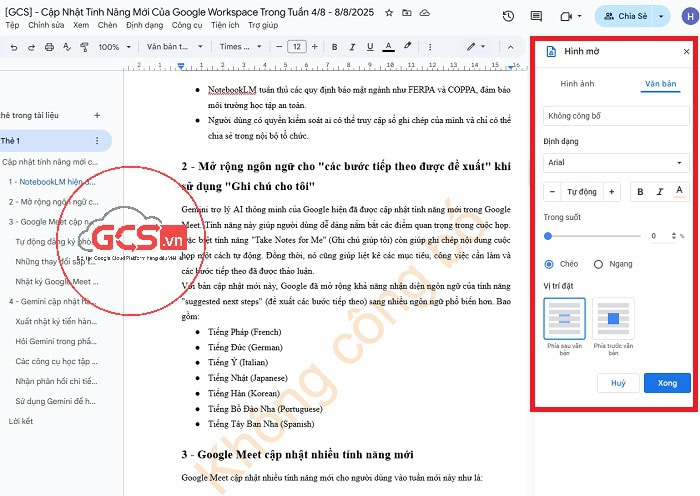
– Bước 1: Đầu tiên, bạn cũng thực hiện chọn vào Google Tài liệu, chọn vào Chèn >> chọn vào Phần tử trang >> chọn vào mục Hình mờ.
– Bước 2: Tiếp theo, bạn chọn vào phần Văn bản trong bảng điều khiển.
– Bước 3: Sau đó, bạn chỉ cần nhập nội dung văn bản muốn làm watermark vào ô trống.
– Bước 4: Sau khi nhập xong, bạn chỉ cần tùy chỉnh các thuộc tính của văn bản. Chẳng hạn như phông chữ, kích thước, màu sắc và độ trong suốt, hướng văn bản,…
– Bước 5: Cuối cùng, bạn chỉ cần nhấn vào Xong để áp dụng hoàn tất.
Tạo watermark qua Google Drawings
Ngoài những cách thông thường như trên, bạn có thể sử dụng một số phương pháp nâng cao để tạo các watermark phức tạp và tùy chỉnh hơn. Dưới đây là cách bạn thực hiện chèn watermark trong Google Docs bằng Google Drawings đơn giản, các bạn có thể tham khảo:
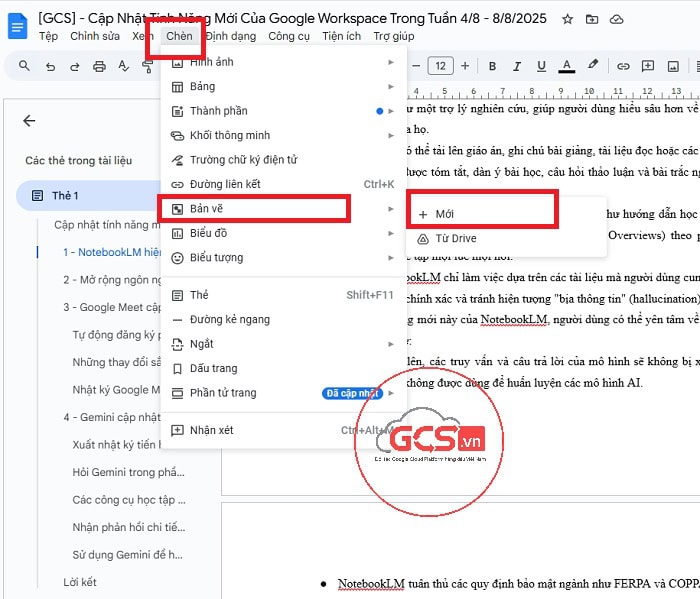
– Bước 1: Đầu tiên, bạn thực hiện vào Google Docs, chọn vào thư mục Chèn >> chọn vào Bản vẽ >> chọn vào Mới.
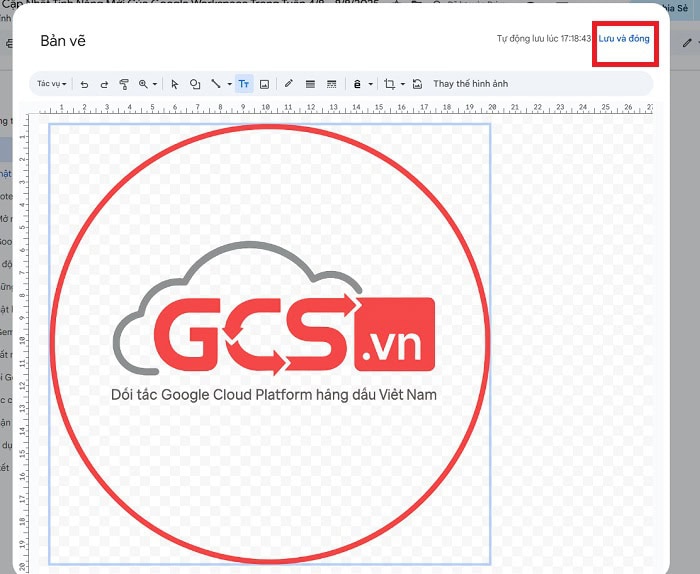
– Bước 2: Trong phần cửa sổ Google Drawings, bạn có thể thiết kế watermark của mình. Ví dụ, bạn có thể chèn hình ảnh, thêm văn bản, và sắp xếp chúng theo ý muốn.
– Bước 3: Sau khi thiết kế xong, bạn chọn Thao tác >> chọn Sắp xếp >> chọn Gửi về sau để đặt watermark xuống lớp dưới cùng.
– Bước 4: Tiếp theo, bạn chọn vào Lưu và đóng để chèn bản vẽ vào Google Docs.
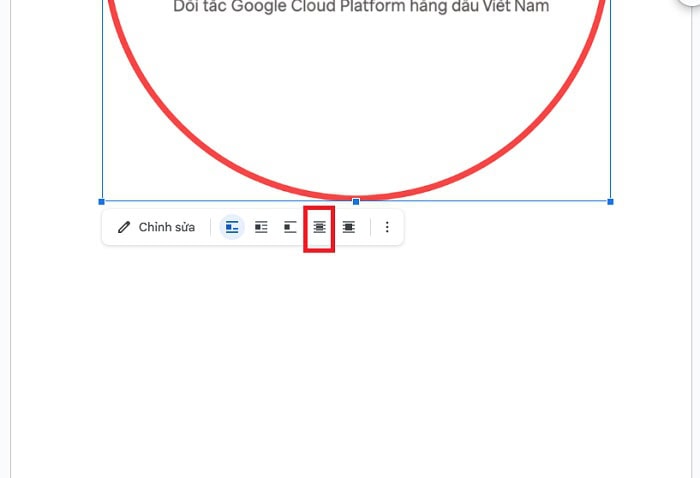
– Bước 5: Khi hình ảnh bản vẽ xuất hiện trên tài liệu. Bạn cần nhấp chuột vào hình ảnh, chọn Tùy chọn hình ảnh, sau đó điều chỉnh Vị trí là Đằng sau văn bản để hình ảnh trở thành watermark.
Phương pháp này đòi hỏi nhiều bước hơn nhưng lại mang lại sự linh hoạt tối đa, cho phép bạn sáng tạo ra những watermark độc đáo.
>>> Xem thêm: Cách đánh số trang trong Docs
Một số lưu ý quan trọng khi chèn watermark trong Google Docs
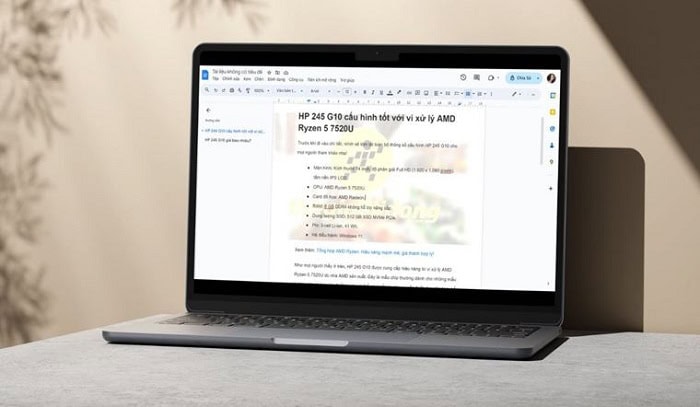
Chèn watermark trong Google Docs tưởng chừng đơn giản. Nhưng để đảm bảo tài liệu sau khi được chèn đẹp và tương thích tốt với các bản in ấn, bạn cũng cần phải lưu ý một số yếu tố quan trọng sau đây:
- Về định dạng tài liệu
Khi bạn thực hiện cách chèn watermark trong Google Docs, cần đảm bảo tài liệu ở chế độ phân trang. Tại vì tính năng watermark hiện không hỗ trợ trong chế độ pageless (không phân trang). Nếu bạn không để chế độ phân trang thì watermark sẽ biến mất ngay cả khi bạn đã thực hiện chèn. Do đó, bạn hãy luôn giữ tài liệu ở định dạng đúng của trang để watermark được hiển thị đúng cách và tất đủ trên tất cả các trang.
- Xoá màu nền văn bản để watermark không bị che khuất
Nếu bạn thấy watermark bị mất một phần hoặc không hiển thị rõ. Tức là văn bản nền có màu có thể đang bị che phủ. Bạn hãy xóa màu nền khỏi văn bản để watermark được hiển thị rõ hơn.
- Kiểm tra khả năng hiển thị trên các thiết bị khác
Tính năng chèn watermark trong Google Docs hoạt động rất tốt trên trình duyệt máy tính. Tuy nhiên, khi mở tài liệu trên ứng dụng điện thoại, watermark đôi khi sẽ không hiển thị hoặc không hiển thị đúng vị trí. Chính vì vậy, bạn nên chèn watermark đúng vị trí và nên xuất thử file PDF để kiểm tra trước khi thực hiện các thao tác như chia sẻ.
- Cân nhắc độ mờ để đảm bảo nội dung chính dễ đọc
Mục đích khi chèn watermark là để bảo vệ bản quyền hoặc tạo dấu ấn nhận diện. Nhưng nếu watermark quá rõ, nó sẽ làm che đi phần nội dung. Vì vậy, khi chèn watermark trong Google Docs, bạn hãy tùy chọn làm mờ để watermark vừa ở chế độ mờ, vừa vẫn đảm bảo hiển thị được hình ảnh hoặc từ khóa.
Lời kết
Hy vọng rằng với những hướng dẫn chi tiết về cách chèn watermark trong Google Docs trên đây. Bạn đã có thể dễ dàng thực hiện thành công việc tạo watermark cho những tài liệu của mình, giúp bảo vệ bản quyền và tăng tính chuyên nghiệp của thương hiệu.
Ngoài ra, để sở hữu riêng cho mình phiên bản Google Docs bản quyền với nhiều tính năng nâng cao cùng độ bảo mật an toàn, người dùng hãy nhanh tay đăng ký gói Google Workspace trả phí.
Và trong quá trình thực hiện những thao tác, đôi khi bạn còn gặp bất cứ vấn đề hay khó khăn gì. Bạn đừng ngần ngại liên hệ với đội ngũ chuyên gia của GCS Việt Nam. Chúng tôi sẵn sàng hỗ trợ bạn giải đáp mọi vấn đề và thắc mắc liên quan nhanh chóng nhất.
- Fanpage: GCS – Google Cloud Solutions
- Hotline: 024.9999.7777







 Ứng dụng Gmail
 Ứng dụng Google Drive
 Ứng dụng Google Meet
 Ứng dụng Google Docs
 Dịch vụ hỗ trợ Google Workspace
 Dịch vụ hỗ trợ Google Cloud
 Khóa học Google Workspace
 Kho Video


