 Giới thiệu
 Gửi ticket








Hướng dẫn cách xem lịch sử Google Form đã điền chi tiết từ A-Z


Trong quá trình học tập và làm việc, việc điền các biểu mẫu trực tuyến là điều không thể tránh khỏi. Tuy nhiên, đôi khi chúng ta cần kiểm tra lại những thông tin mình đã gửi để đối chiếu và chỉnh sửa. Nếu bạn chưa biết cách kiểm tra, đừng bỏ lỡ bài viết dưới đây. Bài viết sẽ hướng dẫn bạn cách xem lịch sử Google Form đã điền nhanh chóng và đơn giản trên các thiết bị chi tiết nhất.
Lịch sử Google Forms là gì?
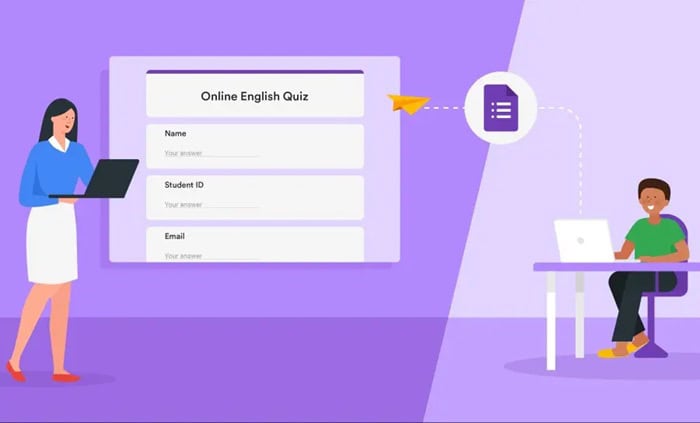
Lịch sử Google Forms là tập hợp các thông tin liên quan đến những biểu mẫu mà bạn đã từng điền và gửi đi bằng tài khoản Google của mình. Khi bạn hoàn thành một Google Forms, hệ thống có thể lưu lại câu trả lời, thời gian gửi, email xác nhận và đôi khi là cả link chỉnh sửa phản hồi, tùy thuộc vào cài đặt của người tạo form. Đây chính là cơ sở để bạn có thể thực hiện cách xem lịch sử Google Form đã điền trước đó.
Tuy nhiên, không giống như Google Docs hay Google Sheets, Google Forms không có mục Lịch sử đã điền riêng biệt để người dùng truy cập và xem tất cả các biểu mẫu đã gửi. Nhưng thực tế là lịch sử Google Forms tồn tại nhưng được phân tán qua nhiều vị trí khác nhau như email, Google Drive, hoặc link phản hồi.
Tuy nhiên, bạn cần hiểu rằng lịch sử Google Form không phải lúc nào cũng được lưu đầy đủ. Việc bạn có xem lại được hay không phụ thuộc vào nhiều yếu tố. Chẳng hạn như bạn có đăng nhập tài khoản Google khi điền form không, người tạo form có bật tính năng gửi bản sao câu trả lời không, hoặc form đó có cho phép chỉnh sửa phản hồi sau khi gửi hay không. Nếu thiếu một trong các điều kiện này, việc xem lại lịch sử Google Form đã điền sẽ gặp hạn chế.
Xem lại lịch sử Google Forms đã điền mang lại lợi ích gì?
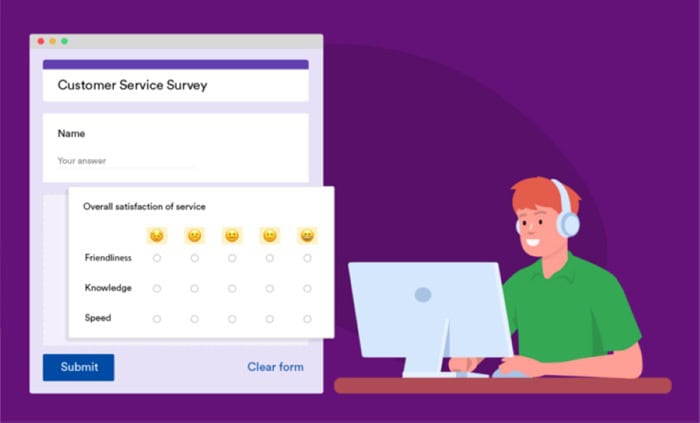
Việc xem lại lịch sử Google Forms đã điền không chỉ đơn thuần là kiểm tra thông tin cũ, mà còn mang lại nhiều lợi ích thiết thực. Chẳng hạn như:
- Trước hết, giúp việc đối chiếu và kiểm tra chính xác thông tin đã gửi.
Trong quá trình điền form, chỉ một sai sót nhỏ như nhầm số điện thoại, email, mã sinh viên hay thông tin cá nhân cũng có thể gây ra phiền phức về sau. Khi biết cách xem lịch sử Google Form đã điền, bạn có thể nhanh chóng rà soát lại nội dung, phát hiện lỗi và kịp thời liên hệ với người tạo form để chỉnh sửa nếu cần.
- Thứ hai, đóng vai trò như một bằng chứng xác nhận bạn đã hoàn thành biểu mẫu.
Với học sinh, sinh viên, đây là căn cứ quan trọng để chứng minh đã nộp bài, làm bài kiểm tra hoặc đăng ký môn học đúng hạn. Trong môi trường làm việc, việc xem lại lịch sử giúp bạn xác nhận đã gửi báo cáo, đăng ký ca làm hay hoàn thành khảo sát nội bộ, tránh các tranh cãi không đáng có khi xảy ra sự cố kỹ thuật.
- Thứ ba, biết làm thế nào để xem lại lịch sử GG Form đã điền còn giúp bạn tiết kiệm thời gian và công sức.
Thay vì phải điền lại từ đầu khi không nhớ nội dung đã gửi, bạn chỉ cần truy cập lịch sử phản hồi để xem lại hoặc chỉnh sửa (nếu form cho phép). Điều này đặc biệt hữu ích khi bạn thường xuyên tham gia nhiều khảo sát, biểu mẫu cùng lúc và dễ bị nhầm lẫn.
- Cuối cùng, giúp bạn quản lý và theo dõi thông tin cá nhân tốt hơn.
Khi bạn nắm được cách xem lịch sử Google Form đã điền, bạn sẽ biết mình đã cung cấp những dữ liệu gì, cho ai và vào thời điểm nào. Điều này cũng sẽ giúp bạn hạn chế rủi ro quên thông tin đã khai báo hoặc gửi trùng một biểu mẫu nhiều lần.
Tóm lại, việc xem biết cách xem lịch sử Google Forms đã điền mang lại nhiều lợi ích quan trọng. Từ việc kiểm tra độ chính xác, xác nhận đã gửi form, chỉnh sửa phản hồi cho đến quản lý thông tin cá nhân hiệu quả. Đây là một kỹ năng cơ bản mà người sử dụng Google Forms trong học tập và công việc nên dùng thường xuyên.
Điều kiện để xem lại lịch sử Google Forms đã điền
Về bản chất, lịch sử Google Forms không được hiển thị công khai như lịch sử trình duyệt. Google chỉ cho phép xem lại dữ liệu trong một số trường hợp nhất định, dựa trên tài khoản đăng nhập và cài đặt của người tạo form.
Do đó, trước khi tìm hiểu cách xem lịch sử Google Form đã điền, bạn cần nắm rõ một số điều kiện quan trọng. Dưới đây là những điều kiện bạn bắt buộc phải kiểm tra trước khi tìm hiểu làm thế nào để xem lại lịch sử GG Form đã điền.
Phải đăng nhập đúng tài khoản Google đã gửi form
Đầu tiên, bạn phải đăng nhập đúng tài khoản Google đã sử dụng để điền form trước đó. Google Forms thường gắn dữ liệu phản hồi với tài khoản Gmail của người trả lời, đặc biệt là những form yêu cầu đăng nhập.
Vì vậy, trước khi áp dụng cách xem lịch sử Google Form đã điền, bạn nên kiểm tra lại mình đã sử dụng Gmail nào để gửi biểu mẫu. Việc đăng nhập đúng tài khoản sẽ giúp Google đồng bộ dữ liệu giữa Gmail và Google Drive, từ đó bạn mới có cơ hội xem lại phản hồi đã gửi.
Form có bật tùy chọn gửi bản sao câu trả lời
Trong phần cài đặt Google Forms, người tạo có thể lựa chọn gửi email xác nhận kèm nội dung phản hồi cho người trả lời sau khi nộp form. Nếu tùy chọn này được bật, bạn sẽ nhận được một email chứa toàn bộ câu trả lời đã điền.
Ngược lại, nếu người tạo form tắt tính năng này, bạn sẽ không nhận được email xác nhận. Khi đó, việc xem lại lịch sử thông qua Gmail sẽ không thể thực hiện. Đây cũng là một trong số những lý do vì sao nhiều người thắc mắc làm thế nào để xem lại lịch sử GG Form đã điền nhưng lại không tìm thấy bất kỳ email nào liên quan.
Người tạo form có cho phép xem lại phản hồi hay không
Điều kiện cuối cùng là quyền truy cập phản hồi do người tạo form thiết lập. Một số Google Form cho phép người dùng xem lại hoặc chỉnh sửa câu trả lời sau khi gửi thông qua liên kết chỉnh sửa hiển thị ở trang xác nhận.
Tuy nhiên, không phải form nào cũng có quyền này. Với các biểu mẫu mang tính bảo mật cao, bài kiểm tra online hoặc khảo sát nội bộ, người tạo form thường tắt quyền xem lại phản hồi. Khi đó, dù bạn đã đăng nhập đúng tài khoản và gửi form thành công, bạn vẫn không thể truy cập lại nội dung đã điền.
02 Cách xem lại lịch sử Google Forms đã điền trên máy tính
Trên máy tính, việc xem lại lịch sử Google Form đã điền thường dễ thực hiện hơn, thao tác nhanh và khả năng tìm kiếm hiệu quả. Tùy vào cách người tạo form thiết lập quyền truy cập, bạn có thể áp dụng một hoặc nhiều phương pháp khác nhau.
Dưới đây là 02 cách xem lại lịch sử Google Form đã điền trên máy tính đơn giản, dễ hiểu phù hợp cho cả người mới bắt đầu.
Cách 1 – Xem lại qua email xác nhận Google Forms
Đây là cách xem lại lịch sử Google Form đã điền dễ thực hiện nhất với điều kiện form có bật tính năng gửi bản sao câu trả lời.
– Bước 1: Đầu tiên, bạn cần mở trình duyệt máy tính và đăng nhập vào tài khoản Gmail đã sử dụng để điền Google Forms.
– Bước 2: Tại thanh tìm kiếm trong Gmail, bạn hãy nhập các từ khóa như “Google Forms” hoặc tên biểu mẫu đã điền.
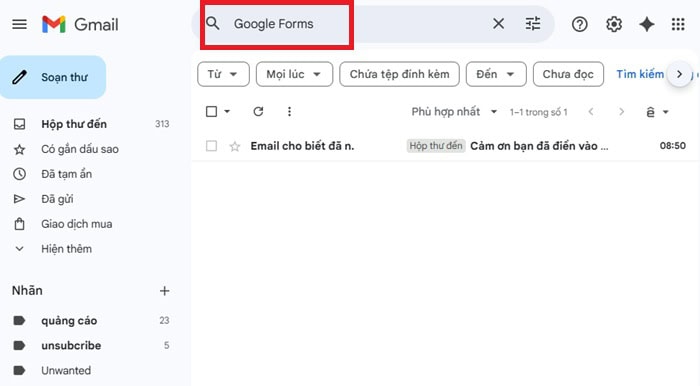
– Bước 3: Sau đó, bạn hãy mở email xác nhận từ Google Forms. Trong nội dung email, bạn sẽ thấy đầy đủ các câu trả lời đã gửi.
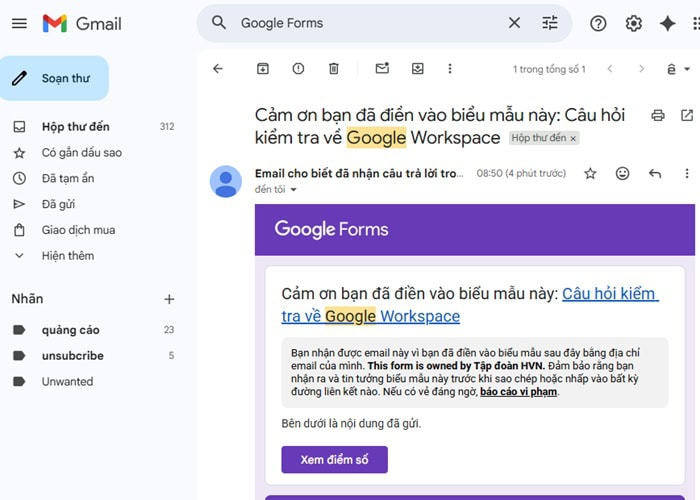
Nếu có phần Chỉnh sửa câu trả lời, bạn hãy nhấp vào đó để xem lại hoặc cập nhật thông tin.
*Lưu ý: Ưu điểm của cách này là nhanh, dễ tra cứu và phù hợp với người mới. Tuy nhiên, nếu bạn không nhận được email xác nhận, rất có thể người tạo form đã tắt tùy chọn gửi bản sao phản hồi.
Cách 2 – Xem lại bằng link chỉnh sửa câu trả lời
Đây là cách hiệu quả nhất để xem lại lịch sử Google Form đã điền, với điều kiện bạn còn lưu link chỉnh sửa phản hồi và form cho phép chỉnh sửa sau khi gửi.
– Bước 1: Đầu tiên, bạn cần kiểm tra lại trang xác nhận sau khi gửi form hoặc email xác nhận để tìm liên kết “Chỉnh sửa câu trả lời của bạn”.
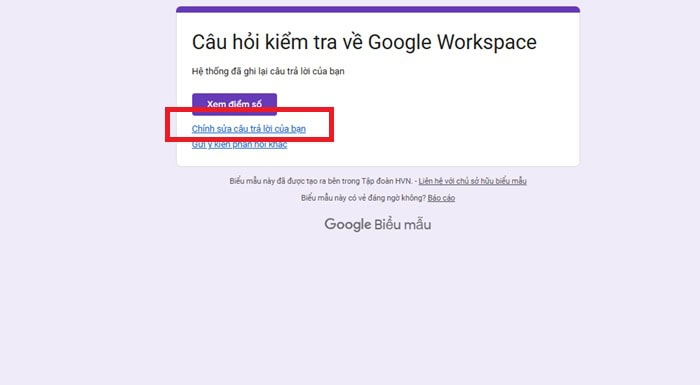
– Bước 2: Sau đó, bạn nhấp vào link chỉnh sửa đã lưu. Trình duyệt sẽ mở lại biểu mẫu với toàn bộ nội dung bạn đã điền trước đó.
– Bước 3: Xem lại thông tin hoặc chỉnh sửa trực tiếp nếu quyền chỉnh sửa vẫn còn hiệu lực.
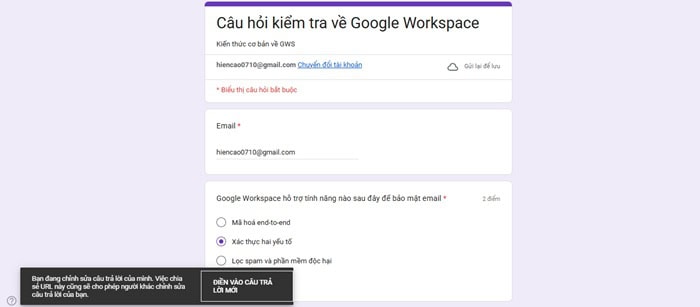
– Bước 4: Lưu lại thay đổi (nếu có) để cập nhật phản hồi mới.
Tóm lại, trên máy tính, bạn có thể áp dụng nhiều cách xem lại lịch sử Google Form đã điền. Tùy vào từng trường hợp cụ thể, việc lựa chọn đúng phương pháp sẽ giúp bạn nhanh chóng tra cứu lịch sử Google Forms một cách chính xác và hiệu quả.
02 Cách xem lại lịch sử Google Forms đã điền trên điện thoại
Trong nhiều trường hợp, bạn không có sẵn máy tính bên cạnh nhưng vẫn cần xem lại lịch sử Google Forms đã điền gấp. Lúc này, bạn có thể thực hiện việc này khá dễ dàng nếu biết đúng cách trên điện thoại di động. Dưới đây là 02 cách xem lại lịch sử Google Form đã điền trên điện thoại đơn giản, hiệu quả và được nhiều người sử dụng nhất.
Cách 1 – Xem qua Gmail trên Android / iOS
Đây là cách xem lại lịch sử Google Form đã điền nhanh và phổ biến nhất trên điện thoại, đặc biệt phù hợp với người mới sử dụng Google Forms.
– Bước 1: Đầu tiên, bạn cần mở ứng dụng Gmail trên điện thoại Android hoặc iPhone.
– Bước 2: Đăng nhập đúng tài khoản Google mà bạn đã sử dụng để điền form trước đó.
– Bước 3: Sau đó, bạn hãy nhấn vào thanh tìm kiếm phía trên và nhập các từ khóa như “Google Forms”, “Bản sao phản hồi” hoặc tên biểu mẫu đã điền.
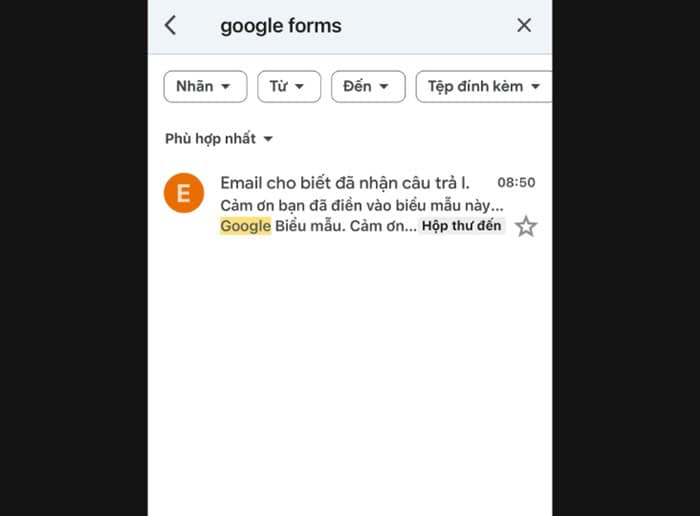 – Bước 4: Tiếp tục, bạn mở email xác nhận từ Google Forms. Nội dung email sẽ hiển thị đầy đủ các câu trả lời mà bạn đã gửi.
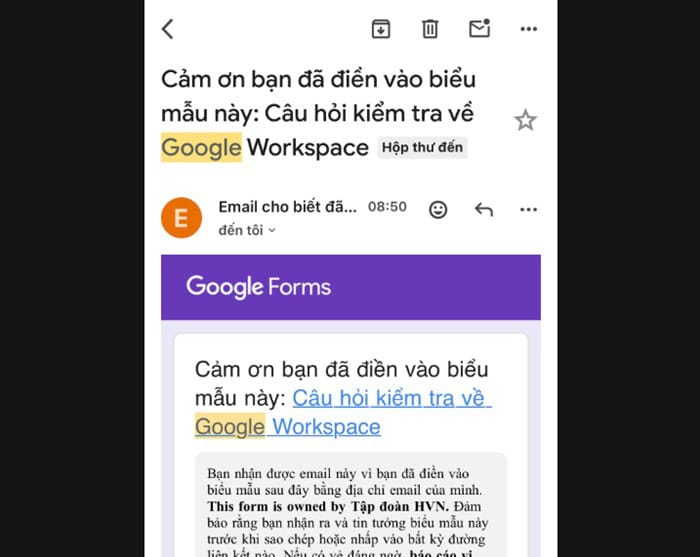
Cuối cùng, nhấn vào liên kết chỉnh sửa câu trả lời (nếu có) để xem lại hoặc cập nhật thông tin (trong trường hợp form cho phép chỉnh sửa sau khi gửi).
Ưu điểm của cách này là thao tác đơn giản, dễ tìm và có thể xem lại dữ liệu ngay cả khi kết nối mạng không ổn định (nếu email đã được tải trước đó). Đây cũng là lời giải dễ nhất cho câu hỏi làm thế nào để xem lại lịch sử GG Form đã điền trên điện thoại.
Cách 2 – Xem qua trình duyệt Google Chrome
Nếu bạn không sử dụng ứng dụng Gmail hoặc không tìm thấy email xác nhận, bạn có thể áp dụng cách xem lịch sử Google Form đã điền thông qua trình duyệt Google Chrome trên điện thoại.
– Bước 1: Đầu tiên, bạn cần mở trình duyệt Google Chrome trên điện thoại.
– Bước 2: Đảm bảo bạn đã đăng nhập đúng tài khoản Google từng dùng để điền form.
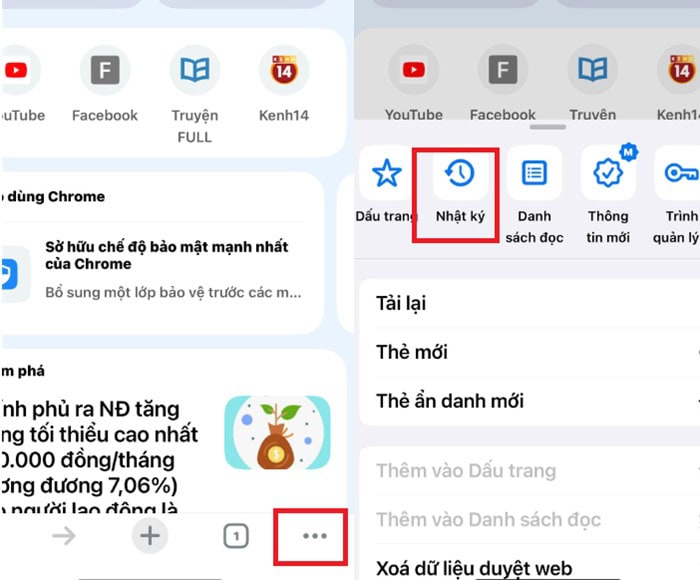
– Bước 3: Sau đó, bạn nhấn vào biểu tượng ba chấm và chọn Nhật ký (History).
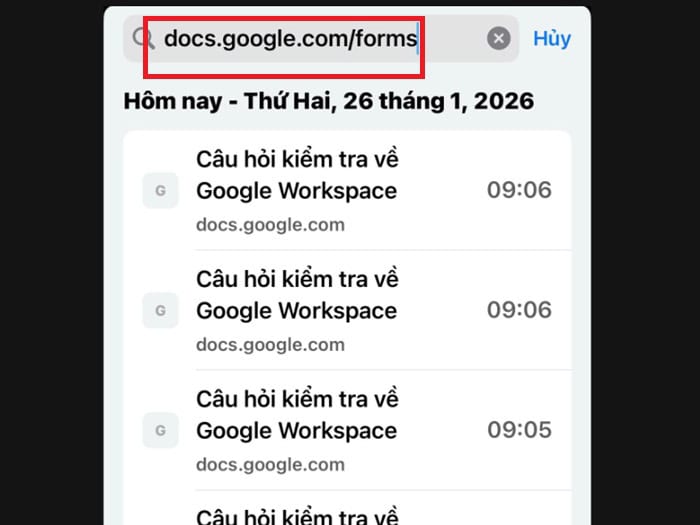
– Bước 4: Tại ô tìm kiếm lịch sử, bạn hãy nhập docs.google.com/forms để lọc các liên kết Google Form đã từng truy cập.
– Bước 5: Nhấn vào link form hoặc link chỉnh sửa (nếu có) để xem lại trạng thái phản hồi và nội dung đã điền.
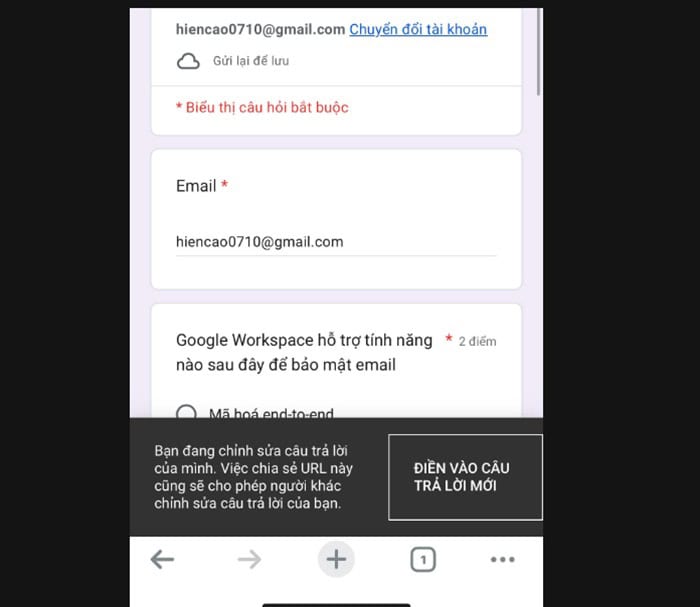
Cách này chỉ hiệu quả nếu bạn không sử dụng chế độ ẩn danh khi điền form và chưa xóa lịch sử trình duyệt. Dù không phải lúc nào cũng xem được đầy đủ lịch sử Google Forms, đây vẫn là phương án hữu ích khi bạn cần xác nhận đã điền form hay chưa.
Không xem được lịch sử Google Forms đã điền – Nguyên nhân & cách xử lý
Trong quá trình tìm cách xem lại lịch sử Google Form đã điền, rất nhiều người gặp tình trạng không thể truy cập lại dữ liệu dù chắc chắn mình đã gửi form thành công. Nguyên nhân thường không nằm ở thao tác sai, mà xuất phát từ cách sử dụng tài khoản, trình duyệt hoặc thiết lập của người tạo form.
Điền form ở chế độ ẩn danh
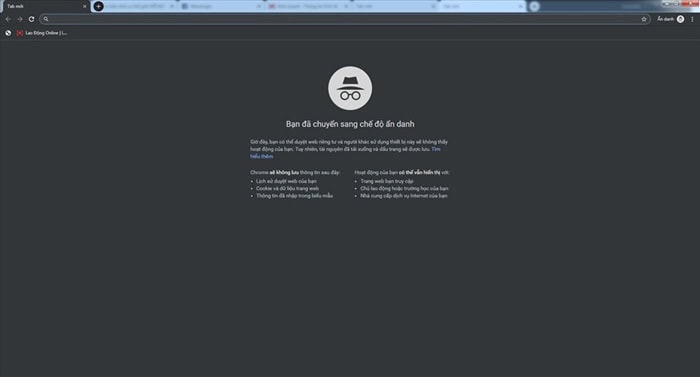
Do bạn điền biểu mẫu trong chế độ ẩn danh, nên sẽ không tìm được lịch sử Google Forms đã điền. Bởi khi bạn sử dụng chế độ này, trình duyệt sẽ không lưu lịch sử truy cập, cookie hay trạng thái đăng nhập tài khoản Google.
Để khắc phục lỗi này hiệu quả, bạn chỉ cần xử lý bằng các hình thức sau đây:
- Luôn đăng nhập tài khoản Google trước khi điền các form quan trọng.
- Tránh sử dụng chế độ ẩn danh khi làm bài kiểm tra, đăng ký sự kiện hoặc khai báo thông tin.
- Nếu đã lỡ điền ở chế độ ẩn danh, hãy kiểm tra lại email xác nhận (nếu form có bật gửi bản sao).
Điền bằng tài khoản khác
Việc sử dụng nhiều tài khoản Gmail cùng lúc là nguyên nhân phổ biến khiến nhiều người không tìm thấy lịch sử Google Forms. Bạn có thể đã điền form bằng tài khoản công việc hoặc tài khoản sinh viên, nhưng lại đang tìm cách xem lịch sử Google Form đã điền bằng tài khoản cá nhân.
Khi đăng nhập sai tài khoản, Gmail và Google Drive sẽ không hiển thị bất kỳ dấu vết nào liên quan đến form đó. Điều này dễ khiến người dùng nhầm lẫn rằng Google Form không lưu lịch sử.
Để xử lý lỗi này hiệu quả, bạn chỉ cần thao tác bằng các cách sau đây:
- Kiểm tra lại tất cả các tài khoản Google mà bạn đang sử dụng.
- Đăng nhập từng Gmail và tìm email xác nhận từ Google Forms.
- Kiểm tra Google Drive và lịch sử trình duyệt của từng tài khoản để xác nhận form đã điền.
Người tạo form đã tắt quyền xem lại

Không phải Google Forms nào cũng cho phép người dùng xem lại hoặc chỉnh sửa phản hồi sau khi gửi. Nếu người tạo form đã tắt quyền gửi bản sao câu trả lời và không cho phép chỉnh sửa, bạn sẽ không thể tự xem lại lịch sử Google Form đã điền. Trong trường hợp này, dù bạn đã đăng nhập đúng tài khoản và làm đúng các bước, hệ thống vẫn không hiển thị nội dung phản hồi.
Cách xử lý hiệu quả cho trường hợp này, bạn hãy làm theo các phương pháp sau:
- Liên hệ trực tiếp với người tạo form (giáo viên, quản lý, ban tổ chức).
- Yêu cầu họ kiểm tra và trích xuất lại phản hồi của bạn từ file tổng hợp dữ liệu.
Form đã bị xóa hoặc đóng
Khi người tạo xóa Google Forms hoàn toàn, toàn bộ dữ liệu phản hồi sẽ không còn truy cập được từ phía người dùng. Các link cũ có thể dẫn đến trang lỗi hoặc thông báo không tồn tại. Nếu form chỉ bị đóng (ngừng nhận phản hồi) thì dữ liệu có thể vẫn còn, nhưng bạn sẽ không xem lại được nếu không có email xác nhận hoặc link chỉnh sửa.
Để xử lý lỗi này hiệu quả, bạn chỉ cần làm theo các cách sau đây:
- Kiểm tra lại hộp thư Gmail để tìm email xác nhận đã nhận trước đó.
- Nếu không có email, hãy liên hệ người tạo form để xin lại thông tin.
- Với các form quan trọng, nên lưu email xác nhận hoặc link chỉnh sửa ngay sau khi gửi.
Lưu ý quan trọng để luôn xem được lịch sử Form đã gửi
Để tránh rơi vào tình trạng không thể xem lại lịch sử Google Form đã điền, bạn nên chủ động áp dụng các biện pháp ngay từ lúc gửi form. Chẳng hạn như sau:
- Lưu bản sao về Google Drive
Khi điền các Google Forms quan trọng, bạn nên sao chép nội dung câu trả lời ra Google Docs hoặc Google Sheets và lưu lại trong Drive cá nhân. Việc này giúp bạn có một bản lưu độc lập, không phụ thuộc vào quyền truy cập của người tạo form. Ngay cả khi sau này form bị xóa hoặc tắt quyền xem lại, bạn vẫn có dữ liệu để đối chiếu.
- Chụp màn hình / xuất PDF
Sau khi nhấn nút gửi Google Forms, hệ thống thường hiển thị trang xác nhận “Câu trả lời của bạn đã được ghi lại”. Tại thời điểm này, bạn nên chụp màn hình toàn bộ nội dung hoặc sử dụng chức năng in trang và xuất file PDF để lưu trữ.
File ảnh hoặc PDF sẽ đóng vai trò như một bằng chứng xác nhận bạn đã hoàn thành biểu mẫu. Khi cần tra cứu nhanh hoặc chứng minh đã gửi form, bạn không cần phải lo lắng làm thế nào để xem lại lịch sử GG Form đã điền nữa.
- Gửi câu trả lời về email cá nhân
Nếu Google Forms có tùy chọn gửi bản sao câu trả lời, bạn nên ưu tiên nhận phản hồi qua email cá nhân và không xóa email này. Ngoài ra, với những form cực kỳ quan trọng, bạn có thể chủ động sao chép nội dung câu trả lời và gửi lại cho chính mình qua email.
FAQ – Câu hỏi thường gặp
1 – Tại sao tôi không nhận được email bản sao câu trả lời?
Do người tạo form tắt gửi bản sao, bạn đăng nhập sai Gmail hoặc email vào Spam.
2 – Có thể chỉnh sửa lại nội dung đã điền không?
Có, nếu form cho phép chỉnh sửa sau khi gửi; nếu không thì không.
3 – Google Forms có lưu bản nháp nếu chưa nhấn gửi không?
Không. Đóng trang là mất dữ liệu.
4 – Có cách xem lịch sử Google Forms khi không có email không?
Chỉ khi còn link chỉnh sửa hoặc được người tạo form hỗ trợ.
5 – Người khác có xem được lịch sử Google Forms của tôi không?
Không, trừ người tạo form hoặc khi bạn chủ động chia sẻ.
>>>> Xem thêm: chuyển dữ liệu từ Google Docs sang Google Drive
Lời kết
Việc xem lại lịch sử Google Forms đã điền không hề phức tạp nếu bạn hiểu rõ cách Google Form hoạt động và đáp ứng đủ các điều kiện cần thiết. Hy vọng với hướng dẫn chi tiết từ A–Z trong bài viết này, bạn đã biết chính xác cách xem lại lịch sử Google Form đã điền, kể cả trên máy tính hay điện thoại.
Ngoài ra, người dùng nên đăng ký bản Google Workspace Business để sở hữu bộ công cụ Google Form, Drive, Sheet,… chính hãng với nhiều tính năng cao cấp và được hỗ trợ bởi Gemini AI ngay.
Nếu trong quá trình thực hiện các bước, bạn gặp bất cứ khó khăn gì hay thắc mắc, đừng ngần ngại liên hệ với GCS Việt Nam để được hỗ trợ giải đáp nhé.
- Fanpage: GCS – Google Cloud Solutions
- Hotline: 024.9999.7777







 Ứng dụng Gmail
 Ứng dụng Google Drive
 Ứng dụng Google Meet
 Ứng dụng Google Docs
 Dịch vụ hỗ trợ Google Workspace
 Dịch vụ hỗ trợ Google Cloud
 Khóa học Google Workspace
 Kho Video


