 Giới thiệu
 Gửi ticket







Tích hợp Google Drive với Grok Studio: Hướng dẫn cách kết nối chi tiết

Tích hợp Google Drive với Grok Studio giúp người dùng đưa tài liệu đang lưu trên Google Drive vào quy trình làm việc với Grok thay vì phải tải file về máy rồi tải lại thủ công. Sau khi kết nối, người dùng có thể khai thác tài liệu để tóm tắt, phân tích, tìm kiếm thông tin hoặc xử lý dữ liệu bằng prompt tự nhiên. Bài viết này sẽ giúp các bạn hiểu rõ cách tích hợp Google Drive với Grok Studio bản chất là gì, cách kết nối, cách sử dụng dữ liệu và những lưu ý quan trọng về quyền truy cập.
Tích hợp Google Drive với Grok Studio là gì?
Tích hợp Google Drive với Grok Studio là cách kết nối dữ liệu được lưu trên Google Drive với Grok, giúp AI có thể khai thác các tệp mà bạn được cấp quyền để tìm kiếm, đọc, tóm tắt hoặc phân tích. Nhờ đó, bạn không cần tải file về máy rồi upload thủ công mỗi khi muốn sử dụng dữ liệu với Grok.
Khi kết nối Google Drive với Grok Studio, bạn có thể sử dụng tài liệu trên Drive làm nguồn dữ liệu cho các yêu cầu với AI. Chẳng hạn:
- Tóm tắt tài liệu: Rút gọn báo cáo, tài liệu dài thành các ý chính.
- Tìm kiếm thông tin: Tra cứu nhanh nội dung hoặc số liệu trong file trên Drive.
- Phân tích dữ liệu: Đọc và nhận xét dữ liệu từ Google Sheets hoặc các tài liệu liên quan.
- So sánh tài liệu: Đối chiếu nội dung giữa nhiều file để tìm điểm giống và khác nhau.
- Tạo nội dung: Dựa trên dữ liệu có sẵn để hỗ trợ viết báo cáo, email, kế hoạch hoặc nội dung mới.
Tại sao nên tích hợp Google Drive với Grok Studio?
Việc tích hợp Google Drive với Grok Studio là giải pháp kết nối trực tiếp kho lưu trữ đám mây với khả năng suy luận mạnh mẽ của AI, người dùng có thể biến những dữ liệu tĩnh thành những thông tin có khả năng phản hồi ngay lập tức. Dưới đây là các lợi ích cốt lõi của việc tích hợp Google Drive với Grok Studio :
- Tiết kiệm thời gian vượt trội
Thay vì phải đọc hàng trăm trang tài liệu để tìm một chỉ số cụ thể, Grok có thể quét qua toàn bộ cấu trúc file trên Drive trong giây lát. Ví dụ: Bạn có thể yêu cầu “Tìm báo cáo doanh thu quý 2 năm ngoái và so sánh với quý này” mà không cần nhớ chính xác file đó nằm ở thư mục nào.
- Khai thác dữ liệu sâu và thuận tiện
Grok Studio sử dụng các thuật toán hiểu ngôn ngữ tự nhiên để trích xuất ngữ cảnh từ các định dạng file khác nhau như Google Docs, Sheets hay PDF. Điều này cho phép AI đọc, hiểu mối liên hệ giữa các tệp.
- Tự động hóa hoàn toàn các thao tác lặp lại thủ công
Quy trình truyền thống thường bao gồm Tìm file → Tải xuống → Mở chatbot → Upload → Đợi xử lý. Tích hợp trực tiếp giúp loại bỏ các bước trung gian này. Mọi dữ liệu luôn ở trạng thái, giúp giảm thiểu sai sót do tải nhầm phiên bản cũ của tài liệu.
- Quản trị và làm việc với đa tài liệu
Grok có khả năng tổng hợp thông tin từ nhiều nguồn khác nhau trên Drive cùng lúc. Ví dụ: Bạn có thể yêu cầu AI đối chiếu kế hoạch marketing (Docs) với bảng ngân sách (Sheets) để kiểm tra xem các hoạt động đã đề xuất có vượt quá định mức cho phép hay không.
- Tối ưu hóa hiệu suất thông qua quy trình tự động
Việc kết hợp này tạo nên một vòng lặp làm việc thông minh Lưu trữ tập trung trên Drive → Truy vấn tức thời qua Grok → Phân tích/Sáng tạo nội dung → Lưu ngược lại kết quả. Điều này giúp nhân viên tập trung vào việc ra quyết định chiến lược thay vì tốn sức cho các tác vụ quản lý dữ liệu thô.
Cần chuẩn bị gì trước khi kết nối Google Drive với Grok?
Trước khi kết nối Google Drive với Grok Studio, bạn nên kiểm tra tài khoản, dữ liệu và quyền truy cập để quá trình tích hợp diễn ra thuận lợi.
- Xác thực và quản lý tài khoản
Đảm bảo tài khoản Google Drive và Grok Studio của bạn cùng thuộc hệ sinh thái doanh nghiệp hoặc được liên kết đúng định danh. Việc sử dụng tài khoản đồng nhất giúp đơn giản hóa quá trình SSO (Single Sign-On) và đảm bảo các chính sách bảo mật của tổ chức được áp dụng nhất quán.
- Tổ chức và chuẩn hóa dữ liệu
Grok hoạt động hiệu quả nhất khi dữ liệu được cấu trúc rõ ràng. Hãy sắp xếp các tài liệu quan trọng vào các thư mục logic, đặt tên file theo quy chuẩn (ví dụ: “Bao_cao_Tai_chinh_Q2_2024”) và loại bỏ các phiên bản nháp lỗi thời để tránh AI trích xuất thông tin sai lệch.
- Quyền truy cập và phân quyền người dùng
Trước khi kết nối, hãy thực hiện kiểm tra (audit) lại các quyền chia sẻ. Chỉ nên cấp quyền truy cập cho Grok vào những thư mục cần thiết thay vì toàn bộ Drive. Với doanh nghiệp, tuân thủ nguyên tắc Quyền hạn tối thiểu (Least Privilege) là yêu cầu cần thiết nhằm bảo vệ tài sản số.
- Đánh giá và phân loại dữ liệu nhạy cảm
Xác định các tệp tin chứa thông tin cá nhân (PII), bí mật thương mại hoặc dữ liệu khách hàng. Cân nhắc việc di chuyển các tệp này ra khỏi phạm vi quét của AI nếu chúng không phục vụ mục đích phân tích hiện tại, nhằm ngăn chặn nguy cơ rò rỉ thông tin không đáng có.
- Hiểu rõ phạm vi quyền truy cập của AI
Người quản trị cần đọc kỹ các điều khoản về API. Grok sẽ có quyền “Chỉ đọc” hay “Chỉnh sửa”? Hiểu rõ liệu AI có khả năng thay đổi nội dung file hay chỉ trích xuất dữ liệu để trả lời câu hỏi là yếu tố then chốt để quản trị rủi ro vận hành.
Hướng dẫn cách tích hợp Google Drive với Grok Studio chi tiết
Quy trình tích hợp Google Drive với Grok Studio khá đơn giản, bạn chỉ cần làm theo các bước từ mở Grok, tìm tùy chọn kết nối đến xác thực tài khoản Google như sau:
Bước 1: Đăng nhập Grok Studio
Truy cập Grok và đăng nhập bằng tài khoản đang sử dụng. Sau khi đăng nhập thành công, mở giao diện trò chuyện hoặc không gian làm việc mà bạn muốn sử dụng dữ liệu từ Google Drive.
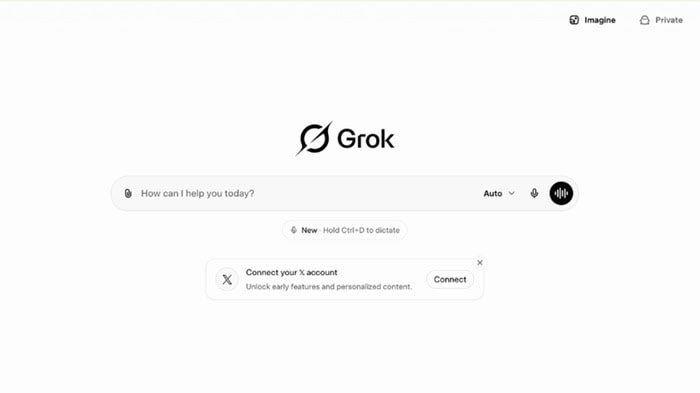
Bước 2: Mở tùy chọn kết nối Google Drive
Tại giao diện làm việc của Grok, tìm Connect Google Drive ở mục ghim đính kèm.
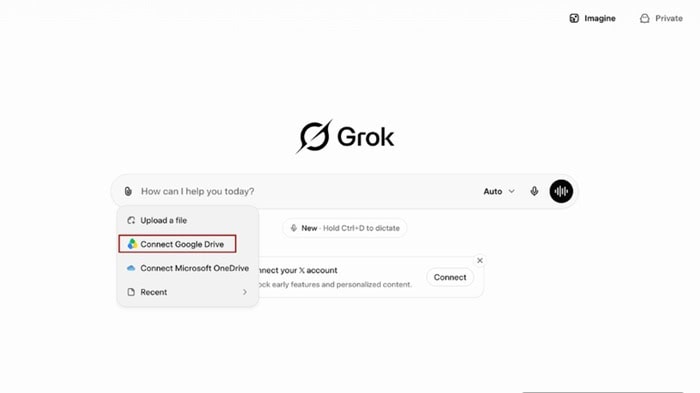
Tìm và chọn Google Drive để bắt đầu kết nối Google Drive với Grok Studio. Nếu giao diện hiển thị tùy chọn kết nối trực tiếp với Drive, hãy chọn tùy chọn này để chuyển sang bước xác thực
Bước 3: Chọn tài khoản Google cần kết nối
Sau khi chọn Google Drive, hệ thống sẽ chuyển sang bước xác thực với Google. Chọn đúng tài khoản Google đang lưu trữ các tài liệu bạn muốn sử dụng với Grok.
Nếu các quyền phù hợp với nhu cầu sử dụng, chọn Tiếp tục để hoàn tất quá trình cấp quyền.
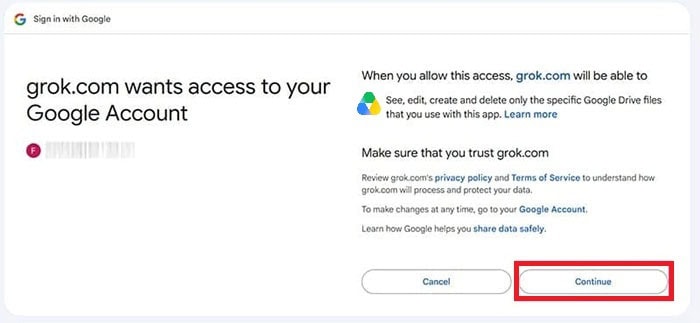
Bước 4: Kiểm tra kết nối Google Drive với Grok
Sau khi cấp quyền thành công, quay lại giao diện Grok và kiểm tra xem Google Drive đã xuất hiện trong khu vực Connectors hoặc nguồn dữ liệu được kết nối hay chưa.
Nếu Grok tìm đúng file và trả về thông tin chính xác, điều đó cho thấy kết nối Google Drive với Grok Studio đã hoạt động và bạn có thể bắt đầu xử lý dữ liệu thực tế.
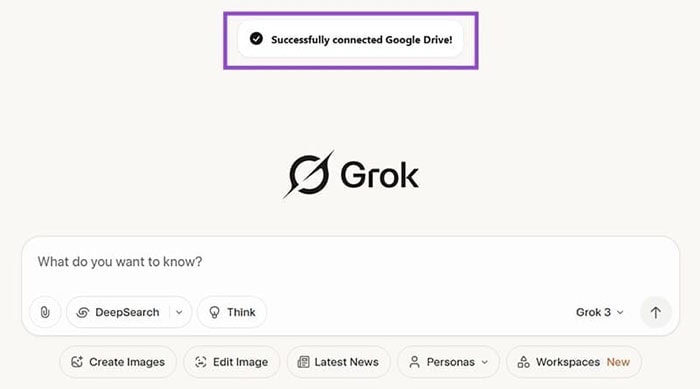
Khi kết nối hoàn tất, bạn có thể đưa ra yêu cầu bằng ngôn ngữ tự nhiên để Grok hỗ trợ khai thác tài liệu trên Drive, chẳng hạn:
- “Tìm báo cáo doanh thu quý II trên Google Drive và tóm tắt các số liệu chính.”
- “Đọc tài liệu này và liệt kê những đầu việc cần thực hiện.”
- “So sánh nội dung của hai tài liệu và chỉ ra những điểm khác nhau.”
- “Phân tích bảng dữ liệu và cho biết những xu hướng đáng chú ý.”
Lưu ý khi tích hợp Google Drive với Grok Studio
Khi tích hợp Google Drive với Grok Studio, bạn cần phải kiểm soát tài khoản, quyền truy cập và dữ liệu được sử dụng. Dưới đây là một số lưu ý quan trọng khi kết nối Google Drive với Grok Studio:
- Kiểm tra đúng tài khoản Google
Nếu đăng nhập nhiều tài khoản, hãy xác nhận đúng email trước khi cấp quyền. Kết nối nhầm tài khoản có thể khiến Grok không tìm thấy file cần sử dụng.
- Đọc kỹ quyền truy cập trước khi cấp
Khi thực hiện cách tích hợp Google Drive với Grok Studio, hãy kiểm tra các quyền Google yêu cầu và chỉ cấp phạm vi phù hợp với nhu cầu. Với dữ liệu doanh nghiệp, nên áp dụng nguyên tắc cấp quyền tối thiểu.
- Không kết nối dữ liệu nhạy cảm tùy tiện
Trước khi kết nối Google Drive với Grok Studio, hãy phân loại tài liệu. Các file chứa thông tin cá nhân, tài chính, hợp đồng bảo mật hoặc dữ liệu pháp lý cần được kiểm tra chính sách bảo mật trước khi sử dụng với AI.
- Kiểm tra quyền của từng file
Grok không thể vượt qua quyền truy cập được thiết lập trên Google Drive. Nếu không tìm thấy tài liệu, hãy kiểm tra xem tài khoản kết nối có quyền mở file, Shared Drive hoặc thư mục chứa file hay không.
- Kiểm tra lại kết quả AI
Không nên sử dụng ngay output của Grok cho các tài liệu quan trọng. Hãy xác nhận đúng file, phiên bản, số liệu và nội dung trước khi đưa kết quả vào công việc.
- Không mặc định dữ liệu luôn được đồng bộ
Kết nối Drive không đồng nghĩa toàn bộ dữ liệu sẽ tự động được cập nhật trong mọi phiên làm việc. Nếu file vừa thay đổi, hãy xác nhận Grok đang sử dụng phiên bản dữ liệu phù hợp trước khi phân tích.
Lỗi không kết nối Google Drive với Grok Studio?
Trong quá trình tích hợp Google Drive với Grok Studio, bạn có thể gặp một số vấn đề liên quan đến kết nối, tài khoản, quyền truy cập hoặc khả năng xử lý dữ liệu. Dưới đây là 04 lỗi phổ biến nhất và những điểm cần kiểm tra khi gặp sự cố.
Không thấy Google Drive trong Connectors
Nếu Google Drive không xuất hiện trong danh sách Connectors, vấn đề có thể nằm ở giao diện Grok, tài khoản đang sử dụng hoặc trạng thái của tính năng kết nối.
Bạn hãy tải lại trang Grok và kiểm tra lại khu vực kết nối, có thể đăng xuất rồi đăng nhập lại, thử trình duyệt khác hoặc mở ở chế độ ẩn danh. Nếu vẫn không thấy Google Drive, hãy kiểm tra tài khoản đang sử dụng và khả năng tính năng Connector đã được bật hay chưa. Với tài khoản doanh nghiệp, bạn có thể cần liên hệ quản trị viên để kiểm tra chính sách truy cập ứng dụng bên thứ ba.
Đăng nhập Google nhưng không thấy file
Trường hợp đã kết nối Google Drive với Grok Studio nhưng không tìm thấy file thường liên quan đến tài khoản hoặc quyền truy cập.
Để khắc phục được vấn đề này, bạn hãy làm các cách như sau:
- Chọn đúng tài khoản Google chứa file
- Tài khoản đó có quyền mở tài liệu trên Google Drive
- Tệp được lưu trong thư mục hoặc Shared Drive đã được chia sẻ
- Tên file hoặc từ khóa tìm kiếm chính xác
Grok không đọc được nội dung file
Nếu Grok tìm thấy file nhưng không thể đọc hoặc phân tích, bạn hãy mở file trực tiếp trên Google Drive. Với tài liệu phức tạp, file scan, hình ảnh hoặc nội dung khó trích xuất, khả năng xử lý có thể bị hạn chế.
Ngoài ra, bạn có thể thử một Google Docs đơn giản để kiểm tra. Nếu Grok đọc được file thử nghiệm nhưng không xử lý được tài liệu ban đầu, hãy kiểm tra lại định dạng, cấu trúc và nội dung của file.
Grok trả lời không đúng dữ liệu trong Drive
Nếu Grok đưa ra số liệu không chính xác, lấy nhầm thông tin hoặc trả lời khác với nội dung trong tài liệu. Nguyên nhân có thể do chọn sai file dữ liệu chưa được xác định rõ hoặc AI hiểu sai nội dung.
Để hạn chế được lỗi này, bạn hãy ghi rõ tên file trong câu lệnh và yêu cầu Grok trích xuất dữ liệu gốc trước khi phân tích. Với tài liệu nhiều thông tin, nên chia nhỏ câu hỏi và đối chiếu kết quả với file trên Google Drive trước khi sử dụng. Bạn cũng có thể yêu cầu Grok chỉ dựa trên tài liệu được chỉ định và không tự suy đoán khi không tìm thấy dữ liệu.
Câu hỏi thường gặp
- Tích hợp Google Drive với Grok có an toàn không?
Có, nếu bạn kiểm soát tốt quyền truy cập và chỉ kết nối những dữ liệu cần thiết. Trước khi cấp quyền, hãy kiểm tra tài khoản Google và phạm vi quyền mà Grok yêu cầu.
- Có thể ngắt kết nối Google Drive khỏi Grok không?
Có. Bạn có thể ngắt kết nối Google Drive trong khu vực Connectors của Grok hoặc thu hồi quyền truy cập của Grok từ tài khoản Google.
- Kết nối Google Drive với Grok khác gì upload file?
Kết nối Drive cho phép Grok truy cập, tìm kiếm và khai thác dữ liệu từ Google Drive trong phạm vi quyền được cấp. Upload file là thao tác đưa một tệp cụ thể vào Grok để xử lý.
- Grok AI có dùng dữ liệu Google Drive của bạn để huấn luyện mô hình không?
Theo tài liệu xAI hiện tại, dữ liệu Google Drive được kết nối không được sử dụng để huấn luyện mô hình. Tuy nhiên, doanh nghiệp vẫn nên kiểm tra chính sách dữ liệu và bảo mật hiện hành trước khi sử dụng với tài liệu nhạy cảm.
Lời kết
Tích hợp Google Drive với Grok Studio giúp cá nhân và doanh nghiệp khai thác tài liệu trên Drive thuận tiện hơn, từ tìm kiếm, đọc, tóm tắt đến phân tích dữ liệu bằng AI. Tuy nhiên, để kết nối hiệu quả, người dùng cần chú ý đến tài khoản Google, quyền truy cập, bảo mật dữ liệu và cách kiểm tra kết quả do Grok cung cấp.
Nếu doanh nghiệp đang tìm kiếm giải pháp chuyển đổi số, Google Workspace và ứng dụng AI vào quy trình làm việc, GCS Việt Nam có thể hỗ trợ tư vấn giải pháp phù hợp với nhu cầu thực tế, từ triển khai đến quản trị và tối ưu hệ thống. Hãy liên hệ GCS Việt Nam để được tư vấn chi tiết.
- Fanpage: GCS – Google Cloud Solutions
- Hotline: 024.9999.7777


 Ứng dụng Gmail
 Ứng dụng Google Drive
 Ứng dụng Google Meet
 Ứng dụng Google Docs
 Dịch vụ hỗ trợ Google Workspace
 Dịch vụ hỗ trợ Google Cloud
 Khóa học Google Workspace
 Kho Video


