 Giới thiệu
 Gửi ticket








Hướng dẫn cách thay đổi ngôn ngữ Google Photos trên điện thoại, máy tính từ A-Z

Thay đổi ngôn ngữ Google Photos giúp bạn sử dụng ứng dụng dễ dàng hơn khi giao diện đang hiển thị tiếng Anh hoặc một ngôn ngữ không mong muốn. Cách thực hiện thao tác thay đổi ngôn ngữ này tương đối đơn giản và có thể áp dụng trên cả điện thoại Android, iPhone, iPad lẫn máy tính. Hãy theo dõi bài viết dưới đây để thực hiện các bước theo hướng dẫn đầy đủ và chuẩn xác nhất.
Hướng dẫn cách thay đổi ngôn ngữ Google Photos chi tiết
Cách thay đổi ngôn ngữ Google Photos sẽ khác nhau tùy theo thiết bị bạn đang sử dụng. Trên điện thoại Android và iPhone/iPad, Google Photos chủ yếu sử dụng ngôn ngữ được thiết lập cho hệ điều hành hoặc ngôn ngữ riêng của ứng dụng. Còn với máy tính, ngôn ngữ giao diện được điều khiển thông qua tùy chọn ngôn ngữ của tài khoản Google. Vì vậy, nếu muốn chuyển Google Photos sang tiếng Việt hoặc ngôn ngữ khác, bạn cần thực hiện thao tác đúng nền tảng.
Dưới đây là hướng dẫn cụ thể trên điện thoại và máy tính, giúp bạn thay đổi ngôn ngữ mà không làm ảnh hưởng đến ảnh, video hoặc dữ liệu đã lưu trữ.
Cách đổi ngôn ngữ Google Photos trên điện thoại (Android/iOS)
Nếu bạn đang sử dụng Google Photos trên smartphone, cần chú ý thay đổi ngôn ngữ không trực tiếp thực hiện được bên trong ứng dụng. Với Android và iOS cách thiết lập thay đổi ngôn ngữ cũng hoàn toàn khác nhau. Bạn cần thực hiện thao tác thay đổi ngôn ngữ Google Photos đúng với hệ điều hành đang sử dụng mới hiệu quả.
*Đối với điện thoại Android
Trên Android, vị trí cài đặt ngôn ngữ có thể thay đổi đôi chút tùy theo hãng điện thoại và phiên bản hệ điều hành. Các thiết bị như Samsung, Xiaomi, Oppo hay Google Pixel có thể sử dụng tên menu khác nhau, nhưng cách thiết lập tương đối giống nhau trong Cài đặt.
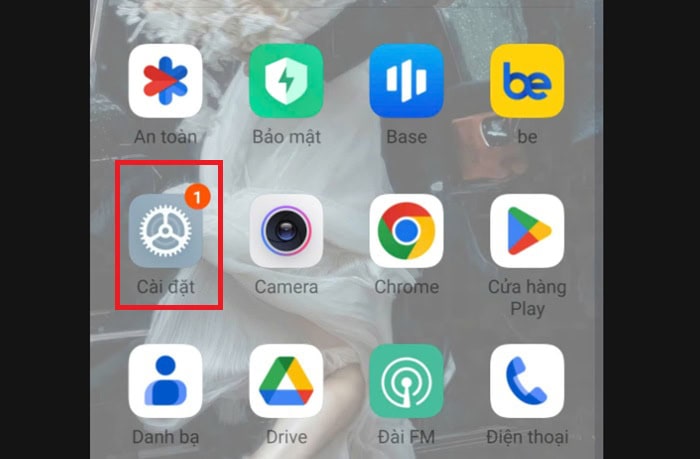
– Bước 1: Truy cập ứng dụng Cài đặt (Settings) trên thiết bị.
– Bước 2: Cuộn xuống tìm và chọn Cài đặt bổ sung. (Lưu ý: Trên một số dòng máy như Samsung, Xiaomi, mục này có thể hiển thị là Hệ thống (System)
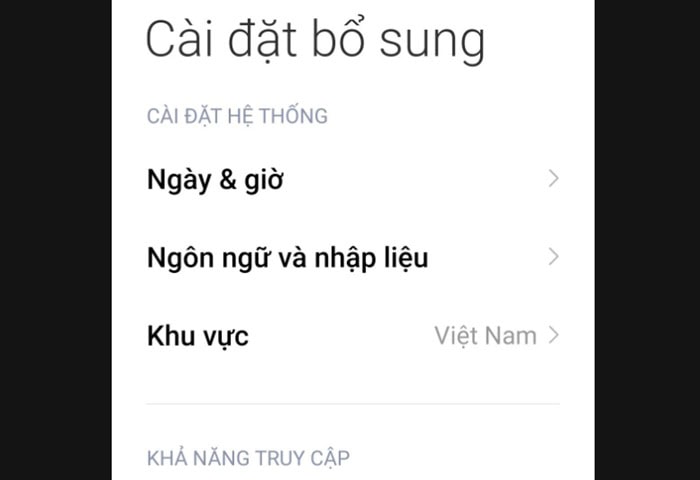
Sau đó, chọn Ngôn ngữ và nhập liệu (Languages & input).
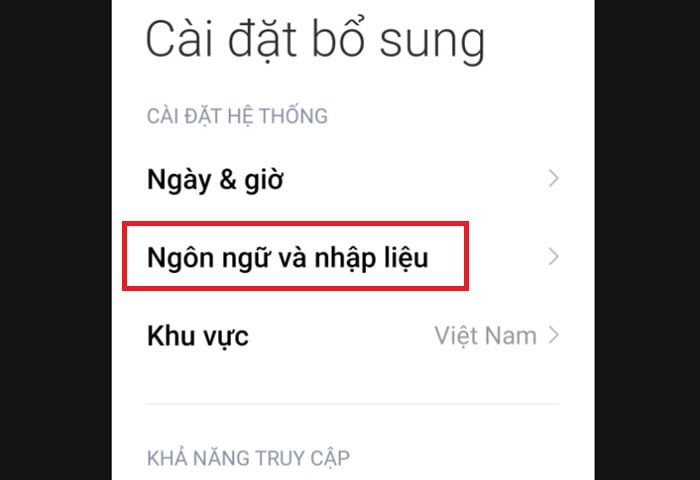
– Bước 3: Nhấn vào Ngôn ngữ (Languages) > Chọn Thêm ngôn ngữ (Add a language) và tìm ngôn ngữ bạn muốn dùng (Ví dụ: Tiếng Việt hoặc English).
– Bước 4: Bấm giữ và chọn Tiếng Việt (Vị trí 1).
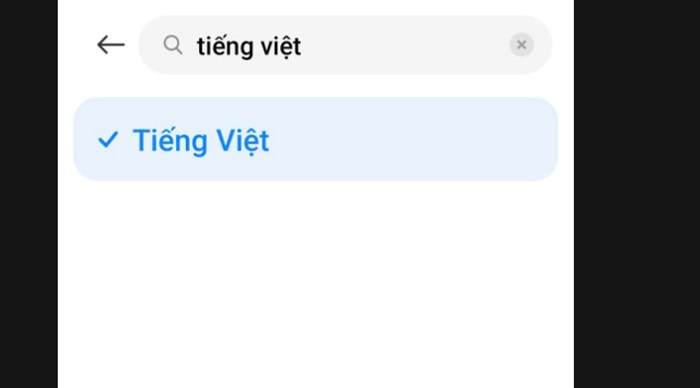
– Bước 5: Mở lại ứng dụng Google Photos để kiểm tra giao diện mới.
*Đối với điện thoại iOS
Trên điện thoại iPhone hoặc iPad, bạn có thể thiết lập ngôn ngữ riêng cho Google Photos nếu phiên bản iOS và ứng dụng hỗ trợ tùy chọn. Các thức thực hiện thao tác thay đổi ngôn ngữ Google Photos trên hệ điều hành như sau:
– Bước 1: Truy cập mục Cài đặt (Settings) trên iPhone hoặc iPad.
– Bước 2: Trong Cài đặt (Settings), chọn mục Cài đặt chung (General).
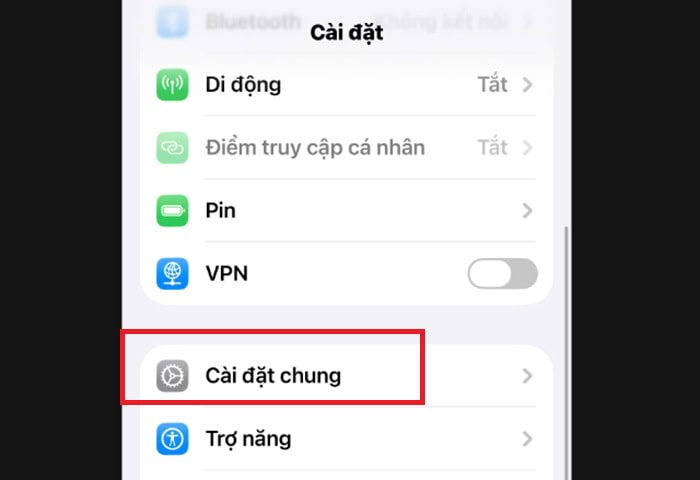
– Bước 3: Chọn Ngôn ngữ & Vùng (Language & Region) > Nhấn Ngôn ngữ của iPhone (iPhone Language).
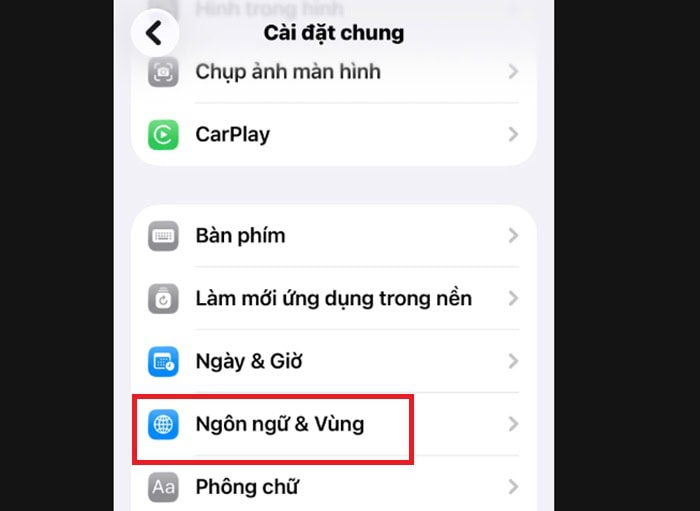
– Bước 4: Chọn ngôn ngữ mong muốn và xác nhận Thay đổi.
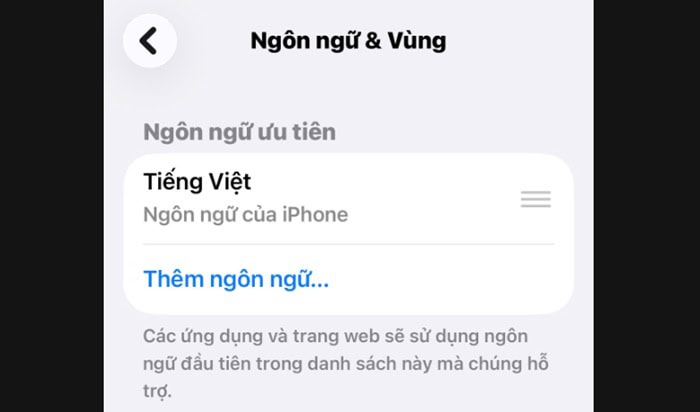
**Lưu ý: Một số điện thoại từ iOS 13 cách thiết lập có phần khác như sau: mở Cài đặt trên iPhone >> kéo xuống danh sách ứng dụng, tìm và chọn Google Photos >> thay đổi Ngôn ngữ và chọn ngôn ngữ mong muốn.
Cách đổi ngôn ngữ Google Photos trên máy tính
Khác với nền tảng ứng dụng di động vốn phụ thuộc vào cài đặt của thiết bị, phiên bản Google Photos chạy trên trình duyệt web máy tính (truy cập qua địa chỉ photos.google.com) lại nhận diện ngôn ngữ dựa trên thiết lập Tài khoản Google (Google Account) của người dùng. Vì vậy, việc chuyển đổi ngôn ngữ bản web vô cùng đơn giản và sẽ đồng bộ trên mọi trình duyệt bạn sử dụng nếu bạn thực hiện theo các bước sau đây:
– Bước 1: Mở trình duyệt web bất kỳ (Google Chrome, Microsoft Edge, Safari, Firefox…) và truy cập trực tiếp vào trang quản lý ngôn ngữ tài khoản Google tại đường dẫn: (https://myaccount.google.com/language ).
– Bước 2: Tiến hành đăng nhập vào Tài khoản Google mà bạn đang sử dụng để lưu trữ hình ảnh trên Google Photos.
– Bước 3: Tại vùng Ngôn ngữ ưu tiên (Preferred Language), hãy nhấn vào biểu tượng Cây bút (Chỉnh sửa / Edit) ở bên phải dòng ngôn ngữ hiện tại.
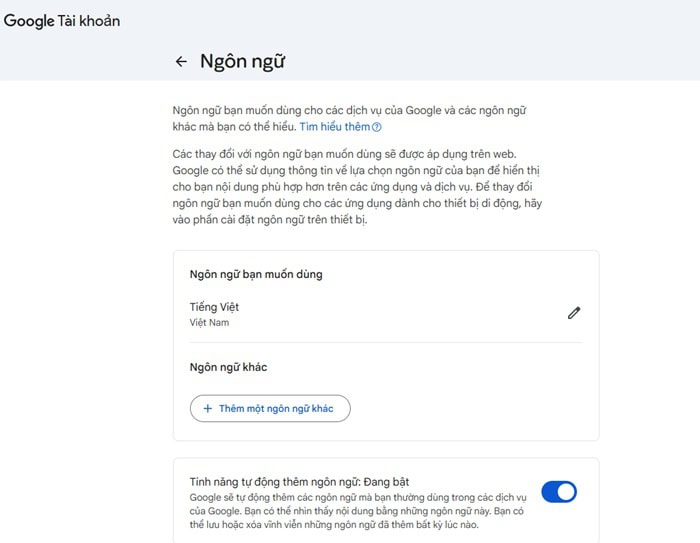
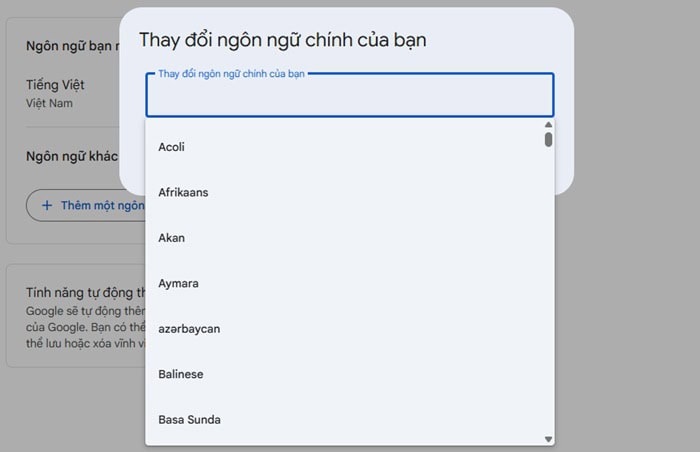
– Bước 4: Tại ô tìm kiếm, gõ từ khóa “Tiếng Việt” (hoặc ngôn ngữ bất kỳ bạn muốn chuyển đổi), tích chọn tên ngôn ngữ xuất hiện trong danh sách bên dưới, sau đó nhấn nút Chọn (Select / Save) để lưu lại thay đổi.
– Bước 5: Mở một tab mới trên trình duyệt và truy cập vào địa chỉ photos.google.com.
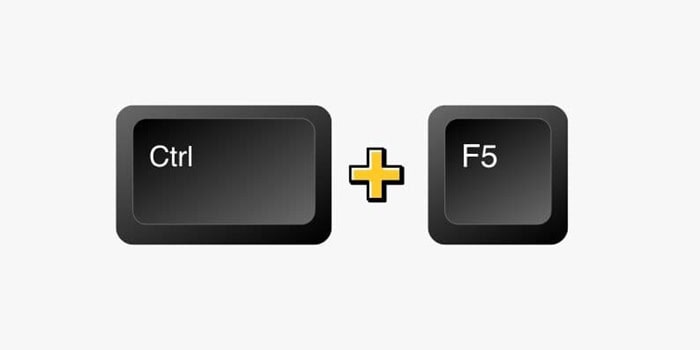
– Bước 6: Nếu giao diện web vẫn giữ nguyên ngôn ngữ cũ do trình duyệt lưu bản cache, bạn chỉ cần nhấn tổ hợp phím Ctrl + F5 (đối với hệ điều hành Windows) hoặc Cmd + Shift + R (đối với macOS) để làm sạch bộ nhớ đệm và tải lại trang web.
Khắc phục lỗi Google Photos không đổi ngôn ngữ dù đã cài đặt xong
Việc đã chọn đúng ngôn ngữ nhưng Google Photos vẫn giữ nguyên giao diện tiếng Anh hoặc một ngôn ngữ khác không nhất thiết có nghĩa là bạn thao tác sai. Trên thực tế, ứng dụng có thể chưa cập nhật thiết lập mới, dữ liệu tạm thời chưa được làm mới hoặc Tài khoản Google vẫn đang lưu nhiều tùy chọn ngôn ngữ. Đặc biệt, thay đổi ngôn ngữ có thể cần một khoảng thời gian để được hệ thống đồng bộ và phản ánh đầy đủ trong Google Photos. Vì vậy, thay vì tiếp tục thay đổi cài đặt một cách ngẫu nhiên, bạn nên xử lý theo từng cấp độ, từ khởi động lại ứng dụng, làm mới dữ liệu tạm thời trên điện thoại đến kiểm tra và điều chỉnh thiết lập ngôn ngữ trong Tài khoản Google.
Ba cách dưới đây sẽ giúp bạn xác định và khắc phục tình trạng Google Photos không nhận ngôn ngữ mới một cách an toàn, hạn chế tối đa việc ảnh hưởng đến dữ liệu đang lưu trữ.
Tắt hoàn toàn và khởi động lại ứng dụng Google Photos
Thông thường, sau khi điều chỉnh xong cài đặt, người dùng sẽ bấm nút Home hoặc vuốt về màn hình chính để mở ngay ứng dụng Google Photos. Hành động này chỉ đưa ứng dụng vào trạng thái chạy ngầm trong bộ nhớ RAM, không đóng phiên làm việc. Google Photo vẫn giữ nguyên cấu hình giao diện cũ và không thể đọc được các thiết lập ngôn ngữ mà bạn vừa thay đổi trong hệ điều hành.
Thao tác tắt hoàn toàn và khởi động lại ứng dụng Google Photos nên được sử dụng khi bạn vừa thay đổi ngôn ngữ nhưng giao diện Google Photos chưa cập nhật. Dưới đây là hướng dẫn các bước thực hiện thao tác này cụ thể.
*Trên điện thoại Android:
Thao tác nhanh: Mở giao diện ứng dụng gần đây (nhấn vào biểu tượng 3 sọc dọc hoặc vuốt kéo giữ từ cạnh dưới màn hình lên), tìm thẻ ứng dụng Google Photos và vuốt thẳng sang bên (hoặc vuốt lên) để đóng hẳn.
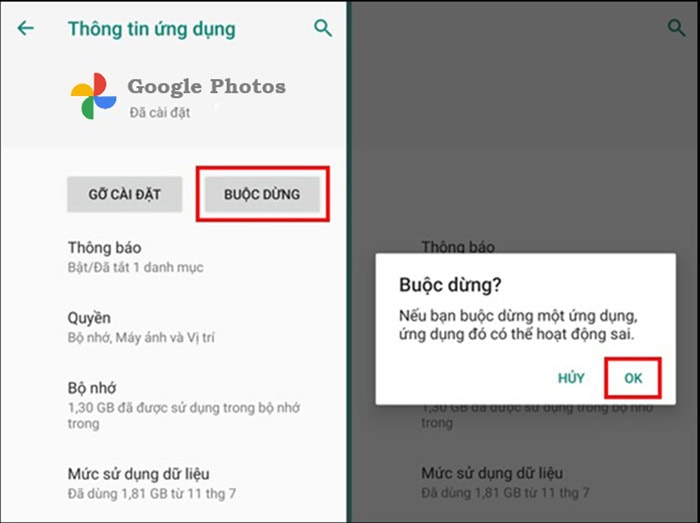
Thao tác buộc dừng triệt để: Vào Cài đặt (Settings) >> Ứng dụng (Apps) >> Tìm chọn Google Photos >> Nhấn vào nút Buộc dừng (Force Stop) ở góc dưới màn hình và xác nhận OK.
*Trên iPhone / iPad (iOS):
Từ màn hình chính, vuốt từ cạnh dưới màn hình lên giữa và dừng lại một chút (đối với iPhone có Face ID) hoặc nhấn đúp nút Home (đối với iPhone đời cũ) để mở Trình chuyển đổi ứng dụng. Tìm thẻ ứng dụng Google Photos và vuốt thẳng nó lên trên để tắt hoàn toàn khỏi bộ nhớ RAM.
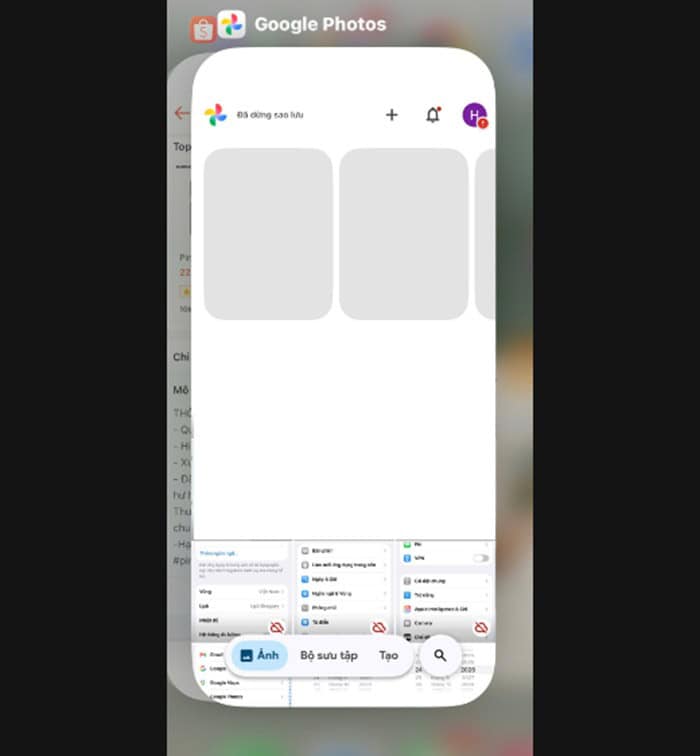
Sau khi đã tắt hoàn toàn, bạn nên chờ khoảng 10 – 15 giây trước khi nhấn mở lại biểu tượng Google Photos trên màn hình. Thao tác đơn giản này giúp ứng dụng tái tạo lại phiên làm việc mới và áp dụng ngay ngôn ngữ bạn vừa cài đặt.
Xóa bộ nhớ đệm dữ liệu ứng dụng trên điện thoại
Nếu bạn đã tắt ứng dụng và mở lại nhưng giao diện vẫn kẹt ở ngôn ngữ cũ, nguyên nhân có thể do Bộ nhớ đệm (Cache). Cache là nơi ứng dụng lưu trữ các tệp tạm thời, bản ghi giao diện và hình ảnh để giúp app khởi động nhanh hơn trong những lần truy cập sau. Tuy nhiên, các tệp Cache quá hạn hoặc bị xung đột sẽ giữ lại toàn bộ gói ngôn ngữ cũ, khiến Google Photos từ chối nhận diện ngôn ngữ mới từ hệ thống.
Xóa bộ nhớ đệm là giải pháp an toàn 100%, chỉ loại bỏ các tệp rác tạm thời mà hoàn toàn không làm ảnh hưởng, xóa bất kỳ ảnh hay video trên thiết bị lưu trữ đám mây.
*Quy trình xóa Cache chi tiết trên Android:
– Bước 1: Mở phần Cài đặt (Settings) trên thiết bị Android của bạn.
– Bước 2: Cuộn xuống chọn mục Ứng dụng (Apps) hoặc Quản lý ứng dụng (App Management).
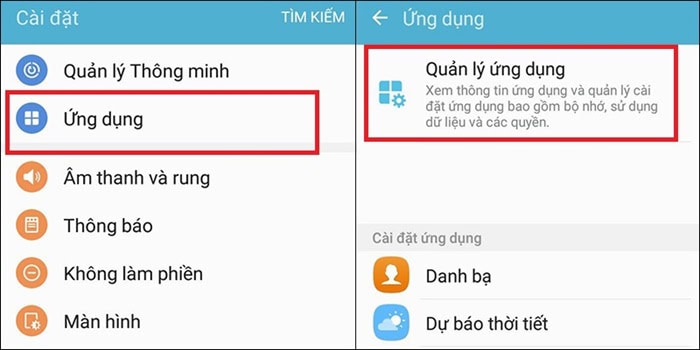
– Bước 3: Tìm và chọn ứng dụng Google Photos trong danh sách.
– Bước 4: Chọn mục Bộ nhớ (Storage).
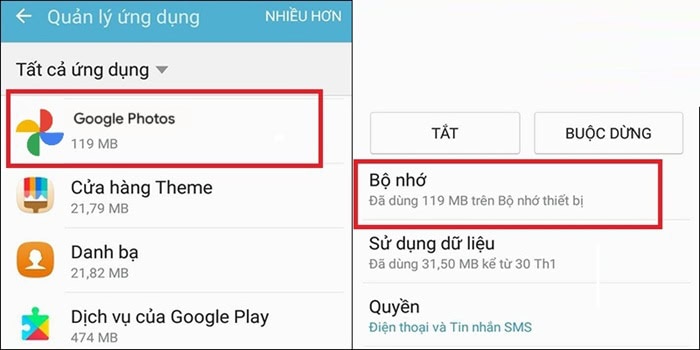
– Bước 5: Nhấn chọn nút Xóa bộ nhớ đệm (Clear Cache).
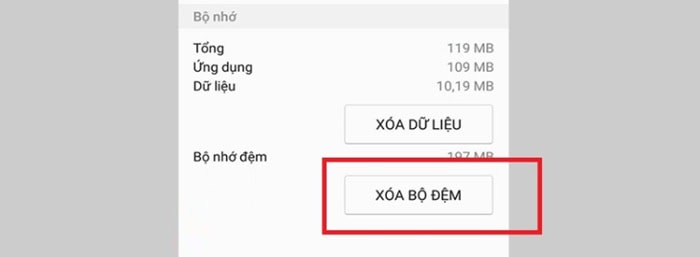
(Lưu ý cực kỳ quan trọng: Bạn chỉ nhấn vào “Xóa bộ nhớ đệm/Clear Cache”, tuyệt đối không chọn “Xóa dữ liệu/Clear Data” nếu không muốn phải mất công thiết lập lại tài khoản và đồng bộ lại từ đầu).
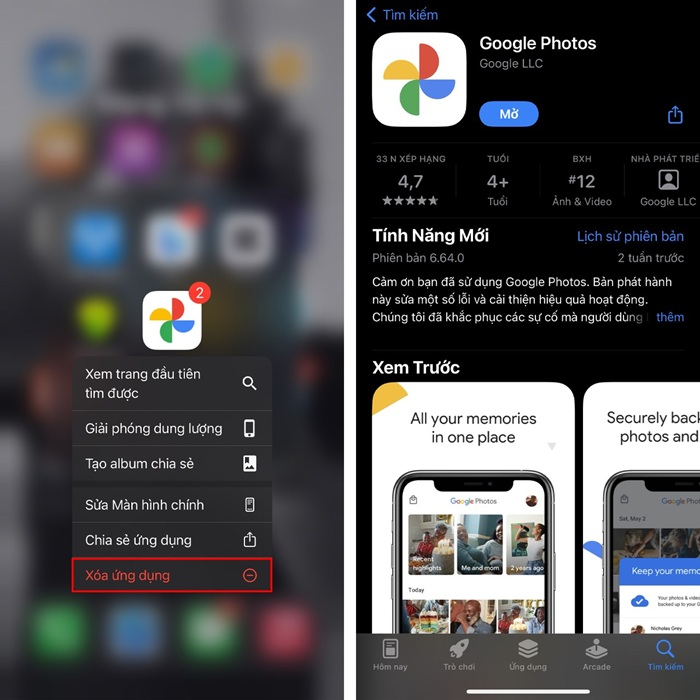
*Quy trình xóa Cache riêng cho iPhone (iOS): Do hệ điều hành iOS quản lý bộ nhớ đệm tự động và không cung cấp nút xóa Cache riêng lẻ cho từng app, nếu bạn gặp lỗi này trên iPhone, giải pháp nhanh nhất là: Nhấn giữ biểu tượng Google Photos trên màn hình chính >> Chọn Xóa ứng dụng (Delete App) >> Mở App Store và tải lại ứng dụng. Việc này sẽ làm sạch hoàn toàn Cache cũ và ép app nhận ngôn ngữ mới ngay sau khi cài lại.
Tắt tính năng tự động dịch ngôn ngữ trong tài khoản Google
Một nguyên nhân khác cần kiểm tra là thiết lập Tự động thêm ngôn ngữ (Automatically add languages) trong Tài khoản Google. Đây là điểm đặc biệt quan trọng nếu bạn đã chọn một ngôn ngữ ưu tiên nhưng Google Photos vẫn xuất hiện thêm nội dung bằng ngôn ngữ khác.
Tính năng này liên quan đến việc Google có thể tự động bổ sung ngôn ngữ dựa trên cách bạn sử dụng các dịch vụ của Google. Do đó, nếu muốn kiểm soát chặt chẽ ngôn ngữ tài khoản, bạn nên kiểm tra cả danh sách ngôn ngữ và tùy chọn tự động thêm ngôn ngữ.
Các bước thao tác chi tiết:
– Bước 1: Mở trình duyệt web trên điện thoại hoặc máy tính, truy cập trực tiếp vào trang quản lý ngôn ngữ tài khoản tại địa chỉ https://myaccount.google.com/language
– Bước 2: Đăng nhập vào tài khoản Google bạn đang dùng cho Google Photos.
– Bước 3: Cuộn xuống dưới tìm mục Tự động thêm ngôn ngữ (Automatically add languages).
– Bước 4: Gạt công tắc chuyển trạng thái của mục này sang TẮT (Off).
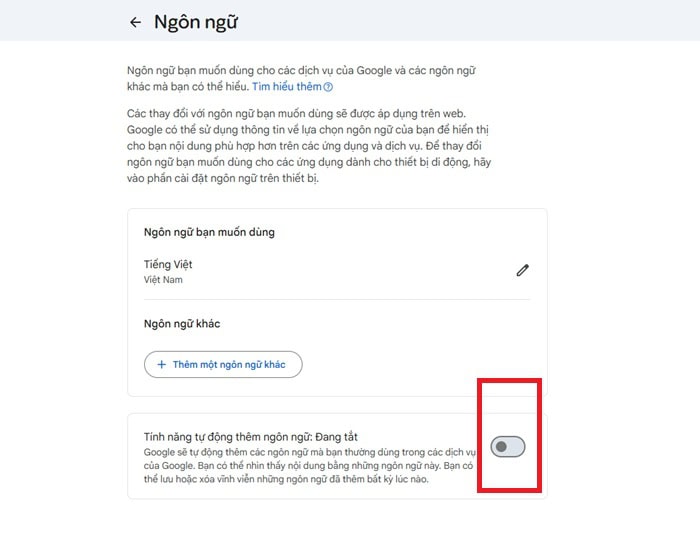
– Bước 5: Di chuyển xuống mục Các ngôn ngữ khác (Other languages) nằm ngay bên dưới. Nếu thấy xuất hiện bất kỳ ngôn ngữ nào khác (như English, Chinese, Japanese…), hãy nhấn vào biểu tượng Thùng rác bên cạnh để xóa bỏ hoàn toàn.
Lưu ý quan trọng khi đổi ngôn ngữ Google Photos
Khi thực hiện thay đổi ngôn ngữ Google Photos, có một số lưu ý quan trọng bạn cần nắm rõ trong quá trình chuyển đổi, bao gồm:
- Thứ nhất, không có nút đổi ngôn ngữ trực tiếp trong ứng dụng di động
Ứng dụng Google Photos trên điện thoại cả hệ điều hành Android và iOS đều không tích hợp tùy chọn cài đặt ngôn ngữ riêng trong app. Ứng dụng tự động đồng bộ Ngôn ngữ hệ thống của điện thoại (với hệ điều hành Android) và cài đặt Ngôn ngữ ứng dụng trong Cài đặt chung (trên iOS).
- Thứ hai, app di động và trình duyệt web thay đổi ngôn ngữ hoàn toàn khác nhau
Việc bạn đổi ngôn ngữ trong cài đặt Tài khoản Google sẽ áp dụng cho bản web nhưng không tự động thay đổi giao diện ứng dụng trên điện thoại. Việc đổi ngôn ngữ trên điện thoại chỉ có tác dụng trên thiết bị đó không đổi ngôn ngữ tài khoản trên máy tính.
- Thứ ba, đổi ngôn ngữ hoàn toàn không làm mất ảnh hay dữ liệu
Thay đổi ngôn ngữ chỉ tác động đến lớp giao diện hiển thị, gồm menu, nút bấm, thông báo và câu lệnh. Tất cả hình ảnh, video, album và dung lượng lưu trữ đám mây đều được giữ nguyên 100% an toàn.
- Thứ tư, xử lý khi đổi cài đặt nhưng giao diện chưa cập nhật
Nếu đã đổi ngôn ngữ máy hoặc tài khoản mà Google Photos chưa nhảy sang tiếng Việt, bạn hãy thực hiện tắt chạy ngầm, xóa cache, khởi động lại máy.
Câu hỏi thường gặp
- Có thể đổi Google Photos sang tiếng Việt không?
Có. Bạn có thể đổi Google Photos sang tiếng Việt bằng cách thay đổi ngôn ngữ ưu tiên trong Tài khoản Google. Sau khi lưu thiết lập, mở lại Google Photos và chờ hệ thống cập nhật nếu cần.
- Đổi ngôn ngữ Google Photos có xóa ảnh không?
Không. Thay đổi ngôn ngữ chỉ điều chỉnh ngôn ngữ hiển thị của Google Photos, không xóa ảnh, video, album hoặc dữ liệu đã sao lưu.
- Tại sao đã đổi tiếng Việt nhưng Google Photos vẫn hiện tiếng Anh?
Có thể hệ thống chưa kịp cập nhật, bạn đang thay đổi ngôn ngữ ở tài khoản Google khác hoặc Tự động thêm ngôn ngữ vẫn được bật. Hãy kiểm tra lại ngôn ngữ ưu tiên và chờ tối đa 24 giờ để thay đổi được áp dụng.
- Có thể dùng Google Photos bằng hai ngôn ngữ song song cùng lúc không?
Bạn có thể thêm nhiều ngôn ngữ vào Tài khoản Google, nhưng không nên hiểu rằng Google Photos sẽ hiển thị toàn bộ giao diện bằng hai ngôn ngữ cùng lúc. Một ngôn ngữ được đặt làm ngôn ngữ ưu tiên và một số nội dung, chẳng hạn Kỷ niệm, có thể không đồng nhất về ngôn ngữ.
- Google Photos có tự động dịch chữ trong hình ảnh sang ngôn ngữ của bạn không?
Không phải mọi chữ trong ảnh đều được tự động dịch chỉ vì bạn thay đổi ngôn ngữ Google Photos. Ngôn ngữ giao diện và khả năng nhận diện, dịch văn bản trong hình ảnh là những chức năng khác nhau. Khi cần dịch nội dung trong ảnh, bạn nên sử dụng tính năng hoặc công cụ dịch phù hợp.
Lời kết
Cách thay đổi ngôn ngữ Google Photos thực hiện khá đơn giản nếu bạn biết đúng nơi cần điều chỉnh. Người dùng có thể thay đổi ngôn ngữ ưu tiên trong Tài khoản Google, áp dụng cho nhu cầu sử dụng trên điện thoại và máy tính. Nếu Google Photos chưa cập nhật, hãy kiểm tra đúng tài khoản, tắt Tự động thêm ngôn ngữ và chờ hệ thống đồng bộ.
Hy vọng hướng dẫn trên giúp bạn nhanh chóng xử lý vấn đề và sử dụng Google Photos thuận tiện hơn. Nếu doanh nghiệp đang sử dụng nhiều công cụ Google và cần tư vấn, triển khai hoặc tối ưu Google Workspace, bạn có thể tìm hiểu thêm các giải pháp chuyển đổi số tại GCS Việt Nam.
- Fanpage: GCS – Google Cloud Solutions
- Hotline: 024.9999.7777





 Ứng dụng Gmail
 Ứng dụng Google Drive
 Ứng dụng Google Meet
 Ứng dụng Google Docs
 Dịch vụ hỗ trợ Google Workspace
 Dịch vụ hỗ trợ Google Cloud
 Khóa học Google Workspace
 Kho Video


