 Giới thiệu
 Gửi ticket








Hướng dẫn cách sửa ngày và giờ nội dung trong Google Photos đơn giản


Sửa ngày và giờ nội dung trong Google Photos giúp bạn đưa ảnh, video bị sai thời điểm về đúng mốc thời gian thực tế, từ đó sắp xếp thư viện chính xác hơn. Google Photos hiện hỗ trợ thay đổi ngày và dấu thời gian trực tiếp trên ứng dụng điện thoại và web, với ảnh đã sao lưu, bạn còn có thể mở thông tin nội dung chọn ngày giờ và lưu mốc thời gian mới. Trong bài viết này, chúng tôi sẽ hướng dẫn bạn cách sửa ngày và giờ nội dung trong Google Photos trên các thiết bị chi tiết nhất, cùng tham khảo ngay nhé.
Điều kiện cần biết trước khi sửa ngày và giờ Google Photos
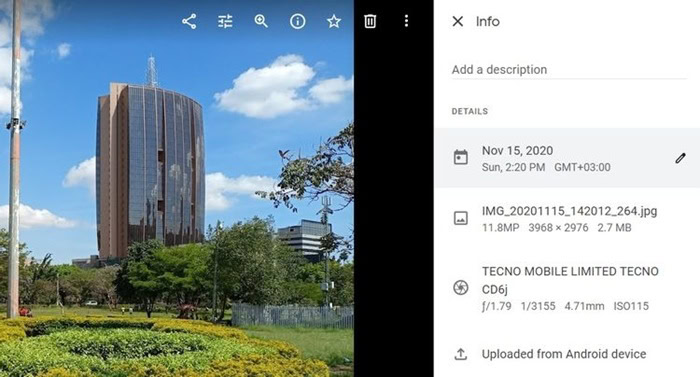
Trước khi thực hiện sửa ngày và giờ nội dung trong Google Photos, bạn nên kiểm tra một số điều kiện để quá trình chỉnh sửa diễn ra chính xác và tránh làm sai lệch thời gian của ảnh.
- Tính năng Sao lưu (Backup) phải đang hoạt động
Google Photos quản lý mốc thời gian dựa trên dữ liệu lưu trữ đám mây. Do đó, ảnh hoặc video của bạn phải được tải lên hệ thống hoàn tất. Nếu tệp tin nằm ở bộ nhớ nội bộ điện thoại và chưa được sao lưu, tùy chọn chỉnh sửa mốc thời gian trên đám mây sẽ không xuất hiện hoặc bị ẩn đi.
- Hiểu rõ bản chất của việc thay đổi mốc thời gian
Khi thực hiện sửa ngày và giờ nội dung, bạn đang thay đổi mốc thời gian hiển thị trên cơ sở dữ liệu đám mây của ứng dụng. Việc này giúp sắp xếp lại vị trí ảnh trên Dòng thời gian.
- Sự khác biệt giữa giao diện web và ứng dụng điện thoại
Phiên bản Google Photos trên trình duyệt web máy tính cung cấp đầy đủ công cụ quản lý nâng cao hơn ứng dụng di động. Tính năng chỉnh sửa hàng loạt cho phép chọn nhiều ảnh cùng lúc để đổi ngày giờ chỉ sử dụng được trên máy tính. Ngược lại, trên điện thoại, thao tác này chỉ thực hiện thủ công cho từng ảnh một.
- Chế độ kết nối internet
Mọi thao tác chỉnh sửa thông tin hiển thị đều cần có kết nối internet ổn định để ứng dụng đồng bộ dữ liệu mới lên máy chủ Google. Nếu bạn chỉnh sửa trong trạng thái ngoại tuyến (Offline), các thay đổi có thể chưa được ghi nhận ngay lập tức trên các thiết bị khác cùng đăng nhập chung tài khoản.
Cách sửa ngày và giờ nội dung trong Google Photos trên máy tính
Sử dụng máy tính để thực hiện sửa ngày và giờ nội dung trong Google Photos là phương pháp tối ưu và linh hoạt nhất hiện nay. Trình duyệt web cho phép bạn thao tác nhanh chóng với màn hình rộng, đồng thời hỗ trợ đầy đủ hai tính năng: chỉnh sửa chi tiết từng tệp riêng lẻ và điều chỉnh thời gian hàng loạt cho nhiều tệp cùng lúc. Dưới đây là hướng dẫn từng trường hợp sửa ngày và giờ nội dung trong Google Photos.
Hướng dẫn thay đổi ngày giờ cho 1 ảnh hoặc video
Đối với những bức ảnh quét cũ hoặc các video đơn lẻ bị ghi nhận sai mốc thời gian, việc điều chỉnh trực tiếp từng tệp trên bản Web vô cùng đơn giản và trực quan.
– Bước 1: Truy cập nền tảng
Mở trình duyệt web bất kỳ (Chrome, Edge, Safari), truy cập vào địa chỉ photos.google.com và đăng nhập vào chính tài khoản Google của bạn.
– Bước 2: Mở tệp cần chỉnh sửa
Trong giao diện chính, tìm và nhấp chuột vào bức ảnh hoặc video mà bạn muốn thay đổi ngày giờ.
– Bước 3: Mở bảng thông tin (Info)
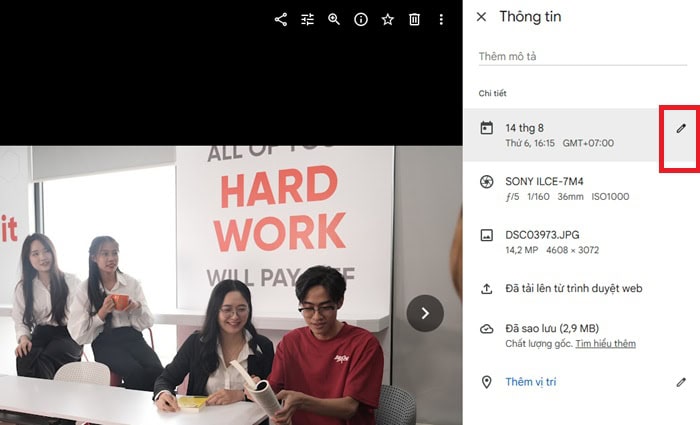
Nhìn lên góc trên bên phải màn hình, nhấn vào biểu tượng chữ “i” nằm trong vòng tròn (hoặc dùng phím tắt i trên bàn phím). Bảng thông tin chi tiết về kích thước, thiết bị chụp và thời gian của ảnh sẽ xuất hiện ở cạnh phải.

– Bước 4: Kích hoạt công cụ chỉnh sửa
Tại dòng hiển thị ngày và giờ, bạn sẽ thấy biểu tượng Chiếc bút (Edit) nằm ngay bên cạnh. Nhấn vào biểu tượng chiếc bút này.
– Bước 5: Điều chỉnh thông số
Một cửa sổ nhỏ sẽ hiện ra. Tại đây, bạn tiến hành nhập lại Ngày, Giờ và chọn đúng Múi giờ (Time Zone) tương ứng với thời điểm chụp ảnh thực tế.
– Bước 6: Xác nhận lưu
Sau khi kiểm tra các thông số đã chuẩn xác, bạn nhấn nút Lưu (Save).
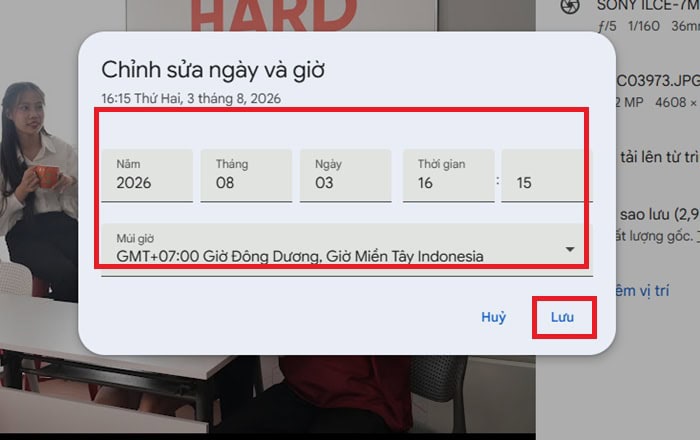
Hệ thống sẽ ngay lập tức cập nhật mốc thời gian mới và tự động chuyển vị trí của bức ảnh đó đến đúng thứ tự trên Dòng thời gian của bạn.
Hướng dẫn sửa ngày và giờ hàng loạt cho nhiều ảnh cùng lúc
Google Photos trên máy tính còn cung cấp tính năng sửa ngày và giờ nội dung trong Google Photos hàng loạt. Bạn có thể dễ dàng thực hiện thao tác này với những bước như sau:
– Bước 1: Chọn danh sách tệp
Tại giao diện chính của Google Photos, di chuột đến góc trên bên trái của từng tấm ảnh/video cần sửa và tích vào dấu tích màu xanh.
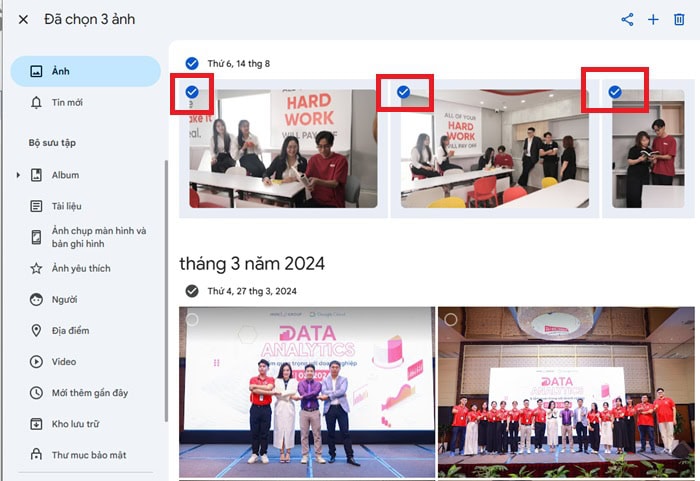
Bạn có thể giữ phím Shift và nhấp vào ảnh cuối cùng để chọn nhanh một chuỗi nhiều ảnh liên tiếp.
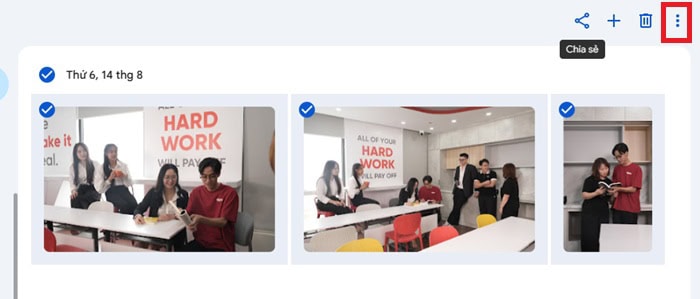
– Bước 2: Mở menu tùy chọn
Sau khi đã chọn xong tất cả các tệp mong muốn, bạn nhìn lên góc trên bên phải màn hình và nhấn vào biểu tượng Dấu 3 chấm đứng.
– Bước 3: Truy cập công cụ chỉnh sửa
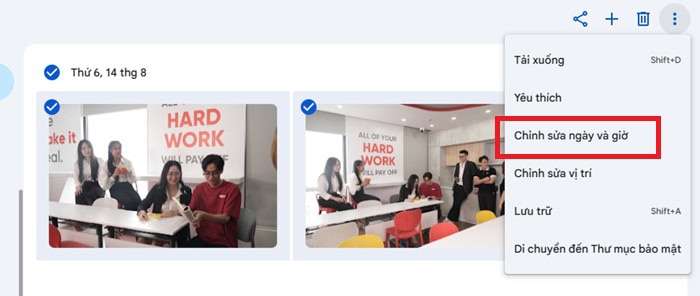
Trong danh sách menu thả xuống, chọn mục Chỉnh sửa ngày và giờ (Edit date & time).
– Bước 4: Lựa chọn 1 trong 2 phương thức điều chỉnh:
- Dịch chuyển ngày và giờ (Shift dates & times): Đây là tùy chọn thông minh nhất khi ảnh của bạn bị lệch múi giờ. Hệ thống sẽ lấy một bức ảnh làm mốc, khi bạn điều chỉnh mốc thời gian của ảnh đó, toàn bộ các bức ảnh còn lại trong nhóm sẽ tự động dịch chuyển theo đúng khoảng cách thời gian gốc giữa chúng. Dữ liệu khoảng cách giữa các tấm ảnh được giữ nguyên vẹn.
- Đặt chung một ngày và giờ (Set one date & time): Tùy chọn này phù hợp khi bạn muốn đặt toàn bộ ảnh đã chọn về cùng một ngày và giờ cụ thể, chẳng hạn như ảnh tài liệu scan hoặc ảnh chụp sản phẩm.

– Bước 5: Hoàn tất thao tác
Nhấn nút Lưu (Save) để hệ thống đồng bộ lại toàn bộ album.
Cách sửa ngày và giờ nội dung trong Google Photos trên điện thoại (Android & iPhone)
Nếu bạn không có sẵn máy tính ở bên cạnh, ứng dụng Google Photos trên di động cũng cho phép bạn thao tác trực tiếp ngay trên điện thoại thông minh (hỗ trợ cả hai hệ điều hành Android và iOS). Mặc dù giao diện giữa hai hệ điều hành có một vài khác biệt nhỏ về mặt thị giác, các bước thực hiện core-function về cơ bản hoàn toàn tương đồng.
– Bước 1: Mở ứng dụng và chọn tệp cần chỉnh sửa
Khởi chạy ứng dụng Google Photos trên điện thoại. Tìm đến bức ảnh hoặc video bị sai ngày giờ và nhấn vào để xem ở chế độ toàn màn hình.
– Bước 2: Mở giao diện quản lý chi tiết (Details)
Tại giao diện xem ảnh toàn màn hình, bạn có thể thực hiện theo 2 cách: vuốt nhẹ bức ảnh từ dưới lên trên.
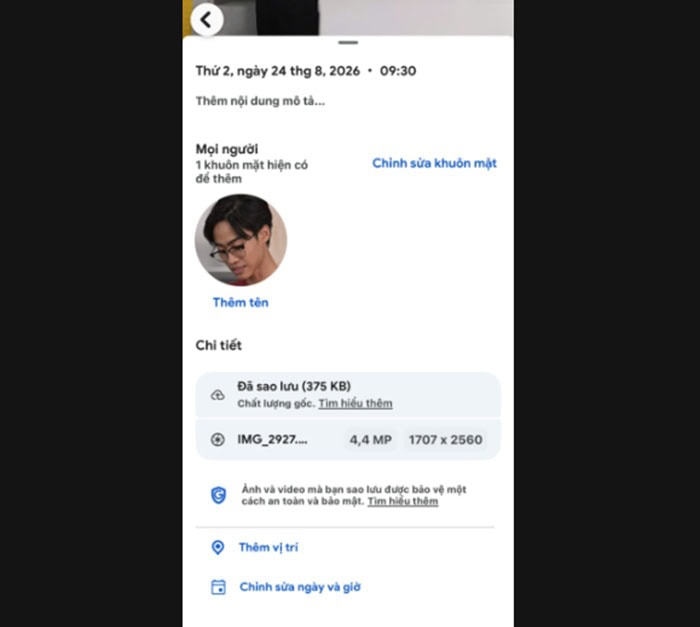
Bảng chi tiết thông tin phương tiện sẽ được kéo lên từ phía dưới.
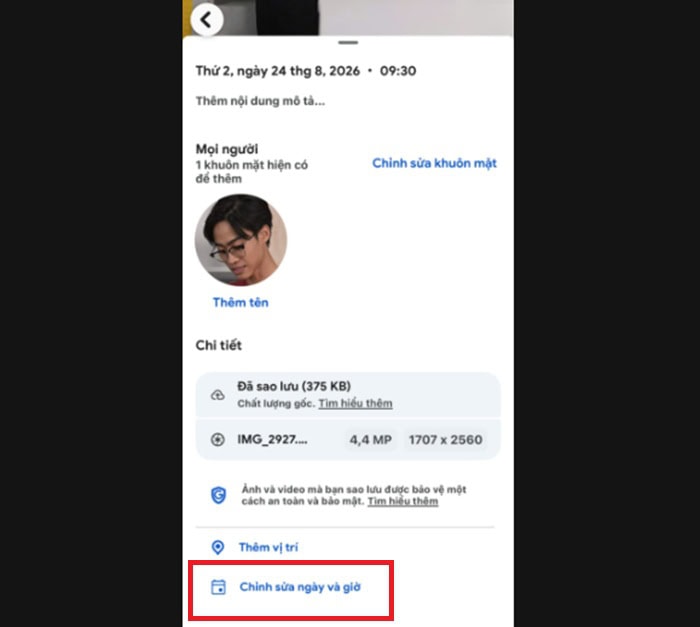
– Bước 3: Nhấn vào biểu tượng Chỉnh sửa ngày và giờ
Ngay tại khu vực hiển thị mốc thời gian (ví dụ: Thứ Hai, 24 tháng 8, 2026, 14:30), bạn sẽ nhìn thấy mục Chỉnh sửa ngày và giờ, hãy nhấn trực tiếp vào biểu tượng chiếc bút này.
– Bước 4: Thay đổi ngày, giờ và múi giờ
Cửa sổ tùy chỉnh thời gian sẽ xuất hiện. Bạn tiến hành chọn lại Ngày/Tháng/Năm trên bảng lịch tương tác, sau đó điều chỉnh đồng hồ Giờ/Phút cho chính xác.
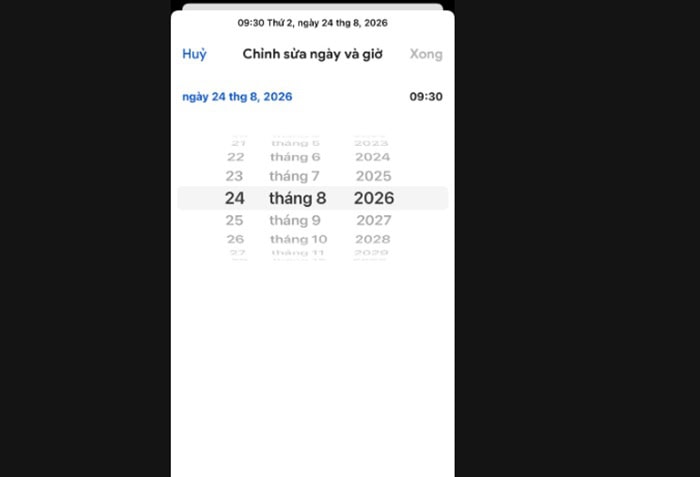
Nếu ảnh được chụp ở một quốc gia khác, bạn cũng có thể điều chỉnh lại mốc Múi giờ (Time Zone) thích hợp.
– Bước 5: Lưu kết quả
Sau khi đã thiết lập xong mốc thời gian mong muốn, nhấn nút Xong (Done) ở góc trên bên phải (hoặc góc dưới tùy giao diện).
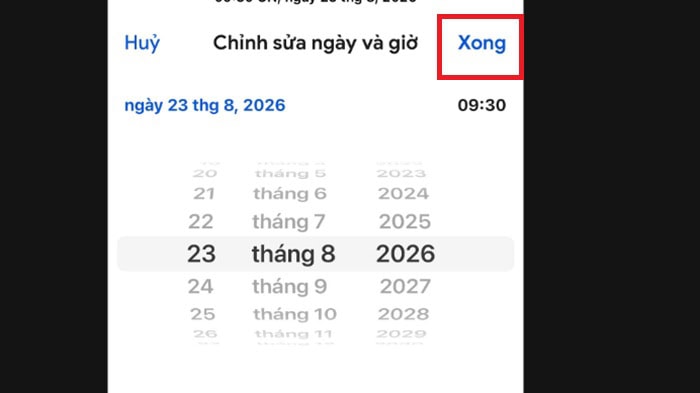
Bức ảnh của bạn ngay lập tức sẽ được sắp xếp lại vị trí trên trang chủ Dòng thời gian của ứng dụng.
Tại sao không tìm thấy nút sửa ngày giờ và cách xử lý sự cố không lưu được?
Trong quá trình thực hiện cách sửa ngày và giờ nội dung trong Google Photos, bạn có thể gặp hai lỗi phổ biến: không thấy tùy chọn chỉnh ngày giờ hoặc đã thay đổi nhưng hệ thống không lưu được kết quả. Những vấn đề này thường liên quan đến trạng thái sao lưu của ảnh, kết nối Internet hoặc lỗi đồng bộ của ứng dụng. Xác định đúng nguyên nhân sẽ giúp bạn xử lý nhanh mà không cần chỉnh sửa lại nhiều lần.
Lỗi 1: Tệp tin chưa được Sao lưu (Backup) lên đám mây
Nguyên nhân này chiếm tới 90% các trường hợp bị ẩn nút sửa trên điện thoại. Google Photos chỉ hỗ trợ đổi mốc thời gian hiển thị đối với những dữ liệu đã được tải lên máy chủ Google thành công. Nếu bức ảnh đó chỉ nằm dưới bộ nhớ máy, bạn sẽ không thấy biểu tượng chỉnh sửa ngày và giờ xuất hiện.
Cách khắc phục lỗi:
Nhấn vào ảnh đó, tìm biểu tượng đám mây có mũi tên chỉ lên và chọn Sao lưu ngay (Backup now). Chờ quá trình sao lưu hoàn tất trong vài giây, sau đó vuốt ảnh lên lại, bạn sẽ thấy biểu tượng chiếc bút chỉnh sửa ngày giờ xuất hiện.
Lỗi 2: Xung đột đồng bộ hoặc kết nối mạng chập chờn
Khi bạn thực hiện đổi ngày giờ nhưng mạng Wi-Fi hoặc 5G bị đứt đoạn, ứng dụng sẽ không thể gửi lệnh thay đổi đến máy chủ Google. Điều này dẫn đến tình trạng nhấn Lưu nhưng thời gian nhảy về mốc thời gian cũ.
Cách khắc phục lỗi:
Kiểm tra lại kết nối mạng. Nếu trên điện thoại gặp lỗi, bạn nên thoát ứng dụng, bật/tắt lại chế độ máy bay để làm mới kết nối. Hoặc phương án tốt nhất là đăng nhập vào photos.google.com trên máy tính để thực hiện thao tác.
Lỗi 3: Tài khoản Google bị giới hạn quyền hoặc lỗi bộ nhớ đệm (Cache)
Nếu ảnh đã được sao lưu và kết nối mạng ổn định nhưng vẫn không thể lưu thay đổi, vấn đề nằm ở ứng dụng Google Photos. Lỗi tạm thời sau khi cập nhật ứng dụng, hệ điều hành hoặc dữ liệu bộ nhớ đệm có thể khiến một số chức năng hoạt động không chính xác.
Cách khắc phục lỗi:
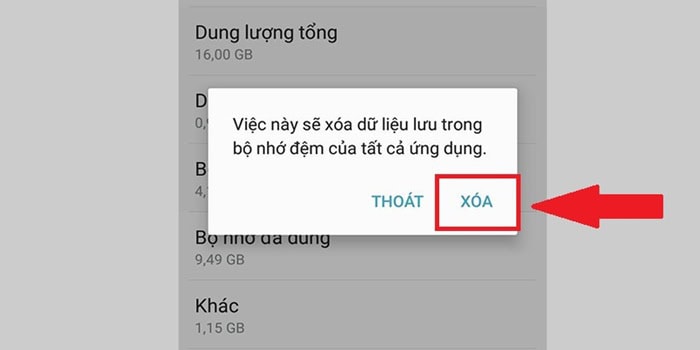
- Nếu sử dụng Android, bạn có thể vào Cài đặt >> Ứng dụng >> Google Photos >> Bộ nhớ và bộ nhớ đệm, sau đó chọn Xóa bộ nhớ đệm. Thao tác này chỉ xóa dữ liệu tạm thời của ứng dụng và không đồng nghĩa với việc xóa ảnh đã sao lưu trên Google Photos. Sau đó, mở lại ứng dụng, kiểm tra trạng thái sao lưu và thử thực hiện cách sửa ngày và giờ nội dung trong Google Photos một lần nữa.
- Nếu sử dụng iPhone, bạn có thể kiểm tra bản cập nhật Google Photos hoặc cài đặt lại ứng dụng nếu lỗi vẫn tiếp diễn.
Câu hỏi thường gặp
- Sửa ngày giờ trong Google Photos có ảnh hưởng đến file ảnh gốc không?
Không. Thay đổi ngày giờ trong Google Photos chủ yếu cập nhật thông tin ngày và giờ mà Google Photos hiển thị. Khi tải xuống hoặc chia sẻ sang ứng dụng khác, ngày giờ ban đầu do thiết bị ghi có thể vẫn được giữ lại.
- Sửa ngày và giờ trong Google Photos có làm thay đổi thứ tự sắp xếp ảnh không?
Có. Sau khi chỉnh, Google Photos có thể sắp xếp ảnh theo ngày và giờ mới, khiến ảnh chuyển sang vị trí khác trong dòng thời gian. Vì vậy, hãy kiểm tra kỹ mốc thời gian trước khi chỉnh nhiều ảnh cùng lúc.
- Có thể khôi phục lại ngày giờ ban đầu sau khi đã chỉnh sửa không?
Có thể chỉnh lại ngày giờ nếu bạn biết chính xác thông tin ban đầu. Tuy nhiên, Google Photos không nên được xem là nơi lưu giữ một bản sao ngày giờ cũ để tự động khôi phục, vì vậy bạn nên kiểm tra metadata hoặc thông tin từ file gốc trước khi thay đổi.
- Nguyên nhân và cách xử lý khi không sửa được ngày giờ trong Google Photos?
Một số nguyên nhân thường gặp gồm ảnh chưa được sao lưu, ứng dụng chưa cập nhật, đăng nhập sai tài khoản hoặc giao diện Google Photos thay đổi. Bạn nên kiểm tra trạng thái sao lưu, cập nhật ứng dụng, thử lại với ảnh khác hoặc chuyển sang Google Photos trên máy tính.
Lời kết
Hy vọng hướng dẫn trên đã giúp bạn hiểu rõ cách sửa ngày và giờ nội dung trong Google Photos trên điện thoại và máy tính, cũng như cách chỉnh nhiều ảnh và xử lý các lỗi thường gặp. Nếu doanh nghiệp cần tư vấn thêm về Google Workspace, Google Photos và các giải pháp Google Cloud, hãy liên hệ GCS Việt Nam để được hỗ trợ phù hợp.
- Fanpage: GCS – Google Cloud Solutions
- Hotline: 024.9999.7777







 Ứng dụng Gmail
 Ứng dụng Google Drive
 Ứng dụng Google Meet
 Ứng dụng Google Docs
 Dịch vụ hỗ trợ Google Workspace
 Dịch vụ hỗ trợ Google Cloud
 Khóa học Google Workspace
 Kho Video


