 Giới thiệu
 Gửi ticket





Hướng dẫn cách thêm Template vào Google Sheets chi tiết từ A-Z


Thêm Template vào Google Sheets là cách đơn giản giúp bạn tạo bảng tính chuyên nghiệp mà không cần thiết kế từ đầu. Chỉ với vài thao tác, bạn có thể sử dụng các mẫu có sẵn của Google hoặc chèn Template vào Google Sheets từ nhiều nguồn khác nhau để quản lý công việc, tài chính, dự án hay lịch trình hiệu quả hơn. Trong bài viết này, chúng tôi sẽ hướng dẫn chi tiết từng bước thêm Template vào Google Sheets, đồng thời chia sẻ những mẹo sử dụng và cách xử lý các lỗi thường gặp để bạn có thể áp dụng ngay, kể cả khi mới bắt đầu.
Hướng dẫn các bước thêm Template vào Google Sheets nhanh chóng
Tùy vào nguồn Template, bạn có cách thực hiện chèn khác nhau. Bạn có thể sử dụng thư viện mẫu có sẵn của Google, chèn Template vào Google Sheets từ liên kết được chia sẻ hoặc nhập các mẫu được thiết kế bằng Microsoft Excel. Mỗi phương pháp đều có ưu điểm riêng và đáp ứng những nhu cầu khác nhau. Dưới đây là hướng dẫn chi tiết từng bước để bạn thực hiện thuận tiện, nhanh chóng và chính xác.
Cách thêm Template vào Google Sheets từ Template Gallery
Template Gallery là thư viện mẫu chính thức của Google, tích hợp sẵn nhiều Template miễn phí dành cho học tập, công việc và quản lý dữ liệu. Đây là cách thêm Template vào Google Sheets đơn giản nhất vì không cần tải xuống hay cài đặt thêm bất kỳ công cụ nào. Chỉ với vài thao tác, bạn đã có ngay một bảng tính được thiết kế sẵn để bắt đầu làm việc.
Để sử dụng Template từ Template Gallery, hãy thực hiện theo các bước sau:
– Bước 1: Truy cập vào Google Sheets
Mở Google Sheets trên trình duyệt và đăng nhập bằng tài khoản Google của bạn.
– Bước 2: Mở Template Gallery
Tại trang chủ Google Sheets, nhấn vào Template Gallery (Thư viện mẫu) để hiển thị toàn bộ các Template có sẵn.

– Bước 3: Lựa chọn mẫu Template phù hợp
Google cung cấp nhiều mẫu cho các nhu cầu khác nhau, chẳng hạn:
- Quản lý ngân sách.
- Quản lý dự án.
- Lịch làm việc.
- Hóa đơn.
- Danh sách quản lý công việc
- Quản lý hàng tồn kho.
Nhấp vào Template phù hợp với nhu cầu để bắt đầu sử dụng.
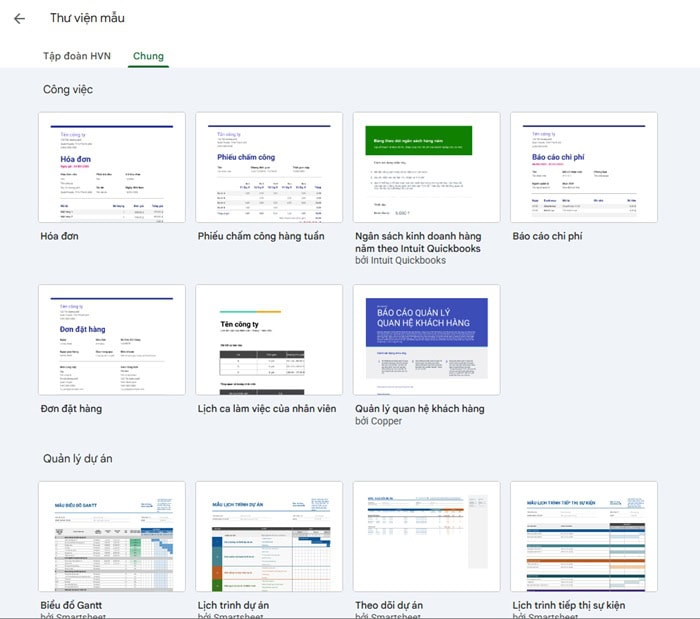
– Bước 4: Tùy chỉnh theo nhu cầu
Sau khi mở Template, bạn có thể:
- Đổi tên bảng tính.
- Thay đổi màu sắc và định dạng.
- Thêm hoặc xóa hàng, cột.
- Cập nhật dữ liệu thực tế.
- Chỉnh sửa công thức nếu cần.
*Lưu ý: Nếu sử dụng Google Workspace, bạn có thể thấy thêm Template Gallery của doanh nghiệp. Đây là nơi quản trị viên lưu trữ các mẫu nội bộ như báo cáo, biểu mẫu, kế hoạch hoặc bảng theo dõi KPI để nhân viên sử dụng thống nhất.
Cách chèn Template vào Google Sheets từ liên kết được chia sẻ
Không phải Template nào cũng có trong Template Gallery. Nhiều mẫu được chia sẻ thông qua Google Drive hoặc Google Sheets bởi đồng nghiệp, đối tác hoặc các website cung cấp Template miễn phí. Trong trường hợp này, bạn chỉ cần tạo một bản sao của file để chèn Template vào Google Sheets và chỉnh sửa theo nhu cầu.
Các bước thực hiện như sau:
– Bước 1: Mở liên kết Template
Truy cập vào đường link Template được chia sẻ. Bạn sẽ được chuyển hướng đến giao diện xem trước của bảng tính.
– Bước 2: Tạo bản sao của Template
Trên thanh menu, chọn Tệp (File) >> Tạo bản sao (Make a copy).
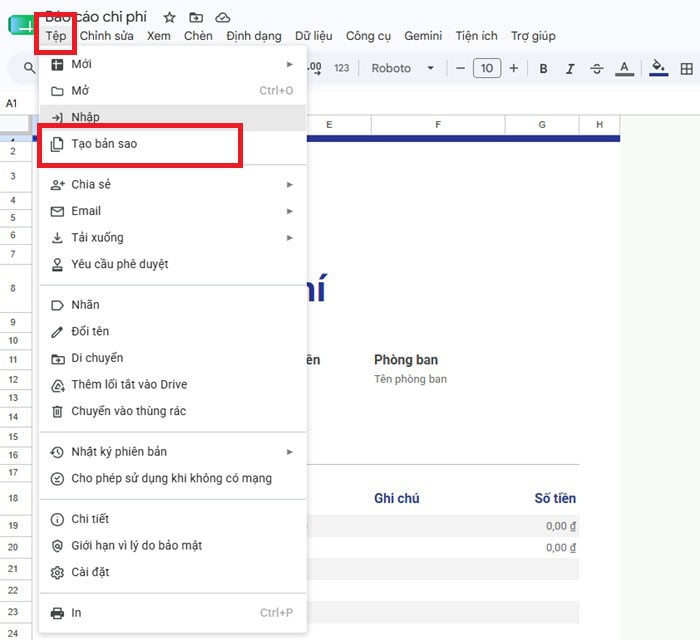
– Bước 3: Lưu Template vào Google Drive và sử dụng
Tại hộp thoại xuất hiện, bạn có thể đặt tên mới cho tệp và chọn vị trí lưu trên Google Drive của mình. Nhấn Tạo bản sao (Make a copy) để hoàn tất. Bảng tính mẫu giờ đây đã nằm trong Drive của bạn và bạn có toàn quyền chỉnh sửa.
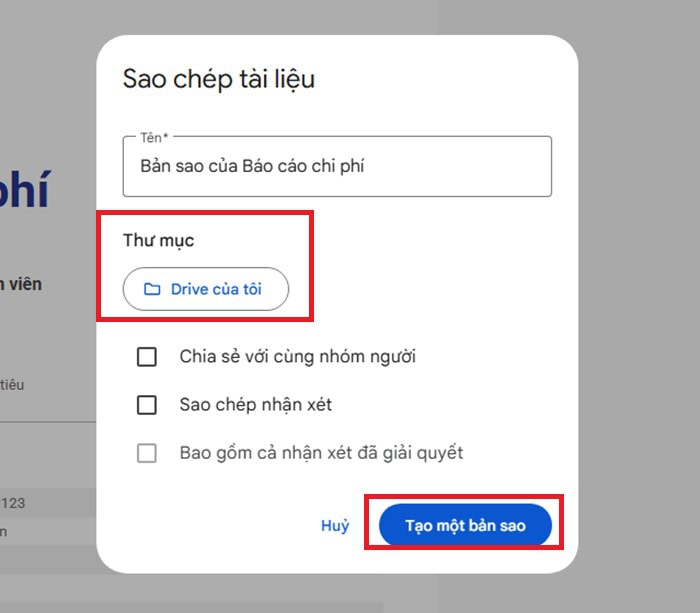
*Mẹo: Nếu liên kết có đuôi /copy, Google sẽ tự động hiển thị cửa sổ tạo bản sao ngay khi mở liên kết, giúp quá trình chèn Template vào Google Sheets nhanh hơn.
Cách nhập các mẫu từ file Microsoft Excel (.xlsx)
Ngoài các Template của Google, nhiều mẫu bảng tính trên Internet được cung cấp dưới định dạng Excel (.xlsx hoặc .xls). Bạn hoàn toàn có thể chuyển đổi các file này sang Google Sheets để tiếp tục chỉnh sửa và cộng tác trực tuyến. Đây là giải pháp phù hợp nếu doanh nghiệp đã có sẵn hệ thống biểu mẫu được xây dựng trên Microsoft Excel.
Để thêm Template vào Google Sheets từ file Excel, hãy thực hiện theo các bước dưới đây:
– Bước 1: Chuẩn bị file Excel
Tải Template Excel về máy tính. Nên ưu tiên các file không sử dụng VBA Macro hoặc Power Query để hạn chế lỗi khi chuyển đổi.
– Bước 2: Tải tệp lên phần mềm Google Drive
Truy cập Google Drive, chọn Mới (New) >> chọn Tải tệp lên (File upload). Sau đó chọn file Excel và chờ quá trình tải lên hoàn tất.

– Bước 3: Mở tệp bằng Google Sheets
Nhấp chuột phải vào file vừa tải lên, sau đó chọn Mở bằng (Open with) >> chọn Google Sheets. Google sẽ tự động chuyển file sang định dạng của Google Sheets để bạn chỉnh sửa.
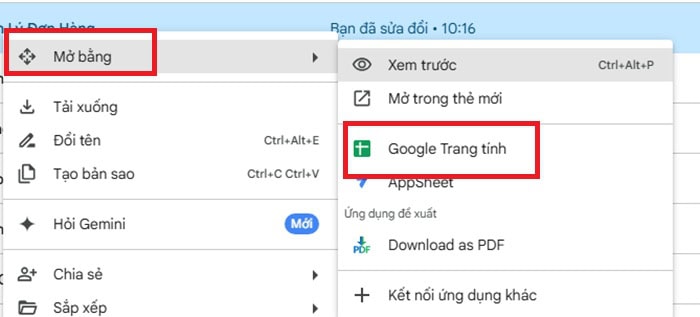
– Bước 3: Kiểm tra lại nội dung sau khi chuyển đổi
Sau khi chuyển đổi, hãy kiểm tra các thành phần quan trọng như:
- Công thức tính toán.
- Định dạng bảng.
- Biểu đồ.
- Trình đơn thả xuống (Dropdown).
- Conditional Formatting.
- Hình ảnh hoặc biểu tượng.
Nếu phát hiện lỗi, hãy điều chỉnh trước khi sử dụng.
Sau khi kiểm tra hoàn tất, bạn có thể tiếp tục chỉnh sửa, chia sẻ và cộng tác trên Google Sheets giống như với bất kỳ bảng tính nào khác.
*Lưu ý: Google Sheets giữ lại hầu hết định dạng và công thức của Excel. Tuy nhiên, một số tính năng nâng cao như VBA Macro, Power Query hoặc một số Pivot Table phức tạp sẽ không được hỗ trợ và cần thay thế bằng các tính năng tương đương trong Google Sheets.
Template trong Google Sheets là gì và tại sao nên sử dụng?
Template trong Google Sheets là một mẫu bảng tính được thiết kế sẵn với đầy đủ các thành phần cần thiết như tiêu đề, định dạng, công thức, biểu đồ hoặc các trường nhập liệu. Bạn chỉ cần mở mẫu và thay thế dữ liệu mẫu bằng dữ liệu thực tế mà không phải tạo bảng tính từ đầu.

Hiện tại, Google cung cấp nhiều Template miễn phí trong Template Gallery, phục vụ đa dạn
g nhu cầu như:
- Quản lý ngân sách cá nhân.
- Theo dõi doanh thu và chi phí.
- Lập kế hoạch dự án.
- Quản lý danh sách công việc
- Quản lý lịch làm việc.
- Theo dõi hàng tồn kho.
Việc thêm Template vào Google Sheets mang lại nhiều lợi ích, đặc biệt với người mới bắt đầu hoặc những ai thường xuyên làm việc với bảng tính:
- Hỗ trợ giảm sai sót các công thức và cấu trúc bảng tính đã được thiết lập sẵn, giúp hạn chế lỗi khi nhập liệu.
- Tiết kiệm thời gian, không cần tự tạo bố cục, định dạng hay viết công thức từ đầu.
- Trình bày chuyên nghiệp, bảng tính có thiết kế đồng nhất, dễ theo dõi và dễ chia sẻ với đồng nghiệp hoặc khách hàng.
- Dễ tùy chỉnh sau khi chèn Template vào Google Sheets, thay đổi màu sắc, thêm cột, chỉnh sửa công thức hoặc bổ sung dữ liệu theo nhu cầu.
- Hỗ trợ công tác hiệu quả, bởi các thành viên trong nhóm có thể sử dụng cùng một mẫu bảng tính, giúp thống nhất cách làm việc và quản lý dữ liệu.
Mẹo để chèn Template vào Google Sheets hiệu quả
Để thực hiện chèn Template vào Google Sheets đơn giản, chuẩn xác và tăng tốc độ làm việc, bạn nên áp dụng các mẹo cơ bản như sau:
- Luôn tạo bản sao (Make a Copy) trước khi sử dụng
Khi mở một Template (đặc biệt là các mẫu từ cộng đồng hoặc liên kết chia sẻ), hãy luôn tạo một bản sao lưu trên Drive cá nhân. Đừng chỉnh sửa trực tiếp trên file gốc để giữ nguyên cấu trúc chuẩn, phòng trường hợp bạn cần quay lại phiên bản ban đầu.
- Bảo vệ các ô chứa công thức
Sau khi chèn Template vào Google Sheets, các ô chứa công thức rất dễ bị vô tình xóa hoặc ghi đè trong quá trình nhập liệu. Hãy chọn các ô có công thức, chuột phải và chọn Xem thêm hành động (View more cell actions) > Bảo vệ dải ô (Protect range) để khóa chúng lại, chỉ cấp quyền chỉnh sửa cho chính bạn.
- Thiết lập Data Validation (Xác thực dữ liệu)
Đối với các ô cần nhập thông tin lặp lại (như Trạng thái: Đang thực hiện/Hoàn thành), hãy sử dụng tính năng Dữ liệu > Xác thực dữ liệu (Data Validation) để tạo menu thả xuống (Dropdown). Điều này giúp dữ liệu của bạn luôn đồng nhất và tránh lỗi đánh máy.
- Áp dụng Conditional Formatting (Định dạng có điều kiện)
Một trong những ưu điểm của Template là tính trực quan. Hãy sử dụng Định dạng > Định dạng có điều kiện (Conditional formatting) để tự động đổi màu các ô dựa trên giá trị (ví dụ: ngày quá hạn sẽ chuyển sang màu đỏ, dự án hoàn thành sẽ chuyển sang màu xanh). Điều này giúp bạn nắm bắt tiến độ công việc chỉ bằng một cái nhìn.
- Đặt tên file và quản lý thẻ (Tab) khoa học
Sau khi chèn Template, hãy đổi tên file theo cú pháp thống nhất (Ví dụ: [Template] – Tên dự án – Ngày tạo) để dễ dàng tìm kiếm sau này. Nếu Template có nhiều Tab (bảng tính con), hãy xóa bỏ các Tab không cần thiết để làm nhẹ file và tăng tốc độ xử lý.
Lỗi và cách khắc phục khi chèn Template vào Google Sheets
Việc thêm Template vào Google Sheets hoặc chèn Template vào Google Sheets thường diễn ra khá đơn giản. Tuy nhiên, trong quá trình sử dụng, bạn vẫn có thể gặp một số lỗi như không thấy Template Gallery, không tạo được bản sao, Template bị lỗi sau khi nhập từ Excel hoặc không thể chỉnh sửa bảng tính. Dưới đây là những lỗi phổ biến nhất cùng cách khắc phục chi tiết.
Không thấy Template Gallery trong Google Sheets
Nếu không thấy Template Gallery trong Google Sheets, nguyên nhân có thể là do truy cập sai giao diện, lỗi trình duyệt hoặc bị giới hạn quyền.
Dưới đây là một số các cách khắc phục hiệu quả bạn có thể áp dụng.
- Truy cập đúng trang chủ Google Sheets thay vì mở một bảng tính có sẵn.
- Nhấn Template Gallery để hiển thị đầy đủ các mẫu.
- Tải lại trang (Ctrl + F5 trên Windows hoặc Cmd + Shift + R trên macOS).
- Xóa bộ nhớ đệm (cache) và cookie của trình duyệt, sau đó tiến hành đăng nhập lại.
- Nếu dùng Google Workspace, kiểm tra với quản trị viên xem Template Gallery có bị giới hạn hay không.

Không thể tạo bản sao của Template
Khi không tạo được bản sao, bạn sẽ không thể chèn Template vào Google Sheets để chỉnh sửa. Nguyên nhân thường liên quan đến quyền truy cập hoặc liên kết chia sẻ.
Cách khắc phục:
- Đăng nhập bằng tài khoản Google đã được cấp quyền truy cập.
- Kiểm tra và yêu cầu chủ sở hữu cấp quyền nếu cần.
- Ưu tiên sử dụng liên kết có đuôi /copy để tạo bản sao nhanh.
- Nếu file bị xóa hoặc thay đổi quyền, hãy yêu cầu gửi lại liên kết mới.
Template bị lỗi định dạng, công thức khi nhập Excel
Khi thêm Template vào Google Sheets từ file Excel, một số công thức hoặc định dạng có thể không tương thích.
Cách khắc phục:
- Kiểm tra lại toàn bộ công thức để đảm bảo chúng vẫn hoạt động chính xác sau khi chuyển đổi.
- Thay thế các hàm Excel không được Google Sheets hỗ trợ.
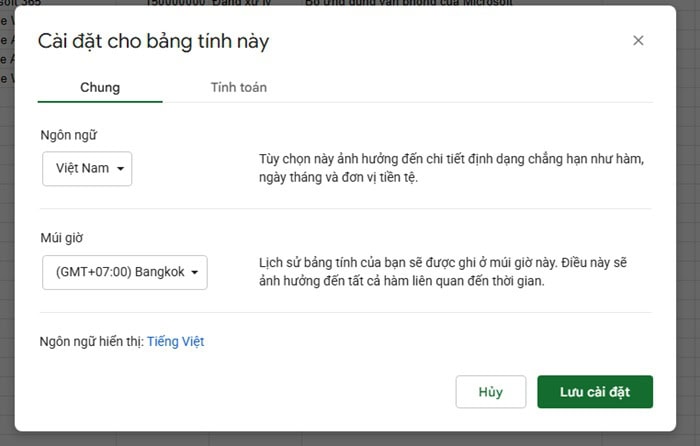
- Điều chỉnh Tệp >> Cài đặt >> Vùng (Locale) nếu công thức báo lỗi.
- Thiết lập lại định dạng, biểu đồ hoặc Dropdown nếu cần.
- Ưu tiên sử dụng Template được thiết kế riêng cho Google Sheets.
Không thể chỉnh sửa hoặc chia sẻ Template sau khi thêm
Nếu không thể chỉnh sửa hoặc chia sẻ sau khi chèn Template vào Google Sheets, nguyên nhân thường là do quyền truy cập hoặc chính sách chia sẻ.
Cách khắc phục:
- Kiểm tra quyền Viewer, Commenter hoặc Editor trong mục Chia sẻ (Share).
- Tạo bản sao nếu chỉ có quyền xem.
- Liên hệ quản trị viên nếu tài khoản Google Workspace bị giới hạn.
- Kiểm tra và giải phóng dung lượng Google Drive nếu bộ nhớ đã đầy
>>>> Xem thêm: Cách tạo Client ID và Client Secret Google Sheets
Lời kết
Thêm Template vào Google Sheets là giải pháp đơn giản giúp bạn tạo bảng tính nhanh chóng, chuyên nghiệp và tiết kiệm thời gian. Hy vọng qua bài viết này, bạn đã biết cách chèn Template vào Google Sheets, áp dụng hiệu quả các mẫu có sẵn và xử lý những lỗi thường gặp trong quá trình sử dụng.
Nếu doanh nghiệp cần tư vấn triển khai Google Workspace giá rẻ hoặc tối ưu Google Sheets cho công việc, hãy liên hệ GCS Việt Nam để được đội ngũ chuyên gia hỗ trợ nhanh chóng và toàn diện.
- Fanpage: GCS – Google Cloud Solutions
- Hotline: 024.9999.7777






 Ứng dụng Gmail
 Ứng dụng Google Drive
 Ứng dụng Google Meet
 Ứng dụng Google Docs
 Dịch vụ hỗ trợ Google Workspace
 Dịch vụ hỗ trợ Google Cloud
 Khóa học Google Workspace
 Kho Video


