 Giới thiệu
 Gửi ticket





03 Cách tạo số ngẫu nhiên trong Google Sheets | Hướng dẫn chi tiết


Bạn muốn tạo số ngẫu nhiên trong Google Sheets để chia nhóm. Chỉ cần vài công thức đơn giản, bạn có thể tự động tạo ra các giá trị ngẫu nhiên chính xác, nhanh chóng mà không cần nhập tay. Bài viết dưới đây sẽ hướng dẫn chi tiết 03 cách tạo số ngẫu nhiên trong Google Sheets cực dễ hiểu, đơn giản nhất.
Vì sao cần tạo số ngẫu nhiên trong Google Sheets?
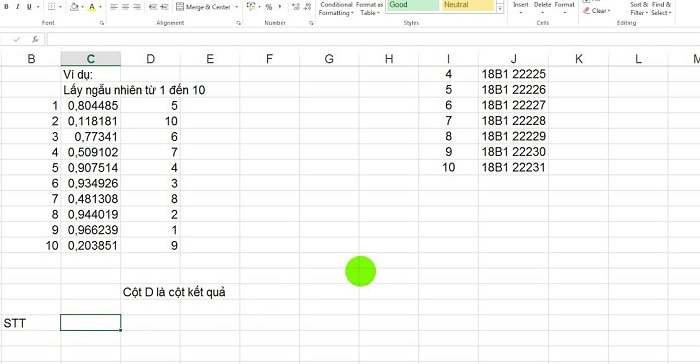
Khi làm việc với Google Sheets, đôi khi bạn không chỉ xử lý dữ liệu có sẵn mà còn cần tạo ra dữ liệu mới, mô phỏng, tổ chức chia nhóm,… Lúc này, việc tạo số ngẫu nhiên trong Google Sheets rất cần thiết.
Bởi tạo số ngẫu nhiên trong Google Sheets sẽ giúp tự động sinh dữ liệu thử, lấy mẫu ngẫu nhiên hoặc phân chia nhóm ngẫu nhiên. Bạn sẽ không phải thực hiện nhập tay từng con số một cách thủ công. Ví dụ, bạn đang làm giáo viên và muốn chia 40 học sinh thành 4 nhóm ngẫu nhiên. Lúc này chỉ với một công thức tạo số ngẫu nhiên cơ bản là bạn đã tạo ra được kết quả trong Google Sheets.
Ứng dụng phổ biến của số ngẫu nhiên trong bảng tính
Số ngẫu nhiên trong Google Sheets có thể áp dụng vào vô số lĩnh vực khác nhau. Dưới đây là một số ứng dụng phổ biến giúp bạn hình dung rõ hơn giá trị của tính năng này:
- Thứ nhất là tạo dữ liệu mẫu để kiểm tra công thức
Giả sử bạn xây dựng một công thức phức tạp như VLOOKUP và muốn kiểm tra tính ổn định với nhiều bộ dữ liệu khác nhau. Lúc này, thay vì mất hàng giờ để nhập thủ công, bạn chỉ cần dùng hàm RANDBETWEEN để tạo ra hàng trăm, thậm chí hàng nghìn, bộ dữ liệu ngẫu nhiên trong vài giây.
- Thứ hai là quay số may mắn, rút thăm trúng thưởng
Trong các sự kiện, chương trình khuyến mãi hay lớp học, bạn cần chọn một người chiến thắng hoặc một học sinh bất kỳ công bằng. Lúc này, hàm RANDBETWEEN sẽ giúp bạn chọn ra một số duy nhất, đảm bảo được tính minh bạch và ngẫu nhiên tuyệt đối.
- Thứ ba là tạo mã số ngẫu nhiên và mật khẩu tạm thời
Các doanh nghiệp thường cần tạo ra mã số đơn hàng, mã ưu đãi hoặc mật khẩu tạm thời cho nhân viên. Việc sử dụng các hàm ngẫu nhiên sẽ giúp bạn tạo ra các chuỗi ký tự độc nhất, phức tạp, nâng cao tính bảo mật mà lại dễ quản lý.
Với những ứng dụng này, rõ ràng số ngẫu nhiên trong Google Sheets không chỉ mang tính học thuật, mà còn vô cùng thiết thực trong đời sống và công việc.
Lợi ích khi sử dụng hàm tạo số ngẫu nhiên thay vì nhập thủ công
Nếu bạn từng nhập số ngẫu nhiên bằng tay, chắc chắn bạn biết điều đó mất thời gian và dễ sai sót. Việc sử dụng các hàm tự động như RANDBETWEEN hay RAND mang lại nhiều lợi ích nổi bật:
- Thứ nhất là tiết kiệm thời gian tối đa thao tác
Chỉ cần một công thức đơn giản và thao tác kéo chuột, bạn có thể tạo ra 1000 số ngẫu nhiên trong chưa đầy 5 giây. Còn nếu bạn nhập thủ công, sẽ tốn hàng giờ và rất dễ gây chán, hay sai sót.
- Thứ hai là đảm bảo tính ngẫu nhiên và công bằng
Khi bạn cố gắng nhập một dãy số ngẫu nhiên bằng tay, bạn sẽ thường nhập trong vô thức. Nhưng khi sử dụng công cụ tạo số ngẫu nhiên trong Google Sheets, thuật toán sẽ đảm bảo sự công bằng và tính đại diện cho dữ liệu. Đặc biệt, nó rất quan trọng trong các ứng dụng chọn lựa hoặc thống kê.
- Thứ ba là tính linh hoạt
Công thức có thể dễ dàng điều chỉnh chỉ cần bạn thay đổi các tham số. Ngoài ra, bạn còn có thể sao chép công thức này qua nhiều Sheets khác nhau mà không cần phải viết lại.
- Thứ tư là hạn chế lỗi nhập liệu
Khi nhập thủ công, lỗi chính tả, sai số, hoặc nhập trùng lặp là không thể tránh khỏi. Các hàm số học sẽ giúp loại bỏ hoàn toàn khả năng này. Bởi vì chúng chỉ trả về các số trong phạm vi đã được bạn định nghĩa trước.
03 Cách tạo số ngẫu nhiên trong Google Sheets
Để đáp ứng các nhu cầu khác nhau, Google Sheets cung cấp hai hàm cơ bản và một kỹ thuật kết hợp để tạo số ngẫu nhiên. Các bạn hãy cùng khám phá chi tiết cách sử dụng từng phương pháp và có thể áp dụng ngay lập tức.
Sử dụng hàm RANDBETWEEN (số nguyên)
Hàm RANDBETWEEN trong Google Sheets là gì? Hàm RANDBETWEEN là hàm được sử dụng phổ biến nhất khi bạn cần một số nguyên (whole number) hoàn toàn ngẫu nhiên nằm giữa hai giá trị bạn chỉ định. Hàm này chọn ngẫu nhiên một số nguyên bất kỳ, với xác suất đồng đều, trong khoảng đóng [thấp; cao]. Đây là hàm lý tưởng cho việc gán điểm số, mã số đơn hàng, hoặc bốc thăm.
*Lưu ý: Mỗi khi bạn chỉnh sửa bất kỳ ô nào trong Sheets, hoặc nhấn F9 (trên một số hệ thống), hàm RANDBETWEEN sẽ tự động tính toán lại và trả về một giá trị ngẫu nhiên mới.
*Cú pháp:
=RANDBETWEEN(thấp, cao)
Trong đó:
- thấp (low): Là số nguyên nhỏ nhất mà hàm có thể trả về. (Giá trị này được bao gồm trong kết quả).
- cao (high): Là số nguyên lớn nhất mà hàm có thể trả về. (Giá trị này được bao gồm trong kết quả).
*Ví dụ thực tế:
Ví dụ 1 (Tạo điểm số): Bạn muốn tạo ngẫu nhiên điểm kiểm tra từ 70 đến 100.
Công thức: =RANDBETWEEN(70; 100).
Kết quả:
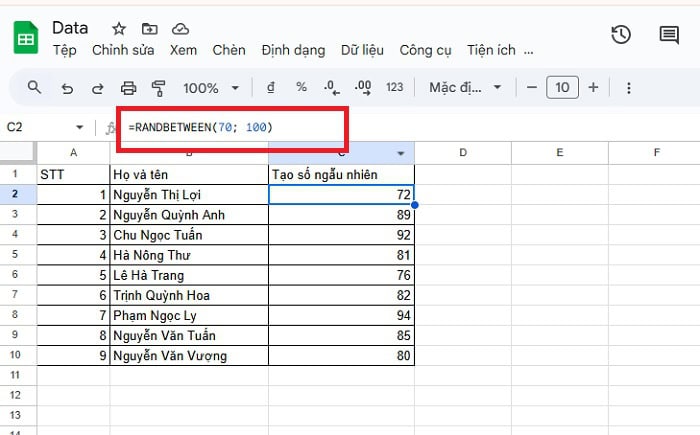
Khi bạn kéo công thức này xuống 50 ô, bạn sẽ có 50 điểm ngẫu nhiên nằm trong khoảng này.
Ví dụ 2 (Số âm): Bạn có thể tạo số ngẫu nhiên trong khoảng âm.
Công thức: =RANDBETWEEN(-10; -1)
Kết quả:
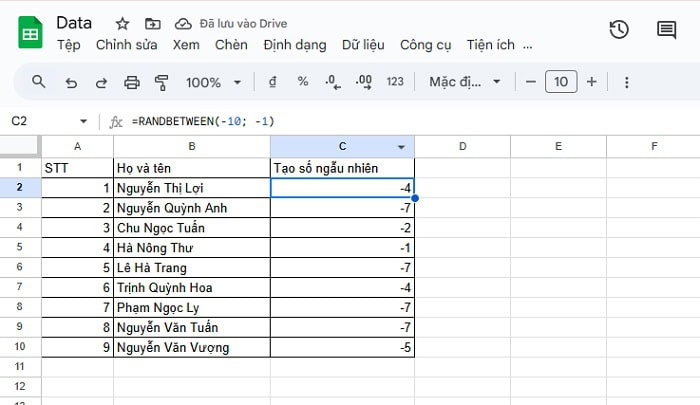
Ví dụ 3 (Tham chiếu ô): Thay vì nhập số trực tiếp, bạn nên tham chiếu đến ô. Nếu ô A1 là cận dưới và ô B1 là cận trên
Công thức: =RANDBETWEEN(A15;B15)
Kết quả:

Sử dụng hàm RAND (số thập phân)
Trong nhiều trường hợp, bạn không chỉ cần số nguyên mà còn cần số thập phân ngẫu nhiên (decimal number) để mô phỏng các biến số liên tục như xác suất, tỷ lệ phần trăm, hoặc thời gian. Lúc này, hàm RAND là lựa chọn hoàn hảo. Hàm RAND tương tự như hàm RANDBETWEEN trong Google Sheets.
Hàm RAND đơn giản đến mức không cần bất kỳ tham số nào. Nó sẽ trả về một số thực ngẫu nhiên nằm trong khoảng từ 0 (bao gồm) đến dưới 1 (không bao gồm). Hay nói cách khác, kết quả luôn nằm trong khoảng [0; 1).
Giống như RANDBETWEEN, hàm RAND cũng sẽ tự động tính toán lại mỗi khi trang tính được cập nhật.
*Cú pháp:
=RAND()
Hàm này tạo ra giá trị ngẫu nhiên từ 0 đến nhỏ hơn 1, ví dụ 0.3589, 0.7921…
Để giới hạn phạm vi, bạn có thể kết hợp:
=RAND()*(B-A)+A
Trong đó:
- A là giá trị nhỏ nhất
- B là lớn nhất.
*Ví dụ thực tế: Bạn cần tạo số thập phân ngẫu nhiên trong khoảng 5 đến 10.
Công thức: =RAND()*(10-5)+5
Kết quả:
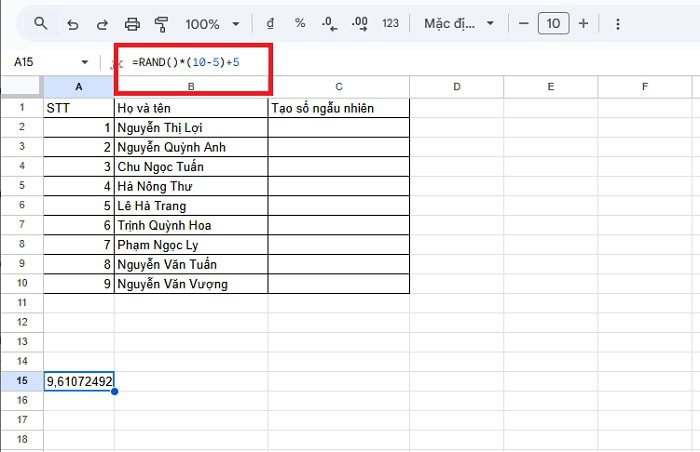
Tạo số ngẫu nhiên từ một danh sách có sẵn
Đây là một trong những ứng dụng nâng cao và cực kỳ hữu ích, giúp bạn chọn ngẫu nhiên một mục (tên, sản phẩm, địa điểm) từ một danh sách cố định. Bạn có thể kết hợp hàm RANDBETWEEN với hàm INDEX để chọn một mục ngẫu nhiên từ danh sách. Hàm INDEX (để lấy giá trị từ danh sách) và RANDBETWEEN (để tạo chỉ mục ngẫu nhiên).
*Cú pháp:
=INDEX(Phạm vi danh sách, RANDBETWEEN(1, COUNTA(Phạm vi danh sách)))
=INDEX(A2:A, RANDBETWEEN(1, COUNTA(A2:A)))
Trong đó:
- Hàm COUNTA(Phạm Vi Danh Sách) đếm số lượng ô có chứa dữ liệu trong phạm vi bạn chọn. Ví dụ: Nếu bạn có 10 tên trong cột A, COUNTA sẽ trả về số 10.
- RANDBETWEEN(1, 10) (với 10 là kết quả của COUNTA) sẽ tạo ra một số nguyên ngẫu nhiên từ 1 đến 10. Số này chính là số thứ tự (Row Index) của mục cần chọn trong danh sách.
- Hàm INDEX(Phạm Vi Danh Sách, Số Thứ Tự Ngẫu Nhiên) sẽ dùng số thứ tự ngẫu nhiên vừa tạo để “tra cứu” và trả về mục tương ứng trong danh sách. Ví dụ: Nếu danh sách là cột A và RANDBETWEEN trả về 5, INDEX sẽ trả về giá trị của ô A5.
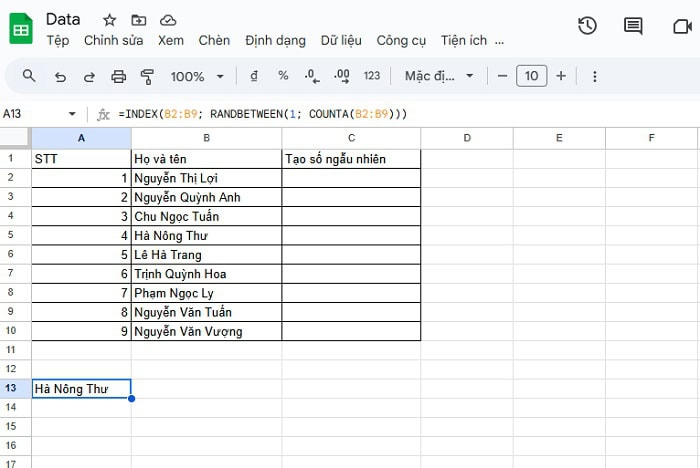
*Ví dụ thực tế: Giả sử danh sách tên từ ô B2 đến B9 (tổng cộng 9 người).
Công thức: =INDEX(B2:B9; RANDBETWEEN(1; COUNTA(B2:B9)))
Kết quả:
Lưu ý quan trọng khi tạo số ngẫu nhiên trong Google Sheets
Mặc dù việc tạo số ngẫu nhiên rất tiện, nhưng có một số lưu ý quan trọng giúp bạn tránh lỗi:
Thứ nhất là hiểu rõ tính chất biến động của hàm
Các hàm RAND và RANDBETWEEN được gọi là hàm biến động. Điều này có nghĩa là, mỗi khi bạn thực hiện bất kỳ thay đổi nào trong bảng tính (nhập dữ liệu vào một ô trống, xóa một ô, thay đổi định dạng, hoặc thậm chí chỉ cần nhấn Enter). Lúc này, tất cả các ô chứa hàm RAND hay RANDBETWEEN sẽ tự động thay đổi giá trị.
Do đó, trong các ứng dụng như rút thăm trúng thưởng, nếu bạn không kịp ghi lại hoặc giữ cố định kết quả. Lúc này, số trúng thưởng sẽ biến đổi ngay khi bạn thực hiện bất kỳ thao tác nào khác, dẫn đến sự thiếu minh bạch hoặc nhầm lẫn.
Thứ hai là giữ cố định số ngẫu nhiên
Khi bạn đã có được số ngẫu nhiên mong muốn và cần giữ nó cố định bằng cách:
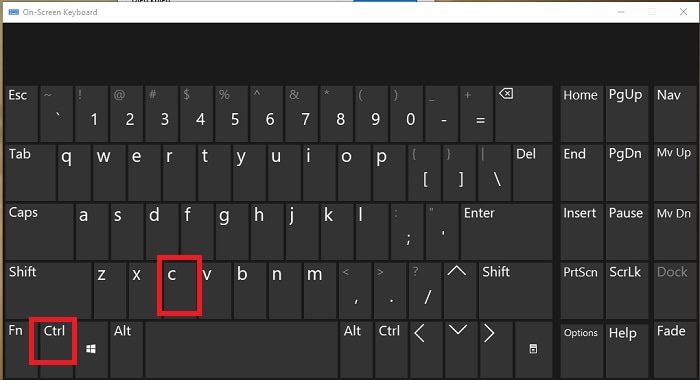
– Bước 1: Sao chép Công thức (Copy)
Bạn hãy chọn tất cả các ô chứa hàm RANDBETWEEN hoặc RAND mà muốn giữ cố định. Sau đó, bạn nhấn Ctrl + C (hoặc Cmd + C trên Mac) để sao chép.
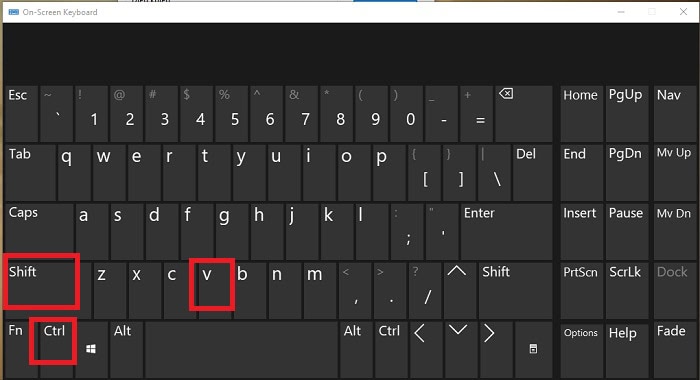
– Bước 2: Dán Đặc biệt Chỉ Giá trị (Paste Special – Values Only):
Trong khi các ô vẫn đang được chọn, bạn nhấn Ctrl + Shift + V (hoặc Cmd + Shift + V trên Mac). Hoặc bạn có thể click chuột phải, chọn Dán Đặc biệt (Paste Special) và chọn Chỉ giá trị (Values only).
Thứ ba là khắc phục các lỗi thường gặp
Các lỗi thường gặp khi thực hiện cách tạo số ngẫu nhiên trong Google Sheets:
- Lỗi 1: Tham số Không phải Số Nguyên
Hàm RANDBETWEEN được thiết kế để trả về số nguyên. Nếu bạn nhập các tham số cận dưới/trên là số thập phân (ví dụ: =RANDBETWEEN(1.5, 9.5)). Lúc này, Google Sheets sẽ tự động làm tròn giá trị thấp lên số nguyên tiếp theo (2) và giá trị cao xuống số nguyên tiếp theo (9). Người mới thường mắc lỗi này khi muốn tạo số ngẫu nhiên có thập phân (lúc này cần dùng hàm RAND kết hợp).
- Lỗi 2: Cận Dưới Lớn hơn Cận Trên
Nếu bạn vô tình nhập cận dưới lớn hơn cận trên (ví dụ: =RANDBETWEEN(100, 1)), hàm sẽ trả về lỗi #NUM!. Bạn phải luôn đảm bảo tham số thấp phải nhỏ hơn hoặc bằng tham số cao.
>>> Xem thêm: Cách kiểm tra chính tả trong Google Sheets
Lời kết
Qua bài viết chi tiết này, bạn đã được trang bị đầy đủ kiến thức cần thiết để hoàn toàn làm chủ kỹ năng tạo số ngẫu nhiên trong Google Sheets. Bằng việc sử dụng các hàm tự động để tạo số ngẫu nhiên, bạn không chỉ tiết kiệm được vô số thời gian mà còn nâng cao tính chính xác.
Bên cạnh đó để gia tăng hiệu quả công việc thì người dùng nên đăng ký ngay gói Google Workspace Business.
Và nếu trong quá trình thực hiện các thao tác gặp khó khăn, hãy liên hệ với GCS Việt Nam qua các kênh chính thống để đội ngũ chuyên gia giúp đỡ.
- Fanpage: GCS – Google Cloud Solutions
- Hotline: 024.9999.7777







 Ứng dụng Gmail
 Ứng dụng Google Drive
 Ứng dụng Google Meet
 Ứng dụng Google Docs
 Dịch vụ hỗ trợ Google Workspace
 Dịch vụ hỗ trợ Google Cloud
 Khóa học Google Workspace
 Kho Video


