 Giới thiệu
 Gửi ticket





03 Cách tạo danh sách xổ xuống trong Google Docs hiệu quả


Cách tạo danh sách xổ xuống trong Google Docs giúp chuẩn hóa lựa chọn trực tiếp trong tài liệu. Tức là thay vì nhập trạng thái thủ công, người dùng có thể chèn một Dropdown với các lựa chọn được thiết lập sẵn, sau đó thay đổi giá trị ngay trong tài liệu. Bài viết dưới đây hướng dẫn chi tiết từng cách tạo danh sách xổ xuống trong Google Docs, cách tùy chỉnh, chỉnh sửa, xóa và những lưu ý quan trọng, cùng tham khảo ngay.
03 Cách tạo danh sách thả xuống trong Google Docs
Tối ưu hóa quy trình nhập liệu và theo dõi công việc trên tài liệu sẽ trở nên vô cùng dễ dàng khi bạn tận dụng được tính năng tạo danh sách thả xuống trong Google Docs (Dropdown). Tức là thay vì nhập liệu thủ công dễ gây nhầm lẫn hay lệch chuẩn, việc chèn các menu thả xuống giúp bạn chuẩn hóa trạng thái công việc, mức độ ưu tiên chỉ bằng vài cú nhấp chuột.
Bạn có thể áp dụng linh hoạt 1 trong 3 cách tạo danh sách thả xuống trong Google Docs dưới đây: từ phương pháp dùng thanh menu truyền thống, phím tắt @ cho đến việc ứng dụng các mẫu bảng dựng sẵn.
Cách 1 – Tạo danh sách thả xuống qua thanh menu Chèn
Phương pháp khởi tạo thông qua thanh menu Chèn (Insert) là cách tạo danh sách thả xuống trong Google Docs cơ bản, trực quan và dễ tiếp cận. Các bước thực hiện tạo danh sách xổ xuống trong Google Docs qua cách này như sau:
– Bước 1: Xác định vị trí chèn
Nhấp con trỏ chuột vào đúng vị trí cần đặt danh sách (trong đoạn văn, dòng theo dõi công việc hoặc bên trong một ô của Bảng).
– Bước 2: Mở tính năng Dropdown trong Docs
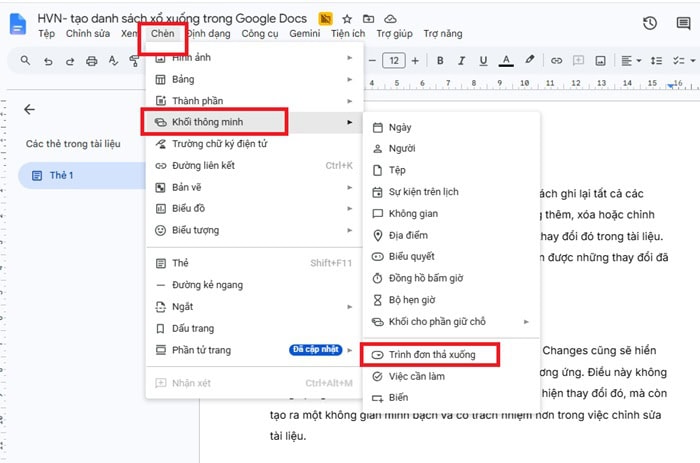
Trên thanh công cụ chính phía trên cùng, chọn Chèn (Insert) >> chọn Khối thông minh (Smart chips) >> nhấp chọn Trình đơn thả xuống (Dropdown).
– Bước 3: Lựa chọn loại danh sách
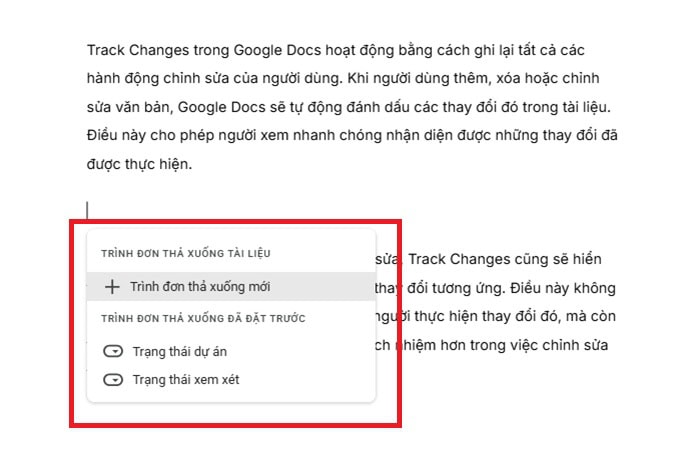
Cửa sổ thiết lập sẽ cung cấp 2 hướng lựa chọn:
- Mẫu có sẵn (Presets): Dùng ngay các danh sách chuẩn của Google như Trạng thái dự án (Project Status) hoặc Trạng thái xem xét (Review Status).
- Trình đơn thả xuống mới (New dropdown): Chọn mục này nếu bạn muốn tự tùy biến danh sách theo nhu cầu riêng.
– Bước 4: Cấu hình chi tiết:
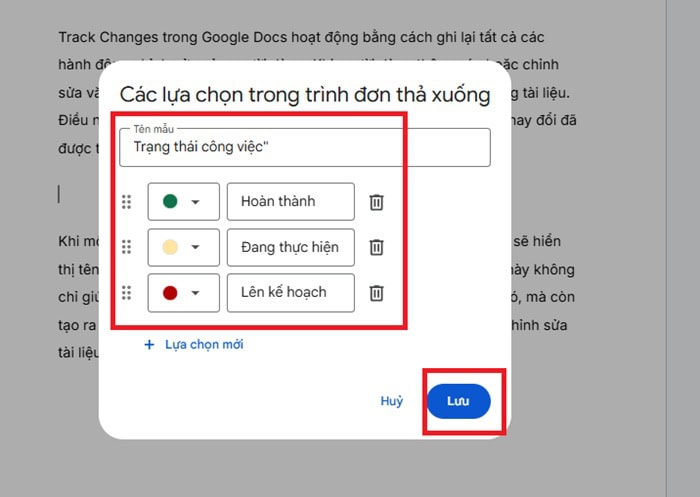
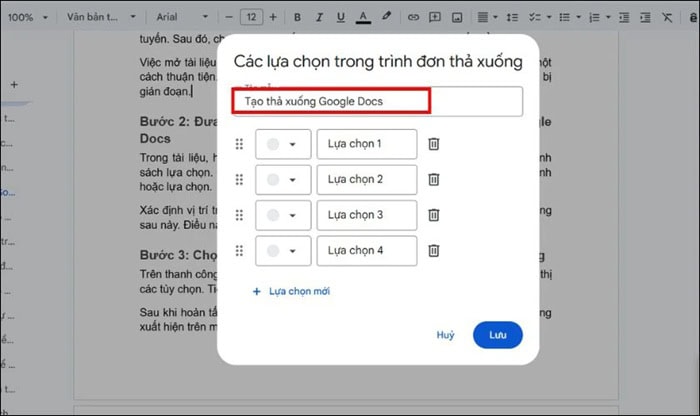
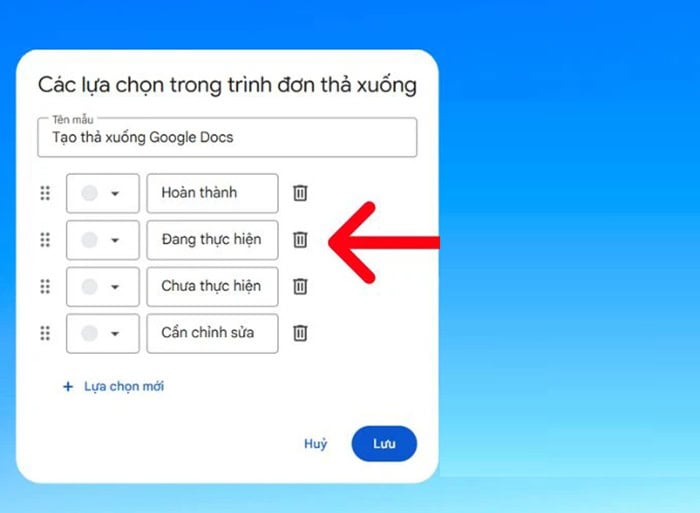
- Đặt tên mẫu (Template name): Nhập tên gợi nhớ như “Trạng thái công việc” hoặc “Mức độ ưu tiên”.
- Thêm các lựa chọn: Điền các giá trị (ví dụ: Chưa bắt đầu, Đang thực hiện, Hoàn thành). Bạn có thể bấm + Thêm tùy chọn để mở rộng danh sách.
- Gán màu sắc (Color coding): Chọn màu sắc tương ứng cho từng mục để tăng khả năng nhận diện trực quan (ví dụ: màu xanh cho Hoàn thành, màu đỏ cho Đang hoãn).
– Bước 5: Lưu và hoàn tất
Nhấn Lưu (Save). Một thẻ danh sách thả xuống dạng Smart Chip bo tròn sẽ xuất hiện ngay tại vị trí con trỏ chuột.
**Lưu ý: Khác với Google Sheets (vốn gắn liền với ô dữ liệu và tính năng Xác thực dữ liệu/Data Validation), danh sách thả xuống trong Google Docs là một thành phần văn bản tương tác độc lập. Do đó, bạn không cần tìm kiếm mục Data Validation khi thao tác trên Docs.
Cách 2 – Tạo danh sách thả xuống bằng phím tắt ký tự @
Nếu bạn thường xuyên soạn thảo văn bản và muốn làm việc liên tục không bị gián đoạn rời bàn phím để di chuột. Lúc này, bạn có thể sử dụng menu phím tắt @ để tạo danh sách xổ xuống trong Google Docs nhanh chóng. Các bước thực hiện tạo danh sách xổ xuống trong Google Docs qua thao tác này như sau:
– Bước 1: Gọi menu thông minh
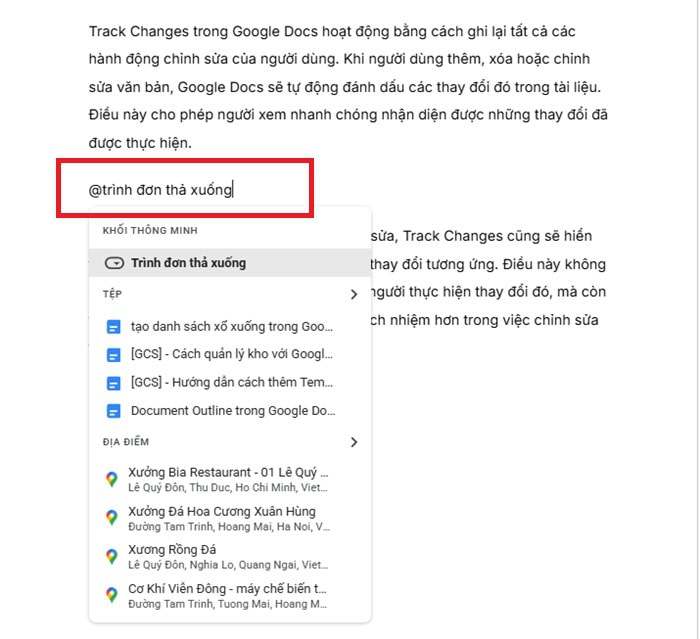
Đặt con trỏ chuột tại vị trí mong muốn và gõ ký tự @ trên bàn phím.
– Bước 2: Tìm kiếm nhanh tính năng
Nhập tiếp từ khóa dropdown (nếu dùng giao diện Tiếng Anh) hoặc trình đơn thả xuống (nếu dùng giao diện Tiếng Việt).
– Bước 3: Kích hoạt lệnh
Khi tùy chọn Trình đơn thả xuống hiện lên trên danh sách gợi ý, nhấn Enter.
– Bước 4: Thiết lập tùy chọn
Bảng cấu hình sẽ xuất hiện tương tự Cách 1. Bạn chọn + Trình đơn thả xuống mới để nhập các giá trị tùy chỉnh hoặc chọn ngay mẫu có sẵn.
– Bước 5: Hoàn tất
Tương tự cách 1, bạn hãy thực hiện thao tác đặt tên, phân màu và nhấn Lưu.
Menu @ đóng vai trò là trung tâm truy cập nhanh đến nhiều tính năng của Google Docs. Thao tác này không chỉ hỗ trợ tạo danh sách thả xuống trong Google Docs mà còn giúp gọi nhanh hàng loạt thành phần khác như ngày tháng, người phụ trách hay checklist.
Cách 3: Tạo tự động từ Mẫu bảng
Trong nhiều trường hợp quản lý dự án, nhu cầu của bạn không dừng lại ở một danh sách đơn lẻ mà cần được xây dựng với một khung theo dõi công việc hoàn chỉnh. Lúc này, bạn có thể tự động tạo danh sách xổ xuống trong Google Docs qua Mẫu bảng.
Các mẫu bảng của Google Docs được thiết kế sẵn cấu trúc gồm cột tiêu đề, người phụ trách, thời hạn và quan trọng nhất là tích hợp sẵn các danh sách thả xuống trong Google Docs cho trường trạng thái.
Cách thức để tạo danh sách xổ xuống bằng phương pháp này như sau:
– Bước 1: Mở thư viện Mẫu bảng
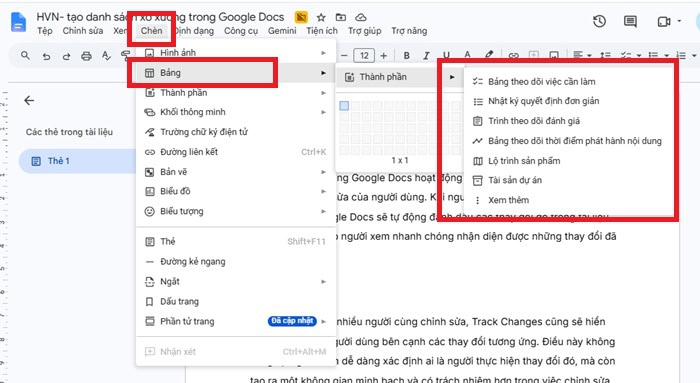
Trên thanh menu chính, chọn Chèn (Insert) >> Bảng (Table) >> Mẫu bảng (Table templates) (hoặc Thành phần dựng sẵn – Building blocks).
– Bước 2: Chọn mẫu phù hợp
Chọn 1 trong các bộ khung có sẵn tùy theo nhu cầu quản lý:
- Lộ trình sản phẩm (Product roadmap): Quản lý tiến độ phát triển sản phẩm.
- Trình theo dõi đánh giá (Review tracker): Phê duyệt nội dung, tài liệu.
- Trình theo dõi công việc (Task tracker): Phân công công việc và trạng thái hoàn thành.
- Tài sản dự án (Project assets): Quản lý tài nguyên và file đính kèm.
– Bước 3: Tùy biến nội dung
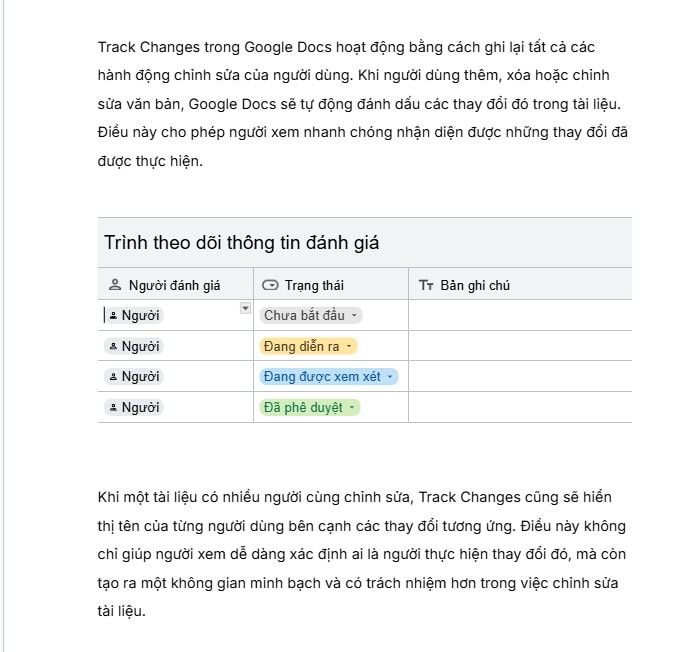
Ngay khi nhấp chọn, một bảng biểu chuyên nghiệp sẽ tự động chèn vào tài liệu.
Các ô trạng thái đã có sẵn danh sách thả xuống với các giá trị tiêu chuẩn (như Not started, In progress, Approved). Bạn chỉ cần nhấp vào để chỉnh sửa lại tên danh sách hoặc thêm/bớt các tùy chọn màu sắc theo ý muốn.
Danh sách xổ xuống trong Google Docs là gì?
Danh sách xổ xuống trong Google Docs (Dropdown Menu hay Dropdown Smart Chip) là một tính năng tương tác dữ liệu nâng cao được Google tích hợp vào bộ công cụ soạn thảo văn bản trực tuyến. Tính năng này cho phép người dùng chèn một hộp chọn nhỏ gọn vào bất kỳ vị trí nào trong văn bản. Khi nhấp chuột vào hộp chọn này, một danh sách các tùy chọn đã được cấu hình sẵn sẽ xổ xuống để người dùng lựa chọn.
Bản chất của danh sách xổ xuống trong Google Docs thuộc dòng tính năng Smart Chips (Thẻ thông minh). Khác với các văn bản tĩnh truyền thống, thẻ thả xuống có giao diện hình khối bo tròn hiện đại, hỗ trợ gắn màu sắc trực quan cho từng giá trị lựa chọn. Nó biến tài liệu Google Docs từ một văn bản đọc viết đơn thuần thành một bảng điều khiển tương tác tác trực tiếp.
So với tính năng xác thực dữ liệu (Data Validation) trên Google Sheets, danh sách thả xuống trong Google Docs được tối ưu hóa cho trải nghiệm trình bày văn bản. Nó giúp nhóm làm việc có thể theo dõi trạng thái dự án, phân công nhiệm vụ, phê duyệt tài liệu hay đánh giá tiến độ ngay trên cùng một trang tài liệu mà không cần phải chuyển sang các ứng dụng quản lý bảng tính phức tạp khác.
Lợi ích khi sử dụng danh sách thả xuống trong Google Docs
Tối ưu hóa quy trình làm việc và hiện đại hóa văn bản là yếu tố quan trọng giúp nâng cao hiệu suất trong môi trường làm việc số. Việc ứng dụng thao tác tạo danh sách xổ xuống trong Google Docs mang lại nhiều giá trị thiết thực, giúp công việc của cá nhân và tập thể trở nên mượt mà, chuyên nghiệp hơn.
- Chuẩn hóa thông tin, tránh gõ mỗi người một kiểu
Khi dùng chung một tài liệu, mỗi người thường có thói quen gõ từ ngữ khác nhau, người ghi Đã xong, người gõ Hoàn thành, người dùng Done. Cách tạo danh sách thả xuống trong Google Docs giúp đưa tất cả về một lựa chọn thống nhất, xóa bỏ hoàn toàn lỗi chính tả và tình trạng lệch chuẩn dữ liệu.
- Giao diện trực quan
Việc gán màu sắc riêng cho từng lựa chọn (như màu xanh Đã hoàn thành, màu đỏ Chưa hoàn thành) giúp tài liệu gọn gàng và bắt mắt hơn. Người quản lý chỉ cần lướt nhanh qua trang Docs là nắm tiến độ công việc không cần đọc hết từng câu chữ.
- Thao tác nhanh, tiết kiệm thời gian
Thay vì phải gõ đi gõ lại một cụm từ hàng chục lần mỗi ngày, bạn chỉ cần một cú nhấp chuột đơn giản để chuyển trạng thái. Việc tạo danh sách xổ xuống trong Google Docs giúp giảm bớt thao tác lặp đi lặp lại, đặc biệt hữu ích khi xử lý các bảng theo dõi công việc dài.
- Phối hợp làm việc nhóm trơn tru theo thời gian thực
Trạng thái trong menu thả xuống thay đổi lập tức ngay khi có người nhấp chọn. Ví dụ, khi bạn chuyển trạng thái sang “Chờ duyệt”, đồng nghiệp xem cùng tài liệu sẽ biết ngay để bắt tay vào khâu xử lý tiếp theo, giúp công việc nối tiếp nhau liên tục không bị gián đoạn.
Lưu ý khi tạo danh sách thả xuống trong Google Docs
Mặc dù danh sách thả xuống là một tính năng hữu ích, tuy nhiên trong quá trình ứng dụng vào công việc thực tế, bạn cần lưu ý một số điểm quan trọng sau để tránh gặp phải các sự cố mất định dạng hoặc ảnh hưởng đến trải nghiệm người dùng.
- Tính năng mất khi xuất file
Trình đơn thả xuống là tính năng tương tác độc quyền của môi trường trực tuyến. Khi bạn xuất tài liệu Google Docs ra các định dạng tĩnh như PDF hoặc file Microsoft Word (.docx), danh sách thả xuống sẽ bị vô hiệu hóa tính năng click chọn và biến thành văn bản chữ tĩnh thông thường.
- Giới hạn về phân quyền truy cập
Chỉ những tài khoản được cấp quyền Chỉnh sửa (Editor) mới có thể nhấp vào và thay đổi giá trị của danh sách thả xuống. Những người chỉ có quyền Xem (Viewer) hoặc Nhận xét (Commenter) sẽ chỉ thấy trạng thái hiện tại dưới dạng một thẻ màu và không thể thao tác chọn lại.
- Giới hạn tính năng trên thiết bị điện thoại
Trên ứng dụng Google Docs dành cho điện thoại thông minh (iOS/Android), người dùng chỉ có thể nhấp chọn các giá trị có sẵn trong danh sách. Việc khởi tạo mới hoặc chỉnh sửa cấu hình danh sách bắt buộc phải thực hiện trên giao diện máy tính (Desktop).
- Tránh quá tải tùy chọn
Mỗi danh sách thả xuống chỉ nên chứa tối đa từ 3 đến 6 lựa chọn. Việc nhồi nhét quá nhiều tùy chọn vào một danh sách sẽ làm mất đi tính gọn gàng, gây rối mắt và làm giảm tốc độ thao tác của người dùng.
- Không tự động liên kết dữ liệu động
Khác với Google Sheets có thể lấy danh sách từ một dải ô (Range) tự động thay đổi, danh sách thả xuống trên Google Docs là danh sách cố định. Nếu bạn thay đổi dữ liệu gốc, các danh sách thả xuống trên Docs sẽ không tự động cập nhật theo mà bạn phải chỉnh sửa thủ công.
Câu hỏi thường gặp
- Có thể tạo nhiều danh sách thả xuống trong cùng một tài liệu không?
Có, bạn hoàn toàn có thể tạo không giới hạn số lượng danh sách thả xuống trong cùng một tài liệu Google Docs.
Bạn có thể chèn các danh sách này ở bất kỳ vị trí nào: từ các đoạn văn bản thông thường cho đến từng ô trong các bảng biểu lớn. Đặc biệt, Google Docs cho phép bạn tạo ra nhiều bộ danh sách với các tên mẫu (Template Name) và quy tắc hoàn toàn khác nhau trong cùng một file, hoặc tái sử dụng cùng một mẫu danh sách cho hàng trăm ô khác nhau để đảm bảo tính đồng bộ.
- Có thể tạo danh sách thả xuống trên điện thoại không?
Không. Hiện tại bạn chưa thể khởi tạo mới hoặc chỉnh sửa cấu hình danh sách thả xuống trên ứng dụng Google Docs di động.
Google hiện chỉ hỗ trợ tính năng khởi tạo và quản lý cấu hình danh sách thả xuống trên phiên bản trình duyệt web máy tính. Tuy nhiên, nếu tài liệu đã được tạo sẵn danh sách thả xuống từ máy tính, người dùng mở file trên điện thoại (Android hoặc iOS) vẫn có thể nhấp vào thẻ thả xuống để chọn và thay đổi các trạng thái có sẵn một cách bình thường.
- Danh sách thả xuống Google Docs có phù hợp để quản lý dữ liệu không?
Danh sách thả xuống trong Google Docs phù hợp cho việc quản lý tiến độ công việc mức độ vừa và nhỏ. Nhưng không phù hợp cho việc quản lý cơ sở dữ liệu lớn hoặc tính toán.
- Nên dùng khi: Bạn quản lý văn bản, hợp đồng, báo cáo dự án, danh sách công việc nhóm (Tasklist) cần theo dõi trạng thái trực quan.
- Không nên dùng khi: Bạn cần xử lý hàng nghìn dòng dữ liệu, cần thực hiện các phép tính toán thống kê, hoặc cần liên kết dữ liệu động giữa các bảng. Với nhu cầu quản lý dữ liệu chuyên sâu, bạn nên sử dụng Google Sheets.
- Khi nào nên dùng danh sách thả xuống trong Google Docs?
Bạn nên ứng dụng danh sách thả xuống trong Google Docs vào các trường hợp cụ thể sau để đạt hiệu quả cao nhất:
- Tạo bảng theo dõi tiến độ dự án: Khi cần phân loại trạng thái các đầu việc (Chưa làm, Đang làm, Hoàn thành).
- Xây dựng quy trình phê duyệt tài liệu: Khi văn bản cần qua các khâu kiểm duyệt (Bản nháp, Cần chỉnh sửa, Đã duyệt).
- Quản lý phân công nhiệm vụ: Khi cần chọn nhanh người chịu trách nhiệm hoặc mức độ ưu tiên (Cao, Trung bình, Thấp).
- Đánh giá và phân loại: Dành cho giáo viên đánh giá bài tập hoặc nhân sự đánh giá xếp loại công việc.
- Tạo danh sách thả xuống trên Google Docs có tốn phí không?
Hoàn toàn miễn phí. Tính năng trình đơn thả xuống (Dropdown Smart Chips) là một tính năng chuẩn được tích hợp sẵn trong bộ công cụ Google Docs. Bạn có thể sử dụng tính năng này hoàn toàn miễn phí trên cả tài khoản Google cá nhân (@gmail.com) lẫn các tài khoản doanh nghiệp Google Workspace mà không phải trả thêm bất kỳ khoản phí nào.
Lời kết
Cách tạo danh sách xổ xuống trong Google Docs là giải pháp toàn diện giúp bạn tối ưu hóa việc theo dõi tiến độ, phân loại trạng thái và chuẩn hóa dữ liệu trên tài liệu làm việc. Thông qua bài viết này, bạn đã nắm trọn vẹn 03 phương pháp khởi tạo siêu tốc cùng các mẹo tùy chỉnh màu sắc, chỉnh sửa và quản lý danh sách thả xuống một cách chuyên nghiệp nhất.
Để khai thác tối đa sức mạnh của hệ sinh thái Google Workspace và chuyển đổi số quy trình làm việc cho doanh nghiệp, hãy liên hệ ngay với GCS Việt Nam nâng tầm hiệu suất vận hành của bạn cùng GCS Việt Nam ngay hôm nay!
- Fanpage: GCS – Google Cloud Solutions
- Hotline: 024.9999.7777







 Ứng dụng Gmail
 Ứng dụng Google Drive
 Ứng dụng Google Meet
 Ứng dụng Google Docs
 Dịch vụ hỗ trợ Google Workspace
 Dịch vụ hỗ trợ Google Cloud
 Khóa học Google Workspace
 Kho Video


