 Giới thiệu
 Gửi ticket








Cách tạo confession bằng Google Sheets: Hướng dẫn chi tiết từ A-Z


Tạo confession bằng Google Sheets là cách đơn giản để tiếp nhận, lưu trữ và quản lý những chia sẻ từ cộng đồng. Tuy nhiên, Google Sheets không trực tiếp đóng vai trò biểu mẫu gửi confession. Quy trình đúng là dùng Google Forms để nhận nội dung, sau đó liên kết với Google Sheets để lưu và xử lý câu trả lời. Và để hiểu rõ hơn về quy trình này, các bạn hãy tham khảo nội dung bài viết sau đây sẽ hướng dẫn cách tạo confession bằng Google Sheets theo từng bước chi tiết.
Hướng dẫn cách tạo confession bằng Google Sheets từ A-Z
Thực tế, Google Sheets không phải nơi người dùng nhập confession trực tiếp. Cách triển khai phổ biến là kết hợp Google Forms và Google Sheets: Forms đảm nhận việc tiếp nhận nội dung, còn Sheets tự động lưu và hỗ trợ quản lý các phản hồi. Google cho phép liên kết Form với một spreadsheet mới hoặc một Google Sheets có sẵn.
Quy trình tổng thể gồm 4 bước: tạo Google Forms → thiết lập tính ẩn danh → liên kết dữ liệu với Google Sheets → đánh số và quản lý confession. Người mới có thể thực hiện toàn bộ quy trình mà không cần viết code.
Bước 1: Tạo Google Forms để nhận bài viết
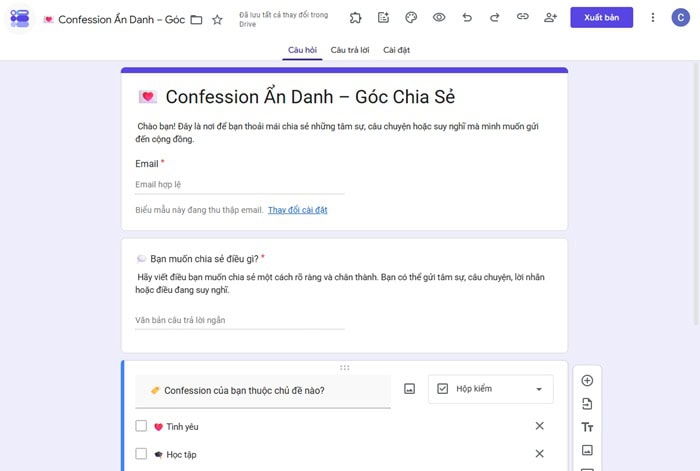
Đầu tiên, truy cập Google Forms và tạo một biểu mẫu mới. Bạn có thể đặt tên như “Confession ẩn danh” hoặc đặt theo tên cộng đồng, trường học, doanh nghiệp.
Bước 2: Bật chế độ ẩn danh cho người gửi
Nếu muốn tạo confession ẩn danh, hãy kiểm tra kỹ cài đặt Google Forms trước khi chia sẻ.
- Vào Cài đặt → Câu trả lời, kiểm tra Thu thập địa chỉ email và tắt nếu không cần thu thập email.
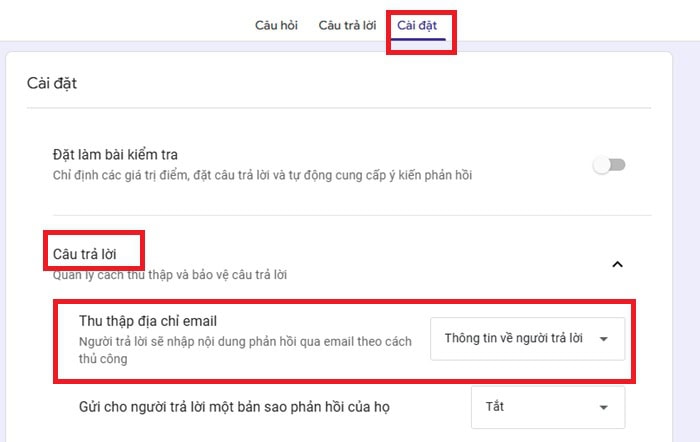
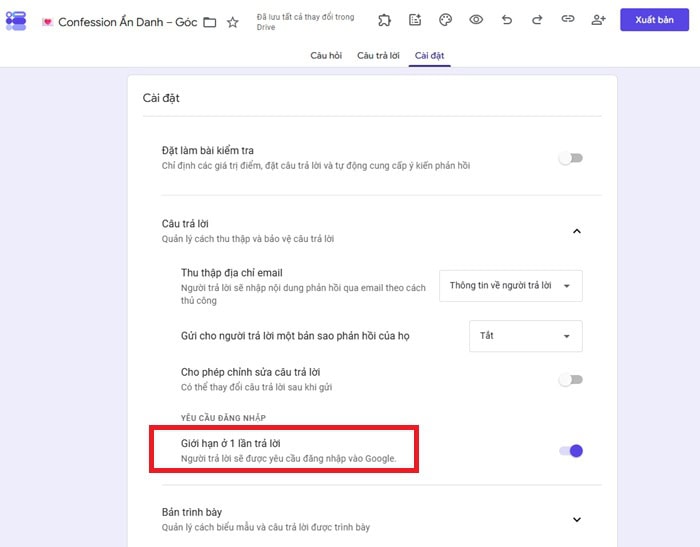
- Kiểm tra yêu cầu đăng nhập hoặc giới hạn số lần gửi để tránh buộc người dùng đăng nhập ngoài mong muốn.
- Không yêu cầu họ tên, số điện thoại, email hoặc tài khoản mạng xã hội nếu muốn hạn chế thông tin nhận diện.
- Không nên cam kết “ẩn danh 100%”; chỉ thông báo rằng Form không yêu cầu người gửi cung cấp tên hoặc email.
- Mở Form bằng cửa sổ ẩn danh hoặc tài khoản khác để kiểm tra lại trước khi công khai.
Bước 3: Liên kết dữ liệu với Google Sheets
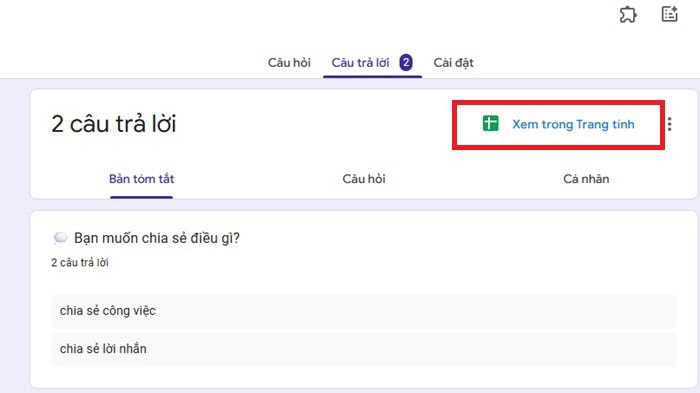
Sau khi tạo Google Forms, vào Câu trả lời→ biểu tượng Google Sheets để kết nối dữ liệu.
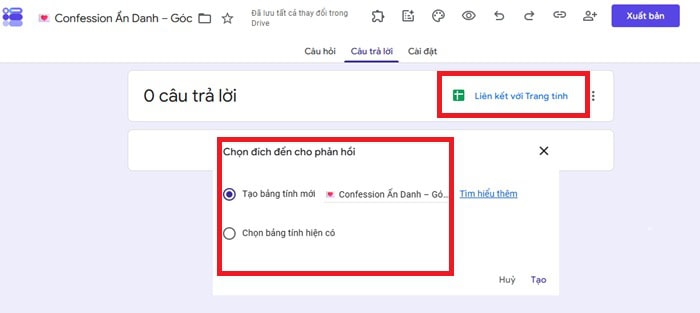
Bạn có thể chọn:
- Tạo spreadsheet mới: Tạo một Google Sheets riêng để lưu confession.
- Chọn spreadsheet hiện có: Lưu phản hồi vào file quản lý confession đã có.
Sau khi kết nối, hãy gửi thử một confession để kiểm tra dữ liệu đã xuất hiện trong Sheet. Mỗi phản hồi thường được ghi thành một dòng, gồm thời gian gửi và nội dung tương ứng.
**Lưu ý: Không nên tùy tiện thay đổi cấu trúc dữ liệu phản hồi. Đồng thời, hãy kiểm tra riêng quyền truy cập của Google Forms và Google Sheets để tránh chia sẻ nhầm dữ liệu confession.
Bước 4: Đánh số thứ tự tự động và quản lý bài
Khi confession tăng lên, hãy thêm cột Mã confession để dễ tra cứu, chẳng hạn CFS-001, CFS-002, CFS-003. Đồng thời, tạo cột Trạng thái để theo dõi quy trình Chờ duyệt → Đã duyệt → Đã đăng hoặc Từ chối.
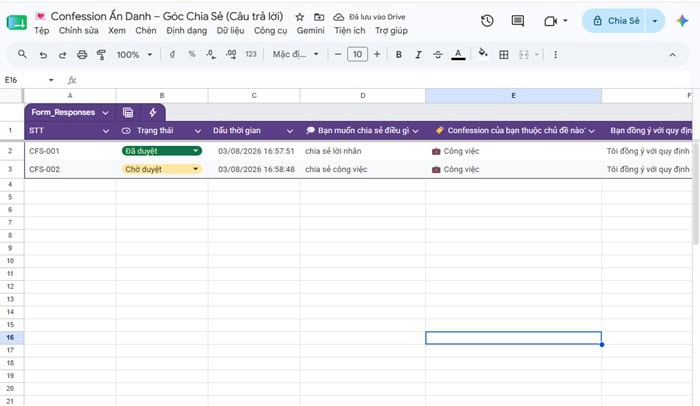
Bạn có thể bổ sung Người duyệt, Ngày đăng, Link bài đăng và Ghi chú để quản lý thuận tiện hơn. Sử dụng Filter để nhanh chóng lọc các confession theo trạng thái.
Trước khi chia sẻ Form, hãy gửi thử một bài để kiểm tra quyền truy cập, dữ liệu có về Sheet và email có bị thu thập hay không.
Mô hình Confession bằng Google Sheets là gì?
Tạo confession bằng Google Sheets là mô hình kết hợp giữa Google Forms và Google Sheets để tiếp nhận, lưu trữ và quản lý nội dung confession. Trong đó, Google Forms là nơi người dùng nhập và gửi confession, còn Google Sheets đảm nhận việc lưu dữ liệu để quản trị viên theo dõi, phân loại, kiểm duyệt và quản lý trạng thái bài viết.
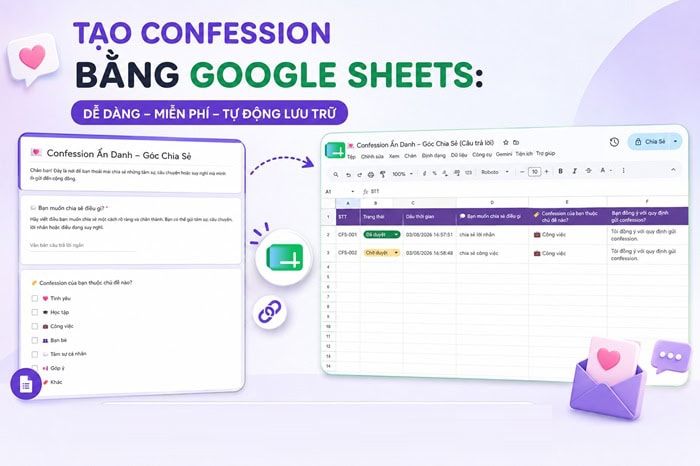
Bạn có thể hình dung quy trình cách tạo confession bằng Google Sheets đơn giản như sau: Người gửi → Google Forms → Google Sheets → Kiểm duyệt → Đăng confession.
Với mô hình này, bạn có thể quản lý thời gian gửi, nội dung, số thứ tự và trạng thái duyệt ngay trên Google Sheets mà không cần xây dựng website hay hệ thống riêng. Đây là giải pháp đơn giản, dễ triển khai, phù hợp cho các nhóm cộng đồng, trường học và doanh nghiệp cần một kênh tiếp nhận chia sẻ hoặc góp ý.
Cần chuẩn bị gì để tạo confession bằng Google Sheets?
Để tạo confession bằng Google Sheets, bạn cần chuẩn bị 4 nhóm yếu tố gồm tài khoản, công cụ, nội dung biểu mẫu và quy tắc quản lý. Bạn cần chuẩn bị đầy đủ các yếu tố sẽ giúp quá trình tạo Form, kết nối dữ liệu và kiểm duyệt confession được thuận tiện hơn.
- Tài khoản Google và công cụ
Bạn cần một tài khoản Google để sử dụng Google Forms và Google Sheets, cùng thiết bị có kết nối internet. Nếu có nhiều quản trị viên, nên xác định rõ người được quyền truy cập và chỉnh sửa dữ liệu confession.
- Nội dung Google Forms
Google Forms là nơi tiếp nhận confession, vì vậy cần chuẩn bị tên biểu mẫu, phần mô tả, trường nhập nội dung và các thông tin phụ nếu cần. Bạn cũng nên có sẵn thông báo xác nhận để người gửi biết confession đã được tiếp nhận.
- Cấu trúc Google Sheets
Ngoài dữ liệu phản hồi từ Form, nên chuẩn bị các cột quản lý như mã confession, trạng thái duyệt, người duyệt, ngày đăng và link bài đăng. Cấu trúc này giúp dễ dàng theo dõi confession từ lúc tiếp nhận đến khi xuất bản.
- Quy định và quyền riêng tư
Hãy xác định trước các nội dung không được đăng, cách xử lý bài vi phạm và phạm vi quyền truy cập của quản trị viên. Nếu muốn nhận confession ẩn danh, cần kiểm tra việc thu thập email, yêu cầu đăng nhập và các thông tin nhận diện trong Google Forms.
Tóm lại, bạn chỉ cần chuẩn bị tài khoản Google, Google Forms, Google Sheets, cấu trúc quản lý và quy định kiểm duyệt là có thể bắt đầu cách tạo confession bằng Google Sheets một cách thuận tiện và có tổ chức.
Xử lý lỗi khi tạo confession bằng Google Sheets
Trong quá trình tạo confession bằng Google Sheets, bạn có thể gặp một số lỗi liên quan đến Google Forms, kết nối dữ liệu và quyền truy cập. Những sự cố này có thể khiến người dùng không gửi được confession, phản hồi không xuất hiện trên Google Sheets hoặc thông tin nhận dạng bị thu thập ngoài mong muốn. Dưới đây là các lỗi thường gặp và cách kiểm tra, khắc phục để hệ thống confession hoạt động ổn định.
Google Forms không nhận được confession
Người dùng không thể gửi confession có thể do Form đã dừng nhận phản hồi, chưa được publish hoặc đang giới hạn quyền truy cập. Một số thiết lập giới hạn số lần gửi cũng có thể khiến người dùng không thể hoàn tất biểu mẫu.
Cách khắc phục:
- Mở Google Forms và kiểm tra Form có đang bật chế độ nhận phản hồi hay không.
- Nếu Form đã dừng nhận câu trả lời, hãy bật lại tùy chọn nhận phản hồi.
- Kiểm tra trạng thái publish và quyền truy cập để đảm bảo người gửi có thể mở và điền biểu mẫu.
Confession không đổ về Google Sheets
Google Forms chưa được liên kết với Google Sheets, liên kết đang trỏ đến một spreadsheet khác hoặc Form đã bị ngắt kết nối khỏi bảng tính. Ngoài ra, quản trị viên cũng có thể đang kiểm tra nhầm file hoặc nhầm trang tính chứa dữ liệu phản hồi.
Cách khắc phục:
- Truy cập Google Forms → mở Câu trả lời (Responses) → kiểm tra biểu tượng Google Sheets để xác định Form đang liên kết với bảng tính nào.
- Nếu Form chưa được liên kết, chọn biểu tượng Google Sheets và tạo một spreadsheet mới hoặc kết nối với file có sẵn. Nếu đã liên kết nhưng confession vẫn không xuất hiện, hãy kiểm tra đúng file và đúng trang tính chứa dữ liệu phản hồi.
Google Sheets không cập nhật confession mới
Trường hợp này thường xảy ra khi Response destination đã thay đổi, Form không còn kết nối với spreadsheet hiện tại hoặc người dùng gửi confession vào một biểu mẫu khác. Cũng có thể dữ liệu đã được cập nhật nhưng quản trị viên đang kiểm tra sai trang tính.
Cách khắc phục:
- Trước tiên, kiểm tra xem confession mới đã được ghi nhận trong Google Forms hay chưa bằng cách mở Câu trả lời (Responses).
- Nếu Form đã nhận nhưng Sheets chưa có dữ liệu, kiểm tra lại spreadsheet được liên kết và tab chứa phản hồi.
- Xác nhận người dùng đang gửi confession từ đúng Form và quản trị viên đang mở đúng file Google Sheets.
Người gửi bị yêu cầu đăng nhập Google
Người gửi có thể bị yêu cầu đăng nhập khi Form được thiết lập giới hạn người trả lời, yêu cầu xác thực tài khoản hoặc giới hạn mỗi người chỉ được gửi một phản hồi. Các tùy chọn này có thể làm giảm tính thuận tiện, đặc biệt với confession dành cho cộng đồng rộng.
Cách khắc phục:
- Mở Google Forms → vào Cài đặt (Settings) và kiểm tra các tùy chọn liên quan đến quyền truy cập, đăng nhập và giới hạn phản hồi.
- Nếu muốn người dùng gửi confession mà không cần đăng nhập, hãy tắt các thiết lập yêu cầu xác thực tài khoản khi phù hợp.
Một số lưu ý khi tạo confession bằng Google Sheets
Khi tạo confession bằng Google Sheets, bạn nên chú ý đến một số yếu tố để biểu mẫu dễ sử dụng, dữ liệu được quản lý an toàn và hạn chế lỗi trong quá trình vận hành.
- Kiểm tra tính ẩn danh, không thu thập email, họ tên, số điện thoại hoặc thông tin nhận diện nếu không cần thiết.
- Phân quyền Google Sheets, chỉ cấp quyền xem hoặc chỉnh sửa cho những người trực tiếp quản lý confession, không chia sẻ công khai file chứa câu trả lời.
- Kiểm duyệt trước khi đăng và nên kiểm tra spam, nội dung công kích, thông tin cá nhân hoặc nội dung không phù hợp trước khi công khai confession.
- Có thể thêm các cột mã confession, trạng thái, người duyệt, ngày đăng và link bài đăng để theo dõi.
- Kiểm tra trước khi chia sẻ, gửi thử một confession để xác nhận form hoạt động, dữ liệu về đúng Sheet và người gửi không yêu cầu đăng nhập ngoài mong muốn.
- Khi có nhiều confession hoặc nhiều admin, nên hạn chế chỉnh sửa trực tiếp vùng câu trả lời để tránh mất hoặc sai dữ liệu.
Câu hỏi thường gặp
- Có thể tự động hóa quy trình confession bằng Google Sheets không?
Có. Bạn có thể kết hợp Google Sheets với Apps Script hoặc các công cụ tự động hóa để tự động đánh số, phân loại, thông báo và quản lý confession.
- Google Forms confession có thực sự ẩn danh không?
Không hoàn toàn. Mức độ ẩn danh phụ thuộc vào cài đặt thu thập email, yêu cầu đăng nhập và thông tin Form yêu cầu người gửi cung cấp.
- Những yếu tố nào cần kiểm tra trước khi công khai confession?
Kiểm tra quyền truy cập, tính ẩn danh, nội dung nhạy cảm, spam, dữ liệu cá nhân và quy trình kiểm duyệt trước khi đăng.
- Rủi ro khi vận hành Confession bằng Google Sheets và giải pháp nâng cấp doanh nghiệp
Các rủi ro chính gồm lộ dữ liệu, phân quyền sai, khó kiểm duyệt và khó quản lý khi số lượng confession tăng. Doanh nghiệp có thể nâng cấp bằng phân quyền chặt chẽ, tự động hóa quy trình và tích hợp hệ thống quản lý dữ liệu chuyên nghiệp.
Lời kết
Tạo confession bằng Google Sheets giúp bạn nhanh chóng xây dựng quy trình tiếp nhận, lưu trữ và quản lý bài viết mà không cần lập trình. Với mô hình Google Forms kết hợp Google Sheets, người dùng có thể gửi confession thuận tiện, trong khi quản trị viên dễ dàng kiểm duyệt và theo dõi dữ liệu. Nếu cần triển khai hệ thống quản lý dữ liệu, tự động hóa và chuyển đổi số chuyên nghiệp hơn, hãy liên hệ GCS Việt Nam để được tư vấn giải pháp phù hợp.
- Fanpage: GCS – Google Cloud Solutions
- Hotline: 024.9999.7777







 Ứng dụng Gmail
 Ứng dụng Google Drive
 Ứng dụng Google Meet
 Ứng dụng Google Docs
 Dịch vụ hỗ trợ Google Workspace
 Dịch vụ hỗ trợ Google Cloud
 Khóa học Google Workspace
 Kho Video


