 Giới thiệu
 Gửi ticket





Hướng dẫn cách sắp xếp file trên Google Drive khoa học, dễ tìm kiếm cho Newbie


Bạn đang loay hoay trong hàng trăm tài liệu trên Google Drive mà không biết tìm ở đâu? Việc không tổ chức dữ liệu bài bản khiến bạn rất mất thời gian, giảm hiệu suất làm việc và dễ nhầm lẫn file quan trọng. Trong bài viết này, GCS Việt Nam sẽ hướng dẫn cách sắp xếp file trên Google Drive một cách khoa học, dễ tìm kiếm, hãy cùng tham khảo nhé.
Tại sao cần sắp xếp thư mục trong Drive một cách có hệ thống?
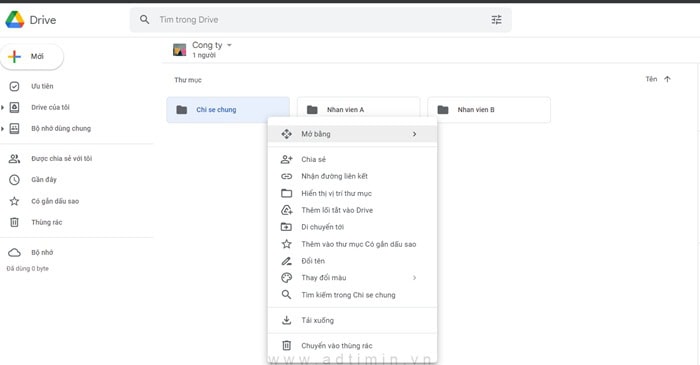
Chẳng hạn mỗi ngày bạn tạo trung bình từ 5 đến 10 tài liệu. Sau khoảng 6 tháng, con số có thể vượt quá 1.000 file. Số lượng tài liệu tăng lên theo thời gian, nếu không có cấu trúc rõ ràng, Google Drive sẽ nhanh chóng biến thành một kho lưu trữ hỗn loạn, khiến bạn mất kiểm soát.
Lúc này, nếu bạn không áp dụng đúng cách sắp xếp thư mục trong Drive, sẽ phụ thuộc hoàn toàn vào thanh tìm kiếm với những từ khóa mơ hồ. Chính vì vậy, bạn phải chủ động áp dụng cách sắp xếp file trên Google Drive ngay từ đầu, thay vì đợi đến lúc dữ liệu qúa nhiều.
Lợi ích khi sắp xếp tài liệu gọn gàng
Việc thực hiện cách sắp xếp file trên Google Drive, mang đến cho bạn khá nhiều lợi ích thiết thực. Chẳng hạn như là:
- Tốc độ truy xuất dữ liệu nhanh
Thay vì mất vài phút lọc giữa hàng trăm file trùng tên, bạn chỉ cần truy cập đúng cấu trúc thư mục đã thiết lập sẵn và mở tài liệu trong vài giây. Sự mượt mà này sẽ tạo nên một quy trình làm việc liền mạch, hạn chế gián đoạn và tăng khả năng tập trung.
- Giúp kiểm soát phiên bản tài liệu tốt hơn
Khi các file được phân cấp theo năm, quý, tháng hoặc từng dự án cụ thể. Lúc này, bạn sẽ dễ dàng xác định đâu là bản cập nhật mới nhất, tránh tình trạng đặt tên quá nhiều dạng. Chẳng hạn như“final”, “final_new”, “final_new_2” rất dễ gây nhầm lẫn.
- Nâng cao khả năng cộng tác và phân quyền
Khi hệ thống thư mục rõ ràng, việc chia sẻ quyền truy cập trở nên chính xác và an toàn hơn, tránh trường hợp gửi nhầm tài liệu nhạy cảm. Hoặc để nhân sự cũ vẫn còn quyền truy cập vào tài liệu quan trọng.
- Tối ưu dung lượng lưu trữ
Khi phân loại rõ ràng, bạn dễ dàng nhận diện các file trùng lặp, bản nháp cũ hoặc tài liệu không còn giá trị để xóa bỏ kịp thời. Thay vì lãng phí không gian lưu trữ, bạn sẽ duy trì được môi trường làm việc gọn gàng và hiệu quả lâu dài.
Những vấn đề thường gặp nếu không sắp xếp file trong Drive
Nếu bỏ qua việc áp dụng cách sắp xếp trong Drive ngay từ đầu, bạn sẽ sớm đối mặt với nhiều hệ quả nghiêm trọng. Chẳng hạn như là:
- Thất lạc thông tin
Không ít người rơi vào tình huống nhớ rõ đã tải file lên nhưng không thể tìm thấy, dù đã kiểm tra nhiều thư mục khác nhau. Điều này thường xảy ra khi file bị để rải rác trong My Drive hoặc nằm ngoài cấu trúc quản lý cụ thể.
- Tình trạng trùng lặp dữ liệu
Khi không tìm được file cũ, người dùng có xu hướng tạo file mới hoặc tải lại bản copy. Kết quả là nhiều phiên bản tồn tại song song, gây nhiễu loạn thông tin và làm tăng nguy cơ gửi nhầm bản chưa hoàn chỉnh cho khách hàng. Việc thiếu một cách sắp xếp file trên Google Drive bài bản khiến bạn mất quyền kiểm soát phiên bản.
- Tạo áp lực tâm lý vô hình
Mỗi lần mở Drive và nhìn thấy hàng loạt file không theo quy tắc nào, bạn sẽ dễ rơi vào trạng thái quá tải, giảm động lực làm việc. Về lâu dài, điều này ảnh hưởng trực tiếp đến năng suất và khả năng sáng tạo.
- Rủi ro trong bảo mật và thất thoát dữ liệu
Một số doanh nghiệp, đây là việc gây ra hậu quả vô cùng nghiêm trọng. Chính vì vậy, việc chủ động xây dựng cách sắp xếp thư mục trong Drive khoa học ngay từ đầu không chỉ giúp tiết kiệm thời gian. Đây còn là bước đi chiến lược để đảm bảo hiệu quả vận hành và tính chuyên nghiệp trong dài hạn.
Cách sắp xếp thư mục trên Google Drive theo các tiêu chuẩn
Thực tế, cách sắp xếp thư mục trong Drive hiệu quả không phụ thuộc vào việc bạn tạo bao nhiêu folder mà nằm ở tư duy hệ thống. Bạn cần xem Google Drive như một kho lưu trữ, nơi mọi dữ liệu phải có vị trí cố định, có quy tắc đặt tên thống nhất và có cấu trúc phân cấp logic. Dưới đây là 03 yếu tố quan trọng, bạn cần lưu ý khi thiết lập và sắp xếp thư mục trên Google Drive giúp tiết kiệm thời gian tìm kiếm và hạn chế tối đa tình trạng trùng lặp file.
Tạo thư mục mới
Đây là một trong các bước quan trọng trong cách sắp xếp trong Drive. Bạn cần thực hiện theo trình tự rõ ràng để tránh tạo thư mục ngẫu nhiên như sau:
– Bước 1: Trước tiên, bạn vào tạo thư mục, hãy xác định các nhóm lớn bao quát toàn bộ dữ liệu. Chẳng hạn như Công việc, Cá nhân, Dự án, Học tập,… không nên tạo thư mục lẻ tẻ ngay từ đầu.
– Bước 2: Tiếp theo, bạn truy cập vào Google Drive >> Nhấn + Mới >> Chọn Thư mục >> Nhập tên >> Nhấn Tạo.
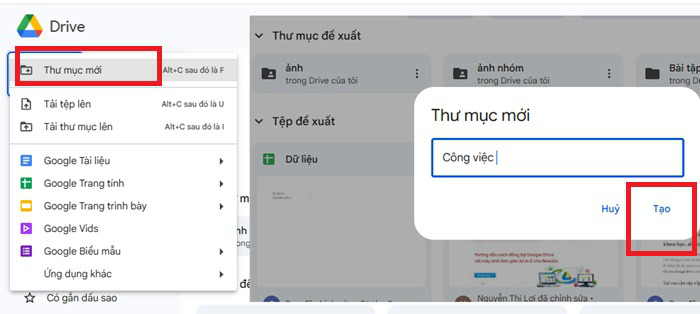
– Bước 3: Sau khi có thư mục gốc, bạn mới bắt đầu chia nhỏ theo phòng ban, dự án hoặc thời gian. Ví dụ Công việc → Marketing → Nội dung hoặc Công việc → Kế toán → Báo cáo.
Đặt tên thư mục rõ ràng và thống nhất
Trong cách sắp xếp thư mục trong Drive, đặt tên chính là yếu tố quyết định khả năng tìm kiếm lâu dài.
Bạn cần chọn một chuẩn cố định như không dấu hoặc có dấu, dùng dấu gạch dưới “_” hoặc dấu gạch ngang “-”, hay thêm năm, quý hoặc tháng theo định dạng YYYY hoặc YYYY-MM. Ví dụ, Marketing_2026 hay BaoCaoDoanhThu_Q1_2026
Bạn không nên dùng các tên như “Tài liệu”, “File mới”, “Quan trọng”. Những tên này sẽ mất giá trị sau vài tháng.
Ngoài ra, bạn có thể thêm tiền tố để tối ưu cách sắp xếp trong Drive, ví dụ:
- CV_ (Công việc)
- PRJ_ (Dự án)
- FIN_ (Tài chính)
Khi tìm kiếm, chỉ cần gõ tiền tố là bạn có thể lọc nhanh một nhóm tài liệu liên quan. Khi đã chọn quy tắc, bạn hãy áp dụng cho toàn bộ hệ thống. Sự nhất quán giúp bạn hình thành thói quen nhận diện cấu trúc chỉ trong vài giây, thay vì phải đọc từng tên file.
Tạo cấu trúc thư mục nhiều tầng
Một hệ thống thư mục hiệu quả trong cách sắp xếp file trên Google Drive luôn có cấu trúc phân cấp hợp lý. Bạn có thể chọn phân theo kiểu sau:
- Thời gian (Năm → Tháng → Loại tài liệu)
- Dự án (Dự án → Hạng mục → Tài liệu cụ thể)
- Phòng ban (Phòng ban → Dự án → Loại file)
Ví dụ, Công việc → 2026 → Tháng 01 → Báo cáo
Cách sắp xếp file trên Google Drive theo các tiêu chuẩn
Sau khi đã xây dựng được cấu trúc thư mục hoàn chỉnh, tiếp theo trong cách sắp xếp file trên Google Drive là quản lý từng tệp tin một cách có hệ thống. Khi thực hiện chuẩn, hệ thống Drive của bạn sẽ vận hành mượt mà ngay cả khi chứa hàng nghìn tài liệu.
Di chuyển file vào thư mục
Mọi file cần có một vị trí chính xác, thay vì nằm lung tung ở trang chủ.
– Bước 1: Trước khi di chuyển, bạn cần xác định file thuộc nhóm Công việc, Tài chính, Dự án hay Các nhân.
– Bước 2: Sau đó, bạn cần nhấp chuột phải vào file >> chọn Sắp xếp >> chọn Di chuyển đến >> chọn Thư mục theo dự án.
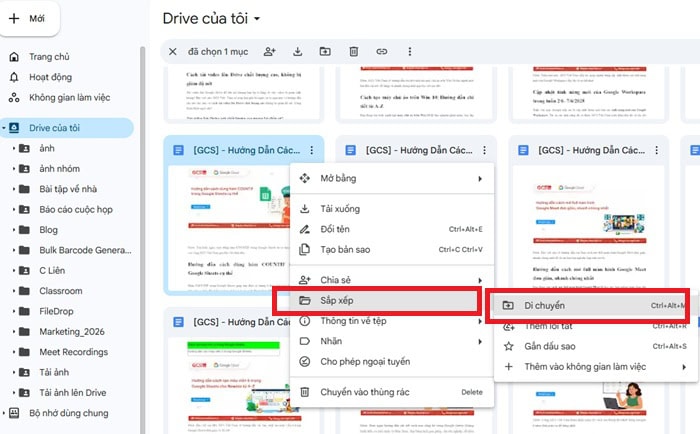
– Bước 3: Bạn có thể chọn một hoặc nhiều file (giữ Shift hoặc Ctrl) rồi kéo vào thư mục mong muốn.
Tạo Shortcut để truy cập nhanh
Trong quá trình thực hiện cách sắp xếp trong Drive, bạn sẽ gặp trường hợp một file thuộc nhiều nhóm khác nhau. Lúc này, Shortcut (lối tắt) là công cụ cực kỳ hữu ích, nó không phải bản sao, đây chỉ là đường dẫn đến file gốc, không tốn thêm dung lượng và không tạo trùng lặp dữ liệu.
Sử dụng khi một file liên quan đến nhiều dự án hoặc nhiều phòng ban. Ví dụ: một báo cáo tài chính vừa thuộc “Tài chính” vừa thuộc “Dự án A”.
Nhấp chuột vào file >> chọn Sắp xếp >> chọn Thêm lối tắt vào Drive >> chọn thư mục muốn hiển thị.
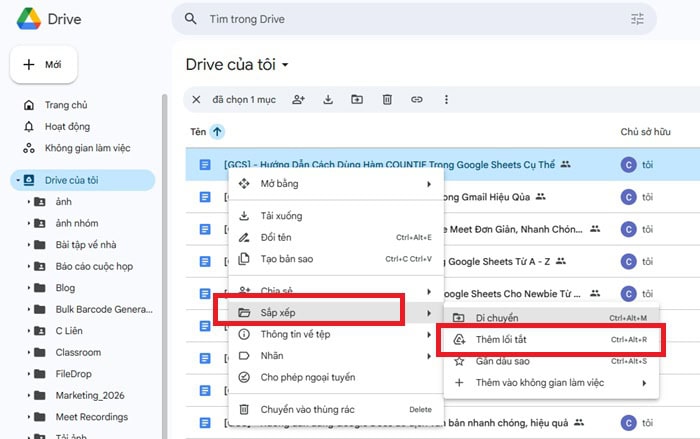
File sẽ xuất hiện ở nhiều nơi nhưng chỉ tồn tại một bản gốc duy nhất. Shortcut giúp hệ thống gọn gàng và đảm bảo mọi chỉnh sửa đều cập nhật trên cùng một tài liệu.
Gắn dấu sao cho file quan trọng
Trong hệ thống dữ liệu lớn, tính năng gắn dấu sao giúp tối ưu tốc độ làm việc trong cách sắp xếp file trên Google Drive.
Nhấp chuột phải vào file >> chọn Sắp xếp > chọn Thêm vào mục có gắn dấu sao.
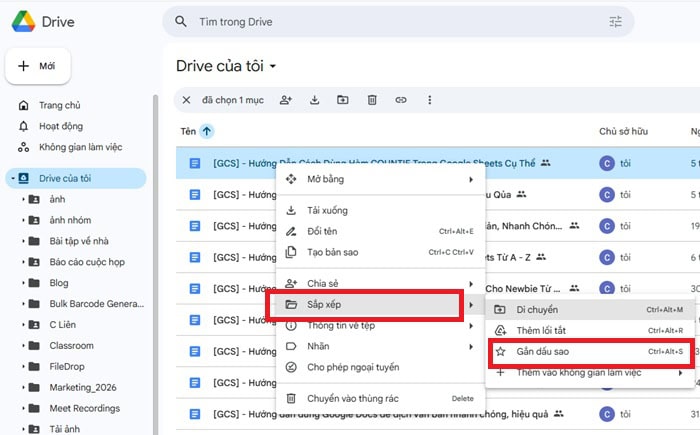
Ở thanh menu bên trái, bạn chọn Có gắn dấu sao để xem toàn bộ file ưu tiên mà không cần mở từng thư mục.
*Lưu ý: Bạn nên giới hạn số lượng file gắn sao. Nếu gắn sao quá nhiều, tính năng này sẽ mất giá trị.
Sắp xếp file theo các tiêu chí
Bên cạnh việc tổ chức thư mục, bạn cần tối ưu chế độ hiển thị để hoàn thiện cách sắp xếp file trên Google Drive.
– Bước 1: Bạn hãy nhấn vào cột Tên để sắp xếp theo bảng chữ cái. Cách này phát huy hiệu quả nếu bạn đặt tên file theo chuẩn có năm hoặc tháng.
Ví dụ: BaoCao_2026_01, BaoCao_2026_02 sẽ hiển thị đúng thứ tự thời gian.
– Bước 2: Bạn hãy nhấn vào nhấn vào cột Sửa đổi lần cuối để đưa file vừa làm việc lên đầu.
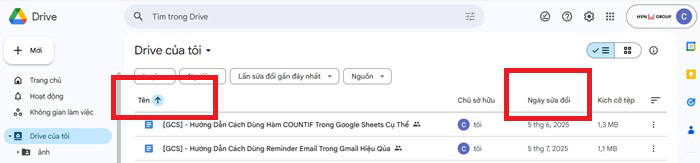
– Bước 3: Cuối cùng, bạn chỉ cần sử dụng bộ lọc trên thanh tìm kiếm để chọn PDF, Google Docs, Sheets, hình ảnh hoặc video. Bạn có thể lọc theo chủ sở hữu, thời gian chỉnh sửa hoặc vị trí lưu trữ. Khi kết hợp đúng cách, bạn gần như không cần mở từng thư mục mà vẫn tìm được tài liệu trong vài giây.
05 Mẹo sắp xếp thư mục trong Drive chuyên nghiệp cần biết
Dưới đây là 5 mẹo nâng cao giúp bạn tối ưu cách sắp xếp file trên Google Drive, xây dựng cấu trúc rõ ràng, dễ tìm kiếm và tiết kiệm thời gian xử lý mỗi ngày.
Sử dụng quy tắc đặt tên file
Quy tắc đặt tên là nền tảng quan trọng nhất trong cách sắp xếp trong Drive. Nếu tên file thiếu logic, toàn bộ hệ thống sẽ trở nên lộn xộn dù bạn có phân loại thư mục tốt đến đâu.
- Công thức đặt tên chuyên nghiệp nên bao gồm [Loại tài liệu]_[Dự án]_[Thời gian]_[Phiên bản]. Ví dụ, HopDong_DuAnA_2026_V01. Cách đặt tên này giúp file tự động hiển thị đúng thứ tự khi sắp xếp theo bảng chữ cái.
- Bạn nên ưu tiên thời gian theo cấu trúc năm, tháng. Thay vì ghi “Tháng 1” hoặc “Jan”, hãy dùng định dạng 2026_01 hay 2026_02. Drive sẽ tự động sắp xếp đúng trình tự thời gian.
- Tránh đặt tên theo cảm xúc như Final, Final_new, Final_last. Hãy dùng V01, V02, V03 để đảm bảo logic và dễ kiểm soát.
Phân loại bằng màu sắc cho các thư mục quan trọng
Màu sắc giúp não bộ nhận diện nhanh hơn chữ viết. Nếu tất cả thư mục đều màu sắc, bạn sẽ tốn nhiều thời gian đọc và phân tích.
Bạn hãy nhấp chuột phải vào thư mục và chọn đổi màu >> chọn màu phù hợp.
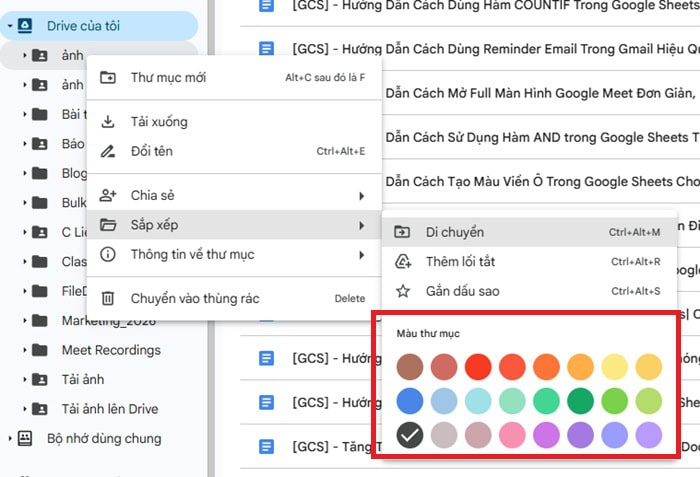
Bạn nên quy định rõ:
- Đỏ – Dự án khẩn cấp
- Xanh lá – Dự án hoàn thành
- Vàng – Tài liệu đang xử lý
- Xanh dương – Tài liệu cá nhân
Một hệ thống màu cố định sẽ giúp bạn nâng cấp cách sắp xếp trong Drive lên mức trực quan và tiết kiệm thời gian đáng kể. Bạn cũng không nên tô màu tất cả thư mục con. Chỉ nên dùng màu cho thư mục chính để tránh rối mắt.
Sử dụng tính năng Gắn dấu sao cho file ưu tiên
Dấu sao là công cụ mạnh nhưng thường bị bỏ qua trong cách sắp xếp file trên Google Drive. Bạn chỉ nên gắn sao cho:
- Tài liệu đang xử lý
- Hợp đồng quan trọng
- File có deadline gần
Khi nhấp vào mục Starred (Có gắn dấu sao), bạn sẽ thấy toàn bộ file ưu tiên mà không cần nhớ vị trí lưu trữ.
*Lưu ý: Không nên gắn sao quá 20 file cùng lúc. Nếu danh sách quá dài, nó sẽ mất tác dụng như một bảng điều khiển nhanh.
Tạo cấu trúc thư mục dạng cây
Một hệ thống Drive chuyên nghiệp luông có cấu trúc phân cấp rõ ràng. Ví dụ, bạn cần xây dựng thư mục gốc theo nhóm lớn như CongViec, KhachHang, TaiChinh, CaNhan. Bên trong “KhachHang” có thể gồm DuAnA, DuAnB, DuAnC.
Ngoài ra, cấu trúc khi lưu file lý tưởng như sau Thư mục gốc → Nhóm → Dự án → Tài liệu.
Tận dụng thanh tìm kiếm nâng cao để lọc file nhanh
Thanh tìm kiếm trên Google Drive mạnh hơn nhiều so với việc chỉ gõ từ khóa đơn thuần. Bạn hãy nhấn vào biểu tượng tùy chọn bên phải thanh tìm kiếm để lọc theo:
- Loại file
- Chủ sở hữu
- Thời gian chỉnh sửa
- Vị trí lưu trữ
Ví dụ:
- type:pdf
- owner:[email protected]
- to:me
Một số vấn đề khi chia sẻ và sắp xếp file nhóm trên Google Drive
Khi làm việc các nhân, việc tổ chức dữ liệu đã quan trọng. Nhưng khi chuyển sang môi trường làm việc nhóm trên Google Drive, mức độ phức tạp tăng lên gấp nhiều lần. Lúc này, cách sắp xếp file trên Google Drive không chỉ ảnh hưởng đến khả năng tìm kiếm của một người, mà tác động trực tiếp đến hiệu suất, bảo mật và tính liên tục của cả tổ chức.
Vì vậy, muốn tối ưu cách sắp xếp trong Drive cho nhóm, bạn bắt buộc phải kết hợp giữa cấu trúc thư mục rõ ràng và cơ chế phân quyền chặt chẽ, chẳng hạn như sau:
Phân quyền truy cập đúng đối tượng sử dụng file
Phân quyền là nền tảng bảo vệ cấu trúc dữ liệu khi làm việc nhóm. Trong hệ sinh thái của Google, Drive cung cấp nhiều cấp độ quyền khác nhau như Viewer, Commenter, Editor và Owner.
Trong quản trị dữ liệu chuyên nghiệp, bạn cần áp dụng nguyên tắc quyền tối thiểu.
- Viewer: Dành cho những người chỉ cần đọc thông tin (ví dụ: nhân viên mới đọc quy định công ty). Họ không thể làm xáo trộn cấu trúc bạn đã dày công sắp xếp.
- Commenter: Dành cho cấp trên hoặc đối tác cần góp ý nhưng không muốn họ trực tiếp thay đổi nội dung gốc.
- Editor: Chỉ dành cho những người trực tiếp thực thi dự án.
Khi phân quyền đúng, bạn không chỉ bảo mật dữ liệu mà còn giữ vững cấu trúc trong cách sắp xếp file trên Google Drive. Nếu cấp quyền sai, chỉ một thao tác kéo thả nhầm cũng có thể khiến cả hệ thống thư mục bị xáo trộn.
*Lưu ý: Trong môi trường doanh nghiệp sử dụng Google Workspace, bạn còn có thể thiết lập chia sẻ có thời hạn để tự động thu hồi quyền truy cập sau một khoảng thời gian nhất định.
Tạo thư mục dùng chung Shared Drives tối ưu cho doanh nghiệp
Nếu doanh nghiệp của bạn sử dụng Google Workspace, Shared Drives (Bộ nhớ dùng chung) là giải pháp bắt buộc khi quản lý dữ liệu tập thể. Shared Drives giúp chuyển quyền sở hữu file từ cá nhân sang tổ chức, đảm bảo dữ liệu không phụ thuộc vào một nhân viên cụ thể.
Trong My Drive, file thông thường sẽ thuộc về người tạo. Nếu người đó rời công ty và tài khoản bị xóa, dữ liệu có thể bị ảnh hưởng. Ngược lại, trong Shared Drives, file thuộc quyền sở hữu của tổ chức. Dù nhân sự của một doanh nghiệp đó có thay đổi, dữ liệu vẫn được giữ nguyên.
Tính năng Shared Drives đặc biệt này còn hỗ trợ thiết lập quyền truy cập theo từng vai trò cụ thể như Manager, Content Manager, Contributor hoặc Viewer, giúp doanh nghiệp kiểm soát quyền hạn của từng thành viên một cách rõ ràng và minh bạch. Bạn có thể cho phép thành viên thêm file nhưng không được xóa hoặc di chuyển, nhờ đó bảo vệ cấu trúc thư mục đã được xây dựng công phu.
Về lâu dài, tính năng Shared Drives sẽ giúp tối ưu toàn diện cách sắp xếp file trên Google Drive vì:
- Dữ liệu của riêng sẽ thuộc sở hữu tập thể
- Phân quyền theo nhóm dễ dàng
- Giảm thiểu tối đa rủi ro mất dữ liệu khi nhân sự thay đổi
- Cấu trúc rõ ràng và dễ mở rộng
Nếu doanh nghiệp có từ vài nhân sự trở lên và nhiều dự án cùng lúc, việc chỉ sử dụng My Drive cá nhân sẽ nhanh chóng bộc lộ giới hạn. Shared Drives chính là nền tảng để biến Drive thành một trung tâm dữ liệu nội bộ thực thụ.
Lưu ý khi sắp xếp file & thư mục trên Google Drive
Thực tế, cách sắp xếp file trên Google Drive không phải là hành động một lần mà là một quy trình liên tục. Nếu bạn có nguyên tắc vận hành rõ ràng, hệ thống sẽ nhanh chóng bị phá vỡ bởi thói quen chia sẻ tùy tiện hoặc xóa nhầm dữ liệu. Dưới đây là 02 lưu ý quan trọng giúp bạn duy trì Drive ổn định và an toàn trong thời gian sử dụng Google Drive.
Không lạm dụng chia sẻ ở quá nhiều nơi
Chia sẻ là một tính năng mạnh của hệ sinh thái Google, nhưng nếu sử dụng thiếu kiểm soát, nó sẽ phá vỡ toàn bộ cấu trúc mà bạn đã xây dựng. Một sai lầm phổ biến là chia sẻ cả thư mục gốc cho nhiều người hoặc tạo link công khai “Anyone with the link” mà không kiểm tra lại quyền truy cập. Điều này không chỉ tiềm ẩn rủi ro bảo mật mà còn khiến hệ thống mất kiểm soát khi có quá nhiều người có quyền chỉnh sửa.
Trong cách sắp xếp trong Drive, bạn cần tuân thủ nguyên tắc mỗi file chỉ nên có một vị trí gốc duy nhất. Thay vì sao chép file ra nhiều thư mục khác nhau, gây trùng lặp và nhầm phiên bản, bạn hãy sử dụng Shortcut (lối tắt). Bên cạnh đó, bạn nên hạn chế chia sẻ toàn bộ My Drive. Bạn chỉ nên chia sẻ đúng thư mục hoặc đúng dự án liên quan. Việc này giúp bảo vệ cấu trúc chung và tránh để người ngoài vô tình nhìn thấy tài liệu không liên quan.
Sao lưu dữ liệu theo thời gian định kỳ để tránh mất
Dù Google Drive được đánh giá cao về độ an toàn, bạn vẫn không nên phụ thuộc hoàn toàn vào một nền tảng duy nhất. Rủi ro lớn nhất thường đến từ việc xóa nhầm file, xóa nhầm thư mục hoặc tài khoản bị khóa.
Một hệ thống dù được tổ chức chuẩn theo cách sắp xếp thư mục trong Drive cũng sẽ trở nên vô nghĩa nếu dữ liệu bị mất vĩnh viễn. Vì vậy, sao lưu định kỳ là nguyên tắc bắt buộc nếu bạn quản lý dữ liệu quan trọng.
Đối với cá nhân, bạn nên tải về những thư mục quan trọng mỗi tháng hoặc đồng bộ Drive với máy tính để có bản lưu trữ cục bộ. Đối với doanh nghiệp, nên thiết lập quy trình sao lưu theo quý và phân công người chịu trách nhiệm cụ thể.
Ngoài ra, bạn cũng đừng quên kiểm tra Thùng rác trong Google Drive. Google Drive sẽ tự động xóa vĩnh viễn file sau 30 ngày. Trước khi dọn dẹp mạnh tay, hãy chắc chắn bạn không xóa nhầm file quan trọng hoặc Shortcut đang được đồng nghiệp sử dụng.
Lời kết
Việc áp dụng đúng cách sắp xếp file trên Google Drive không chỉ giúp bạn tìm tài liệu nhanh hơn mà còn nâng cao hiệu suất làm việc, giảm rủi ro thất lạc dữ liệu. Khi bạn biết cách tổ chức thư mục khoa học, Google Drive sẽ trở thành một trợ thủ đắc lực cho bạn.
Tuy nhiên, trong quá trình triển khai, bạn có khó khăn gì đừng ngần ngại liên hệ với GCS Việt Nam để nhận được sự giúp đỡ và hỗ trợ nhé.
- Fanpage: GCS – Google Cloud Solutions
- Hotline: 024.9999.7777







 Ứng dụng Gmail
 Ứng dụng Google Drive
 Ứng dụng Google Meet
 Ứng dụng Google Docs
 Dịch vụ hỗ trợ Google Workspace
 Dịch vụ hỗ trợ Google Cloud
 Khóa học Google Workspace
 Kho Video


