 Giới thiệu
 Gửi ticket








Top 05+ phần mềm vẽ biểu đồ nên trải nghiệm nhất 2026


Phần mềm vẽ biểu đồ giúp hiển thị dữ liệu dạng bảng, con số và thông tin phức tạp thành hình ảnh trực quan, dễ đọc và dễ phân tích hơn. Tuy nhiên, mỗi công cụ vẽ biểu đồ lại có thế mạnh riêng. Trong bài viết này, hãy cùng tìm hiểu top phần mềm vẽ biểu đồ đáng trải nghiệm năm 2026, từ ưu nhược đến cách dùng. Từ đó, bạn sẽ lựa chọn được công cụ phù hợp với nhu cầu học tập, công việc của bản thân.
Google Charts
Google Charts là thư viện trực quan hóa dữ liệu trên nền web, cho phép người dùng tạo và nhúng nhiều loại biểu đồ vào website hoặc ứng dụng bằng JavaScript. Công cụ này hoạt động trực tiếp trên trình duyệt nên không cần cài đặt một phần mềm desktop riêng để tạo biểu đồ.
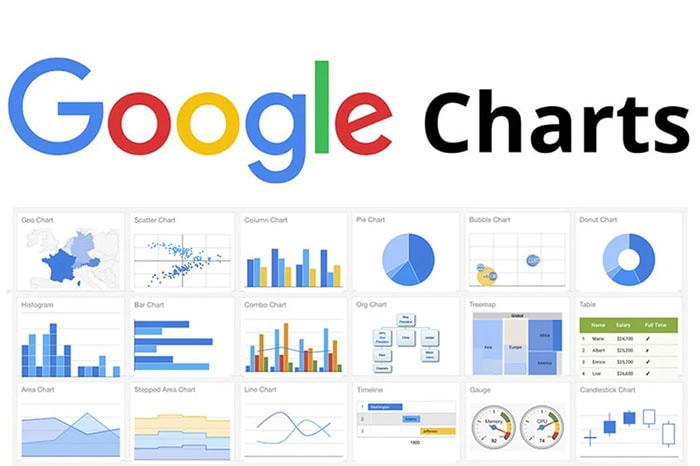
Google Charts sử dụng HTML5 và SVG cho việc hiển thị nhiều thành phần biểu đồ, đồng thời cho phép developer tùy chỉnh chart thông qua các tùy chọn JavaScript. Nhờ đó, biểu đồ có thể được thiết kế phù hợp với giao diện website, dashboard nội bộ hoặc ứng dụng web. Dưới đây là những trường hợp cần dùng Google Charts:
- Website: hiển thị số liệu, thống kê hoặc dữ liệu trực quan cho người truy cập.
- Dashboard doanh nghiệp: trình bày KPI, doanh thu, chi phí, hiệu suất hoặc các chỉ số vận hành.
- Ứng dụng web: tích hợp biểu đồ vào CRM, ERP, hệ thống quản trị hoặc sản phẩm SaaS.
- Báo cáo trực tuyến: xây dựng các trang báo cáo có khả năng cập nhật dữ liệu.
- Dashboard tương tác: cho phép người dùng lọc dữ liệu và quan sát biểu đồ thay đổi theo lựa chọn.
Ưu điểm và nhược điểm
*Ưu điểm
Google Charts nổi bật nhờ đa dạng loại biểu đồ, khả năng tương tác, tùy chỉnh bằng JavaScript và tích hợp trực tiếp vào website. Đây là những ưu thế giúp công cụ phù hợp với nhu cầu xây dựng dashboard và báo cáo trực tuyến.
- Thư viện biểu đồ đa dạng: Google Charts hỗ trợ nhiều dạng biểu đồ từ cơ bản đến nâng cao. Chẳng hạn như Column/Bar Chart, Line Chart, Pie Chart, Scatter Chart, Treemap, Timeline, GeoChart. Người dùng có thể linh hoạt chọn biểu đồ theo mục đích phân tích.
- Hỗ trợ biểu đồ tương tác: Google Charts cho phép tạo biểu đồ có tooltip, bộ lọc và các thành phần tương tác. Người xem có thể lọc dữ liệu theo thời gian, khu vực, sản phẩm hoặc nhân viên để nhanh chóng nắm bắt thông tin cần thiết.
- Tùy chỉnh biểu đồ bằng JavaScript: Developer có thể dùng JavaScript để tùy chỉnh tiêu đề, kích thước trục X/Y, chú thích, tooltip, nhãn dữ liệu và cách hiển thị. Biểu đồ dễ dàng đồng bộ với giao diện website hoặc dashboard.
- Dễ tích hợp vào website và web app: Google Charts được thiết kế cho môi trường web, cho phép nhúng biểu đồ trực tiếp vào HTML, website hoặc ứng dụng web.
- Không cần cài đặt phần mềm chuyên dụng: Google Charts hoạt động thông qua thư viện JavaScript trên trình duyệt nên không yêu cầu cài đặt phần mềm desktop riêng. Developer có thể tích hợp chart trực tiếp vào hệ thống web đang sử dụng.
*Nhược điểm
Bên cạnh ưu điểm, Google Charts vẫn có một số hạn chế cần cân nhắc trước khi lựa chọn trong top phần mềm vẽ biểu đồ.
- Không dễ sử dụng: Người dùng cần biết HTML, JavaScript cơ bản, DataTable và cách cấu hình chart để sử dụng hiệu quả.
- Tùy chỉnh nâng cao cần kiến thức kỹ thuật: Các biểu đồ phức tạp đòi hỏi người dùng hiểu về JavaScript, cấu trúc dữ liệu, DataTable, Chart Options và logic cập nhật dữ liệu.
- Cần chú ý đến nguồn dữ liệu và bảo mật: Khi tích hợp Google Charts vào website, doanh nghiệp cần kiểm soát nguồn dữ liệu, quyền truy cập và cơ chế xác thực, đặc biệt khi biểu đồ sử dụng dữ liệu nội bộ hoặc thông tin quan trọng.
Cách vẽ biểu đồ bằng Google Charts
Nếu đã có dữ liệu và muốn bắt đầu với Google Charts, người mới nên đi theo quy trình từ đơn giản đến nâng cao. Quy trình vẽ biểu đồ bằng Google Charts gồm các bước đơn giản như sau:
– Bước 1: Nạp thư viện Google Charts
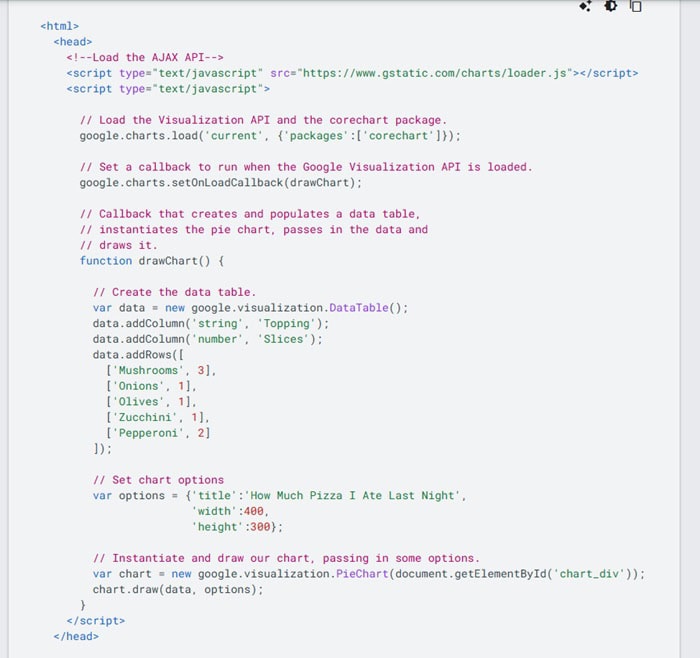
Nhúng thư viện loader.js của Google Charts vào trang HTML để cung cấp các tính năng cần thiết cho việc khởi tạo và vẽ biểu đồ.
– Bước 2: Chuẩn bị dữ liệu
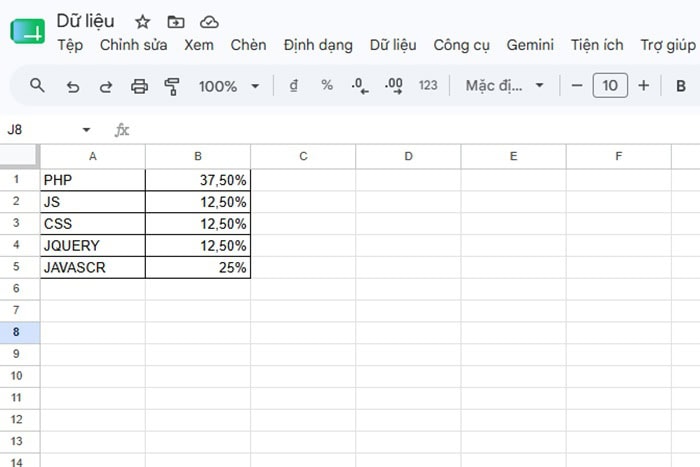
Tổ chức dữ liệu theo cấu trúc bảng, xác định rõ tên cột và kiểu dữ liệu tương ứng để Google Charts có thể hiểu và xử lý.
– Bước 3: Tạo vùng hiển thị biểu đồ
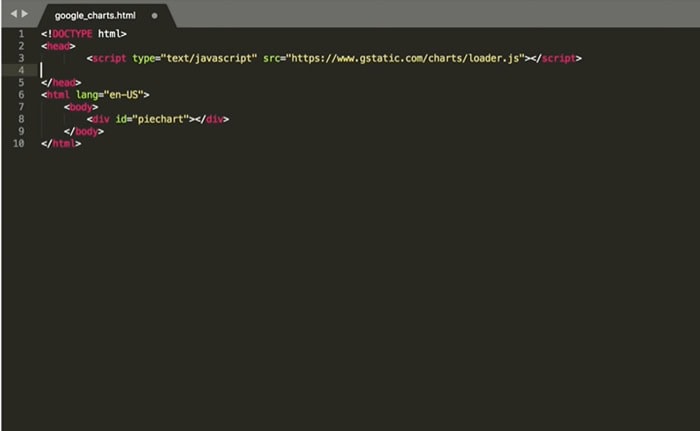
Trong thẻ <body>, tạo một thẻ <div> có thuộc tính id riêng biệt, chẳng hạn id=”piechart”, để Google Charts dựng biểu đồ vào vị trí này.
Trong JavaScript, tạo hàm drawChart() để khởi tạo DataTable, thêm dữ liệu, thiết lập các tùy chọn. Cụ thể như tiêu đề, chiều rộng, chiều cao và khởi tạo loại biểu đồ cần sử dụng.
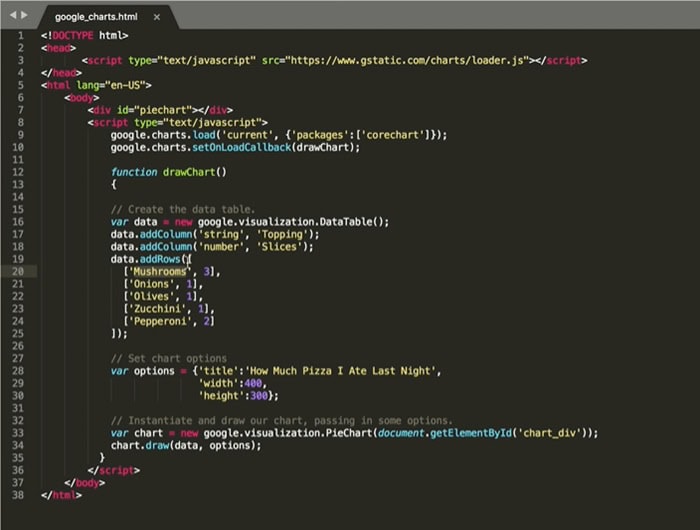
– Bước 4: Khởi tạo và hiển thị biểu đồ
Gọi google.visualization.PieChart và truyền phần tử HTML thông qua document.getElementById(‘piechart’).
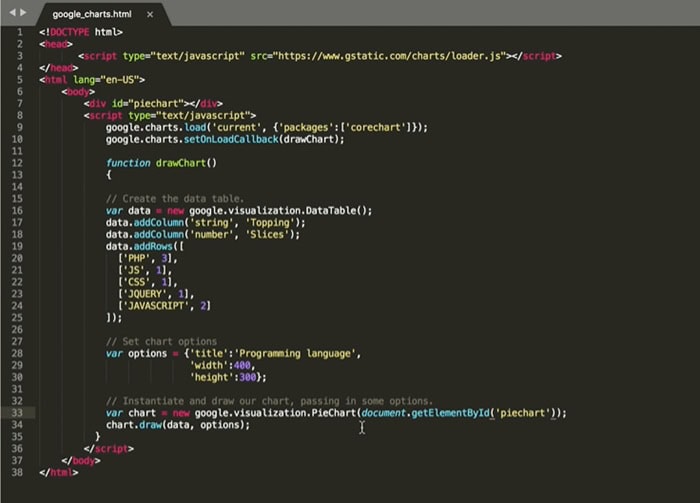
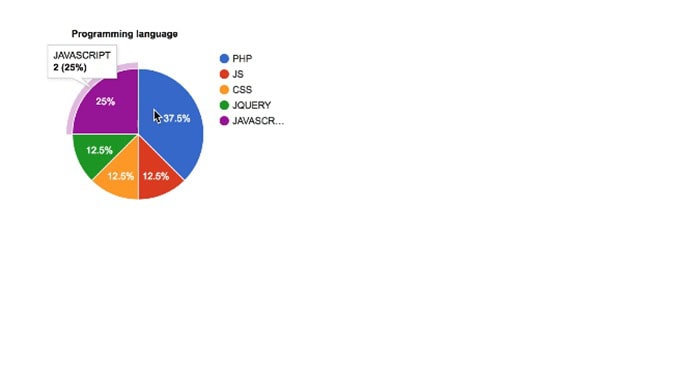
Cuối cùng, sử dụng phương thức draw(data, options) để hiển thị biểu đồ trên website.
Microsoft Excel
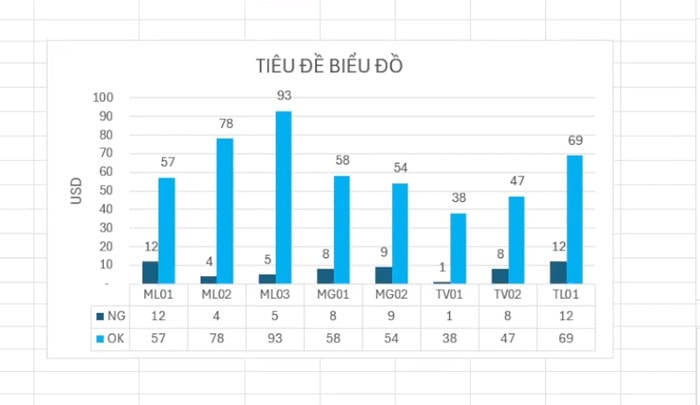
Microsoft Excel là một trong những phần mềm vẽ biểu đồ số liệu và thống kê quen thuộc với người dùng văn phòng, sinh viên và doanh nghiệp. Không chỉ hỗ trợ nhập, tính toán và xử lý dữ liệu dạng bảng, Excel còn cung cấp hệ thống biểu đồ đa dạng giúp chuyển số liệu thành hình ảnh trực quan. Người dùng có thể tạo biểu đồ cột, đường, tròn, vùng, scatter, histogram, waterfall, funnel và nhiều dạng chart khác mà không cần biết lập trình.
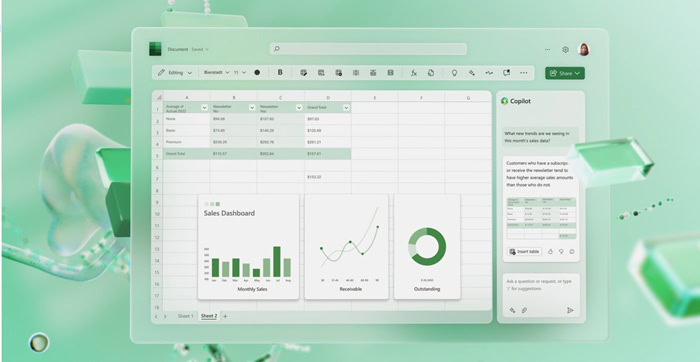
Đặc biệt Excel có tính năng Recommended Charts giúp đề xuất một số loại biểu đồ dựa trên vùng dữ liệu được chọn. Nhờ đó, người mới không cần ghi nhớ toàn bộ loại chart mà vẫn có thể bắt đầu tạo biểu đồ nhanh chóng.
Ưu điểm và nhược điểm
*Ưu điểm
Excel được sử dụng rộng rãi trong công việc liên quan đến dữ liệu bảng tính, công cụ phân tích và biểu đồ sở hữu khá nhiều ưu điểm nổi bật như:
- Dễ sử dụng, phù hợp với người mới: Excel có giao diện trực quan và quen thuộc. Người dùng không cần biết HTML, JavaScript hay ngôn ngữ lập trình để tạo biểu đồ.
- Đa dạng loại biểu đồ: Excel cung cấp nhiều loại chart phục vụ những mục đích trực quan hóa khác nhau. Nhờ hệ thống chart phong phú, Excel có thể đáp ứng từ nhu cầu tạo biểu đồ đơn giản đến các báo cáo dữ liệu cần phân tích nhiều chiều.
- Kết hợp trực tiếp với dữ liệu bảng tính: Excel cho phép dữ liệu và biểu đồ được quản lý ngay trong một workbook. Người dùng có thể nhập số liệu, sử dụng công thức để tính toán, tổng hợp dữ liệu rồi tạo chart từ chính nguồn dữ liệu đó.
- Tùy chỉnh biểu đồ linh hoạt: Sau khi tạo chart, người dùng có thể điều chỉnh nhiều thành phần để biểu đồ phù hợp với mục đích báo cáo.
*Nhược điểm
Dù nhiều ưu điểm, Excel vẫn có những giới hạn nhất định. Chẳng hạn như là:
- Khó quản lý khi dữ liệu phức tạp: Excel phù hợp với dữ liệu dạng bảng. Nhưng khi phải xử lý dữ liệu lớn từ nhiều nguồn hoặc xây dựng hệ thống báo cáo quy mô lớn, việc quản lý trở nên phức tạp.
- Dễ làm biểu đồ rối khi tùy chỉnh quá nhiều: Khi chèn quá nhiều màu sắc, nhãn dữ liệu, chuỗi số liệu hoặc hiệu ứng hiển thị.
- Một số tính năng phụ thuộc phiên bản: Excel có nhiều phiên bản dành cho Windows, macOS và web, vì vậy giao diện và một số tính năng biểu đồ có thể khác nhau tùy phiên bản hoặc gói sử dụng. Khi làm việc theo nhóm hoặc xây dựng tài liệu hướng dẫn, nên xác định phiên bản Excel đang sử dụng để tránh trường hợp người dùng không tìm thấy một tính năng hoặc vị trí công cụ tương ứng.
Cách vẽ biểu đồ bằng Microsoft Excel
Cách vẽ biểu đồ bằng Microsoft Excel không quá khó, bạn chỉ cần thực hiện theo các bước cơ bản sau đây:
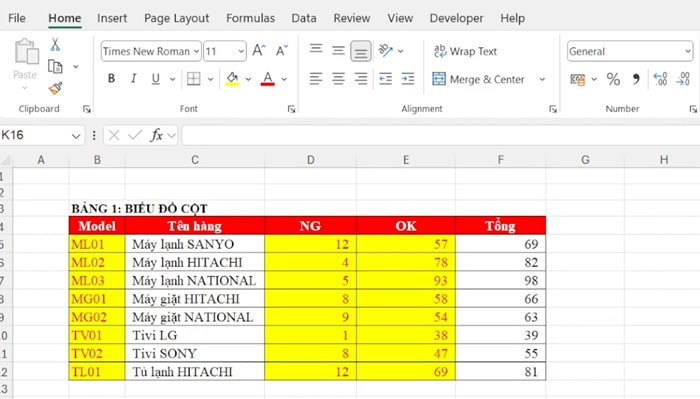
– Bước 1: Chuẩn bị vùng dữ liệu Data
Để chọn dữ liệu không liền kề trong Excel, bạn bôi đen cột đầu tiên, sau đó nhấn giữ phím Ctrl và tiếp tục dùng chuột bôi đen các cột số liệu còn lại. Thả phím Ctrl ra khi đã chọn xong toàn bộ vùng dữ liệu cần thiết.
– Bước 2: Thực hiện vẽ loại biểu đồ
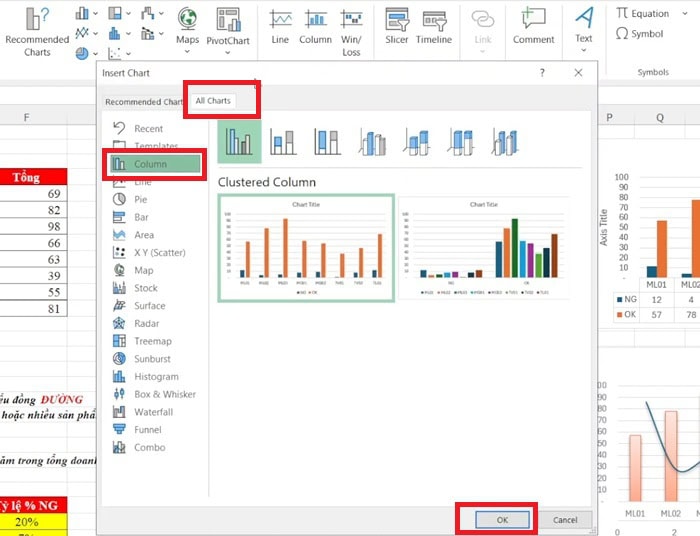
Chọn dữ liệu >> vào thẻ Insert >> bấm mũi tên góc phải nhóm Charts.
Nếu bạn chọn tạo biểu đồ cột vào tab All Charts >> chọn Column >> chọn mẫu cột 2D/3D rồi bấm OK.
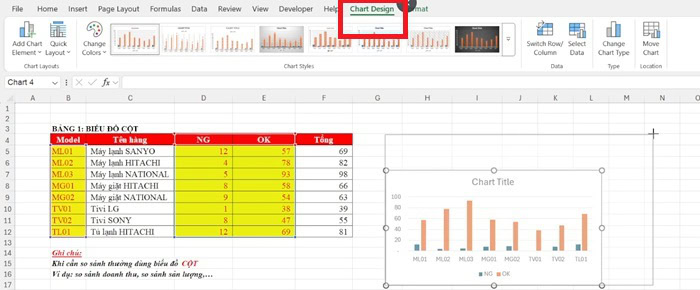
Nhấp chuột phải vào cột >> chọn biểu tượng Fill >> chọn màu mong muốn.
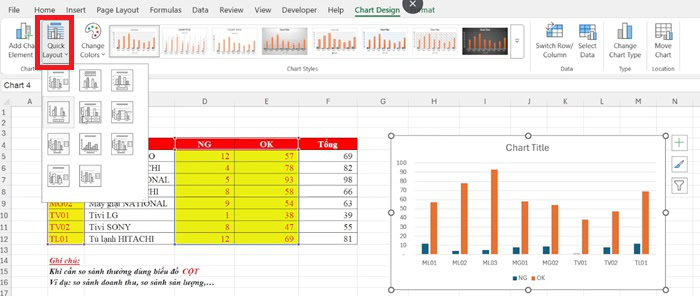
Chọn biểu đồ >> vào Chart Design >> Quick Layout >> chọn mẫu hiển thị số liệu bên dưới.
– Bước 3: Căn chỉnh và hoàn thiện biểu đồ
Để căn chỉnh và hoàn thiện biểu đồ, bạn chỉ cần nhấp đúp để đổi Tiêu đề/Ghi chú, nhấp chuột phải chọn Add Data Labels để hiện số liệu (hoặc nhấn phím Delete để xóa bớt). Muốn di chuyển, co giãn hay xóa toàn bộ biểu đồ, bạn chỉ việc nhấp giữ viền khoảng trắng để kéo rê hoặc nhấn phím Delete.
Google Sheets
Google Sheets là công cụ bảng tính trực tuyến cho phép người dùng nhập dữ liệu, thực hiện tính toán và vẽ biểu đồ trực tiếp trên trình duyệt. Người dùng chỉ cần có tài khoản Google là có thể tạo bảng tính và bắt đầu trực quan hóa dữ liệu mà không cần cài thêm phần mềm chuyên dụng nào.
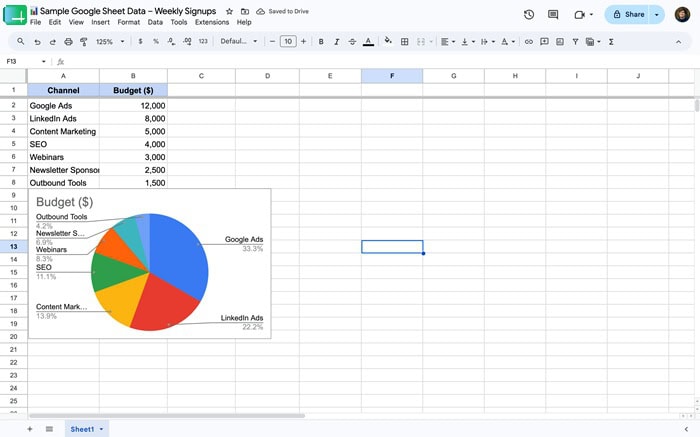
Với Google Sheets, biểu đồ được tạo trực tiếp từ dữ liệu trong bảng tính. Khi dữ liệu nguồn thay đổi, người dùng có thể cập nhật biểu đồ theo dữ liệu mới mà không phải tạo lại từ đầu. Đồng thời, Google Sheets cũng cho phép tùy chỉnh tiêu đề, chú thích, nhãn dữ liệu, màu sắc, và nhiều thành phần khác thông qua Chart Editor. Người dùng cũng có thể đưa biểu đồ vào Google Docs hoặc Google Slides để phục vụ báo cáo, thuyết trình.
Ưu điểm và nhược điểm
*Ưu điểm
Google Sheets được đánh giá cao nhờ khả năng tạo biểu đồ nhanh, cộng tác trực tuyến và tích hợp với hệ sinh thái Google. Đây cũng là những ưu điểm giúp Google Sheets trở thành lựa chọn của nhiều người khi đi tìm kiếm phần mềm vẽ biểu đồ.
- Dễ sử dụng, không cần cài đặt: Người dùng có thể tạo biểu đồ ngay trên trình duyệt bằng cách chọn vùng dữ liệu và vào Insert >> chọn Chart. Giao diện trực quan giúp người mới dễ làm quen mà không cần kiến thức lập trình.
- Hỗ trợ cộng tác theo thời gian thực: Nhiều người có thể cùng truy cập và chỉnh sửa một bảng tính. Quyền truy cập cũng có thể được thiết lập theo nhu cầu như chỉ xem, nhận xét hoặc chỉnh sửa.
- Biểu đồ dễ cập nhật theo dữ liệu: Biểu đồ liên kết trực tiếp với bảng dữ liệu nguồn. Khi thay đổi số liệu, chart có thể được cập nhật tương ứng, giúp giảm thao tác tạo lại biểu đồ khi báo cáo được cập nhật thường xuyên.
- Tích hợp tốt với Google Workspace: Biểu đồ từ Google Sheets có thể được sử dụng cùng Google Docs, Google Slides và các công cụ khác trong hệ sinh thái Google. Điều này khá thuận tiện cho các doanh nghiệp khi cần xây dựng báo cáo, tài liệu hoặc bài thuyết trình từ cùng một nguồn dữ liệu.
- Dễ chia sẻ và làm việc trên nhiều thiết bị: Dữ liệu được lưu trữ trên đám mây nên người dùng có thể truy cập bảng tính từ máy tính hoặc thiết bị di động. Việc chia sẻ cũng đơn giản thông qua liên kết và quyền truy cập được thiết lập trước.
*Nhược điểm
Bên cạnh những ưu điểm, Google Sheets vẫn còn một số hạn chế cần cân nhắc khi lựa chọn sử dụng:
- Khả năng xử lý dữ liệu lớn có giới hạn: Khi bảng tính chứa lượng dữ liệu lớn và nhiều công thức, biểu đồ hoặc thao tác xử lý, hiệu suất có thể giảm. Với những hệ thống dữ liệu phức tạp, doanh nghiệp có thể cần các công cụ phân tích chuyên sâu hơn.
- Ít lựa chọn nâng cao hơn một số công cụ chuyên dụng: Google Sheets đáp ứng tốt các biểu đồ phổ biến nhưng không tập trung vào những nền tảng Bl hay thư viện biểu đồ dành cho developer.
- Phụ thuộc vào môi trường trực tuyến: Google Sheets hoạt động tốt nhất khi có kết nối internet. Dù có hỗ trợ làm việc ngoại tuyến trong một số trường hợp, trải nghiệm sử dụng đầy đủ vẫn phụ thuộc vào nền tảng và cấu hình của người dùng.
Cách vẽ biểu đồ bằng Google Sheets
Để tạo biểu đồ trên Google Sheets, người dùng chỉ cần chuẩn bị dữ liệu, chọn vùng cần trực quan hóa và thiết lập chart trong Chart Editor. Quy trình vẽ biểu đồ bằng Google Sheets như sau:
– Bước 1: Chuẩn bị dữ liệu
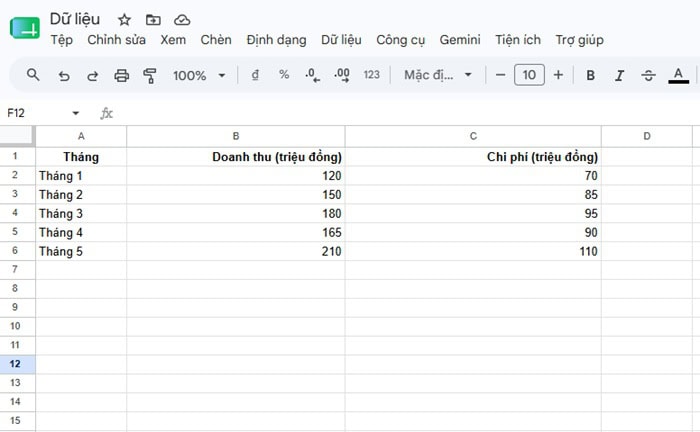
Mở Google Sheets và nhập dữ liệu theo dạng bảng. Nên đặt tên rõ ràng cho các cột để Google Sheets nhận diện dữ liệu chính xác. Ví dụ, bạn có thể chuẩn bị bảng doanh thu theo tháng như sau:
– Bước 2: Chọn vùng dữ liệu
Bôi đen toàn bộ khu vực dữ liệu muốn đưa vào biểu đồ, bao gồm cả tiêu đề cột.
– Bước 3: Chèn biểu đồ
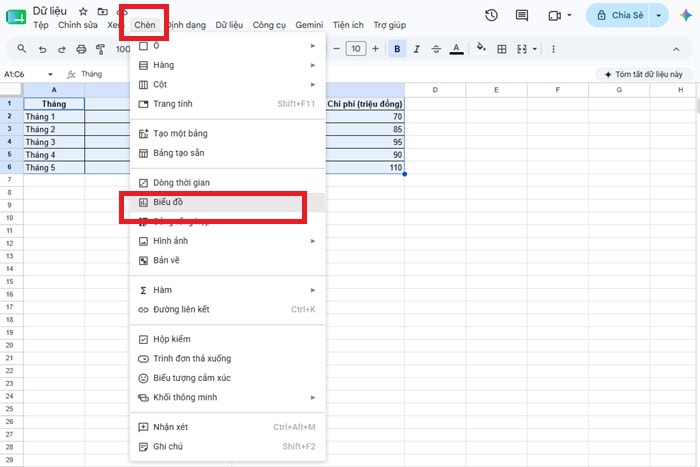
Trên thanh công cụ, chọn Insert (Chèn) → Chart (Biểu đồ). Google Sheets sẽ tự động tạo một biểu đồ dựa trên vùng dữ liệu đã chọn và mở Chart Editor ở bên phải.
– Bước 4: Chọn loại biểu đồ
Trong phần Setup (Cài đặt) → Chart type (Loại biểu đồ), lựa chọn dạng chart phù hợp như Column Chart, Line Chart, Pie Chart, Bar Chart hoặc Scatter Chart.
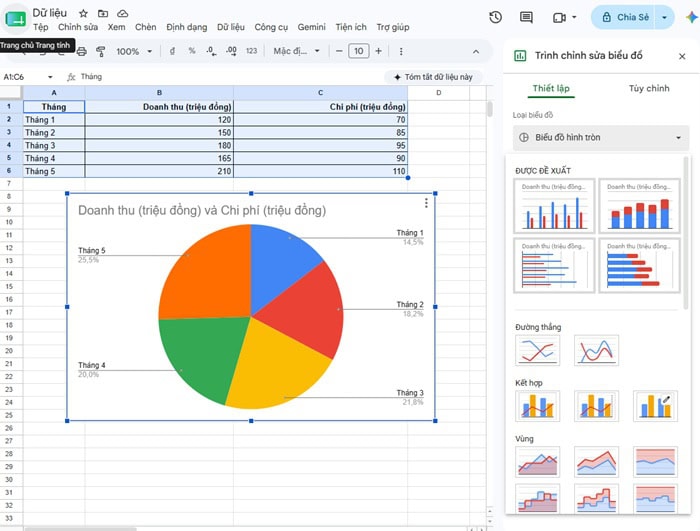
– Bước 5: Tùy chỉnh biểu đồ
Chuyển sang mục Customize (Tùy chỉnh) để chỉnh sửa tiêu đề, màu sắc, font chữ, chú thích, trục X/Y và các thành phần hiển thị. Nếu cần, có thể bật Data labels để hiển thị giá trị trực tiếp trên biểu đồ.
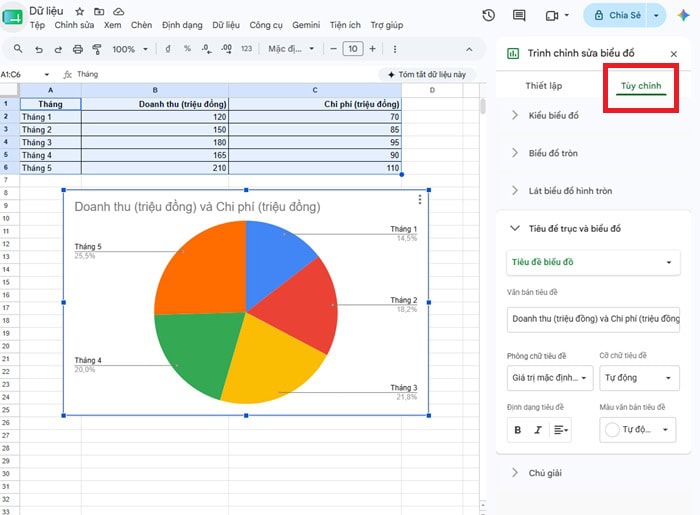
– Bước 6: Chia sẻ hoặc sử dụng biểu đồ
Sau khi hoàn thiện, người dùng có thể chia sẻ bảng tính cho đồng nghiệp, đưa biểu đồ vào Google Docs hoặc Google Slides, hoặc tải chart về dưới định dạng phù hợp.
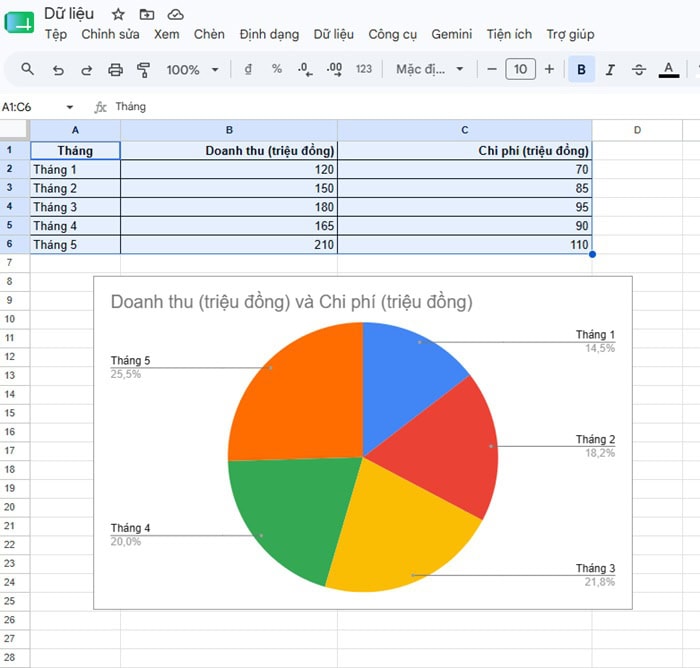
Microsoft Visio
Microsoft Visio là phần mềm chuyên dùng để thiết kế sơ đồ, lưu đồ và mô hình hóa quy trình làm việc. Công cụ cung cấp hàng trăm mẫu thiết kế (Template) và hàng nghìn hình khối (Shape) được xây dựng theo nhiều tiêu chuẩn, giúp người dùng tạo sơ đồ nhanh mà không cần thiết kế từ đầu.
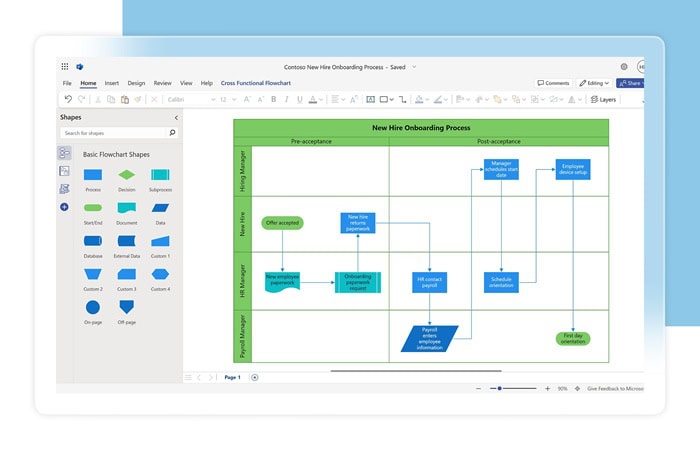
Microsoft Visio thuộc hệ sinh thái Microsoft. Nhưng khác với Microsoft Excel tập trung vào trực quan hóa dữ liệu từ bảng tính, Visio được thiết kế để xây dựng các sơ đồ quy trình, sơ đồ tổ chức, sơ đồ mạng, UML, BPMN và nhiều mô hình kỹ thuật khác. Nhờ thư viện template phong phú cùng khả năng kéo thả trực quan, Visio được nhiều doanh nghiệp, kỹ sư hệ thống và chuyên viên Business Analyst lựa chọn để mô tả quy trình và cấu trúc hệ thống.
Ưu điểm và nhược điểm
*Ưu điểm
Microsoft Visio được đánh giá cao nhờ khả năng thiết kế sơ đồ chuyên nghiệp, thư viện mẫu đa dạng và tích hợp tốt với hệ sinh thái Microsoft.
-
- Thiết kế sơ đồ chuyên nghiệp: Visio được xây dựng chuyên biệt để tạo lưu đồ, sơ đồ tổ chức, sơ đồ mạng và các mô hình kỹ thuật. Hệ thống Shape và Connector giúp sơ đồ rõ ràng, dễ đọc và đúng tiêu chuẩn.
- Thư viện Template và Shape phong phú: Phần mềm cung cấp nhiều mẫu thiết kế sẵn cho Flowchart, BPMN, UML, Network Diagram, Organization Chart, Timeline, Floor Plan… giúp người dùng tiết kiệm thời gian và chuẩn hóa tài liệu.
- Kéo thả trực quan, dễ thao tác: Người dùng chỉ cần chọn template, kéo thả các Shape vào vùng làm việc, kết nối bằng Connector và nhập nội dung. Tính năng Auto Align và Auto Space còn giúp tự động căn chỉnh sơ đồ gọn gàng.
- Liên kết dữ liệu với Microsoft 365: Visio hỗ trợ kết nối với Excel, SharePoint và một số nguồn dữ liệu khác để cập nhật thông tin trên sơ đồ, giảm thao tác chỉnh sửa thủ công khi dữ liệu thay đổi.
- Tích hợp với hệ sinh thái Microsoft: Sơ đồ Visio có thể chia sẻ hoặc sử dụng cùng Word, PowerPoint, Teams và các dịch vụ Microsoft 365, giúp doanh nghiệp thuận tiện hơn khi xây dựng tài liệu và cộng tác.
*Nhược điểm
Bên cạnh nhiều tính năng mạnh mẽ, Microsoft Visio vẫn có một số hạn chế mà người dùng nên cân nhắc trước khi lựa chọn.
Chi phí bản quyền tương đối cao
Visio là phần mềm thương mại của Microsoft nên người dùng cần mua bản quyền hoặc đăng ký gói dịch vụ để sử dụng đầy đủ tính năng.
- Giao diện nhiều tính năng: Với người mới, số lượng công cụ, template và thiết lập trong Visio có thể khiến quá trình làm quen mất nhiều thời gian hơn so với Excel hoặc Google Sheets.
- Không phù hợp để tạo biểu đồ thống kê: Visio tập trung vào sơ đồ quy trình và mô hình hóa hệ thống. Nếu mục tiêu là tạo biểu đồ doanh thu, KPI hoặc báo cáo tài chính từ bảng dữ liệu, Excel hoặc Google Sheets sẽ phù hợp hơn.
- Một số tính năng phụ thuộc nền tảng: Phiên bản Desktop có đầy đủ chức năng nhất trên Windows, trong khi Visio for the Web hoặc các nền tảng khác có thể bị giới hạn một số tính năng nâng cao.
Cách vẽ biểu đồ bằng Microsoft Visio
Microsoft Visio cho phép tạo sơ đồ bằng thao tác kéo thả trực quan. Người mới có thể bắt đầu với quy trình cơ bản sau:
– Bước 1: Khởi tạo phần mềm và chọn mẫu sơ đồ
Mở ứng dụng Microsoft Visio trên máy tính.
Tại giao diện khởi động, nhấp vào mục Basic Flowchart (Sơ đồ quy trình cơ bản) hoặc chọn loại sơ đồ muốn vẽ trong thư viện Template.
Nhấp chọn đơn vị đo (Metric Units / US Units) >> bấm Create để tạo trang bản vẽ (Canvas) mới.
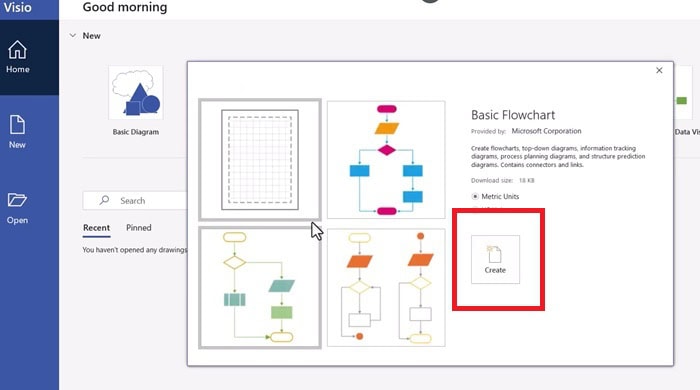
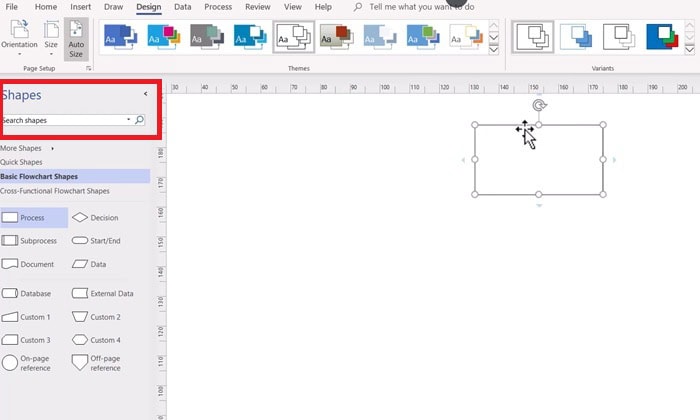
– Bước 2: Kéo thả các hình khối (Shapes) ra trang bản vẽ
Quan sát cột thư viện Shapes ở góc bên trái màn hình.
Nhấp giữ chuột trái vào hình khối cần dùng và kéo thả ra vùng trang giấy giữa màn hình:
- Hình Oval (Start/End): Dùng để bắt đầu hoặc kết thúc quy trình.
- Hình chữ nhật (Process): Dùng cho các bước thực hiện công việc.
- Hình thoi (Decision): Dùng cho các điểm kiểm tra / quyết định (Đúng – Sai, Có – Không).
– Bước 3: Nhập nội dung văn bản vào từng hình khối
- Nhấp đúp chuột trái (Double-click) vào giữa hình khối cần ghi thông tin.
- Nhập nội dung mô tả bước thực hiện hoặc câu hỏi quy trình.
- Nhấp chuột ra ngoài khoảng trắng để hoàn tất nhập chữ.
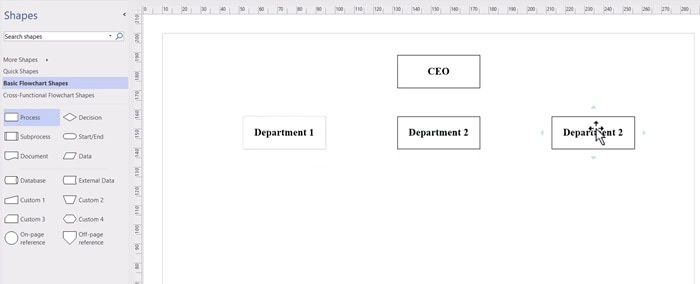
– Bước 4: Tạo đường nối liên kết giữa các bước
Cách 1 (Tự động): Di chuột vào hình khối thứ nhất, nhấp vào mũi tên màu xanh xuất hiện ở các cạnh và chọn/kéo liên kết sang hình khối thứ hai.
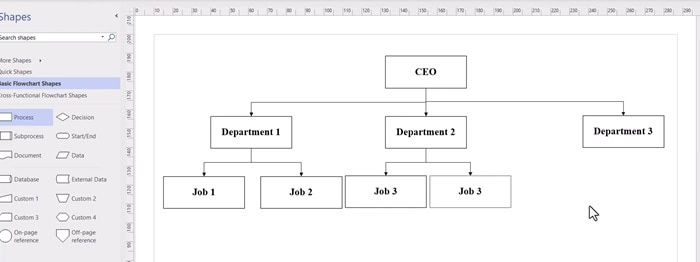
Cách 2 (Thủ công): Thẻ Home nhấp chọn công cụ Connector trên thanh Menu Nhấp kéo từ điểm nối của hình này sang điểm nối của hình khác Chọn lại công cụ Pointer Tool để quay về chế độ con trỏ chuột thông thường.
– Bước 5: Định dạng màu sắc và trang trí sơ đồ (Design)
Chuyển sang thẻ Design nằm trên thanh công cụ chính.
Tại mục Themes, nhấp chọn bộ phối màu yêu thích để thay đổi màu sắc toàn bộ sơ đồ tự động.
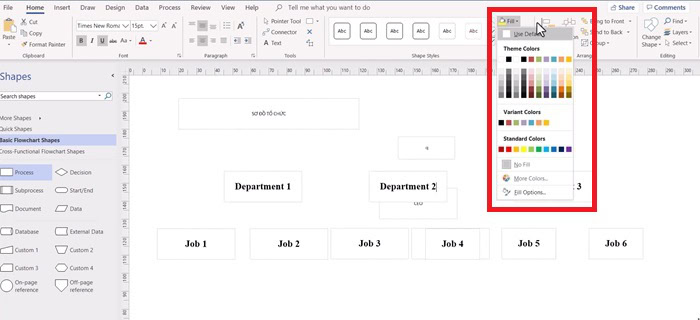
Muốn đổi màu cho riêng từng hình khối: Nhấp chuột phải vào hình khối Chọn Fill (màu nền) hoặc Line (màu đường viền) theo ý muốn.
– Bước 6: Lưu và xuất file bản vẽ
Vào menu File >> chọn Save As để lưu file dự án dạng .vsdx (có thể mở ra chỉnh sửa sau này).
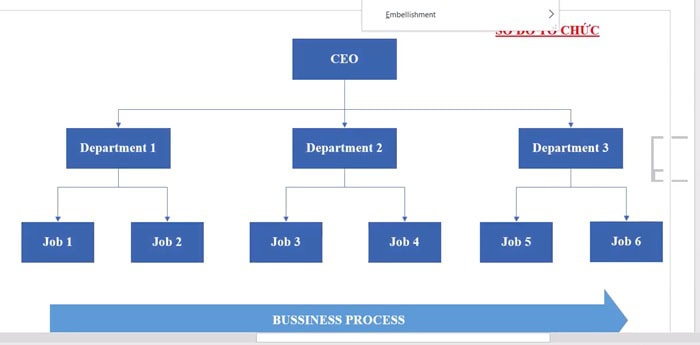
Nếu muốn xuất file để chèn vào báo cáo Word, Slide hoặc gửi đồng nghiệp: Vào File >> chọn Export >> chọn lưu dưới dạng định dạng PDF hoặc Image (PNG/JPEG).
Canva
Canva là nền tảng thiết kế đồ họa trực tuyến hoạt động trên trình duyệt và ứng dụng di động, hỗ trợ tạo nhiều loại nội dung như bài thuyết trình, poster, banner, infographic, tài liệu và biểu đồ. Trong đó, Canva Chart Maker giúp người dùng trực quan hóa dữ liệu nhanh chóng mà không cần sử dụng các phần mềm thiết kế chuyên nghiệp.
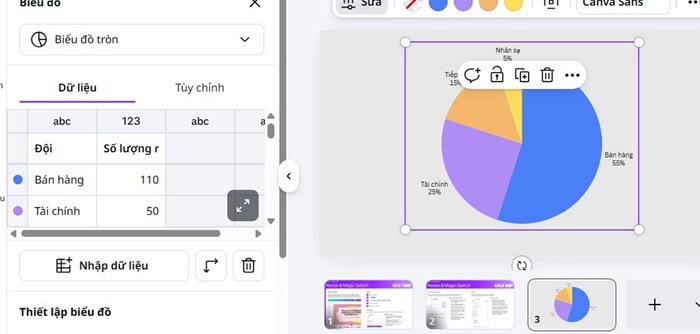
Thay vì tập trung vào xử lý dữ liệu như Excel hay Google Sheets, Canva hướng đến việc biến các con số thành những biểu đồ có tính thẩm mỹ cao để sử dụng trong báo cáo, thuyết trình, infographic, tài liệu marketing hoặc bài đăng mạng xã hội. Điểm mạnh của Canva nằm ở trình tạo biểu đồ (Chart Maker) tích hợp cùng kho mẫu thiết kế phong phú. Người dùng có thể nhập dữ liệu trực tiếp, dán dữ liệu từ Excel hoặc Google Sheets, hoặc tải tệp CSV để tạo biểu đồ tự động. Sau đó, toàn bộ màu sắc, font chữ, biểu tượng và bố cục đều có thể chỉnh sửa bằng thao tác kéo – thả đơn giản.
Ưu điểm và nhược điểm
*Ưu điểm
Hiện nay, Canva được nhiều người lựa chọn nhờ khả năng kết hợp giữa trực quan hóa dữ liệu và thiết kế đồ họa. Ngoài ra, Canva còn sở hữu nhiều ưu điểm khác như là:
- Giao diện kéo – thả dễ sử dụng: Canva được thiết kế hướng đến mọi đối tượng người dùng. Chỉ cần chọn mẫu, nhập dữ liệu và kéo thả các thành phần, bạn đã có thể tạo một biểu đồ đẹp mà không cần kinh nghiệm thiết kế.
- Kho mẫu thiết kế phong phú: Canva cung cấp hàng nghìn template dành cho Infographic, báo cáo, slide thuyết trình, dashboard đơn giản, poster, social media, tài liệu doanh nghiệp.
- Hỗ trợ nhiều loại biểu đồ: Ngoài các biểu đồ phổ biến như cột, đường hay tròn, Canva còn hỗ trợ Radar Chart, Bubble Chart, Doughnut Chart, Pictogram Chart và nhiều dạng biểu đồ khác để phù hợp với từng nhu cầu trình bày.
- Làm việc và cộng tác trực tuyến: Canva cho phép chia sẻ thiết kế bằng liên kết, phân quyền xem hoặc chỉnh sửa, đồng thời hỗ trợ nhiều người làm việc trên cùng một thiết kế theo thời gian thực.
- Xuất file đa dạng: Sau khi hoàn thành, biểu đồ có thể được xuất dưới nhiều định dạng như PNG, JPG, PDF, PPTX, SVG (tùy gói dịch vụ).
*Nhược điểm
Bên cạnh ưu điểm, Canva vẫn còn tồn tại nhiều hạn chế như:
- Không phù hợp để phân tích dữ liệu chuyên sâu: Canva chủ yếu phục vụ thiết kế nên không hỗ trợ các tính năng như hàm tính toán, Pivot Table, Dashboard động, phân tích dữ liệu nâng cao. Thông thường, người dùng sẽ xử lý dữ liệu bằng Excel hoặc Google Sheets trước khi đưa vào Canva.
- Một số tài nguyên yêu cầu Canva Pro: Phiên bản miễn phí đáp ứng tốt nhu cầu cơ bản, nhưng nhiều template, biểu tượng, hình ảnh, font chữ và tính năng AI chỉ có trên Canva Pro.
- Không hỗ trợ dữ liệu thời gian thực: Canva chưa có khả năng liên kết dữ liệu động hoặc tự động cập nhật biểu đồ khi nguồn dữ liệu thay đổi như Google Sheets hoặc Google Charts.
- Không phù hợp với sơ đồ kỹ thuật: Những sơ đồ như BPMN, UML, ERD hay Network Diagram không phải thế mạnh của Canva. Trong các trường hợp này, Microsoft Visio hoặc Lucidchart sẽ phù hợp hơn.
Cách vẽ biểu đồ bằng Canva
Canva giúp việc tạo biểu đồ trở nên đơn giản ngay cả với người chưa từng sử dụng phần mềm thiết kế. Chỉ cần vài bước dưới đây, bạn đã có thể tạo một biểu đồ chuyên nghiệp.
– Bước 1: Mở công cụ biểu đồ trong Canva
Vào trang thiết kế Canva.
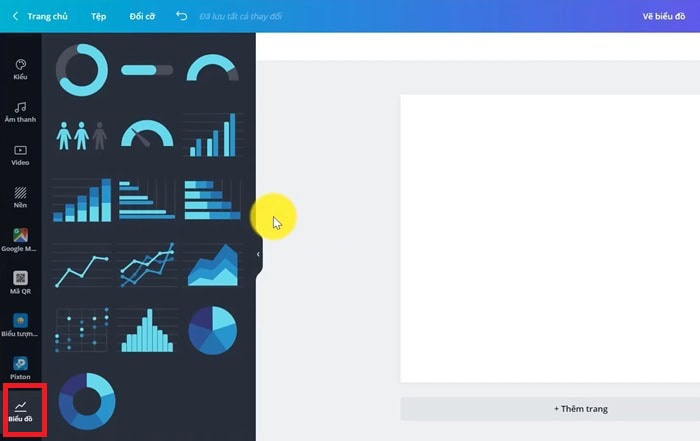
Nhấp vào mục Ứng dụng (Khung tài nguyên bên trái) Chọn biểu tượng Biểu đồ.
– Bước 2: Chọn dạng biểu đồ phù hợp
Xem danh sách các dạng đồ thị mà Canva hỗ trợ (Cung cấp tổng cộng khoảng 16 loại biểu đồ khác nhau như: Biểu đồ cột, biểu đồ hàng, biểu đồ đường, biểu đồ tỷ lệ phần trăm…)
Nhấp chọn 1 dạng biểu đồ mong muốn để Canva chèn hình minh họa ra không gian thiết kế
– Bước 3: Nhập dữ liệu vào biểu đồ
Cách 1 (Sửa trực tiếp): Nhấp vào các ô trong bảng dữ liệu mô phỏng của Canva để nhập số liệu thực tế.
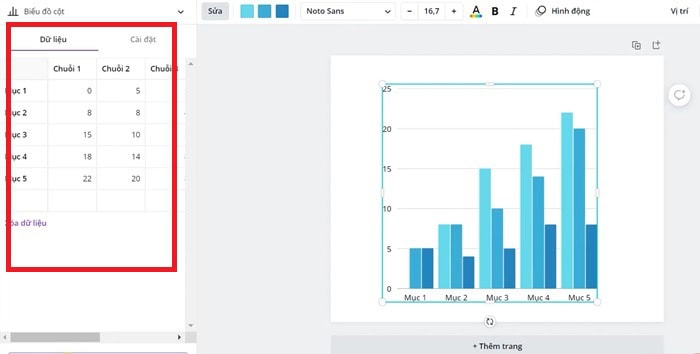
Cách 2 (Dán dữ liệu từ Trang tính/Excel):
- Copy (Ctrl + C) bảng số liệu đã chuẩn bị sẵn trong Excel hoặc Google Sheets.
- Nhấp chọn nút Dán dữ liệu từ trang tính trong Canva và nhấn Ctrl + V.
- Canva sẽ tự động nhận diện và cập nhật đồ thị theo dữ liệu vừa dán.
– Bước 4: Tùy chỉnh cách gom nhóm và hiển thị dữ liệu
Chuyển sang thẻ Cài đặt trong bảng điều khiển biểu đồ.
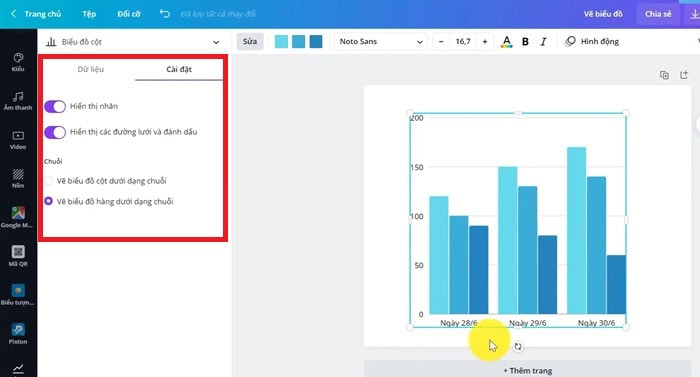
Thay đổi hướng gom nhóm dữ liệu theo nhu cầu:
- Vẽ biểu đồ cột dưới dạng chuỗi: Gom nhóm dữ liệu hiển thị theo danh mục sản phẩm.
- Vẽ biểu đồ hàng dưới dạng chuỗi: Gom nhóm dữ liệu hiển thị theo thời gian/ngày tháng.
– Bước 5: Đổi màu sắc và chuyển đổi dạng biểu đồ linh hoạt
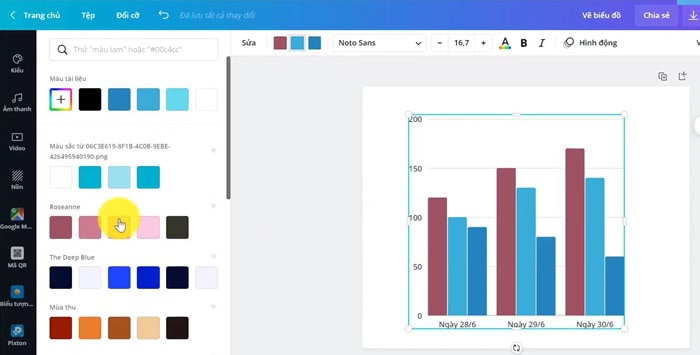
- Đổi màu sắc: Nhấp chọn các ô màu ở bảng điều khiển để thay đổi màu cho từng chuỗi cột/đường theo sở thích hoặc nhận diện thương hiệu.
- Đổi dạng biểu đồ cực nhanh: Khi muốn thử kiểu hiển thị khác, chỉ cần nhấp chọn biểu đồ Nhấp nút Sửa Chọn loại biểu đồ mới (Biểu đồ đường, thanh ngang, tỷ lệ phần trăm…), Canva sẽ tự động chuyển đổi mà không làm mất dữ liệu đã nhập.
Lucidchart
Lucidchart là nền tảng vẽ sơ đồ trực tuyến thuộc bộ giải pháp Lucid Visual Collaboration Suite, được phát triển để hỗ trợ cá nhân và doanh nghiệp trực quan hóa ý tưởng, quy trình và hệ thống thông qua giao diện kéo – thả (Drag & Drop). Lucidchart tập trung vào việc xây dựng sơ đồ chuyên nghiệp với thư viện hàng trăm template và hàng nghìn hình khối (Shapes) theo nhiều tiêu chuẩn quốc tế.

Đây là phần mềm vẽ biểu đồ và sơ đồ trực tuyến được nhiều doanh nghiệp, tổ chức và nhóm phát triển sản phẩm lựa chọn nhờ khả năng thiết kế trực quan, cộng tác theo thời gian thực và tích hợp với nhiều nền tảng làm việc phổ biến. Công cụ này còn được xây dựng chuyên biệt để tạo lưu đồ, sơ đồ tổ chức, sơ đồ mạng, UML, BPMN, ERD, Mind Map và nhiều loại sơ đồ phục vụ quản lý quy trình và mô hình hóa hệ thống.
Ưu điểm và nhược điểm
Lucidchart là một trong những top phần mềm vẽ biểu đồ nổi bật dành cho doanh nghiệp nhờ khả năng thiết kế sơ đồ chuyên nghiệp và làm việc nhóm hiệu quả.
-
- Hoạt động hoàn toàn trên nền tảng web: Lucidchart không yêu cầu cài đặt phần mềm. Bạn chỉ cần đăng nhập tài khoản trên trình duyệt là người dùng có thể tạo sơ đồ, chỉnh sửa, chia sẻ, bình luận, làm việc từ mọi thiết bị.
- Hỗ trợ nhiều loại sơ đồ chuyên nghiệp: Lucidchart cung cấp thư viện phong phú đáp ứng nhiều nhu cầu khác nhau như Flowchart, UML, BPMN, ER Diagram, Mind Map, Organization Chart, Wireframe, Network Diagram. Doanh nghiệp có thể sử dụng một nền tảng duy nhất cho nhiều mục đích trực quan hóa.
- Giao diện kéo – thả trực quan: Người dùng chỉ cần chọn template, kéo hình khối vào Canvas, kết nối bằng Connector, nhập nội dung và định dạng giao diện. Các tính năng Smart Guides và Auto Align giúp hình khối và đường nối luôn được căn chỉnh gọn gàng mà không cần thao tác thủ công.
- Cộng tác theo thời gian thực: Lucidchart hỗ trợ nhiều thành viên cùng chỉnh sửa trên một sơ đồ. Người dùng có thể bình luận trực tiếp, gắn ghi chú, theo dõi con trỏ của từng thành viên, xem lịch sử thay đổi và khôi phục các phiên bản trước nếu cần.
- Tích hợp với nhiều nền tảng: Lucidchart có khả năng kết nối với nhiều công cụ phổ biến như Google Workspace, Google Drive, Microsoft 365, Microsoft Teams, Slack, Jira, Confluence, Salesforce. Nhờ đó, sơ đồ có thể dễ dàng tích hợp vào quy trình làm việc hiện có mà không cần chuyển đổi giữa nhiều nền tảng.
*Nhược điểm
Bên cạnh những ưu điểm, Lucidchart vẫn còn tồn tại nhiều nhược điểm như là:
- Phiên bản miễn phí còn nhiều giới hạn: Gói miễn phí của Lucidchart chỉ đáp ứng nhu cầu cơ bản và bị giới hạn về số lượng tài liệu, số lượng đối tượng trên mỗi sơ đồ, một số template, tính năng nâng cao và khả năng xuất file. Đối với doanh nghiệp hoặc nhóm làm việc thường xuyên, việc nâng cấp lên gói trả phí gần như là cần thiết.
- Không phù hợp để phân tích dữ liệu: Công cụ này không phù hợp để xử lý dữ liệu như Excel hoặc Google Sheets. Nếu cần tính toán, phân tích dữ liệu hoặc xây dựng dashboard động, bạn nên sử dụng các phần mềm bảng tính trước rồi mới trực quan hóa bằng Lucidchart khi cần.
- Phụ thuộc vào kết nối Internet: Vì hoạt động chủ yếu trên nền tảng web, trải nghiệm sử dụng sẽ phụ thuộc vào chất lượng đường truyền mạng.
- Chi phí có thể tăng theo số lượng người dùng: Đối với các doanh nghiệp có quy mô lớn, chi phí bản quyền sẽ tăng theo số lượng thành viên sử dụng, vì vậy cần cân nhắc trước khi triển khai trên toàn tổ chức.
Cách vẽ biểu đồ bằng Lucidchart
Lucidchart được thiết kế để người mới cũng có thể nhanh chóng tạo sơ đồ chuyên nghiệp chỉ với vài bước cơ bản.
– Bước 1: Truy cập và đăng nhập
Mở trình duyệt web, truy cập trang chủ Lucidchart và đăng nhập bằng tài khoản Google (Gmail) có sẵn.
– Bước 2: Tạo bản vẽ mới hoặc chọn Mẫu (Template)
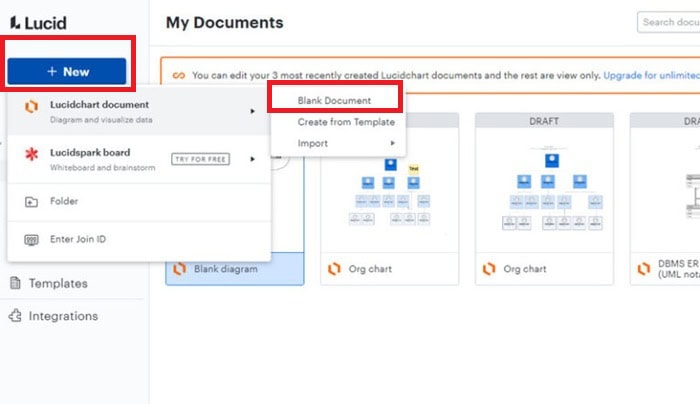
Tại bảng điều khiển, nhấp vào nút Mới (New) chọn Tài liệu trống (Blank Document) để vẽ từ đầu.
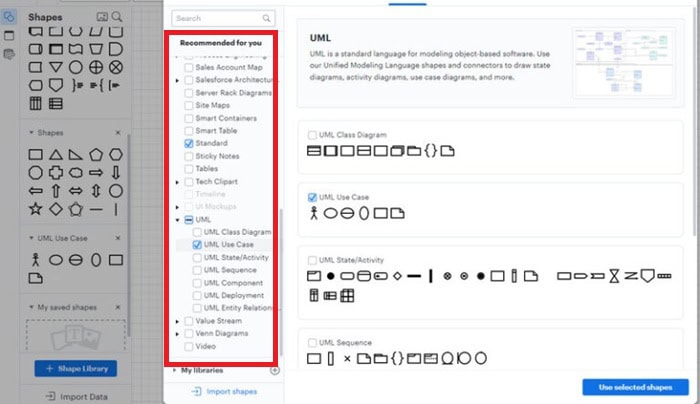
– Bước 3: Thêm thư viện hình dạng (Shapes) cần dùng
Nhấp vào Thư viện hình dạng (Shape Libraries / + Shapes) ở góc dưới bên trái màn hình.
Tích chọn nhóm UML chọn Trường hợp sử dụng UML (UML Use Case).
Nhấp Sử dụng các hình dạng đã chọn (Use selected shapes) để thêm thư viện ra bảng công cụ.
– Bước 4: Thiết lập và chỉnh sửa sơ đồ
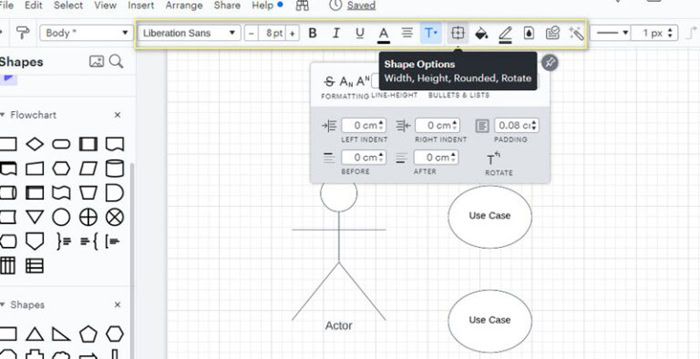
Kéo và thả các hình dạng cần dùng (Tác nhân, Hệ thống, Ca sử dụng) ra bản vẽ.
Nhấp đúp chuột vào từng hình khối để nhập văn bản nhãn mô tả.
Nhấp kéo các đường nối để liên kết mối quan hệ giữa tác nhân và hệ thống.
Tùy chỉnh màu sắc, phông chữ, đường viền trên thanh menu phía trên để hoàn thiện sơ đồ.
– Bước 5: Xuất file và tải về
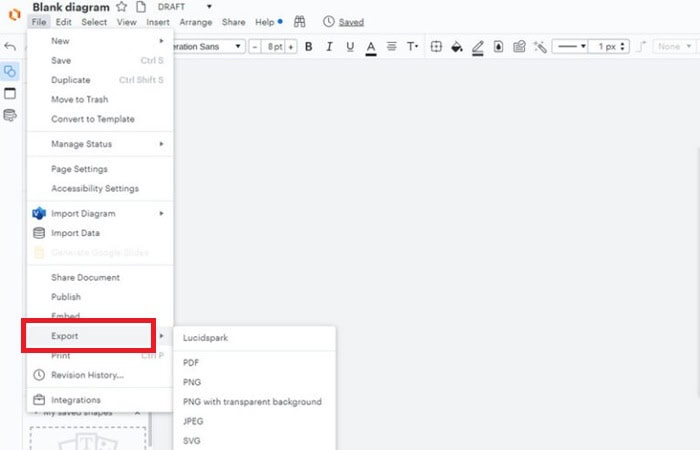
Vào menu Tập tin (File) di chuột tới mục Xuất (Export).
Nhấp chọn định dạng file phù hợp (PDF, PNG, JPEG, SVG…) để tải sơ đồ về máy tính.
Nên chọn phần mềm vẽ biểu đồ nào phù hợp theo nhu cầu?
Sau khi tìm hiểu các phần mềm vẽ biểu đồ phổ biến như Google Charts, Microsoft Excel, Google Sheets, Microsoft Visio, Canva và Lucidchart, có thể thấy rằng không có công cụ nào phù hợp với mọi tình huống. Mỗi phần mềm được phát triển để giải quyết những nhu cầu khác nhau, từ phân tích dữ liệu, xây dựng dashboard, thiết kế sơ đồ quy trình đến tạo infographic hoặc biểu đồ phục vụ thuyết trình. Vì vậy, trước khi lựa chọn, bạn nên xác định rõ mục đích sử dụng, quy mô dữ liệu, số lượng người cùng làm việc và mức độ chuyên sâu của biểu đồ cần tạo.
- Nếu cần phân tích dữ liệu và tạo báo cáo
Đối với các công việc liên quan đến doanh thu, chi phí, KPI, ngân sách hoặc báo cáo kinh doanh, Microsoft Excel và Google Sheets là hai lựa chọn phù hợp nhất. Đối với phần lớn nhân viên văn phòng, kế toán, kinh doanh hay marketing, đây là hai công cụ đáp ứng tốt hầu hết nhu cầu tạo biểu đồ từ dữ liệu.
- Nếu cần tạo biểu đồ tương tác cho website
Nếu mục tiêu là hiển thị biểu đồ trên website, cổng thông tin hoặc ứng dụng web, Google Charts là lựa chọn phù hợp. Công cụ này đặc biệt phù hợp với lập trình viên, doanh nghiệp phát triển dashboard nội bộ hoặc các hệ thống báo cáo trực tuyến. Trong khi đó, nếu chỉ cần tạo biểu đồ nhanh cho báo cáo nội bộ, Excel hoặc Google Sheets sẽ dễ sử dụng hơn.
- Nếu cần thiết kế sơ đồ quy trình và hệ thống
Đối với doanh nghiệp cần mô tả quy trình làm việc, sơ đồ tổ chức, kiến trúc hệ thống hoặc lưu đồ nghiệp vụ, Microsoft Visio và Lucidchart là hai lựa chọn nổi bật. Nếu Visio nổi bật nhờ thư viện sơ đồ chuyên sâu và khả năng tích hợp Microsoft thì Lucidchart lại có lợi thế về trải nghiệm cộng tác và tính linh hoạt trên nhiều nền tảng.
- Nếu cần thiết kế biểu đồ đẹp để thuyết trình hoặc truyền thông
Nếu ưu tiên của bạn là tạo các biểu đồ có tính thẩm mỹ cao cho slide, infographic, báo cáo hoặc nội dung mạng xã hội, Canva là lựa chọn đáng cân nhắc. Tuy nhiên, Canva không phải là công cụ phân tích dữ liệu chuyên sâu. Vì vậy, nhiều doanh nghiệp thường xử lý dữ liệu bằng Excel hoặc Google Sheets trước, sau đó đưa biểu đồ sang Canva để hoàn thiện phần trình bày.
Lời kết
Mỗi phần mềm vẽ biểu đồ đều có những ưu điểm riêng và phù hợp với từng nhu cầu, từ phân tích dữ liệu, xây dựng dashboard đến thiết kế sơ đồ hay trực quan hóa thông tin. Hy vọng qua bài viết này, bạn đã lựa chọn được công cụ phù hợp để nâng cao hiệu quả học tập và công việc.
Nếu doanh nghiệp đang tìm kiếm giải pháp triển khai Google Workspace, ứng dụng Google Charts, Google Sheets hoặc các công cụ trực quan hóa dữ liệu trong quá trình chuyển đổi số, GCS Việt Nam sẵn sàng đồng hành với dịch vụ tư vấn và triển khai chuyên nghiệp, giúp tối ưu quy trình làm việc và khai thác hiệu quả dữ liệu.
- Fanpage: GCS – Google Cloud Solutions
- Hotline: 024.9999.7777







 Ứng dụng Gmail
 Ứng dụng Google Drive
 Ứng dụng Google Meet
 Ứng dụng Google Docs
 Dịch vụ hỗ trợ Google Workspace
 Dịch vụ hỗ trợ Google Cloud
 Khóa học Google Workspace
 Kho Video


