 Giới thiệu
 Gửi ticket





Lỗi Google Drive không đồng bộ trên iPhone? Nguyên nhân và cách khắc phục hiệu quả

Trong thời đại số, lưu trữ đám mây ngày càng quan trọng, và Google Drive là công cụ được nhiều người lựa chọn. Tuy nhiên, không ít người dùng hệ điều hành iOS đang phải đối mặt với tình trạng lỗi Google Drive không đồng bộ trên iPhone. Điều này gây ra không ít phiền toái khi file đã tải lên từ máy tính nhưng không xuất hiện trên điện thoại hoặc ngược lại. Để hiểu lý do nguyên nhân tại sao cũng như cách khắc phục, các bạn hãy theo dõi bài viết sau đây.
Lỗi Google Drive không đồng bộ trên iPhone là gì?
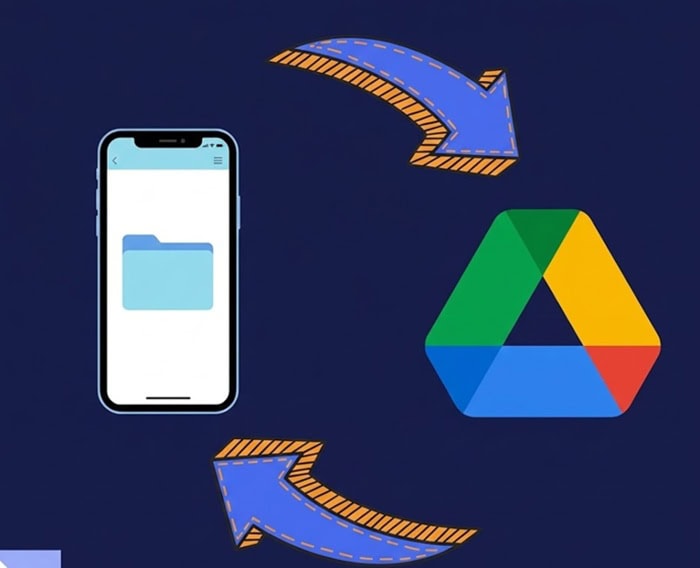
Lỗi Google Drive không đồng bộ trên iPhone là tình trạng dữ liệu (bao gồm hình ảnh, video, tài liệu Word, Excel, PDF,… ) không được cập nhật đồng nhất giữa ứng dụng Drive trên điện thoại và máy chủ Google. Hiểu đơn giản, khi bạn thực hiện một thay đổi trên thiết bị này nhưng thiết bị kia không ghi nhận, đó chính là sự đứt gãy trong quá trình đồng bộ hóa. Đối với người dùng iPhone, hệ sinh thái iOS vốn được bảo mật cao và các quy tắc khắt khe về hoạt động nền. Do đó, lỗi này đôi khi xảy ra phổ biến hơn so với các nền tảng hệ điều hành khác.
Cách nhận biết khi xảy ra lỗi không đồng bộ
Để biết rằng bản thân đang gặp lỗi đồng bộ, các bạn có thể nhận biết qua những dấu hiệu cơ bản sau đây:
- Thứ nhất, vòng tròn xoay vô tận
Khi bạn mở một thư mục hoặc tệp tin, biểu tượng load dữ liệu cứ xoay mãi mà không hiển thị nội dung. Mặc dù các ứng dụng khác như Youtube, Facebook,.. vẫn hoạt động như bình thường.
- Thứ hai, tệp tin bị mất
Bạn vừa tải một tài liệu quan trọng từ máy tính lên Drive, nhưng khi mở app trên iPhone, thư mục đó vẫn trống và chỉ hiển thị phiên bản cũ của tệp tin.
- Thứ ba, trạng thái “Waiting to upload” (Đang chờ tải lên)
Bạn chọn tải ảnh từ bộ sưu tập iPhone lên Drive, nhưng thông báo này treo hàng giờ đồng hồ mà không có tiến triển về phần trăm dung lượng đã tải.
- Thứ tư, lỗi “No Connection” (Không có kết nối)
Dù iPhone đang bắt vạch Wi-Fi căng đét, ứng dụng Google Drive vẫn báo không có kết nối internet hoặc yêu cầu bạn kiểm tra lại mạng.
- Thứ năm, dữ liệu không cập nhật sau khi chỉnh sửa
Bạn sửa một file Sheets trên iPhone, nhưng khi mở bằng laptop thì nội dung lại không xuất hiện.
Khi nào lỗi thường xảy ra trên iPhone?
Lỗi đồng bộ thường không xuất hiện ngẫu nhiên mà thường rơi vào các thời điểm nhạy cảm trong quá trình sử dụng.
- Thứ nhất, ngay sau khi người dùng thực hiện cập nhật phiên bản iOS mới. Các bản cập nhật hệ điều hành đôi khi làm thay đổi cài đặt quyền riêng tư hoặc cấu hình mạng, khiến Google Drive bị văng khỏi danh sách ưu tiên.
- Thứ hai, khi iPhone rơi vào chế độ “Low Power Mode” (Tiết kiệm pin). Ở chế độ này, iOS sẽ tự động cắt giảm các hoạt động chạy ngầm để bảo toàn năng lượng và đồng bộ hóa đám mây là tính năng được lỗi đầu tiên.
- Thứ ba, khi bạn chuyển đổi giữa các loại mạng khác nhau, ví dụ từ WIFI công ty sang 4G cá nhân hoặc khi đi vào vùng sóng yếu.
- Thứ tư, khi bạn cập nhật iOS hoặc ứng dụng. Các bản cập nhật mới đôi khi gây xung đột tạm thời với ứng dụng Google, khiến tính năng đồng bộ hoạt động không ổn định.
- Cuối cùng, khi bộ nhớ iPhone đầu. Dung lượng trống trên máy quá thấp, hệ thống sẽ ngăn chặn việc tải xuống các bản xem trước hoặc dữ liệu mới từ Drive để tránh làm sập nguồn hệ thống.
Tóm lại, lỗi đồng bộ trên iPhone thường liên quan đến 3 yếu tố chính là: mạng, hệ thống iOS và cài đặt ứng dụng. Việc hiểu rõ bối cảnh xảy ra lỗi sẽ giúp bạn xử lý nhanh và chính xác hơn.
05 Nguyên nhân chính khiến Google Drive không đồng bộ trên iPhone
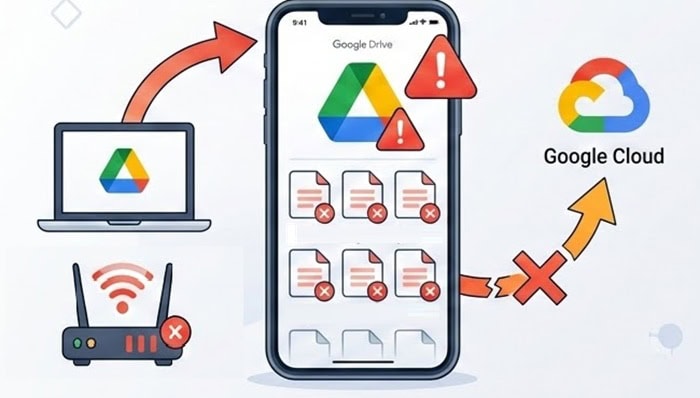
Việc hiểu rõ từng nguyên nhân sẽ giúp bạn không chỉ sửa lỗi nhanh hơn mà còn phòng tránh tình trạng này tái diễn trong tương lai. Dưới đây là 05 nguyên nhân phổ biến mà người dùng thường gặp khi sử dụng Google Drive trên iPhone.
Đường truyền internet không ổn định hoặc bị gián đoạn
Google Drive hoạt động hoàn toàn dựa trên kết nối internet để tải lên và đồng bộ dữ liệu. Nếu mạng không ổn định, quá trình này sẽ bị gián đoạn ngay lập tức. Khi bạn sử dụng WiFi yếu, mạng công cộng hoặc đang di chuyển giữa các vùng sóng khác nhau, ứng dụng có thể không duy trì được kết nối ổn định với máy chủ của Google. Điều này khiến file bị kẹt ở trạng thái đang tải lên hoặc không thể đồng bộ.
Ngoài ra, việc bật chế độ máy bay mà quên tắt hoặc dữ liệu di động bị giới hạn cũng là nguyên nhân gây ra lỗi Google Drive không đồng bộ trên iPhone. Đặc biệt, khi chuyển đổi giữa WiFi và 4G/5G, quá trình đồng bộ có thể bị gián đoạn mà không thể nhận ra. Và ngay cả khi bạn vẫn truy cập được internet, tốc độ mạng chậm cũng có thể khiến quá trình đồng bộ bị trì hoãn rất lâu.
Vì vậy, trước khi thử các cách phức tạp hơn, bạn nên kiểm tra lại kết nối mạng. Đây là bước đơn giản nhưng lại giải quyết được phần lớn các trường hợp lỗi.
Dung lượng bộ nhớ Google Drive đã đầy
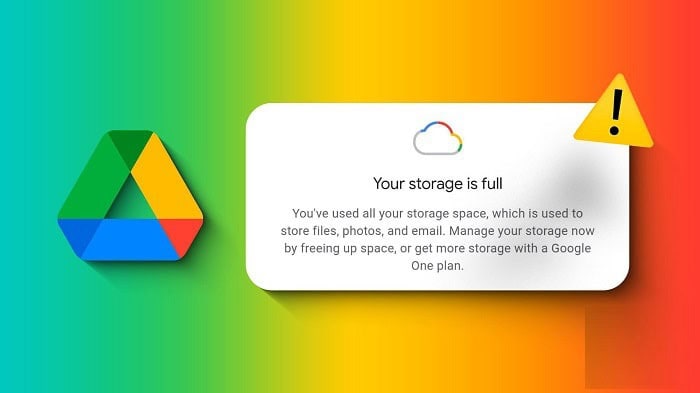
Khi dung lượng lưu trữ trên Google Drive đã đạt giới hạn, hệ thống sẽ không cho phép bạn tải thêm file mới, dẫn đến việc đồng bộ bị dừng lại. Theo mặc định, mỗi tài khoản Google chỉ được cung cấp một dung lượng miễn phí nhất định. Khi bạn lưu quá nhiều ảnh, video hoặc tài liệu, dung lượng này sẽ nhanh chóng bị lấp đầy. Điều đáng nói là Google Drive không phải lúc nào cũng hiển thị thông báo rõ ràng về việc đầy dung lượng. Thay vào đó, bạn chỉ thấy file không thể tải lên hoặc quá trình đồng bộ bị treo.
Do đó, bạn nên thường xuyên kiểm tra và dọn dẹp dung lượng, cả trên Drive lẫn thiết bị, để đảm bảo quá trình đồng bộ diễn ra trơn tru.
Ứng dụng Google Drive chưa được cấp quyền hoạt động trong nền
Trên hệ điều hành iOS, các ứng dụng không được phép hoạt động tự do trong nền nếu chưa được cấp quyền. Do đó, Google Drive sẽ không thể tự động đồng bộ khi bạn không mở ứng dụng. Ngoài ra, nhiều người vô tình tắt tính năng Làm mới ứng dụng trong nền để tiết kiệm pin cũng khiến Google Drive không thể cập nhật được dữ liệu liên tục. Kết quả là file chỉ được đồng bộ khi bạn mở app thủ công.
Đối với các newbie, lỗi này thường bị nhầm lẫn với việc mạng yếu hoặc ứng dụng hỏng. Thực tế, iOS chỉ đang bảo vệ thời lượng pin nên ngăn Drive tiêu thụ ngầm.
Phiên bản ứng dụng Google Drive hoặc hệ điều hành iOS đã quá cũ
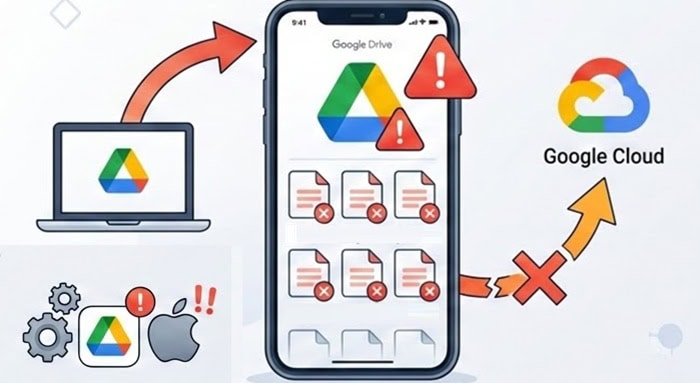
Việc sử dụng phiên bản cũ của ứng dụng hoặc hệ điều hành cũng là một nguyên nhân quan trọng gây ra lỗi đồng bộ. Các phiên bản cũ thường chứa lỗi hoặc không tương thích với hệ thống mới.
Google liên tục cập nhật Google Drive để cải thiện hiệu suất và sửa lỗi. Nếu bạn không cập nhật, ứng dụng có thể hoạt động không ổn định hoặc không đồng bộ đúng cách. Và hệ điều hành iOS cũng vậy, cần được cập nhật thường xuyên. Một số phiên bản iOS cũ có thể gây xung đột với ứng dụng mới, dẫn đến lỗi khi tải file hoặc đồng bộ dữ liệu.
Ngoài ra, sự không tương thích giữa phiên bản app và iOS cũng có thể khiến ứng dụng bị treo, crash hoặc không thể kết nối với máy chủ. Do đó, việc cập nhật thường xuyên không chỉ giúp sửa lỗi mà còn đảm bảo trải nghiệm sử dụng ổn định và mượt mà hơn.
Cài đặt đồng bộ bị tắt hoặc xung đột hệ thống iOS
Trong một số trường hợp, bạn hoặc hệ thống có thể vô tình tắt tính năng đồng bộ mà không nhận ra. Điều này khiến Google Drive không thể tự động cập nhật dữ liệu giữa các thiết bị. Ngoài ra, xung đột hệ thống cũng có thể xảy ra khi bạn cài đặt quá nhiều ứng dụng hoặc thay đổi cấu hình hệ thống. Những xung đột này có thể ảnh hưởng đến cách Google Drive hoạt động.
Bên cạnh đó, các lỗi tạm thời của hệ thống cũng có thể khiến quá trình đồng bộ bị gián đoạn. Những lỗi này thường xảy ra sau khi cập nhật iOS hoặc khi thiết bị hoạt động quá tải. Trong trường hợp này, việc kiểm tra lại cài đặt đồng bộ và khởi động lại thiết bị thường là cách đơn giản nhưng hiệu quả để khắc phục vấn đề.
Top các cách sửa lỗi Google Drive không đồng bộ trên iPhone được hiệu quả
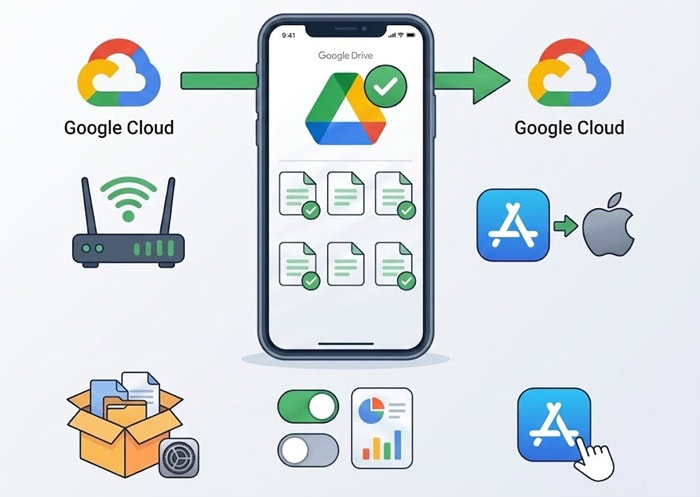
Khi đã xác định nguyên nhân, bạn sẽ tìm được những giải pháp phù hợp để khắc phục lỗi Google Drive không đồng bộ trên iPhone dễ dàng. Dưới đây là những phương pháp hiệu quả, được tổng hợp và các bạn có thể tham khảo ngay.
Kiểm tra mạng internet và tắt chế độ máy bay
Trước tiên, bạn phải reset lại kết nối mạng. Bạn hãy bật chế độ máy bay, toàn bộ các chip thu phát sóng (Wi-Fi, Bluetooth, 4G) sẽ bị ngắt điện hoàn toàn. Sau khoảng 10 giây, bạn tắt đi để hệ thống tìm kiếm lại trạm phát sóng và cấp lại địa chỉ IP mới. Cách làm này thường sửa được 50% các lỗi kết nối ảo.
Ngoài ra, bạn cần kiểm tra xem mình có đang sử dụng VPN (mạng ảo cá nhân ) hay không. Nhiều người dùng cài VPN để truy cập các trang web bị chặn, nhưng vô tình các máy chủ VPN này lại làm chậm hoặc chặn kết nối tới máy chủ Google Drive. Bạn hãy tắt mọi ứng dụng VPN trước khi thử đồng bộ lại. Nếu vẫn không được, hãy thử chuyển từ WiFi sang sử dụng dữ liệu di động (4G/5G).
Kiểm tra mức dung lượng Google Drive
Dung lượng đầy là nguyên nhân khiến file không thể đồng bộ. Vì vậy, bạn cần kiểm tra xem tài khoản Google Drive còn đủ dung lượng hay không.
Bạn hãy mở ứng dụng Google Drive >> nhấn vào biểu tượng 3 dấu gạch ngang ở góc trên bên trái >> ngay dòng cuối cùng, bạn sẽ thấy mục Bộ nhớ kèm theo một thanh trạng thái >> thanh này hiển thị màu đỏ hoặc báo Đã dùng 15 GB/15 GB, đã đầy.
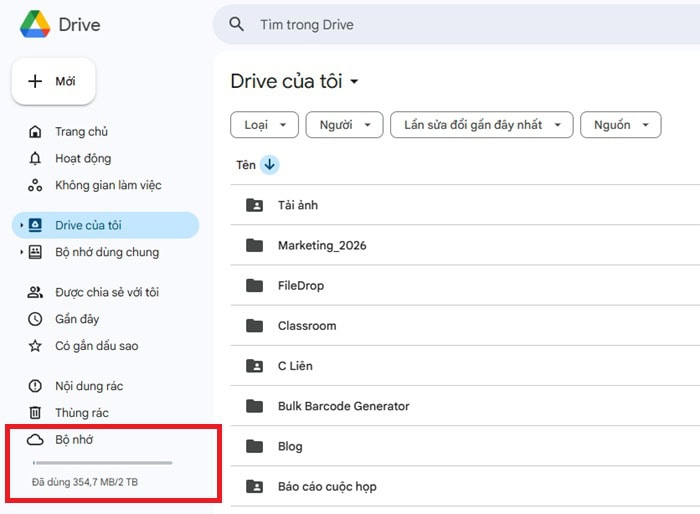
Lúc này, bạn hãy thực hiện thao tác vào Google Photos xóa bớt những video không cần thiết hoặc Gmail với từ khóa has:attachment larger:10M để xóa các email chứa tệp đính kèm nặng.
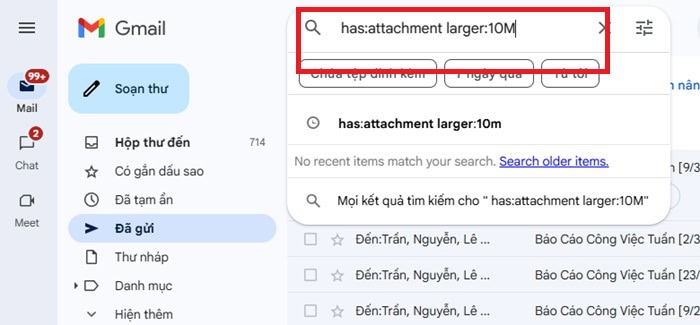
Sau khi dọn dẹp và thấy dung lượng trống hiện ra (ví dụ còn 14GB/15GB), hãy quay lại Drive và kéo tay từ trên xuống dưới để làm mới trang. Lúc này, quá trình đồng bộ sẽ tự động tiếp tục mà không cần bạn phải can thiệp thêm.
Kích hoạt tính năng cập nhật trong nền
Để Google Drive tự động đồng bộ, bạn cần đảm bảo ứng dụng được phép chạy trên nền iPhone.
Bạn vào Cài đặt >> Cài đặt chung >> Làm mới ứng dụng trong nền >> sau đó bật tính năng này cho Google Drive.
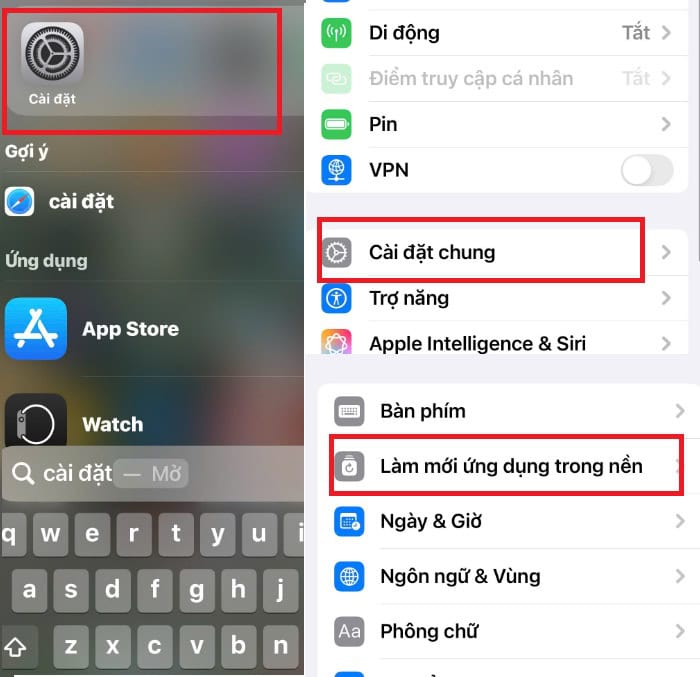
Khi được bật, ứng dụng có thể tự động cập nhật dữ liệu ngay cả khi bạn không mở app. Điều này giúp file luôn được đồng bộ liên tục. Ngoài ra, hãy kiểm tra xem bạn có đang bật chế độ tiết kiệm pin không. Nếu có, hãy tắt đi vì chế độ này sẽ hạn chế hoạt động nền của ứng dụng.
Nâng cấp ứng dụng Google Drive lên bản mới nhất
Lỗi phần mềm là điều có thể xảy ra trong quá trình sử dụng. Google liên tục tung ra các bản cập nhật hàng tuần để vá các lỗ hổng bảo mật và sửa lỗi đồng bộ phát sinh trên các dòng iPhone mới. Nếu bạn đang sử dụng một phiên bản Drive từ 3 – 4 tháng trước, khả năng cao ứng dụng đã mất kết nối tương thích với máy chủ toàn cầu của Google.
Để khắc phục, bạn hãy truy cập vào App Store trên thiết bị điện thoại >> nhấn biểu tượng tài khoản ở góc trên bên phải >> kéo xuống để làm mới danh sách cập nhật >> Tìm ứng dụng Google Drive và nhấn vào nút Cập nhật (Update) nếu có.
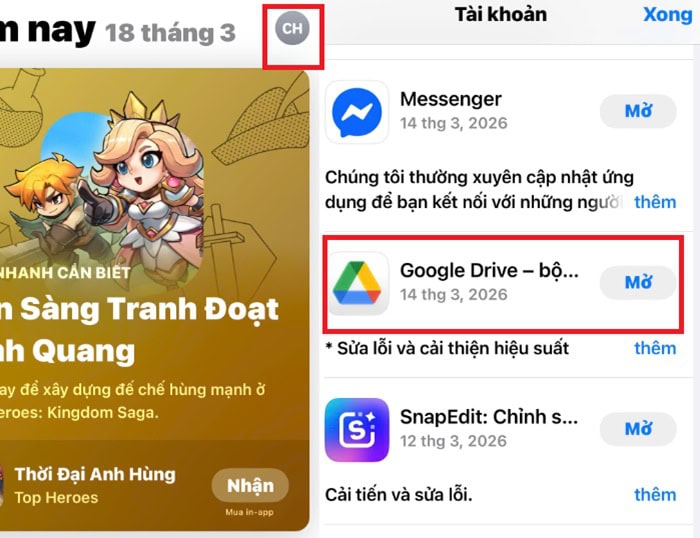
Việc cập nhật không chỉ giúp sửa lỗi không đồng bộ mà còn giúp ứng dụng hoạt động mượt mà hơn, giảm thiểu tình trạng giật lag khi xem tệp tin nặng.
Nâng cấp iOS lên phiên bản mới nhất tránh lỗi
Không chỉ ứng dụng, hệ điều hành iOS cũng cần được cập nhật thường xuyên. Apple thường xuyên phát hành các bản cập nhật nhỏ (ví dụ từ iOS 17.1 lên 17.1.1) chỉ để sửa các lỗi liên quan đến kết nối mạng Wi-Fi hoặc khả năng tương thích với các dịch vụ đám mây của bên thứ ba như Google hay Dropbox.
Nếu bạn đang gặp lỗi Google Drive không đồng bộ trên iPhone, bạn hãy vào Cài đặt >> chọn Cài đặt chung >> chọn Cập nhật phần mềm.
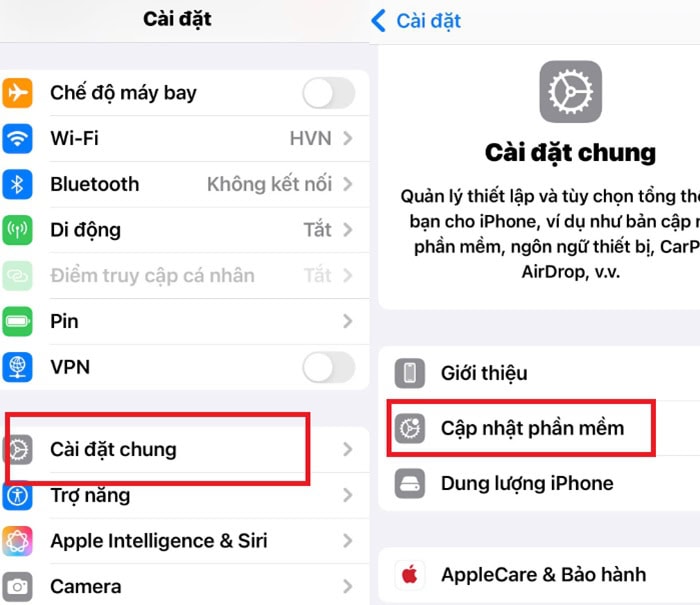
Nếu có phiên bản mới, bạn hãy tiến hành tải về và cài đặt ngay. Khi iOS được cập nhật, các driver điều khiển chip mạng và các API quản lý tệp tin sẽ được làm mới, tạo điều kiện tốt nhất cho Google Drive vận hành.
*Lưu ý: Trước khi cập nhật iOS, hãy đảm bảo iPhone của bạn còn trên 50% pin hoặc đang cắm sạc, và đặc biệt là phải có một kết nối Wi-Fi cực kỳ ổn định. Sau khi máy khởi động lại, bạn sẽ thấy các tiến trình hệ thống được giải phóng và lỗi đồng bộ thường sẽ biến mất như chưa từng tồn tại.
Buộc dừng và khởi động lại ứng dụng/thiết bị
Đôi khi, giải pháp hiệu quả nhất là tắt đi bật lại. Trong quá trình sử dụng, ứng dụng Google Drive có thể gặp phải một số tiến trình bị treo mà thông thường không thấy được. Việc bạn chỉ thoát ra màn hình chính không có nghĩa là ứng dụng đã dừng hẳn.
Để buộc dùng, bạn hãy thao tác như sau:
- Vuốt từ dưới màn hình lên và giữa ở giữa (đối với iPhone có FaceID)
- Nhấn đúp nút Home (đối với iPhone đời cũ)
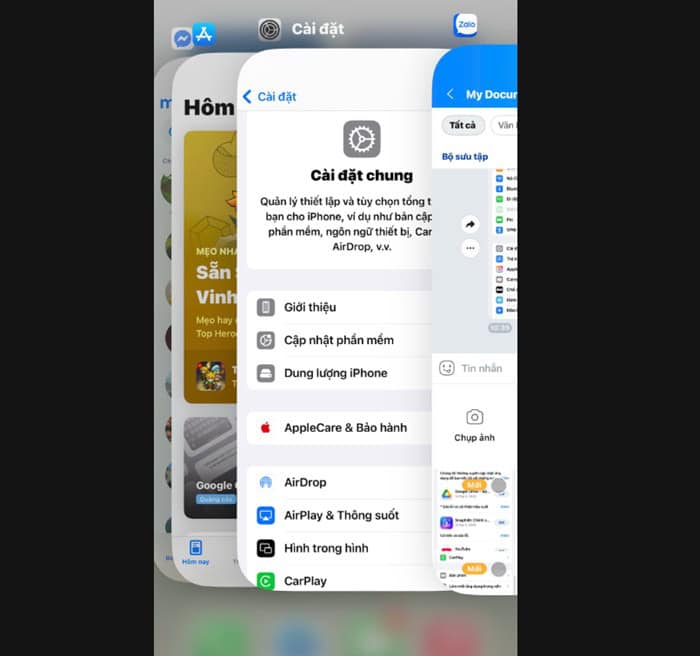
Sau đó tìm thẻ Google Drive và vuốt nó lên trên để đóng hoàn toàn. Sau đó, hãy thực hiện việc Khởi động lại iPhone. Việc khởi động lại máy giúp xóa sạch bộ nhớ RAM, đóng tất cả các tiến trình rác và làm mới lại toàn bộ hệ thống xử lý.
*Lưu ý: Đối với iPhone, bạn nhấn giữ nút nguồn và nút tăng âm lượng, sau đó trượt để tắt máy. Sau khoảng 30 giây, bạn tiến hành bật lại thiết bị Hành động này giúp máy giải quyết được các xung đột phần mềm nhỏ khiến Google Drive bị kẹt trong quá trình đồng bộ.
Đăng xuất/đăng nhập lại tài khoản Google
Việc đăng xuất và đăng nhập lại là cách để giúp iPhone và máy chủ Google được làm mới hoàn toàn. Bởi đôi khi, do bạn thay đổi mật khẩu tài khoản Google trên máy tính hoặc bật tính năng xác thực 2 lớp (2FA), ứng dụng trên iPhone bị mất quyền truy cập nhưng lại không hiện thông báo yêu cầu đăng nhập lại. Điều này đã trực tiếp dẫn đến việc đồng bộ bị treo vô thời hạn.
Để thực hiện, bạn hãy mở app Google Drive, chọn vào ảnh đại diện ở góc bên phải >> chọn Quản lý các tài khoản trên thiết bị này >> nhấn Xóa khỏi thiết bị này.
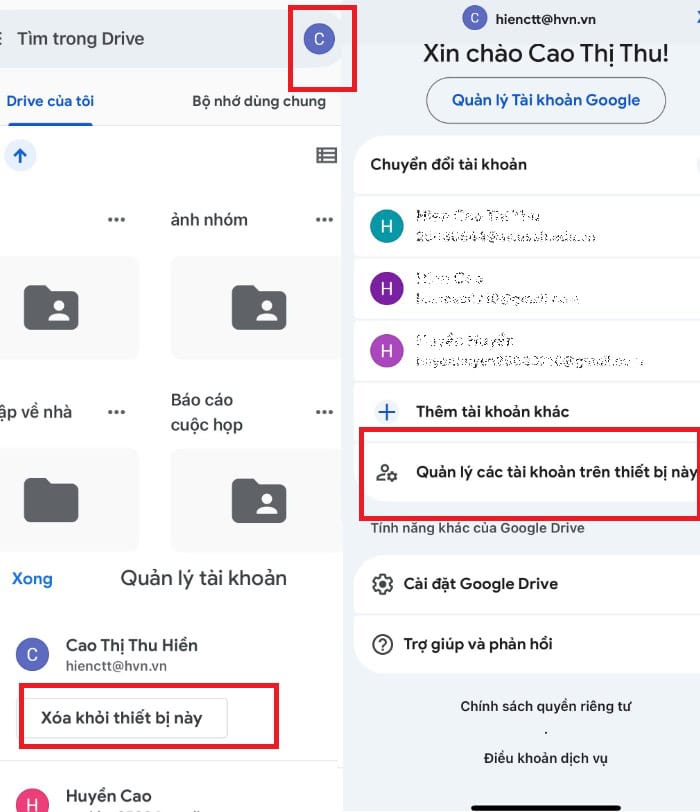
Sau đó, bạn thực hiện thêm lại tài khoản từ đầu, nhập email và mật khẩu chính xác. Quá trình này sẽ buộc Google Drive phải quét lại toàn bộ dữ liệu trên máy chủ và đối chiếu với dữ liệu trên iPhone, từ đó kích hoạt lại luồng đồng bộ hóa đã bị đứt gãy trước đó.
Dọn dẹp cache hoặc tiến hành cài đặt lại ứng dụng
Gỡ bỏ và cài đặt lại hoàn toàn là cách cuối cùng nếu tất cả cách trên đều thất bại.
Mặc dù, iOS không có nút Xóa Cache riêng biệt như Android cho từng app, nhưng bạn có thể vào Cài đặt >> Cài đặt chung >> Dung lượng iPhone > > Google Drive và chọn Gỡ bỏ ứng dụng (Offload App).
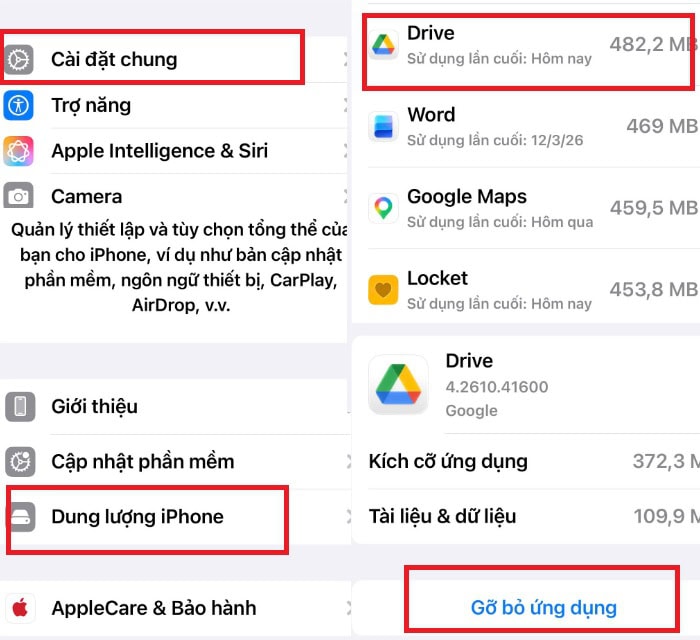
Thao tác này sẽ xóa bộ nhớ ứng dụng nhưng giữ lại các tài liệu cá nhân. Nếu vẫn không được, hãy chọn Xóa ứng dụng để xóa sạch sành sanh mọi dữ liệu liên quan. Sau đó, vào App Store tải lại từ đầu. Việc cài đặt mới hoàn toàn sẽ loại bỏ 100% các xung đột file hệ thống cũ, mang lại cho bạn một khởi đầu mới và thường là giải pháp triệt để nhất cho mọi vấn đề đồng bộ.
Lưu ý quan trọng khi đồng bộ dữ liệu trên iOS
Khi đã nắm vững các cách khắc phục lỗi Google Drive không đồng bộ trên iPhone, bạn vẫn cần phải nắm rõ một số lưu ý quan trọng như sau:
- Thứ nhất, hệ điều hành iOS có cơ chế quản lý tài nguyên khá chặt chẽ, đặc biệt với các ứng dụng chạy nền như Google Drive. Vì vậy, nếu không thiết lập đúng cách, việc đồng bộ có thể bị gián đoạn mà không hề hay biết.
- Thứ hai, bạn nên đảm bảo luôn sử dụng mạng ổn định khi tải hoặc đồng bộ file. Việc chuyển đổi liên tục giữa WiFi và dữ liệu di động có thể khiến quá trình upload bị gián đoạn hoặc lỗi file.
- Thứ ba, bạn hãy kiểm tra và bật đầy đủ quyền cho ứng dụng. Bao gồm quyền truy cập, tệp tin và tính năng Làm mới ứng dụng trong nền. Nếu thiếu một trong các quyền, Google Drive sẽ không thể hoạt động đúng cách.
- Thứ tư, hạn chế bật tiết kiệm pin khi cần đồng bộ dữ liệu. Chế độ này sẽ tự động tắt hoặc hạn chế hoạt động nền của ứng dụng, khiến file không được cập nhật.
- Thứ năm, bạn hãy duy trì thói quen cập nhật ứng dụng và hệ điều hành thường xuyên. Việc cập nhật sẽ giúp bạn tránh các lỗi phát sinh từ phiên bản cũ và đảm bảo hiệu suất ổn định.
- Cuối cùng, bạn không nên đăng nhập quá nhiều tài khoản Google cùng lúc. Điều này có thể gây xung đột và khiến hệ thống không xác định được dữ liệu cần đồng bộ.
Câu hỏi thường gặp
- Vì sao Google Drive không tự đồng bộ trên iPhone?
Nguyên nhân là do ứng dụng chưa được cấp quyền chạy nền hoặc tính năng Làm mới ứng dụng trong nền bị tắt trên iPhone. Ngoài ra, kết nối mạng yếu hoặc để chế độ tiết kiệm pin cũng có thể khiến Google Drive không tự động cập nhật dữ liệu. Trong một số trường hợp, lỗi còn xuất phát từ phiên bản ứng dụng cũ hoặc xung đột với hệ điều hành iOS.
- Có cần cài lại ứng dụng khi bị lỗi không?
Bạn không nên vội cài đặt lại ứng dụng ngay từ đầu. Trước tiên, bạn hãy thử các cách đơn giản như kiểm tra mạng, cập nhật ứng dụng hoặc đăng nhập lại tài khoản. Tuy nhiên, nếu đã thử tất cả các cách mà không khắc phục được, việc gỡ và cài đặt lại Google Drive là giải pháp hiệu quả. Bởi cài đặt lại ứng dụng giúp xóa toàn bộ cache và dữ liệu lỗi, từ đó khôi phục hoạt động bình thường.
- Google Drive có hỗ trợ đồng bộ nền trên iOS không?
Có. Nhưng điều kiện là bạn phải bật tính năng Làm mới ứng dụng trong nền trên iOS. Tuy nhiên, do cơ chế quản lý của iOS, việc đồng bộ nền không hoạt động liên tục như trên Android. Thay vào đó, hệ thống sẽ cho phép ứng dụng chạy nền theo từng khoảng thời gian nhất định.
Vì vậy, nếu bạn cần đồng bộ ngay lập tức, tốt nhất nên mở trực tiếp ứng dụng để đảm bảo dữ liệu được cập nhật nhanh chóng.
Lời kết
Lỗi Google Drive không đồng độ trên iPhone là vấn đề khá phổ biến, nhưng hoàn toàn có thể khắc phục nếu hiểu rõ nguyên nhân và áp dụng cách khắc phục đúng. Hy vọng rằng, bài viết sẽ giúp bạn giải quyết triệt để lỗi đồng bộ và sử dụng Google Drive một cách mượt mà, hiệu quả hơn trong công việc và học tập. Ngoài ra, nếu bạn còn bất kỳ khó khăn gì, hãy liên hệ ngay với GCS Việt Nam qua các kênh dưới đây để được hỗ trợ nhé.
- Fanpage: GCS – Google Cloud Solutions
- Hotline: 024.9999.7777



 Ứng dụng Gmail
 Ứng dụng Google Drive
 Ứng dụng Google Meet
 Ứng dụng Google Docs
 Dịch vụ hỗ trợ Google Workspace
 Dịch vụ hỗ trợ Google Cloud
 Khóa học Google Workspace
 Kho Video


