 Giới thiệu
 Gửi ticket








Hàm TREND trong Google Sheets| Hướng dẫn cách dùng, khắc phục lỗi từ A-Z

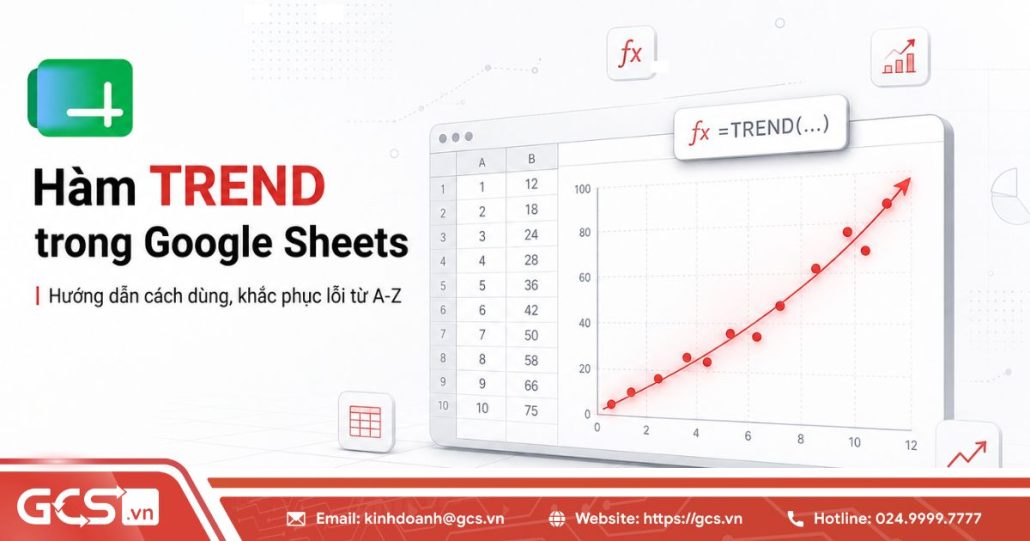
Hàm TREND trong Google Sheets giúp dự báo xu hướng và dự đoán giá trị dựa trên dữ liệu đã có. Tức là thay vì tính toán thủ công, người dùng có thể sử dụng hàm TREND để tìm xu hướng tuyến tính từ các mốc dữ liệu lịch sử, rồi ước tính một hoặc nhiều giá trị tiếp theo. Trong bài viết này, bạn sẽ được hướng dẫn cách dùng hàm TREND trong Google Sheets cụ thể chi tiết từ A-Z, cùng tham khảo ngay nhé.
Hàm TREND trong Google Sheets là gì? Dùng để làm gì?
Hàm TREND trong Google Sheets là một hàm dùng để xác định xu hướng tuyến tính, từ dữ liệu đã có và dự đoán các giá trị tiếp theo dựa trên xu hướng đó.
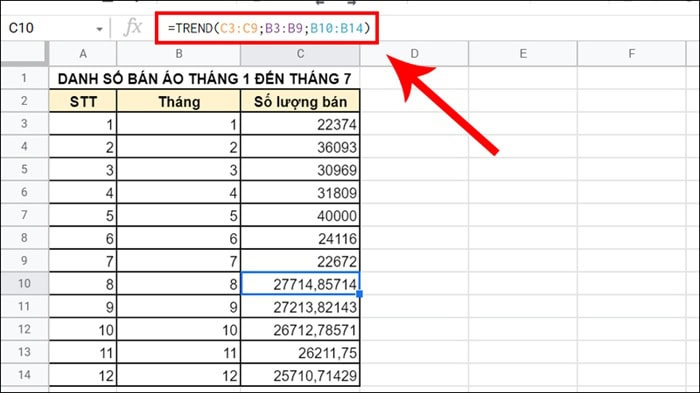
Nói đơn giản, nếu bạn đang có một bảng dữ liệu ghi nhận doanh thu, doanh số, lượt truy cập hoặc một chỉ số nào đó qua nhiều thời điểm, hàm TREND có thể giúp ước tính giá trị của những thời điểm tiếp theo. Google mô tả hàm·TREND dựa trên phương pháp bình phương nhỏ nhất để tìm một đường xu hướng phù hợp với dữ liệu đã biết, từ đó có thể sử dụng đường này để dự đoán các giá trị mới.
Ví dụ, một doanh nghiệp có dữ liệu doanh thu trong 9 tháng đầu năm. Nếu cột A chứa số thứ tự tháng từ 1 đến 9 và cột B chứa doanh thu thực tế, hàm TREND có thể sử dụng hai vùng dữ liệu này để tìm xu hướng doanh thu. Khi bổ sung tháng 10, 11 và 12 làm các giá trị X mới, hàm có thể trả về mức doanh thu dự kiến cho từng tháng.
Trong doanh nghiệp, hàm TREND có thể hỗ trợ nhiều nhu cầu phân tích đơn giản mà không cần xây dựng một mô hình dữ liệu phức tạp. Dưới đây là một số trường hợp phổ biến về cách dùng hàm TREND trong Google Sheets:
- Dự báo doanh thu: Dựa trên doanh thu các tháng hoặc quý trước để ước tính xu hướng cho kỳ tiếp theo.
- Dự báo doanh số: Sử dụng số lượng sản phẩm bán ra trong các kỳ trước để ước tính doanh số tương lai.
- Ước tính lượt truy cập: Phân tích dữ liệu traffic theo thời gian để nhận biết xu hướng tăng hoặc giảm.
- Theo dõi chi phí: Dựa trên chi phí lịch sử để ước tính mức chi phí trong những kỳ tiếp theo.
- Theo dõi KPI: Sử dụng dữ liệu KPI theo tuần hoặc tháng để xem xu hướng hiện tại có thể tiếp tục như thế nào.
Cú pháp hàm TREND trong Google Sheets
Để sử dụng hàm TREND trong Google Sheets chính xác, trước tiên bạn cần hiểu cấu trúc công thức và vai trò của từng tham số. Hàm này sử dụng dữ liệu X, Y đã biết để xác định xu hướng và dự báo giá trị Y tương ứng với X mới.
Cú pháp hàm TREND trong Google Sheets chuẩn như sau:
=TREND(known_data_y, [known_data_x], [new_data_x], [b])
Trong đó:
- known_data_y (bắt buộc): Vùng chứa các giá trị Y đã biết, chẳng hạn doanh thu hoặc số đơn hàng
- known_data_x: Vùng chứa các giá trị X tương ứng với Y
- new_data_x: Giá trị X mới cần dự báo Y
- b: Xác định cách tính hệ số chặn của đường xu hướng
**Lưu ý:
- Nếu bỏ qua known_data_x, Google Sheets có thể tự tạo dãy X theo thứ tự 1, 2, 3,… dựa trên số lượng giá trị Y đã biết.
- Khi bỏ qua b, giá trị mặc định sẽ là TRUE.
- Ngoài ra, dấu phân cách giữa các tham số có thể là , hoặc ; tùy thuộc vào cài đặt khu vực của Google Sheets. Nếu công thức báo lỗi cú pháp, hãy thử thay dấu phẩy bằng dấu chấm phẩy.
Hướng dẫn cách dùng hàm TREND trong Google Sheets| Ví dụ cụ thể
Để sử dụng hàm TREND trong Google Sheets, bạn chỉ cần xác định dữ liệu X,Y đã biết và giá trị X muốn dự báo. Sau đó, nhập các vùng dữ liệu tương ứng vào công thức TREND để Google Sheets tính giá trị Y dựa trên xu hướng tuyến tính. Tùy cách sắp xếp bảng tính, bạn có thể dùng hàm TREND theo cột dọc hoặc hàng ngang.
Dùng hàm TREND theo cột
Dùng hàm TREND theo cột phù hợp khi dữ liệu được sắp xếp theo chiều dọc, chẳng hạn cột A chứa thời gian và cột B chứa doanh thu. Đây là cách bố trí phổ biến khi theo dõi dữ liệu theo tháng, quý hoặc năm.
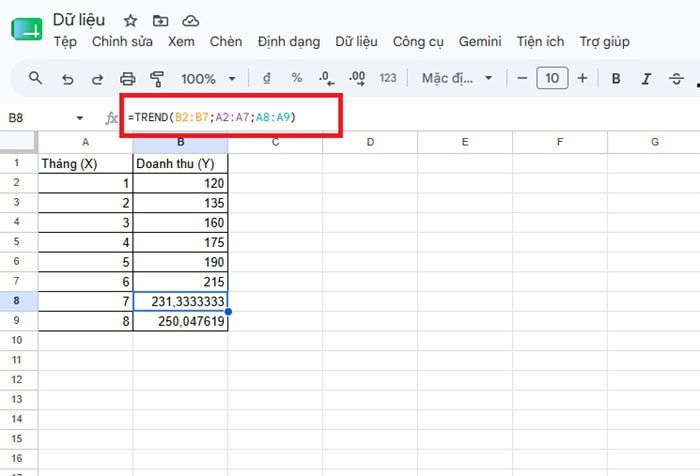
Ví dụ: Một doanh nghiệp có dữ liệu doanh thu từ tháng 1 đến tháng 6 và muốn dự báo doanh thu tháng 7 và 8.
Trong đó:
- X đã biết: A2:A7 – tháng 1 đến tháng 6.
- Y đã biết: B2:B7 – doanh thu tương ứng.
- X mới: A8:A9 – tháng 7 và tháng 8.
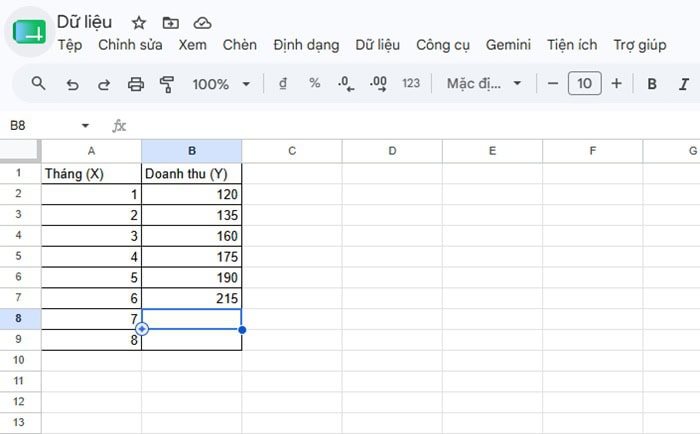
Tại ô B8, nhập công thức:
=TREND(B2:B7;A2:A7;A8:A9)
Giải thích công thức:
- B2:B7: known_data_y – doanh thu thực tế đã biết từ tháng 1 đến tháng 6.
- A2:A7: known_data_x – các tháng tương ứng với dữ liệu doanh thu.
- A8:A9: new_data_x – các mốc tháng mới cần dự báo.
Dùng hàm TREND theo hàng
Dùng hàm TREND theo hàng phù hợp khi dữ liệu X và Y được sắp xếp theo chiều ngang, tức các mốc thời gian nằm trên cùng một hàng và giá trị tương ứng nằm ở hàng bên dưới. Cách này thường phù hợp với bảng báo cáo đặt các tháng, quý hoặc năm liên tiếp từ trái sang phải.
Ví dụ: Một cửa hàng có doanh thu từ tháng 1 đến tháng 6 và muốn dự báo doanh thu tháng 7 và 8.
Trong đó:
- X đã biết: B1:G1 – tháng 1 đến tháng 6.
- Y đã biết: B2:G2 – doanh thu tương ứng.
- X mới: H1:I1 – tháng 7 và tháng 8.
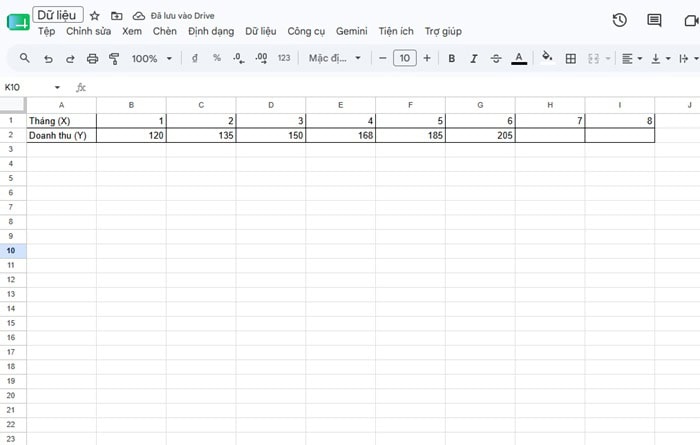
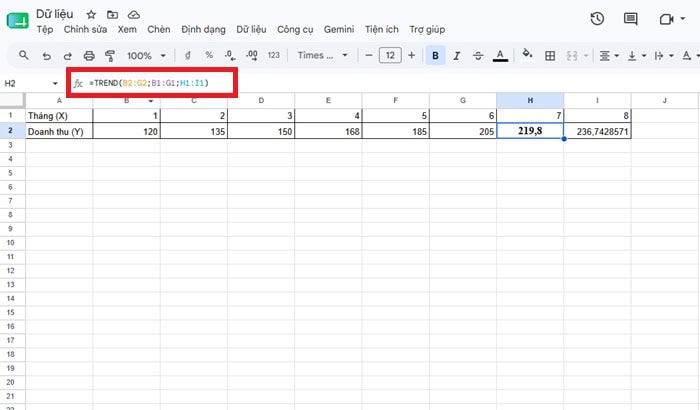
Tại ô H2 nhập công thức:
=TREND(B2:G2;B1:G1;H1:I1)
Giải thích công thức:
- B3:G3: known_data_y – doanh thu thực tế đã biết từ tháng 1 đến tháng 6.
- B2:G2: known_data_x – các mốc tháng tương ứng với doanh thu.
- H2:I2: new_data_x – tháng 7 và tháng 8 cần dự báo.
Lỗi thường gặp khi dùng hàm TREND trong Google Sheets
Khi sử dụng hàm TREND trong Google Sheets, việc công thức trả về lỗi không phải là hàm hỏng. Phần lớn lỗi liên quan đến vùng dữ liệu X/Y không phù hợp, dữ liệu chứa giá trị không hợp lý hoặc các tham chiếu ô chưa chính xác. Hai lỗi phổ biến mà người dùng thường gặp khi áp dụng hàm TREND trong Google Sheets là #REF! và #VALUE!. Cả hai lỗi này để rất dễ sửa nếu như bạn biết rõ nguyên nhân.
Lỗi #REF!
Lỗi #REF! trong hàm TREND Google Sheets thường liên quan đến vấn đề tham chiếu một ô hoặc vùng không hợp lệ. Lỗi này xuất hiện khi các vùng dữ liệu được tham chiếu không tương thích hoặc công thức sử dụng vùng ô đã bị thay đổi, xóa hoặc tham chiếu sai.
Bạn có thể nhận biết đơn giản nguyên nhân như sau:
- Xóa ô hoặc vùng dữ liệu được công thức tham chiếu: Sau đó bạn xóa một cột hoặc hàng chứa dữ liệu, Google Sheets có thể thay đổi tham chiếu hoặc tạo ra tham chiếu không còn hợp lệ.
- Vùng known_data_x và known_data_y không tương ứng: Ví dụ không nên dùng =TREND(B2:B10,A2:A8,A11), nếu B2 và A2 cần là các cặp dữ liệu tương ứng.
- Tham chiếu nhầm vùng dữ liệu: Ví dụ, công thức ban đầu =TREND(B2:B7,A2:A7,A8). Sau khi kéo sang vị trí khác, vùng tham chiếu có thể tự động thay đổi thành =TREND(C2:C7,B2:B7,B8)
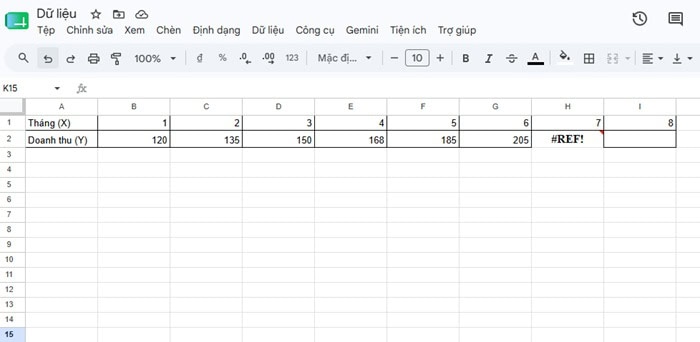
Khi gặp #REF!, hãy kiểm tra theo thứ tự:
- Bước 1: Kiểm tra các vùng tham chiếu known_data_y; known_data_x; new_data_x
- Bước 2: Đối chiếu X và Y
- Bước 3: Kiểm tra các ô đã bị xóa
- Bước 4: Kiểm tra công thức sau khi sao chép
Lỗi #VALUE!
Lỗi #VALUE! thường liên quan đến việc công thức nhận được dữ liệu hoặc tham số không phù hợp với phép tính. Với hàm TREND, người dùng nên kiểm tra đặc biệt kỹ kiểu dữ liệu, vùng tham chiếu và cách nhập tham số trong công thức.
Bạn cũng có thể nhận biết lỗi này bằng những dấu hiệu sau:
- Dữ liệu X hoặc Y chứa giá trị không phù hợp: Hãy kiểm tra các vùng known_data_y; known_data_x để đảm bảo chúng chứa dữ liệu phù hợp.
- Chọn sai vùng dữ liệu: Ví dụ =TREND(B2:B7,A2:A10,A11). Trong trường hợp này, số lượng giá trị X và Y đã biết không tương ứng. Bạn nên kiểm tra lại phạm vi của hai vùng.
- Nhầm dữ liệu X mới với Y mới: Ví dụ, bạn muốn dự báo doanh thu tháng 7 nhưng nhập =TREND(B2:B7,A2:A7,200). 200 trong vị trí new_data_x được TREND hiểu là giá trị X mới, không phải kết quả Y.
- Tham số b được nhập không phù hợp: Nếu sử dụng tham số cuối cùng, hãy kiểm tra cách viết =TREND(B2:B7,A2:A7,7,TRUE). Nếu bạn không có nhu cầu kiểm soát hệ số chặn, có thể bỏ qua tham số này.
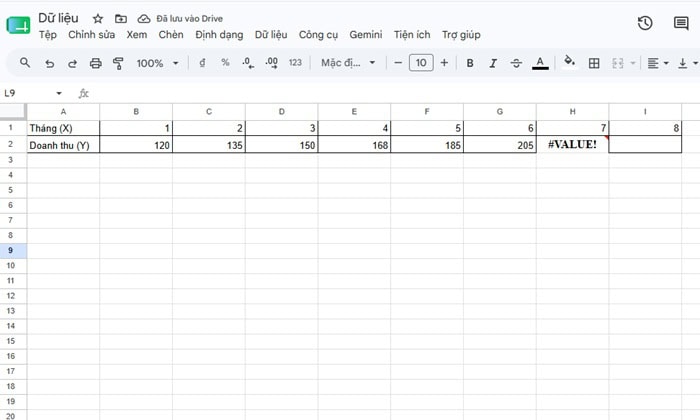
Cách khắc phục lỗi #VALUE! khá dễ như sau:
- Bước 1: Kiểm tra dữ liệu X, đảm bảo vùng known_data_x chứa dữ liệu phù hợp và không bị trộn với tiêu đề hoặc nội dung không liên quan.
- Bước 2: Kiểm tra dữ liệu Y từng giá trị trong known_data_y. Nếu có dữ liệu dạng văn bản, giá trị không hợp lệ hoặc dữ liệu nhập sai định dạng, cần xử lý trước.
- Bước 3: Kiểm tra số lượng dữ liệu, đối chiếu số lượng giá trị X và Y. Mỗi quan sát cần có mối quan hệ tương ứng.
- Bước 4: Kiểm tra new_data_x, đảm bảo đây là X mới mà bạn muốn dự báo, không phải kết quả Y mong muốn.
Lưu ý quan trọng khi dùng hàm TREND trong Google Sheets
Hàm TREND trong Google Sheets giúp dự báo nhanh dựa trên xu hướng tuyến tính nhưng kết quả chỉ mang tính ước tính. Để hạn chế sai lệch, bạn nên kiểm tra dữ liệu đầu vào, cách chọn vùng tham chiếu và mức độ phù hợp của xu hướng trước khi sử dụng kết quả. Dưới đây là một số lưu ý quan trọng khi bạn dùng hàm TREND trong Google Sheets:
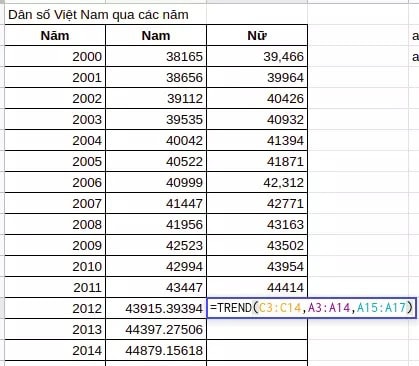
- Đảm bảo X và Y tương ứng về số lượng
known_data_x và known_data_y phải có số lượng giá trị tương ứng. Nếu Y có 6 dữ liệu thì X cũng cần có 6 giá trị tương ứng. Ví dụ =TREND(B2:B7,A2:A7,A8). Trong đó B2:B7 và A2:A7 đều có 6 ô dữ liệu. Nếu X và Y bị lệch vùng hoặc không tương ứng, kết quả có thể sai hoặc hàm báo lỗi.
- Chọn đúng chiều của dữ liệu
Khi dữ liệu được sắp xếp theo cột, các vùng X và Y nên được chọn theo cột. Tương tự, nếu dữ liệu được sắp xếp theo hàng, các vùng tham chiếu cũng cần tương ứng theo hàng. Mỗi X phải đi cùng đúng Y tương ứng.
- Hàm TREND phù hợp với xu hướng tuyến tính
Hàm TREND dựa trên mô hình đường thẳng y = mx + b, vì vậy phù hợp nhất với dữ liệu có xu hướng tăng hoặc giảm tương đối ổn định. Nếu dữ liệu có tính mùa vụ, biến động mạnh hoặc tăng trưởng phi tuyến, không nên chỉ dựa vào hàm TREND để dự báo. Hãy xem xét thêm đặc điểm thực tế của dữ liệu trước khi lựa chọn phương pháp phù hợp.
- Không dự báo quá xa so với dữ liệu lịch sử
Hàm TREND có thể dự báo nhiều giá trị X mới, nhưng không nên dùng quá ít dữ liệu lịch sử để dự đoán cho khoảng thời gian quá dài. Ví dụ, chỉ có dữ liệu 3 tháng nhưng muốn dự báo 3 năm tiếp theo thì kết quả có thể thiếu cơ sở. Khoảng cách giữa dữ liệu đã biết và giai đoạn cần dự báo càng lớn, bạn càng nên thận trọng khi diễn giải kết quả.
- Chừa khoảng trống khi dự báo nhiều giá trị
Khi new_data_x chứa nhiều giá trị, hàm TREND có thể trả về nhiều kết quả. Hãy đảm bảo các ô nhận kết quả không có dữ liệu khác. Ví dụ =TREND(B2:B7,A2:A7,A8:A10). Nếu các ô kết quả cần trả về đã có dữ liệu, Google Sheets có thể báo #REF! do kết quả không thể tràn vào vùng đó. Bạn chỉ cần xóa dữ liệu đang chặn vùng kết quả rồi nhập lại công thức.
- Kiểm tra ký hiệu ngăn cách trong công thức
Tùy cài đặt khu vực của Google Sheets, dấu phân cách tham số có thể là dấu phẩy (,) hoặc dấu chấm phẩy (;). Nếu công thức đúng nhưng Google Sheets báo lỗi cú pháp, hãy kiểm tra lại Locale và dấu phân cách đang sử dụng.
- Không xem kết quả hàm TREND là con số chắc chắn
Kết quả của hàm TREND là giá trị ước tính dựa trên xu hướng dữ liệu đã biết, không phải kết quả chắc chắn trong tương lai. Doanh thu thực tế còn có thể chịu ảnh hưởng bởi mùa vụ, giá bán, marketing, nhu cầu thị trường hoặc những sự kiện bất thường. Vì vậy, hãy kết hợp kết quả hàm TREND với bối cảnh thực tế trước khi dùng cho báo cáo hoặc quyết định kinh doanh.
Câu hỏi thường gặp
- Có thể dùng hàm TREND để dự báo nhiều tháng cùng lúc không?
Có. Bạn có thể đưa một vùng new_data_x gồm nhiều tháng vào hàm TREND để dự báo nhiều giá trị cùng lúc.
- Có nên dùng hàm TREND khi dữ liệu không có xu hướng tuyến tính?
Không nên. TREND phù hợp với dữ liệu có xu hướng tuyến tính tương đối rõ. Nếu dữ liệu biến động mạnh hoặc có tính mùa vụ, kết quả dự báo có thể kém chính xác.
- Hàm TREND và Trendline có phải là một không?
Không. Hàm TREND và Trendline đều liên quan đến xu hướng tuyến tính nhưng có cách sử dụng khác nhau.
- Hàm TREND là hàm trong Google Sheets, dùng công thức để tính hoặc dự báo các giá trị dựa trên dữ liệu X và Y đã biết.
- Trendline là đường xu hướng được thêm vào biểu đồ để trực quan hóa xu hướng của tập dữ liệu.
Vì vậy, hai công cụ không phải là một, nhưng có thể kết hợp với nhau khi phân tích dữ liệu. Bạn có thể dùng hàm TREND để tính giá trị dự báo, đồng thời dùng Trendline trên biểu đồ để quan sát xu hướng một cách trực quan.
- Khi nào nên dùng hàm TREND trong Google Sheets?
Nên dùng TREND khi dữ liệu có xu hướng tuyến tính tương đối rõ và bạn cần ước tính các giá trị trong tương lai. Ví dụ, bạn có thể dùng TREND để dự báo doanh thu tháng tiếp theo, doanh số theo thời gian hoặc một chỉ số có xu hướng tăng hoặc giảm tương đối ổn định.
Ngược lại, nếu dữ liệu biến động mạnh, có tính mùa vụ hoặc không thể hiện mối quan hệ tuyến tính rõ ràng, không nên phụ thuộc hoàn toàn vào kết quả TREND. Khi đó, cần kết hợp thêm biểu đồ, phân tích dữ liệu hoặc phương pháp dự báo phù hợp hơn để có kết luận đáng tin cậy.
Lời kết
Hàm TREND trong Google Sheets giúp phân tích xu hướng và dự báo nhanh dựa trên dữ liệu lịch sử. Qua bài viết, bạn đã nắm được cú pháp, cách dùng theo hàng, theo cột, các ví dụ thực tế và cách xử lý lỗi #REF!, #VALUE!. Tuy nhiên, TREND chỉ mang tính ước tính dựa trên xu hướng tuyến tính, nên cần đánh giá dữ liệu trước khi áp dụng. Nếu doanh nghiệp muốn khai thác hiệu quả Google Sheets, Google Workspace và các giải pháp chuyển đổi số, GCS sẵn sàng tư vấn và đồng hành triển khai phù hợp.
- Fanpage: GCS – Google Cloud Solutions
- Hotline: 024.9999.7777







 Ứng dụng Gmail
 Ứng dụng Google Drive
 Ứng dụng Google Meet
 Ứng dụng Google Docs
 Dịch vụ hỗ trợ Google Workspace
 Dịch vụ hỗ trợ Google Cloud
 Khóa học Google Workspace
 Kho Video


