 Giới thiệu
 Gửi ticket





Hàm TEXTJOIN trong Google Sheets | Hướng dẫn cách sử dụng từ A-Z


Hàm TEXTJOIN trong Google Sheets là một công cụ nối nhiều chuỗi văn bản hoặc dữ liệu từ các ô khác nhau, giúp xử lý và trình bày thông tin nhanh chóng. Bài viết này, GCS Việt Nam sẽ hướng dẫn bạn cách sử dụng hàm TEXTJOIN trong Google Sheets chi tiết từ A-Z, cùng tham khảo ngay nhé.
Hàm TEXTJOIN trong Google Sheets là gì?

Hàm TEXTJOIN trong Google Sheets là một hàm được thiết kế để nối nhiều chuỗi văn bản từ các ô hoặc các dải ô khác nhau thành một chuỗi duy nhất. Khác với các phương pháp nối chuỗi dữ liệu truyền thống như dấu “&” hay hàm CONCATENATE, hàm TEXTJOIN lại mang tính năng đặc biệt hơn. Hàm này cho phép bạn tạo ra các chuỗi kết quả có cấu trúc nhất quán mà không cần phải lặp lại dấu phân cách sau mỗi ô.
Điểm nổi bật của của hàm TEXTJOIN là khả năng xử lý các ô trống. Tức là, bạn có thể dễ dàng thiết lập dữ liệu mà bỏ qua được các ô không có thông tin. Chuỗi kết quả không bị thừa các dấu phân cách không cần thiết.
Ví dụ, thay vì bạn phải viết một công thức dài như A2 & “, ” & B2 & “, ” & C2, bạn chỉ cần dùng hàm TEXTJOIN để rút gọn thành TEXTJOIN(“, “, TRUE, A2:C2). Đây là công thức ngắn gọn, dễ đọc, dễ chỉnh sửa.
Lợi ích của việc sử dụng hàm TEXTJOIN trong Google Trang tính

Hàm TEXTJOIN trong Google Sheets không chỉ giúp bạn dễ dàng làm việc hơn với khối lượng dữ liệu lớn mà còn mang đến nhiều lợi ích vượt trội khác như là:
- Tiết kiệm tối đa thời gian xử lý dữ liệu
Nếu trước đây bạn dùng toán tử & để nối từng ô một, việc này tốn nhiều thao tác và công thức dễ bị rối. Nhưng với hàm TEXTJOIN bạn chỉ cần một công thức duy nhất để ghép cả dải ô. Ví dụ =TEXTJOIN(“, “, TRUE, A1:A100). Công thức này có thể ghép hàng trăm giá trị chỉ trong một bước, giúp tiết kiệm thời gian đáng kể.
- Giúp công thức ngắn gọn, kiểm soát ô trống dễ dàng
So với việc lồng nhiều hàm hoặc ghép chuỗi phức tạp, hàm TEXTJOIN trong Google Sheets giúp công thức ngắn gọn hơn. Đặc biệt, khi đặt giá trị TRUE, hàm TEXTJOIN sẽ tự động bỏ qua các ô trống, giúp kết quả gọn gàng và không xuất hiện dấu phân tích dư thừa. Điều này không chỉ giúp công thức dễ đọc, dễ hiểu mà còn thuận tiện khi chia sẻ bảng tính dữ liệu cho người khác.
- Dễ dàng kết hợp với một số các hàm khác
Hàm TEXTJOIN còn phát huy nhiều tác dụng hơn khi kết hợp với các hàm như IF, FILTER,… Ví dụ, có thể lọc và ghép danh sách các sản phẩm tồn kho, hoặc tổng hợp họ tên nhân viên đáp ứng một điều kiện nhất định, tất cả trong một công thức duy nhất.
Ứng dụng của hàm TEXTJOIN trong Google Sheets
Hàm TEXTJOIN thực tế có thể áp dụng vào nhiều ứng dụng thực tiễn trong Google Trang tính như là:
- Tạo danh sách email khách hàng từ cột dữ liệu
Trong quản lý khách hàng, việc tổng hợp danh sách email để gửi thông báo, khuyến mãi là công việc hàng ngày. Thay vì sao chép thủ công từng địa chỉ, bạn chỉ cần sử dụng công thức với hàm TEXTJOIN. Công thức này sẽ nối tất cả email trong cột A, ngăn cách bằng dấu phẩy, và tự động bỏ qua ô trống. Điều này giúp tiết kiệm thời gian, giảm lỗi nhập liệu và đảm bảo danh sách email luôn gọn gàng.
- Gộp địa chỉ từ nhiều cột thành một dòng hoàn chỉnh
Khi dữ liệu địa chỉ được chia thành nhiều cột như Số nhà, Phường/Xã, Quận/Huyện, Tỉnh/Thành phố, bạn có thể dùng hàm TEXTJOIN để ghép thành một ô duy nhất. Kết quả sẽ hiển thị một địa chỉ đầy đủ, rõ ràng và dễ sử dụng.
- Tạo báo cáo tổng hợp nhanh chóng từ bảng dữ liệu
Trong báo cáo, đôi khi bạn cần hiển thị dữ liệu đã được lọc hoặc nhóm lại theo tiêu chí. Hàm TEXTJOIN khi kết hợp với các hàm FILTER hoặc QUERY sẽ giúp bạn tạo danh sách động. Ví dụ như công thức =TEXTJOIN(“, “, TRUE, FILTER(A2:A100, B2:B100=”Đã thanh toán”)). Công thức này sẽ liệt kê tất cả các khách hàng đã thanh toán.
- Ghép nội dung tự động cho mail hoặc báo cáo định kỳ
Khi thường xuyên dùng Google Docs hoặc công cụ email marketing, bạn có thể dùng hàm TEXTJOIN để tạo nội dung động từ dữ liệu trong Google Sheets. Ví dụ, tạo danh sách sản phẩm khách hàng đã mua trong tháng để chèn vào email cảm ơn.
Cú pháp cơ bản của hàm TEXTJOIN trong Google Sheets
Để sử dụng hàm TEXTJOIN một cách hiệu quả, việc nắm vững cú pháp cơ bản là điều kiện tiên quyết. Cú pháp của hàm TEXTJOIN khá đơn giản và dễ nhớ, cụ thể như sau:
=TEXTJOIN(dấu_phân_cách; bỏ_qua_trống; văn_bản1; [văn_bản2; …])
Trong đó:
- dấu_phân_cách: Ký tự hoặc chuỗi ký tự dùng để phân tách các chuỗi văn bản. Ví dụ: “,” (dấu phẩy), ” ” (dấu cách), hoặc một chuỗi bất kỳ.
- bỏ_qua_trống: Giá trị boolean (TRUE hoặc FALSE). Nếu là TRUE, các ô trống sẽ bị bỏ qua. Nếu là FALSE, các ô trống sẽ được đưa vào kết quả.
- văn_bản1: Chuỗi văn bản đầu tiên cần nối.
- [văn_bản2; …]: (Tùy chọn) Các chuỗi văn bản tiếp theo cần nối, cách nhau bởi dấu phẩy.
Cách sử dụng hàm TEXTJOIN trong Google Sheets từ A-Z
Dưới đây là một số ví dụ thực tế về việc sử dụng hàm TEXTJOIN trong Google Sheets từ cơ bản đến nâng cao nhất. Các bạn có thể tham khảo để biết cách sử dụng hàm.
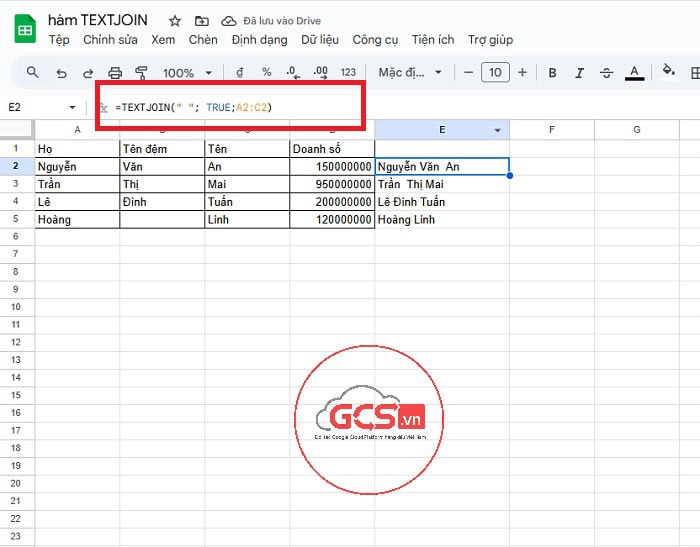
Ví dụ bạn có bảng dữ liệu mẫu dưới đây:

Ví dụ 1 – Sử dụng hàm TEXTJOIN nối các chuỗi cơ bản
Bạn có thể sử dụng hàm TEXTJOIN để nối các chuỗi văn bản từ các ô riêng biệt thành một chuỗi duy nhất, sử dụng một dấu phân cách chung.
Ví du: Bạn có thể nối họ, tên đệm và tên của nhân viên Nguyễn Văn An thành một chuỗi đầy đủ.
Công thức:
=TEXTJOIN(” “; TRUE;A2:C2)
Trong đó:
- ” “: Dấu phân cách được sử dụng là một khoảng trắng.
- TRUE: Tham số này chỉ định rằng hàm sẽ bỏ qua các ô trống (nếu có).
- A2:C2: Đây là dải ô chứa dữ liệu cần nối, bao gồm họ, tên đệm và tên.
Kết quả:
Ví dụ 2 – Sử dụng hàm TEXTJOIN nối các chuỗi văn bản bao gồm khoảng trống
Trong một số trường hợp, bạn có thể muốn giữ lại cấu trúc của dữ liệu gốc ngay cả khi có ô trống. Bạn có thể sử dụng hàm TEXTJOIN để bao gồm cả ô trống trong chuỗi kết quả.
Ví dụ: Bạn hãy nối họ, tên đệm và tên của nhân viên “Hoàng Linh” nhưng vẫn giữ lại vị trí của tên đệm bị trống. Giả sử bạn muốn dấu phân cách là ” – “.
Công thức:
=TEXTJOIN(” – “;FALSE; A5:C5)
Trong đó:
- ” – “: Dấu phân cách là dấu gạch ngang có khoảng trắng ở hai bên.
- FALSE: Tham số này chỉ định rằng hàm sẽ không bỏ qua các ô trống, do đó, dấu phân cách vẫn sẽ được thêm vào vị trí của ô trống.
- A5:C5: Dải ô chứa dữ liệu của nhân viên “Hoàng Linh”.
Kết quả:

Ví dụ 3 – Sử dụng hàm TEXTJOIN nối các chuỗi văn bản bỏ qua khoảng trống
Bạn có thể sử dụng hàm TEXTJOIN để tự động bỏ qua các ô không có dữ liệu, giúp chuỗi kết quả luôn gọn gàng và không có dấu phân cách thừa.
Ví dụ: Bạn hãy nối họ, tên đệm và tên của nhân viên “Hoàng Linh” thành một chuỗi đầy đủ, nhưng lần này bạn muốn bỏ qua ô tên đệm bị trống để chuỗi không bị thừa dấu phân cách.
Công thức:
=TEXTJOIN(” “; TRUE; A5:C5)
Trong đó:
- ” “: Dấu phân cách vẫn là một khoảng trắng.
- TRUE: Tham số này chỉ định rằng hàm sẽ bỏ qua các ô trống, đảm bảo chuỗi kết quả không có dấu phân cách thừa.
- A5:C5: Dải ô chứa dữ liệu của nhân viên “Hoàng Linh”.
Kết quả:

Ví dụ 4 – Sử dụng hàm TEXTJOIN kết hợp với các hàm khác
Ngoài những cách cơ bản, bạn có kết hợp hàm TEXTJOIN với một số hàm khác để thực hiện các tác vụ phức tạp và tự động hóa quá trình xử lý dữ liệu.
Ví dụ: Bạn có thể kết hợp hàm TEXTJOIN với hàm FILTER để lọc và nối dữ liệu có điều kiện. Bạn hãy nối tên đầy đủ của tất cả các nhân viên có doanh số trên 100.000.000 đồng thành một chuỗi duy nhất, với dấu phân cách là dấu phẩy và khoảng trắng.
Công thức:
=TEXTJOIN(“, “; TRUE; FILTER(A2:A5 & IF(B2:B5<>””;” “&B2:B5;””) & ” ” & C2:C5; D2:D5 > 100000000))
Trong đó:
- A2:A5 → Họ
- IF(B2:B5<>””,” “&B2:B5,””) → Chỉ thêm Tên đệm nếu ô không rỗng.
- ” ” & C2:C5 → Luôn thêm Tên (có khoảng trắng trước).
- FILTER(…; D2:D5 > 100000000) → Lọc theo điều kiện Doanh số.
- TEXTJOIN(“, “; TRUE; …) → Nối các kết quả thành 1 chuỗi, phân tách bằng dấu phẩy.
Kết quả:

>>> Xem thêm: Hàm HYPERLINK trong Google Sheets
Các lưu ý khi sử dụng hàm TEXTJOIN trong Google Sheets
Để tránh việc sử dụng hàm IFS gặp một số lỗi khi sử dụng, bạn cần phải lưu ý một số vấn đề cơ bản như sau:
- Hiểu rõ ý nghĩa của đối số bỏ_qua_trống
Đối số này sẽ chia làm hai phần là TRUE và FALSE. TRUE là bỏ qua hoàn toàn các ô trống, giúp kết quả gọn gàng và không xuất hiện dấu phân tách thừa. FALSE là giữ nguyên ô trống, nhưng vẫn chèn dấu phân tách, điều này có thể khiến chuỗi kết quả bị “rỗng” ở giữa.
Khi sử dụng các đối số bạn phải lưu ý không nhập sai định dạng. Ví dụ, bạn viết “TRUE” trong dấu ngoặc kép khiến công thức báo lỗi.
- Giới hạn số lượng đối số
Google Sheets cho phép hàm TEXTJOIN nhận tối đa 30 đối số văn bản riêng lẻ. Nếu dữ liệu cần ghép vượt quá giới hạn này, nên đặt dữ liệu vào một phạm vi ô thay vì liệt kê từng đối số, hoặc kết hợp TEXTJOIN với các hàm khác như ARRAYFORMULA.
- Chú ý tới dấu phân tách
Nếu dấu_phân_cách là dấu cách ” ” hoặc dấu phẩy “, “, cần đảm bảo nhập đúng để kết quả hiển thị như mong muốn. Khi cần xuống dòng trong kết quả, sử dụng CHAR(10) làm delimiter và bật chế độ Wrap text.
- Hàm TEXTJOIN chỉ làm việc với dữ liệu văn bản (text)
Mặc dù hàm TEXTJOIN có thể xử lý các giá trị số và ngày tháng, nhưng nó sẽ tự động chuyển đổi chúng thành định dạng văn bản. Nếu bạn cần định dạng đặc biệt cho các giá trị này, bạn có thể cần kết hợp hàm TEXTJOIN với các hàm định dạng khác như TEXT hoặc TO_TEXT.
- Xử lý dữ liệu chứa một số những ký tự đặc biệt
Nếu dữ liệu chứa dấu phẩy hoặc dấu phân tách giống dấu_phân_cách, hãy cân nhắc dùng một ký tự phân tách khác. Mục đích chính là để tránh nhầm lẫn trong quá trình xử lý hoặc nhập dữ liệu sang hệ thống khác.
- Lưu ý khi kết hợp với các hàm mảng
Khi hàm TEXTJOIN kết hợp với các hàm như FILTER, SORT, hoặc UNIQUE, kết quả sẽ thay đổi động theo dữ liệu gốc. Do đó, bạn phải chú ý nếu dữ liệu lớn, có thể làm chậm hiệu suất bảng tính.
Lời kết
Hy vọng qua bài viết này, bạn đã nắm vững cách sử dụng hàm TEXTJOIN trong Google Sheets từ cơ bản đến nâng cao. Ngoài ra, người dùng cũng có thể hỏi trực tiếp cách sử dụng hàm ngay trên Gemini được hiển thị trên giao diện của Google Sheet trả phí, bằng cách mua ngay gói Google Workspace bản quyền.
Và nếu trong quá trình sử dụng hàm TEXTJOIN, bạn còn bất cứ thắc mắc gì thì đừng ngần ngại mà hãy liên hệ ngay với GCS Việt Nam qua các kênh dưới đây. Đội ngũ kỹ thuật viên của chúng tôi sẽ luôn sẵn sàng hỗ trợ 24/7.
- Fanpage: GCS – Google Cloud Solutions
- Hotline: 024.9999.7777







 Ứng dụng Gmail
 Ứng dụng Google Drive
 Ứng dụng Google Meet
 Ứng dụng Google Docs
 Dịch vụ hỗ trợ Google Workspace
 Dịch vụ hỗ trợ Google Cloud
 Khóa học Google Workspace
 Kho Video


