 Giới thiệu
 Gửi ticket








Google Charts là gì? Tổng quan, cách dùng, lưu ý khi sử dụng

Google Chart là gì? Google Charts là một bộ công cụ giúp chuyển dữ liệu thành các biểu đồ tương tác, có thể tùy chỉnh bằng JavaScript tích hợp trực tiếp vào trang web. Công cụ này hỗ trợ người dùng trong nhiều trường hợp và mang tới nhiều lợi ích. Để hiểu rõ hơn về Google Charts, các bạn hãy theo dõi bài viết dưới đây. Nội dung bài viết sẽ cung cấp đầy đủ khái niệm, ưu nhược điểm và cách dùng, lưu ý khi sử dụng Google Chart cụ thể, cùng tham khảo ngay.
Google Chart là gì và dùng để làm gì?
Google Chart là gì? Là công cụ trực quan hóa dữ liệu của Google, giúp chuyển các dữ liệu dạng số, bảng hoặc thông tin thống kê thành biểu đồ trực quan, dễ hiểu và dễ phân tích. Tức là thay vì phải đọc nhiều dòng dữ liệu, người xem có thể nhìn vào biểu đồ để nhanh chóng nhận biết xu hướng, tỷ lệ, mức chênh lệch hoặc sự thay đổi giữa các nhóm dữ liệu.
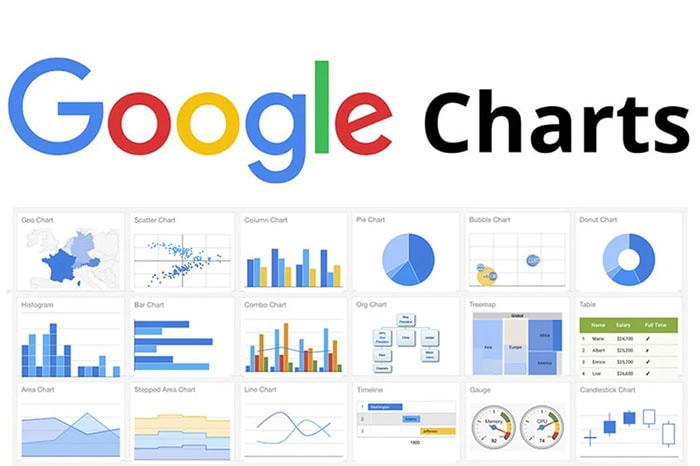
Google Chart hỗ trợ nhiều dạng biểu đồ như biểu đồ cột, biểu đồ đường, biểu đồ tròn, biểu đồ vùng, biểu đồ phân tán, biểu đồ địa lý,… Tùy vào mục đích, người dùng có thể lựa chọn loại biểu đồ phù hợp để trình bày dữ liệu rõ ràng và trực quan hơn.
Hiện nay, Google Charts khá hữu ích trong môi trường doanh nghiệp. Nó biến dữ liệu thành thông tin trực quan và dễ phân tích hơn. Công cụ này đặc biệt phù hợp khi dữ liệu cần được hiển thị trực tiếp trên website, web app hoặc dashboard thay vì chỉ nằm trong một bảng tính. Ngoài ra, Google Charts còn hữu ích ở một số nhu cầu như sau:
- Theo dõi doanh thu: Doanh nghiệp có thể sử dụng biểu đồ cột hoặc đường để theo dõi doanh thu theo ngày, tháng, quý hoặc năm.
- Phân tích KPI: Các chỉ số như doanh số, số đơn hàng, tỷ lệ chuyển đổi hoặc mức độ hoàn thành mục tiêu có thể được trực quan hóa để quản lý dễ theo dõi.
- So sánh dữ liệu: Biểu đồ giúp so sánh hiệu suất giữa các sản phẩm, chi nhánh, phòng ban hoặc khoảng thời gian.
- Theo dõi xu hướng: Biểu đồ đường có thể giúp nhận diện xu hướng tăng, giảm hoặc biến động của dữ liệu.
- Phân tích tỷ trọng: Biểu đồ tròn có thể được sử dụng khi cần thể hiện tỷ lệ đóng góp của từng nhóm trong tổng thể.
- Xây dựng dashboard: Nhiều chart và control có thể được kết hợp thành dashboard tương tác để người dùng lọc và xem dữ liệu theo nhu cầu. Google cung cấp API riêng cho việc kết hợp dashboard, control và chart.
- Hiển thị dữ liệu trên website: Đây là điểm khác biệt quan trọng so với việc chỉ tạo chart trong bảng tính. Google Charts được thiết kế để tích hợp trực tiếp vào webpage thông qua JavaScript.
Cách thức Google Charts hoạt động
Google Charts hoạt động bằng cách nhận dữ liệu, đưa dữ liệu vào cấu trúc mà thư viện có thể xử lý. Quy trình cơ bản có thể hiểu đơn giản là nạp thư viện → chuẩn bị dữ liệu → chọn loại biểu đồ → thiết lập tùy chỉnh → hiển thị biểu đồ.
- Thứ nhất, website cần nạp thư viện Google Charts và các package cần thiết cho loại biểu đồ muốn sử dụng.
- Thứ hai, dữ liệu được chuẩn bị dưới dạng DataTable, trong đó xác định các cột, kiểu dữ liệu và giá trị cần hiển thị. Ví dụ, dữ liệu doanh thu có thể gồm cột “Tháng” và “Doanh thu”.
- Thứ ba, người triển khai lựa chọn loại chart phù hợp. Cùng một bộ dữ liệu nhưng có thể sử dụng biểu đồ cột để so sánh hoặc biểu đồ đường để thể hiện xu hướng. Sau đó, các options như tiêu đề, kích thước, chú thích hoặc màu sắc được thiết lập để điều chỉnh cách biểu đồ xuất hiện.
- Thứ tư, Google Charts đưa biểu đồ vào một container HTML, thường là một thẻ <div>, thông qua phương thức draw().
- Cuối cùng, Google Charts cho phép người dùng chọn dữ liệu hoặc thao tác với biểu đồ. Nhà phát triển cũng có thể kết hợp các sự kiện, bộ lọc và dashboard để tạo giao diện trực quan, phù hợp với nhu cầu theo dõi và phân tích dữ liệu trên website.
Nhờ quy trình này, Google Charts có thể biến dữ liệu dạng bảng thành biểu đồ trực quan và tích hợp trực tiếp vào website hoặc ứng dụng web.
Ưu và nhược điểm của Google Charts
Google Charts có nhiều lợi thế khi cần đưa dữ liệu lên website hoặc ứng dụng web. Tuy nhiên, công cụ cũng có một số hạn chế về yêu cầu kỹ thuật, khả năng mở rộng, xử lý dữ liệu. Vì vậy, trước khi lựa chọn Google Charts sử dụng, bạn nên cân nhắc cả ưu và nhược điểm của công cụ này.
Ưu điểm
Một số ưu điểm nổi bật của Google Charts được nhiều người dùng thích, đó là:
-
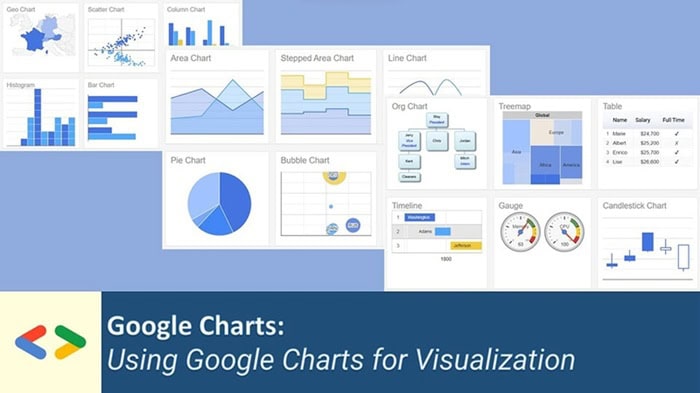
- Có nhiều loại biểu đồ: Google Charts cung cấp nhiều dạng biểu đồ phục vụ các nhu cầu trực quan hóa khác nhau. Bạn có thể sử dụng biểu đồ cột hoặc thanh để so sánh, biểu đồ đường để theo dõi xu hướng, biểu đồ tròn để thể hiện tỷ trọng hoặc Scatter Chart để quan sát mối quan hệ giữa các dữ liệu.
- Khả năng tùy chỉnh linh hoạt: Google Charts cho phép tùy chỉnh nhiều thành phần của biểu đồ thông qua JavaScript. Chẳng hạn tiêu đề, kích thước, chú thích, trục và tooltip. Nhờ đó, biểu đồ có thể được điều chỉnh để phù hợp với giao diện website hoặc mục đích báo cáo.
- Hỗ trợ biểu đồ tương tác: Không chỉ hiển thị dữ liệu, Google Charts còn hỗ trợ các thao tác tương tác và event. Người dùng có thể chọn dữ liệu trên biểu đồ, trong khi developer có thể thiết lập hành động tương ứng.
- Có thể kết nối với Google Sheets: Google Charts có thể sử dụng Google Sheets làm nguồn dữ liệu trong những trường hợp phù hợp. Nhờ đó, dữ liệu được quản lý trên bảng tính có thể được đưa vào biểu đồ để hiển thị website hoặc dashboard.
- Có thể xây dựng dashboard: Google Charts cho phép kết hợp chart, control và dữ liệu để tạo dashboard có khả năng lọc và tương tác. Đây là lựa chọn đáng cân nhắc khi doanh nghiệp muốn xây dựng giao diện theo dõi KPI, doanh thu hoặc các chỉ số vận hành.
- Kiểm soát biểu đồ bằng code: Với Google Charts, developer có thể chủ động xác định dữ liệu, loại chart, tùy chọn hiển thị và các sự kiện tương tác. Điều này phù hợp với những dự án cần nhúng biểu đồ trực tiếp vào website hoặc web app.
- Hoàn toàn miễn phí 100%: Google cung cấp thư viện này cho cả mục đích cá nhân lẫn các dự án thương mại của doanh nghiệp mà không thu bất kỳ khoản phí bản quyền hay giới hạn số lượng lượt xem nào.
Nhược điểm
Bên cạnh những điểm nổi, Google Charts vẫn tồn tại nhiều hạn chế cơ bản như sau:
- Cần kiến thức HTML và JavaScript: Để triển khai Google Charts trên website, người dùng cần hiểu những kiến thức cơ bản về HTML và JavaScript. Vì thế, công cụ khó tiếp cận hơn so với việc tạo biểu đồ trực tiếp trong Google Sheets bằng giao diện có sẵn.
- Không phải nền tảng Bl toàn diện: Google Charts tập trung chủ yếu vào trực quan hóa và tương tác với biểu đồ, không phải một hệ thống Bl hoàn chỉnh. Nếu doanh nghiệp cần quản trị dữ liệu, mô hình dữ liệu phức tạp, phân tích chuyên sâu hoặc quản trị người dùng, có thể cần kết hợp thêm các nền tảng khác.
- Cần chú ý đến quyền truy cập dữ liệu: Khi kết nối Google Charts với Google Sheets hoặc nguồn dữ liệu khác, không nên mặc định mọi dữ liệu đều có thể truy cập công khai. Với dữ liệu riêng tư, cần thiết lập cơ chế xác thực và quyền truy cập phù hợp để bảo vệ thông tin.
Google Charts phù hợp với ai?
Google Charts phù hợp với nhiều đối tượng có nhu cầu trực quan hóa dữ liệu. Từ người mới đến developer, marketer, data analyst và doanh nghiệp cần xây dựng hệ thống báo cáo trực quan.
- Người mới và sinh viên: Google Charts phù hợp với người mới, sinh viên muốn tìm hiểu trực quan hóa dữ liệu trên web. Có thể bắt đầu từ biểu đồ cột, đường, tròn trước khi học thêm DataTable và JavaScript. Nếu chỉ cần tạo chart nhanh trong bảng tính, Google Sheets sẽ dễ dùng hơn.
- Marketer và Data Analyst: Marketer, Data Analyst có thể dùng Google Charts để trực quan hóa doanh thu, traffic, lead, tỷ lệ chuyển đổi hoặc hiệu suất chiến dịch. Công cụ đặc biệt hữu ích khi cần đưa dữ liệu vào website hoặc dashboard.
- SME và doanh nghiệp: Doanh nghiệp có thể sử dụng Google Charts để xây dựng dashboard, báo cáo và theo dõi KPI. Công cụ cũng hỗ trợ kết nối với Google Sheets, giúp tận dụng dữ liệu sẵn có để trình bày trực quan hơn.
- Developer và đội ngũ kỹ thuật: Google Charts phù hợp với developer cần nhúng và tùy chỉnh biểu đồ bằng JavaScript. Công cụ có thể tích hợp vào website, web app hoặc dashboard, đồng thời hỗ trợ xử lý dữ liệu và các tương tác trên biểu đồ.
Hướng dẫn cách dùng Google Charts cơ bản
Thông thường, bạn có thể dùng Google Charts để ứng dụng vẽ biểu đồ trực tiếp xuất lên web qua trang HTML. Cách dễ nhất để dùng Google Charts phải thực hiện quy trình chuẩn 4 bước để xây dựng một biểu đồ từ con số 0. Quy trình 4 bước dùng Google Charts cơ bản như sau.
– Bước 1: Nạp thư viện Google Charts vào website
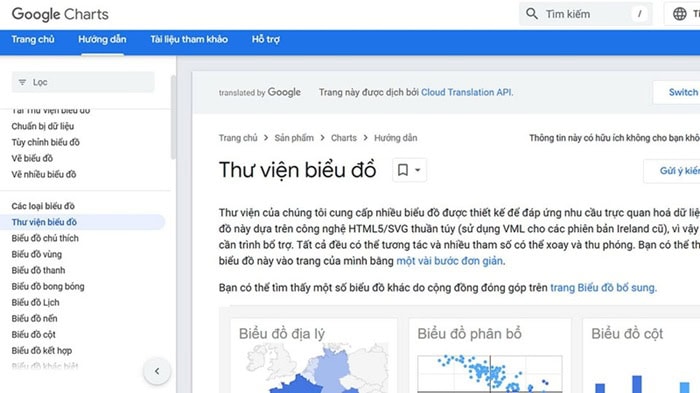
Đầu tiên, bạn vào Google Charts >> chọn vào Bắt đầu.
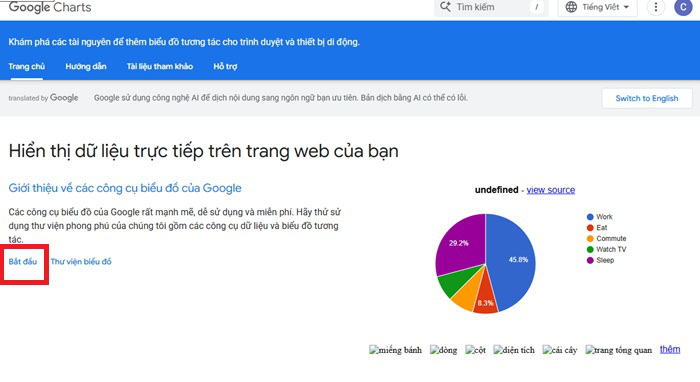
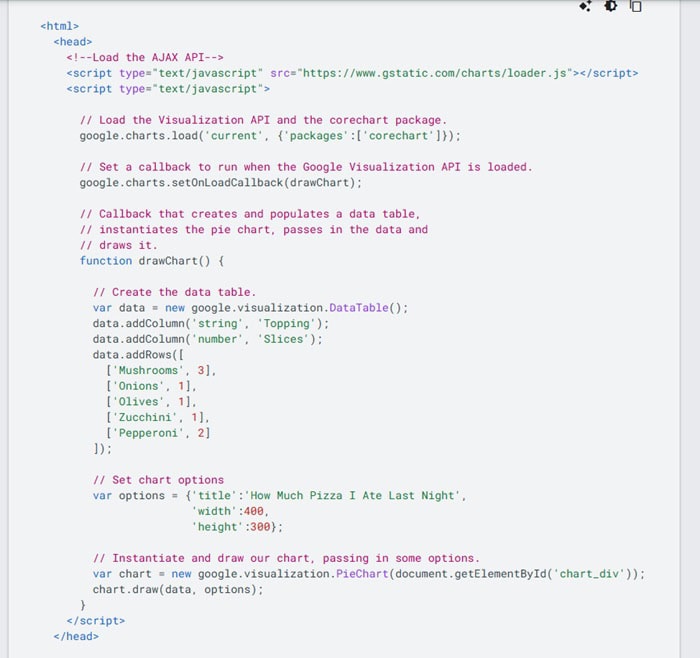
Sau đó, bạn cần nhúng đoạn mã JavaScript dưới đây của Google vào trang HTML của mình. Thư viện này sẽ cung cấp các tính năng cần thiết để khởi tạo và vẽ biểu đồ.
<html>
<head>
<script type=”text/javascript” src=”https://www.gstatic.com/charts/loader.js”></script>
<script type=”text/javascript”>
// Load the Visualization API and the piechart package.
google.charts.load(‘current’, {‘packages’:[‘corechart’]});
// Set a callback to run when the Google Visualization API is loaded.
google.charts.setOnLoadCallback(drawChart);
// Callback that creates and populates a data table,
// instantiates the pie chart, passes in the data and
// draws it.
function drawChart() {
// Create the data table.
var data = new google.visualization.DataTable();
data.addColumn(‘string’, ‘Topping’);
data.addColumn(‘number’, ‘Slices’);
data.addRows([
[‘Mushrooms’, 3],
[‘Onions’, 1],
[‘Olives’, 1],
[‘Zucchini’, 1],
[‘Pepperoni’, 2]
]);
// Set chart options
var options = {‘title’:’How Much Pizza I Ate Last Night’,
‘width’:400,
‘height’:300};
// Instantiate and draw our chart, passing in some options.
var chart = new google.visualization.PieChart(document.getElementById(‘chart_div’));
chart.draw(data, options);
}
</script>
</head>
<body>
//Div that will hold the pie chart
<div id=”chart_div” style=”width:400; height:300″></div>
</body>
</html>
– Bước 2: Chuẩn bị nguồn dữ liệu DataTable
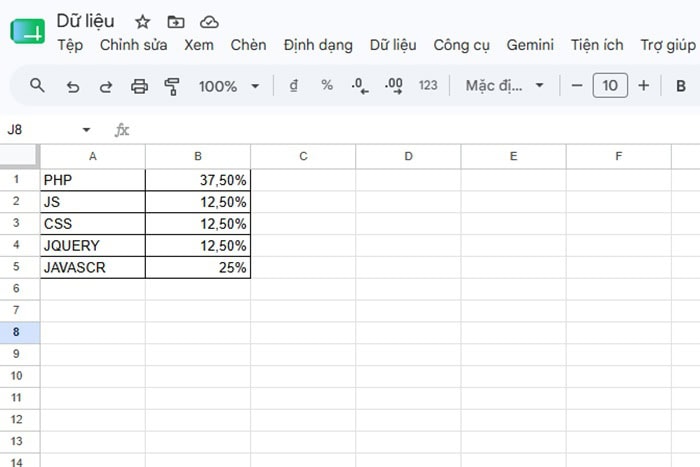
Dữ liệu nên được tổ chức theo cấu trúc bảng. Bạn cần xác định rõ tên cột và kiểu dữ liệu tương ứng để Google Charts có thể hiểu và xử lý.
– Bước 3: Đưa biểu đồ vào container HTML
Thêm đoạn mã nhúng script bên trên của Google Charts ở bước 1 vào trong thẻ <head> của trang HTML để tải thư viện Google AJAX API.
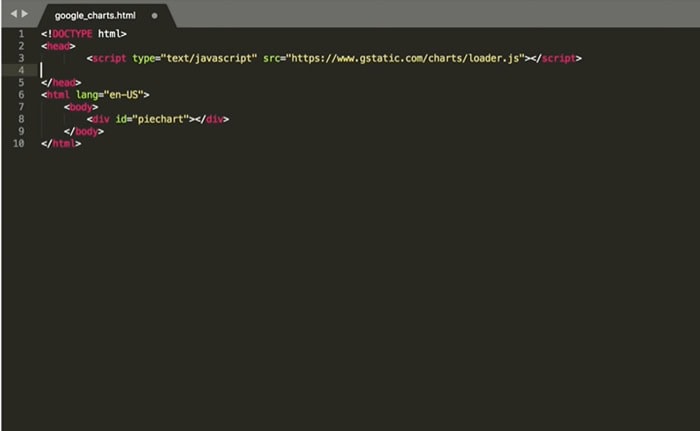
Trong thẻ <body>, tạo một thẻ <div> có thuộc tính id riêng biệt (ví dụ: id=”piechart”) để Google Charts dựng biểu đồ vào đó.
Mở đoạn mã JavaScript trong thẻ <script> và khởi tạo gói thư viện corechart:
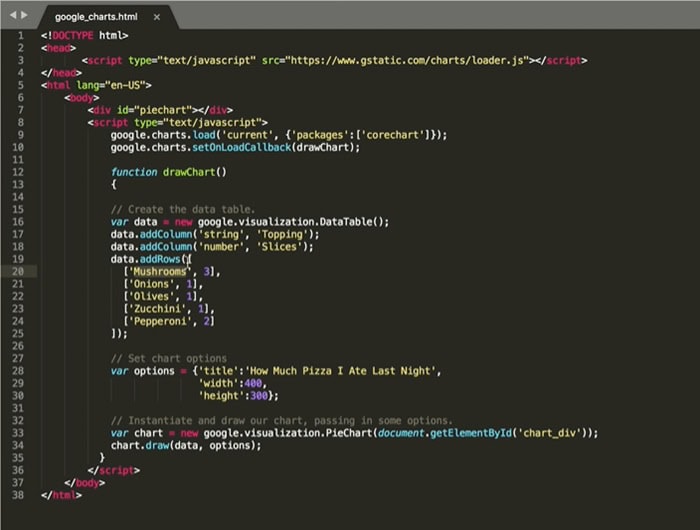
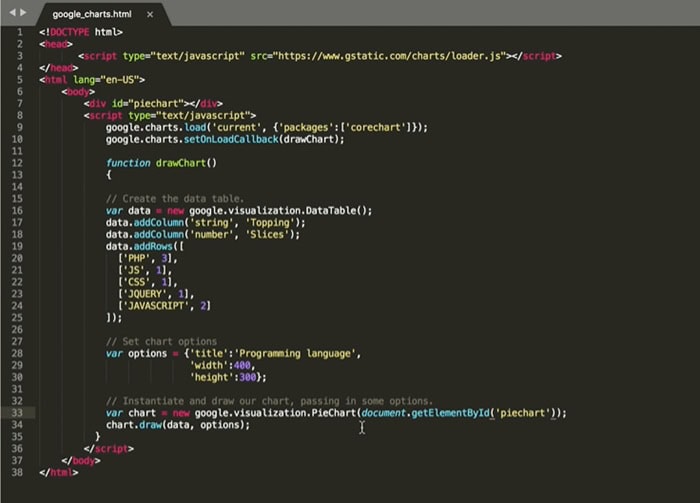
Sau khi tạo hàm drawChart() để thực hiện 3 việc chính:
- Tạo dữ liệu (DataTable): Khởi tạo google.visualization.DataTable(), thêm cột danh mục (addColumn(‘string’, …)) và cột giá trị (addColumn(‘number’, …)), sau đó chèn các dòng dữ liệu với addRows([…]) bằng PHP, JS, CSS, JQUERY, JAVASCRIPT.
- Cấu hình tùy chọn (options): Khai báo các thuộc tính như tiêu đề biểu đồ (title: ‘Programming language’), chiều rộng (width), chiều cao (height).
- Khởi tạo và vẽ biểu đồ (PieChart): Gọi google.visualization.PieChart truyền vào phần tử HTML qua document.getElementById(‘piechart’).
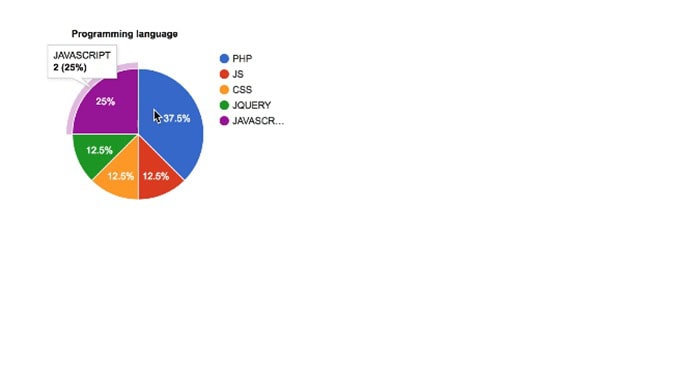
Cuối cùng, bạn chạy phương thức .draw(data, options).
Các lưu ý khi sử dụng Google Charts
Để đảm bảo các biểu đồ Google Charts trên trang web của bạn luôn hoạt động ổn định, mượt mà và không gây ảnh hưởng tiêu cực đến trải nghiệm người dùng cũng như tốc độ tải trang (Core Web Vitals), bạn cần nằm lòng các lưu ý kỹ thuật quan trọng sau đây.
- Chuẩn bị dữ liệu kỹ lưỡng (DataTable): Google Charts yêu cầu dữ liệu phải tuân thủ nghiêm ngặt cấu trúc của DataTable. Bạn nên xác định rõ kiểu dữ liệu (string, number, date,…) cho từng cột ngay từ đầu để tránh lỗi khi vẽ biểu đồ.
- Chú ý bảo mật đối với dữ liệu nhạy cảm: Nếu bạn kết nối trực tiếp với Google Sheets hoặc các nguồn dữ liệu bên ngoài, hãy đảm bảo rằng bạn đã thiết lập quyền truy cập phù hợp. Tránh công khai các thông tin nhạy cảm của doanh nghiệp mà không có cơ chế xác thực.
- Tối ưu hiệu năng cho bộ dữ liệu lớn: Với các bộ dữ liệu có hàng ngàn dòng, việc xử lý trực tiếp trên trình duyệt có thể gây lag. Bạn nên cân nhắc việc tổng hợp dữ liệu (aggregation) từ phía server trước khi gửi tới Google Charts để đảm bảo biểu đồ hoạt động mượt mà.
- Tận dụng tùy chọn tùy chỉnh: Google Charts cung cấp hệ thống options rất đa dạng. Hãy tận dụng chúng để điều chỉnh màu sắc, font chữ và kích thước sao cho đồng bộ với phong cách thiết kế (UI/UX) của website bạn.
- Kiểm tra tính tương thích: Mặc dù Google Charts hỗ trợ tốt trên hầu hết các trình duyệt hiện đại, bạn vẫn nên kiểm tra khả năng hiển thị và tính tương tác trên nhiều thiết bị (mobile, tablet, desktop) và các trình duyệt khác nhau để đảm bảo trải nghiệm người dùng nhất quán.
Câu hỏi thường gặp
- Google Charts có phù hợp với nhu cầu của doanh nghiệp không?
Có. Google Charts đáp ứng cực kỳ tốt nhu cầu xây dựng các bảng điều khiển báo cáo nội bộ (Internal Dashboards), trang quản trị CRM, ERP hoặc báo cáo doanh số cho các doanh nghiệp vừa và nhỏ (SMEs) cũng như các tập đoàn lớn.
Tính năng cập nhật dữ liệu tự động, tương tác mượt mà và chi phí bản quyền bằng 0 giúp doanh nghiệp tối ưu hóa ngân sách CNTT. Tuy nhiên, nếu doanh nghiệp của bạn có nhu cầu phân tích Big Data với hàng triệu điểm dữ liệu real-time hoặc yêu cầu chạy biểu đồ trong hạ tầng mạng Offline bảo mật tuyệt đối không có Internet, khi đó mới cần cân nhắc các giải pháp thay thế khác.
- Google Charts có miễn phí và dễ sử dụng không?
Google Charts hoàn toàn miễn phí 100% cho cả mục đích sử dụng cá nhân lẫn các dự án thương mại của doanh nghiệp.
- Đối với người đã có kiến thức cơ bản về HTML và JavaScript, việc tạo một biểu đồ đơn giản chỉ mất từ 5 đến 10 phút nhờ vào tài liệu hướng dẫn cực kỳ phong phú và các mã nguồn mẫu có sẵn của Google.
- Đối với người không chuyên về code, bạn vẫn có thể tận dụng các công cụ tạo biểu đồ tự động dựa trên nền tảng Google Charts được tích hợp sẵn trong Google Sheets hoặc Google Looker Studio.
- Google Charts có kết nối Google Sheets không?
Bạn có thể dễ dàng biến một tệp Google Sheets thành nguồn dữ liệu động cho biểu đồ nhúng trên website. Bằng cách sử dụng đối tượng google.visualization.Query, bạn có thể gửi các câu lệnh truy vấn dạng SQL trực tiếp tới liên kết của Google Sheets để lấy dữ liệu về. Mỗi khi ai đó chỉnh sửa số liệu trên file Google Sheets, biểu đồ hiển thị trên trang web sẽ tự động làm mới và phản ánh đúng số liệu mới nhất.
- Google Charts có những loại biểu đồ nào?
Thư viện Google Charts cung cấp một hệ sinh thái biểu đồ vô cùng phong phú, chia thành các nhóm chính:
- Nhóm biểu đồ cơ bản: Biểu đồ tròn (Pie Chart, Donut Chart), Biểu đồ cột (Bar Chart, Column Chart), Biểu đồ đường (Line Chart), Biểu đồ vùng (Area Chart).
- Nhóm biểu đồ phân tích: Biểu đồ tán xạ (Scatter Chart), Biểu đồ bong bóng (Bubble Chart), Biểu đồ nến chứng khoán (Candlestick Chart), Biểu đồ Histogram.
- Nhóm biểu đồ quản trị & Doanh nghiệp: Bản đồ địa lý (GeoChart), Biểu đồ tiến độ (Gantt Chart), Sơ đồ tổ chức (Org Chart), Biểu đồ cây phân cấp (TreeMap), Biểu đồ mốc thời gian (Timeline), Đồng hồ đo tốc độ (Gauge Chart).
Lời kết
Tổng kết lại, quan bài viết bạn đã phần nào hiểu rõ Google Chart là gì? Đây là một thư viện trực quan hóa dữ liệu vô cùng mạnh mẽ, linh hoạt và hoàn toàn miễn phí mà bất kỳ lập trình viên hay nhà quản trị dữ liệu nào cũng nên sở hữu trong bộ công cụ của mình. Bằng việc tận dụng công nghệ HTML5/SVG tiên tiến cùng khả năng kết nối dữ liệu mượt mượt với Google Sheets và các hệ thống Backend, Google Chart giúp bạn dễ dàng biến những con số thô phức tạp thành các câu chuyện dữ liệu trực quan, sống động và đầy thuyết phục.
Hy vọng bài viết chi tiết này đã cung cấp cho bạn cái nhìn toàn diện về Google Chart, cách thức hoạt động cũng như các bước triển khai thực tế. Nếu trong quá trình áp dụng bạn gặp khó khăn thì có thể liên hệ ngay với GCS Việt Nam để được giúp đỡ và hỗ trợ nhé.
- Fanpage: GCS – Google Cloud Solutions
- Hotline: 024.9999.7777







 Ứng dụng Gmail
 Ứng dụng Google Drive
 Ứng dụng Google Meet
 Ứng dụng Google Docs
 Dịch vụ hỗ trợ Google Workspace
 Dịch vụ hỗ trợ Google Cloud
 Khóa học Google Workspace
 Kho Video


