 Giới thiệu
 Gửi ticket





04 Cách copy biểu đồ từ Google Forms sang Word


Việc copy biểu đồ từ Google Form sang Word tưởng đơn giản nhưng lại dễ gặp lỗi như mờ hình, vỡ biểu đồ hoặc sai định dạng. Hiểu được điều này, bài viết này sẽ giúp các bạn thực hiện cách copy biểu đồ từ Google Form sang Word qua các bước hướng dẫn đơn giản nhất. Hãy cùng tham khảo bài viết để biết cách làm chính xác nhất nhé.
04 Cách copy biểu đồ từ Google Forms sang Word| Hướng dẫn chi tiết
Việc copy biểu đồ từ Google Form sang Word được các đối tượng như học sinh, sinh viên và nhân viên văn phòng sử dụng rất phổ biến. Tuy nhiên, không phải ai cũng biết cách thực hiện đúng thao tác để đảm bảo biểu đồ sau khi chuyển sang Word giữ được chất lượng, màu sắc và bố cục như ban đầu.
Bởi trên thực tế, Google Forms không cung cấp nút xuất biểu đồ sang Word trực tiếp. Vì vậy, người dùng cần sử dụng các phương pháp trung gian để sao chép dữ liệu một cách hiệu quả.
Dưới đây là 04 cách sao chép biểu đồ từ Google Form sang Word được nhiều người áp dụng, các bạn có thể tham khảo ngay:
Cách 1 – Copy trực tiếp
Bạn có thể copy biểu đồ từ Google Form sang Word trực tiếp. Nhưng đôi khi sẽ xảy ra lỗi nhỏ về định dạng. Vì vậy, cách này chỉ phù hợp khi bạn cần sự tiện lợi nhưng vẫn muốn giữ chất lượng tốt hơn so với chụp màn hình.
Để thực hiện cách copy biểu đồ từ Google Form sang Word trực tiếp, bạn làm theo các bước sau:
– Bước 1: Mở biểu đồ trong Google Forms
Đầu tiên, bạn cần truy cập Google Forms và chọn vào tab Câu trả lời để tìm biểu đồ muốn sao chép.
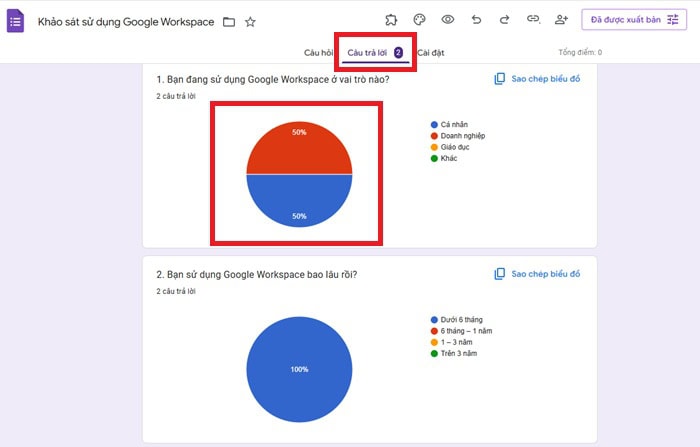
– Bước 2: Copy biểu đồ
Sau đó, bạn click vào biểu đồ và nhấn chuột phải chọn Sao chép biểu đồ hoặc dùng tổ hợp phím Ctrl + C.
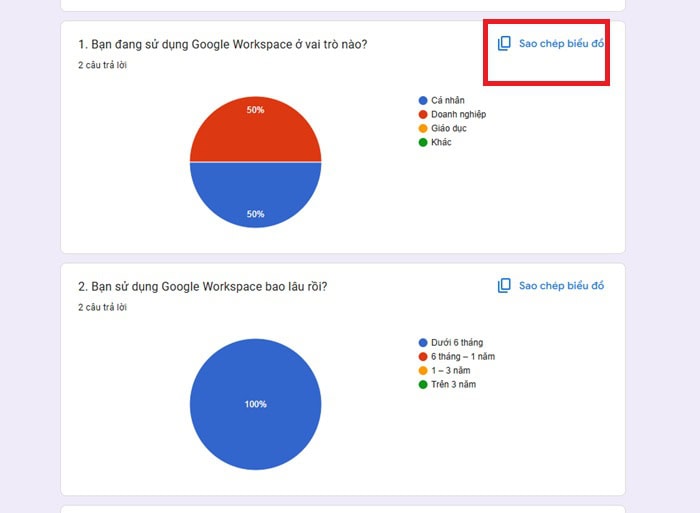
– Bước 3: Dán trực tiếp vào Word và chỉnh sửa
Tiếp tục, bạn mở Word và nhấn Ctrl + V để dán vào. Cuối cùng, bạn chỉ cần điều chỉnh kích thước biểu đồ và căn chỉnh vị trí cho phù hợp.
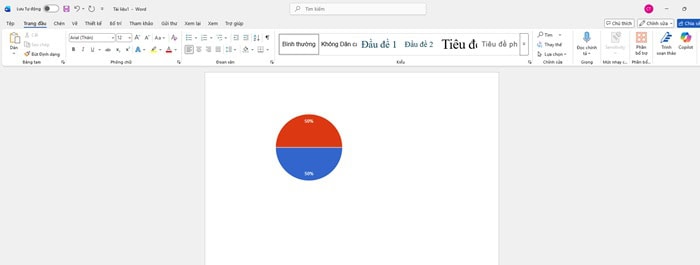
Cách 2 – Chụp màn hình biểu đồ
Nếu bạn đang cần một cách copy biểu đồ từ Google Form sang Word nhanh nhất, thì phương pháp chụp màn hình là lựa chọn đơn giản và dễ thực hiện nhất. Tuy nhiên, cách này chỉ phù hợp để bạn thao tác nhanh trong thời gian ngắn.
Để thực hiện cách copy biểu đồ từ Google Form sang Word bằng phương pháp chụp ảnh màn hình, bạn làm theo những bước sau đây:
– Bước 1: Truy cập và mở biểu mẫu trên Google Forms
Đầu tiên, bạn cần truy cập vào biểu mẫu và chọn tab Câu trả lời, cuộn xuống để hiển thị biểu đồ muốn sao chép.
– Bước 2: Phóng to biểu đồ
Bạn cần điều chỉnh zoom trình duyệt (Ctrl + “+”) để biểu đồ hiển thị rõ nét hơn.
– Bước 3: Chụp màn hình
- Trên Windows hãy dùng công cụ Snipping Tool, Snip & Sketch hoặc tổ hợp phím Windows + Shift + S.
- Trên Mac dùng Command + Shift + 4
Sau đó, bạn cần khoanh vùng chính xác phần biểu đồ cần lấy.
– Bước 4: Dán vào Word
Cuối cùng, bạn chỉ cần mở file Word và thực hiện Ctrl + V để dán hình ảnh vừa chụp vào tài liệu.
*Lưu ý: Phương pháp chụp màn hình phù hợp trong các trường hợp như là:
- Bạn cần copy nhanh, không yêu cầu cao về chất lượng
- Biểu đồ chỉ dùng để minh họa đơn giản
- Không cần chỉnh sửa biểu đồ sau khi dán vào Word
Cách 3 – Copy biểu đồ qua Google Docs
Nếu bạn đang tìm một phương pháp dễ sử dụng mà chất lượng lại hoàn hảo, copy biểu đồ từ Google Form sang Word thông qua Google Docs được khuyến nghị nhất. So với chụp màn hình, phương pháp này giúp giữ nguyên màu sắc, bố cục và độ sắc nét của biểu đồ, đồng thời vẫn rất dễ thực hiện ngay cả với người mới.
Google Docs đóng vai trò như cầu nối giữa Google Form và Word. Khi bạn dán biểu đồ vào Docs, hệ thống sẽ giữ lại định dạng gốc tốt hơn so với việc dán trực tiếp vào Word. Sau đó, bạn chỉ cần thực hiện thao tác tải file về dưới dạng .docx là có thể sử dụng ngay. Với cách này không bị giảm chất lượng biểu đồ, hạn chế lỗi font, lỗi màu và phù hợp cho tài liệu chuyên nghiệp.
Để thực hiện cách sao chép biểu đồ từ Google Form sang Word thông qua Google Docs, bạn làm theo các bước sau:
– Bước 1: Mở biểu đồ trong Google Forms
Đầu tiên, bạn cần truy cập Google Form và chọn tab Câu trả lời, rồi tìm đến biểu đồ muốn sao chép.
– Bước 2: Sao chép biểu đồ
Sau đó, bạn click vào biểu đồ và nhấn chuột phải để chọn Copy (Sao chép biểu đồ).
– Bước 3: Dán vào Google Docs
Tiếp tục, mở Google Docs và nhấn tạo tài liệu mới, thực hiện Ctrl + V để dán biểu đồ vào.
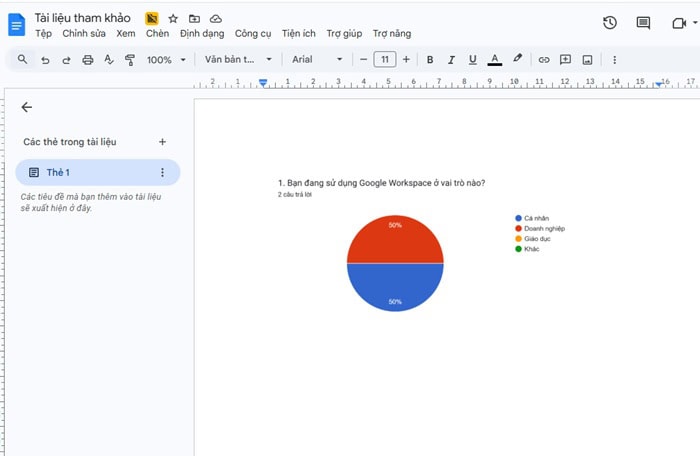
– Bước 4: Tải xuống file Word
Cuối cùng, bạn chọn vào File (Tệp) >> chọn Download (Tải xuống) >> chọn Microsoft Word (.docx) và mở file Word vừa tải về.
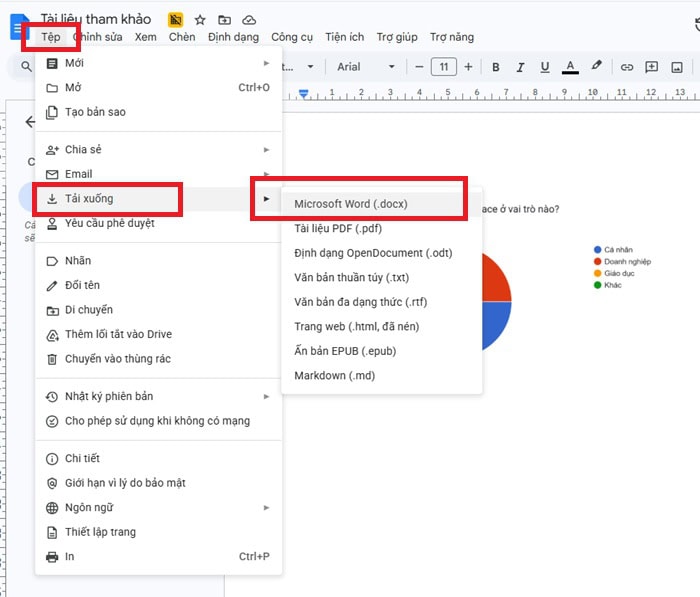
*Lưu ý: Để đảm bảo hiệu quả cao nhất khi áp dụng cách copy biểu đồ từ Google Forms sang Word này, bạn nên lưu ý:
- Không resize quá nhỏ hoặc quá lớn sau khi dán vào Docs
- Căn giữa biểu đồ để giữ bố cục đẹp
- Sử dụng khổ giấy A4 ngay từ đầu trong Docs
- Rà soát lại toàn bộ nội dung trước khi tiến hành xuất file
Cách 4 – Xuất PDF rồi chuyển sang Word
Nếu bạn đang làm báo cáo dài hoặc cần sao chép nhiều biểu đồ cùng lúc, phương pháp xuất PDF rồi chuyển sang Word là lựa chọn đáng cân nhắc. Cách này sẽ giúp giữ nguyên bố cục tổng thể của tài liệu thay vì chỉ copy từng biểu đồ riêng lẻ.
Tuy nhiên, cách này thực hiện sẽ phức tạp hơn, có thể lỗi font chữ, khó chỉnh sửa biểu đồ. Đặc biệt, phụ thuộc vào công cụ chuyển đổi có thể mất thời gian ở bức xử lý trung gian.
Để áp dụng cách sao chép biểu đồ từ Google Form sang Word thông qua PDF, bạn làm theo hướng dẫn sau:
– Bước 1: Xuất dữ liệu từ Google Forms
Đầu tiên, bạn cần mở Google Forms và truy cập vào tab Câu trả lời, rồi nhấn vào biểu tượng Google Sheets để Liên kết với trang tính xuất dữ liệu.

– Bước 2: Tạo file PDF
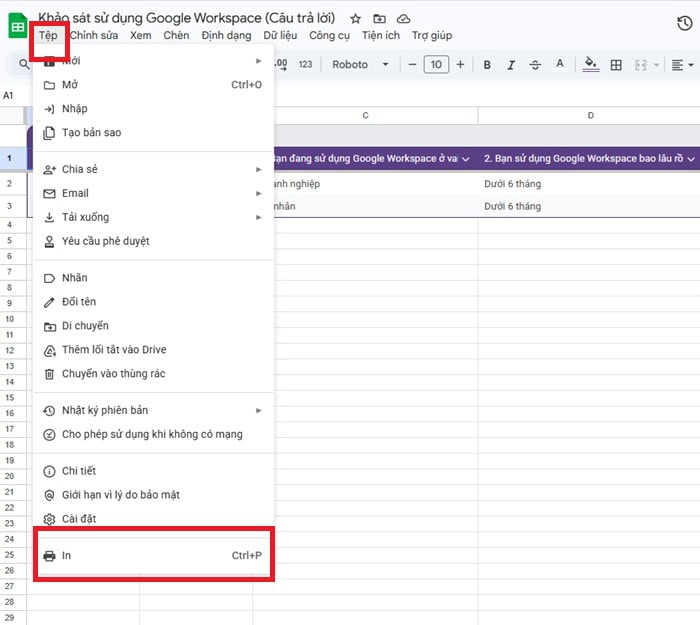
Trong Google Sheets hoặc Google Docs (nếu bạn đã dán biểu đồ vào đó), hãy chọn File (Tệp) >> chọn Print (In) (Ctrl + P).
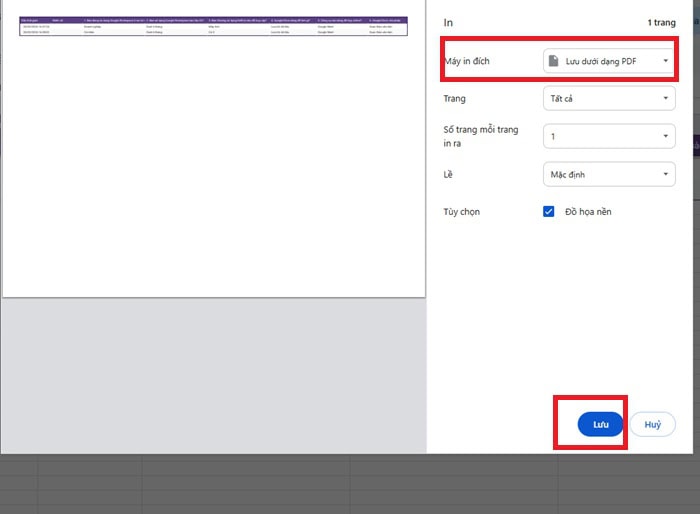
Ở mục Destination (Máy in đích), bạn cần chọn Save as PDF (Lưu dưới dạng PDF) >> nhấn Save để lưu file PDF về máy.
– Bước 3: Chuyển PDF sang Word
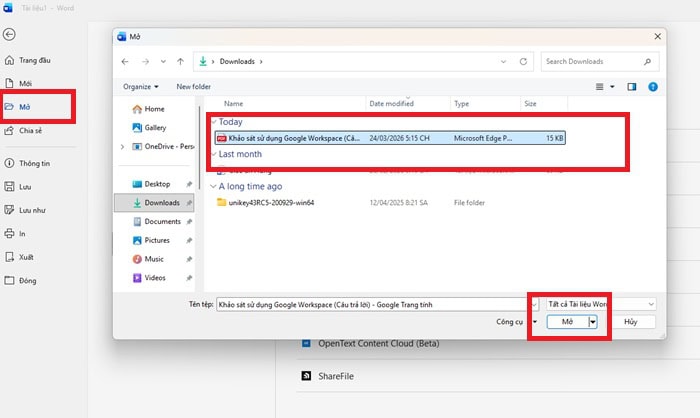
Bạn cần mở Microsoft Word và chọn Open (Mở) >> chọn file PDF vừa lưu. Word sẽ tự động chuyển file PDF sang định dạng tài liệu Word để bạn chỉnh sửa.
– Bước 4: Rà soát lại và điều chỉnh nội dung
Sau khi chuyển đổi, bạn hãy kiểm tra lại biểu đồ và điều chỉnh lại bố cục nếu cần. 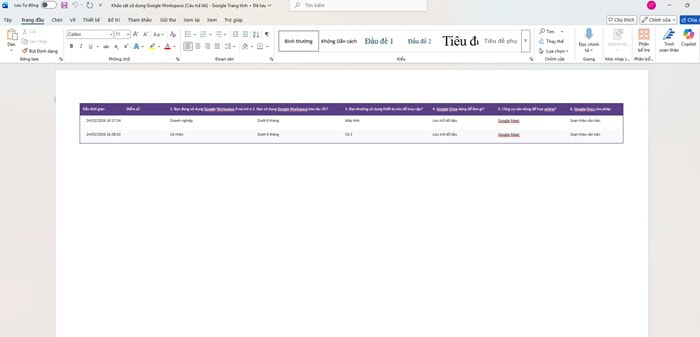
*Lưu ý: Để tối ưu khi áp dụng cách copy biểu đồ từ Google Form sang Word, bạn nên:
- Sử dụng phiên bản Word mới (2019 trở lên)
- Chọn định dạng PDF chất lượng cao khi xuất
- Rà soát kiểu chữ trước khi tiến hành chuyển đổi
- Không chỉnh sửa quá nhiều sau khi convert
Khi nào bạn cần copy biểu đồ từ Google Form sang Word?
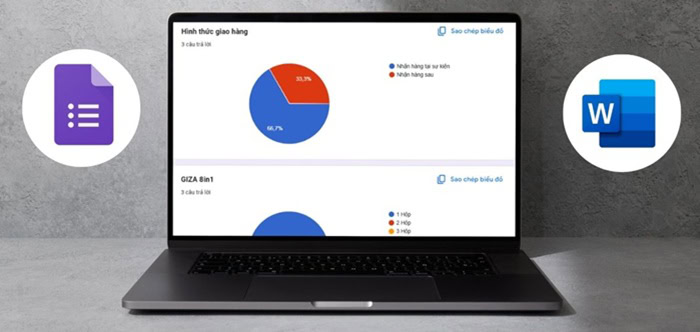
Google Forms là một công cụ khảo sát tuyệt vời với khả năng hiển thị kết quả thời gian thực trực quan. Tuy nhiên, trình duyệt web thường chỉ đóng vai trò là nơi thu thập. Do đó, bạn cần biến các con số thành những công cụ hữu ích và sử dụng chuyên nghiệp hơn. Bạn hãy đặt chúng vào môi trường như Word để làm nhiều công năng khác.
Chính vì thế, trường hợp bạn nên thực hiện copy biểu đồ từ Google Form sang Word chỉ khi:
- Khi thực hiện báo cáo tổng kết, luận văn hoặc đồ án tốt nghiệp
Chẳng hạn các bài luận hay đồ án luôn yêu cầu định dạng khắt khe về lề lối, font chữ và số thứ tự hình ảnh. Google Forms không thể giúp bạn dàn trang theo chuẩn APA hay MLA, nhưng Word thì có. Việc đưa biểu đồ vào Word sẽ giúp bạn dễ dàng chèn thêm các chú thích như “Hình 1.2: Biểu đồ khảo sát mức độ hài lòng của khách hàng” ngay dưới ảnh.
- Khi cần phân tích sâu và bình luận dữ liệu
Một biểu đồ trong Google Forms chỉ cho thấy con số (ví dụ: 60% chọn A, 40% chọn B). Nhưng để giải thích tại sao 60% chọn A và tác động của con số này đến chiến lược kinh doanh, bạn cần phải viết ra. Khi sao chép biểu đồ từ Google Form sang Word, bạn tạo ra một cấu trúc Biểu đồ >> Phân tích >> Kết luận. Word cũng cung cấp các công cụ như Shapes (mũi tên, khung ghi chú) để bạn có thể vẽ thêm vào biểu đồ. Bạn sẽ dùng nhấn mạnh vào những cột số liệu quan trọng nhất mà Google Forms mặc định không làm được.
- Khi cần in ấn tài liệu hoặc trình bày trong các cuộc họp offline
Google Forms được thiết kế để xem trên màn hình, màu sắc đôi khi rất rực rỡ. Nhưng nếu bạn in ra máy in đen trắng có thể bị mất màu, mất nét. Còn khi đưa biểu đồ vào Word, bạn được kiểm soát độ tương phản, kích thước ảnh sao cho phù hợp khổ A4.
- Khi cần lưu trữ dữ liệu ngoại tuyến
Dữ liệu trên Google Forms phụ thuộc hoàn toàn vào kết nối internet và tài khoản Google. Nếu bạn mất quyền truy cập hoặc file Form bị xóa, toàn bộ biểu đồ sẽ mất. Việc copy biểu đồ từ Google Form sang Word và lưu trữ tệp .docx trên máy tính hoặc ổ cứng là cách để backup dữ liệu an toàn.
05 Nguyên tắc khi thực hiện copy biểu đồ từ Google Form sang Word
Để có một bản báo cáo hoàn hảo, bạn không chỉ dán đại hình ảnh vào văn bản. Khi thực hiện cách copy biểu đồ từ Google Form sang Word, việc tuân thủ các nguyên tắc dưới đây cực kỳ quan trọng.
- Không kéo giãn ảnh
Sai lầm phổ biến là dùng chuột nắm vào các cạnh bên của ảnh để kéo rộng ra cho biểu đồ to hơn. Tuy nhiên, khi bạn kéo giãn từ cạnh trái hoặc cạnh phải, các hình tròn trong biểu đồ sẽ biến thành hình bầu dục và cột trong biểu đồ sẽ bị méo về tỷ lệ.
Nguyên tắc đúng là luôn kéo từ 4 góc của ảnh, kéo chéo. Khi bạn kéo từ góc, Word sẽ mặc định giữ nguyên tỷ lệ khung hình, giúp các thành phần bên trong biểu đồ được phóng to đồng nhất.
- Giữ tỷ lệ gốc
Tỷ lệ gốc của biểu đồ trong Google Forms được tính toán tối ưu để các chú thích và con số không bị đè lên nhau. Khi thực hiện cách sao chép biểu đồ từ Google Form sang Word, bạn cần đảm bảo sự tương quan giữa chiều cao và chiều rộng không bị thay thế.
Đặc biệt trong Word, bạn hãy kiểm tra bằng cách chọn chuột phải vào ảnh, chọn Size and Position. Bạn cần đảm bảo giữ tỷ lệ gốc để font chữ không bị lùn hoặc gầy, giúp cảm giác đọc dễ chịu hơn.
- Dùng Docs hoặc Sheets
Khi bạn copy từ Sheets sang Word, hãy chọn tùy chọn Link to spreadsheet. Khi chọn tính năng này, nếu cuộc khảo sát vẫn đang diễn ra và có thể người trả lời, bạn chỉ cần nhấn nút Update trong Word là biểu đồ tự động thay đổi số liệu mới nhất.
- Export độ phân giải cao
Độ phân giải là yếu tố quyết định biểu đồ trong đẹp hay không. Ảnh hiển thị trên web thường chỉ có độ phân giải 72 DPI để tải nhanh, nhưng in ấn chuyên nghiệp yêu cầu tới 300 DPI. Để đạt được con số này, nguyên tắc export cực kỳ quan trọng.
Bạn nên ưu tiên cách xuất PDF hoặc sử dụng tiện ích mở rộng và cho phép lưu trang web dưới dạng ảnh chất lượng cao.
- Không copy qua nhiều bước trung gian
Nhiều người thường copy từ Form >> Zalo >> Paint >> dán Word. Quy trình này sẽ làm hình ảnh bị nén lại, giảm dung lượng và dẫn đến việc thất thoát dữ liệu điểm ảnh và làm sai lệch màu sắc.
Bạn chỉ nên lấy nguồn từ Google Forms/Google Sheets >> Bộ nhớ tạm >> dán vào Word. Việc này sẽ giúp quy trình ít bước, đảm bảo màu sắc và độ sắc nét của các ký tự trên biểu đồ.
Lỗi thường gặp & cách khắc phục copy biểu đồ từ Google Form sang Word

Dù quá trình thực hiện cách copy biểu đồ từ Google Form sang Word đơn giản. Nhưng đôi khi người dùng vẫn gặp các lỗi cơ bản như sau:
Biểu đồ bị mờ
Nguyên nhân chủ yếu là do độ phân giải màn hình thấp hoặc do nén ảnh trong trình duyệt và Word xung đột nhau. Khi bạn sao chép một hình ảnh có mật độ điểm ảnh thấp rồi dán vào một trang văn bản có độ phân giải cao. Lúc này, các điểm ảnh sẽ bị giãn ra và tạo nên hiệu tượng mờ nhòe.
Cách khắc phục lỗi biểu đồ bị mờ như sau:
- Trước khi nhấn nút Copy hoặc chụp màn hình, hãy nhấn Ctrl + + để phóng to trang Google Forms lên 150% hoặc 200%. Lúc này, biểu đồ sẽ hiển thị to và rõ nét hơn trên màn hình, giúp bức ảnh thu được có nhiều chi tiết hơn.
- Vào Word chọn File >> Options >> Advanced >> Tìm mục Image Size and Quality, tích chọn vào dòng Do not compress images in file. Điều này ngăn Word tự động bóp dung lượng ảnh khi bạn lưu file, giúp giữ nguyên độ sắc nét ban đầu.
Biểu đồ bị vỡ khi phóng to
Lỗi này thường xảy ra khi bạn sử dụng phương pháp chụp màn hình. Ảnh chụp màn hình là định dạng Paster (pixel) và có kích thước cố định. Khi bạn dán vào Word và kéo to ra vừa khít trang, các điểm ảnh bị vỡ hình dễ dàng.
Cách khắc phục lỗi biểu đồ này như sau:
- Sử dụng Google Docs làm trung gian và dán biểu đồ vào Docs rồi tải xuống file .docx. Điều này sẽ giúp biểu đồ được nhúng dưới dạng đối tượng đồ họa và có khả năng co giãn tốt hơn ảnh chụp thông thường.
- Nếu bạn lưu biểu đồ thành file ảnh trước khi chèn vào Word, hãy dùng định dạng .png thay vì .jpg. Định dạng PNG là nén không mất dữ liệu giúp các đường nét đồ thị và chữ viết không bị nhiễu hạt xung quanh biên.
Sai màu biểu đồ
Tại sao biểu đồ trên Google Forms có màu xanh dương nhưng khi dán vào Word lại biến thành màu xanh tím hoặc xỉn màu hơn không? Đây là lỗi sai lệch hệ màu giữa môi trường Web (thường dùng sRGB) và môi trường Office (đôi khi tự tối ưu cho in ấn CMYK).
Để khắc phục tình trạng sai màu, bạn hãy làm cách sau:
- Thay vì chỉ nhấn Ctrl + V, hãy vào tab Home trong Word, chọn mũi tên dưới nút Paste >> Paste Special >> Picture.
- Nếu màu sắc quá quan trọng, hãy xuất dữ liệu sang Google Sheets, đổi mã màu HEX chính xác của doanh nghiệp tại đó, sau đó mới thực hiện sao chép sang Word.
Lệch bố cục
Khi dán biểu đồ vào Word, đôi khi bạn sẽ thấy nó nằm đè lên chữ, hoặc đẩy các đoạn văn bản đi lung tung, tạo ra những khoảng trắng vô lý. Điều này xảy ra do chế độ mặc định của Word coi hình ảnh là một ký tự văn bản khổng lồ (In line with text).
Cách khắc phục lỗi lệch bố cục này hiệu quả như sau:
- Sau khi dán, hãy click vào biểu tượng nửa vòng tròn nhỏ hiện ra cạnh ảnh (Layout Options) >> chọn Top and Bottom hoặc Square.
- Hãy tạo một bảng (Table) có 1 ô duy nhất trong Word, sau đó dán biểu đồ vào trong ô đó.
Mẹo nâng cao khi thực hiện cách sao chép biểu đồ từ Google Form sang Word

Dưới đây là một số mẹo cơ bản giúp bạn copy biểu đồ từ Google Form sang Word tránh gặp các lỗi cơ bản nhất
- Copy nhiều biểu đồ cùng lúc
Việc sao chép từng biểu đồ có thể gây mất thời gian nếu bạn khảo sát lên tới 30 – 40 câu hỏi. Để tối ưu, bạn hãy sử dụng tính năng in ra PDF và sử dụng công cụ Adobe Acrobat hoặc các trang web chuyển đổi trực tuyến để tách ảnh hàng loạt.
- Đồng bộ và cập nhật dữ liệu từ Google Sheets
Thay vì copy trực tiếp từ Form, bạn hãy nhấn biểu tượng Xem trong Sheets. Tại đây, bạn tạo biểu đồ từ bảng dữ liệu này. Khi copy biểu đồ từ Sheets sang Word, một hộp thoại sẽ hỏi bạn có muốn “Link to Spreadsheet” (Liên kết với bảng tính) hay không, chọn Có. Việc này sẽ giúp bạn chỉ cần click chuột vào biểu đồ chọn Update Link, toàn bộ dữ liệu biểu đồ trong Word được thay đổi bản mới nhất.
- Tối ưu biểu đồ cho báo cáo chuyên nghiệp
Khi đã đưa được biểu đồ vào Word, bạn hãy áp dụng quy tắc Chú thích & Nguồn. Bởi mọi biểu đồ chuyên nghiệp đều cần có số hiệu (Ví dụ: Biểu đồ 1) và nguồn trích dẫn (Ví dụ: Nguồn: Kết quả khảo sát tháng 10/2024). Trong Word, bạn nên sử dụng tính năng Insert Caption để quản lý danh mục hình ảnh tự động.
Câu hỏi thường gặp
1: Có thể copy trực tiếp biểu đồ từ Google Form sang Word không?
Có. Bạn chỉ cần vào tab Câu trả lời, nhấn biểu tượng Copy ở góc biểu đồ và dán trực tiếp vào Word bằng Ctrl + V. Tuy nhiên, chất lượng ảnh có thể không ổn định tùy vào phiên bản Word bạn đang dùng.
2: Cách nào giữ chất lượng tốt nhất?
Cách tốt nhất là qua trung gian Google Docs (File > Download > .docx) hoặc copy từ Google Sheets dưới dạng liên kết. Những cách này giữ được định dạng vector và độ sắc nét tối đa cho các đường nét đồ thị.
3: Có chỉnh sửa biểu đồ trong Word được không?
Nếu bạn dán dưới dạng ảnh, chỉ có thể chỉnh màu sắc cơ bản hoặc cắt. Nếu bạn muốn chỉnh số liệu, phải chỉnh từ Google Sheets sau đó cập nhật link và dán lại vào Word.
4: Có thể tự động cập nhật biểu đồ không?
Có, nếu bạn copy biểu đồ từ Google Sheets (được liên kết với Form) và chọn chế độ Link to Spreadsheet khi dán vào Word. Mỗi khi dữ liệu nguồn thay đổi, bạn chỉ cần nhấn Update trong Word.
Lời kết
Hy vọng rằng với 04 phương pháp cùng các hướng dẫn trên đây giúp bạn tự tin thực hiện thao tác copy biểu đồ từ Google Form sang Word. Từ đó, bạn sẽ dễ dàng làm chủ một báo cáo của mình với những biểu đồ chuyên nghiệp. Trong trường hợp bạn gặp trở ngại khi thực hiện, vui lòng chủ động liên hệ với GCS Việt Nam và đội ngũ kỹ thuật sẽ hỗ trợ bạn ngay lập tức.
- Fanpage: GCS – Google Cloud Solutions
- Hotline: 024.9999.7777







 Ứng dụng Gmail
 Ứng dụng Google Drive
 Ứng dụng Google Meet
 Ứng dụng Google Docs
 Dịch vụ hỗ trợ Google Workspace
 Dịch vụ hỗ trợ Google Cloud
 Khóa học Google Workspace
 Kho Video


